AI Photo Editor: Art Studio
4.6फ़ोटोग्राफ़ीअपडेट किया गया 7 अक्टूबर 2026

स्क्रीनशॉट
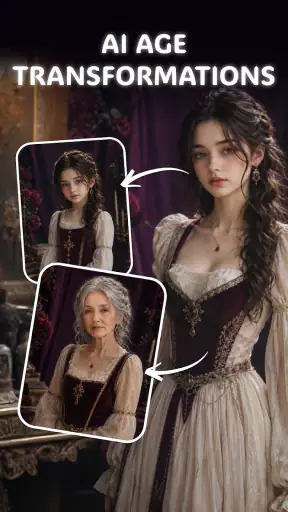
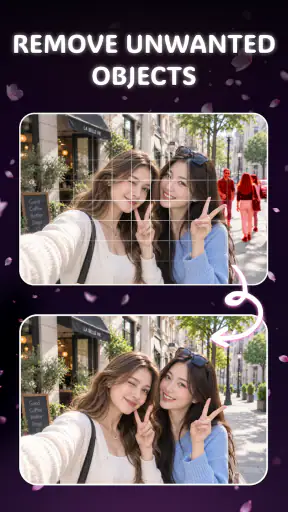
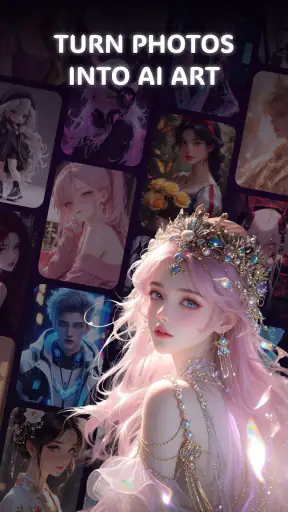
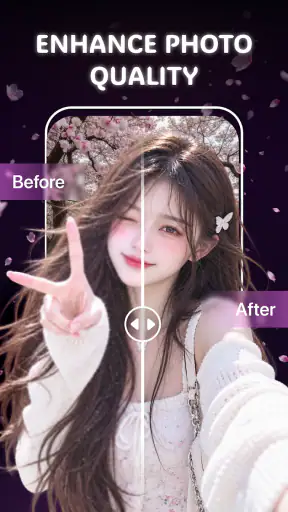
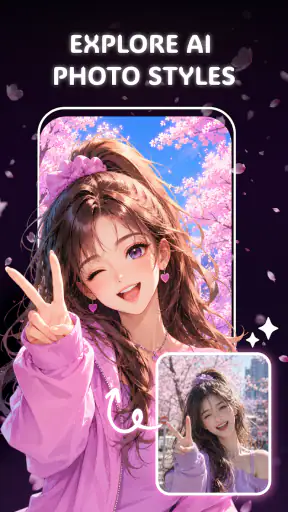
खूबियाँ
- टेक्स्ट प्रॉम्प्ट से तस्वीरों में बदलाव करना आसान है।
- कई कलात्मक शैलियों के साथ रचनात्मक परिणाम आज़माए जा सकते हैं।
- सामान्य फोटो-संपादन कौशल के बिना भी उपयोग किया जा सकता है।
- सोशल मीडिया पर साझा करने के लिए आकर्षक तस्वीरें बनाने में मददगार है।
- तेज़ी से अलग-अलग रूपों के प्रयोग करने का सुविधाजनक तरीका देता है।
कमियाँ
- कुछ AI सुविधाओं के लिए इंटरनेट कनेक्शन की आवश्यकता हो सकती है।
- नतीजे हर बार प्रॉम्प्ट से पूरी तरह मेल नहीं खाते।
- चेहरों और बारीक विवरणों में कभी-कभी अप्राकृतिक बदलाव दिख सकते हैं।
- उन्नत सुविधाएँ या अधिक जनरेशन सीमित अथवा सशुल्क हो सकती हैं।
- अपलोड की गई तस्वीरों के उपयोग और गोपनीयता की शर्तें जाँचनी चाहिए।
 विश्लेषणकर्ता Mobexer
मेरे लिए इस ऐप को परखने का पहला सवाल सिर्फ यह नहीं है कि संपादन आकर्षक दिखता है या नहीं, बल्कि यह भी है कि तस्वीर चुनते समय और बदलाव लागू करते समय उपयोगकर्ता को कितनी स्पष्टता मिलती है। एआई से संपादन करवाना सुविधाजनक हो सकता है, पर निजी छवियों के साथ मैं जल्दबाजी नहीं करूंगा। इसलिए मेरी सलाह है कि शुरुआत किसी साधारण, गैर-संवेदनशील तस्वीर से करें और स्क्रीन पर दिखने वाले विकल्पों को पढ़ते हुए आगे बढ़ें।
आजमाने के लिए सही तस्वीर चुनना
पहले परीक्षण के लिए ऐसी फोटो चुनें जिसमें एक स्पष्ट विषय हो और उसके पीछे का दृश्य बहुत उलझा हुआ न हो। उदाहरण के लिए, मेज पर रखी एक वस्तु की तस्वीर किसी भीड़भाड़ वाली सड़क की फोटो से बेहतर शुरुआती नमूना है। इससे आप देख पाएंगे कि वस्तु हटाने या पृष्ठभूमि बदलने पर किनारे कैसे बनते हैं, बिना यह तय करने की उलझन के कि कई चीजों में से किसे ठीक करना है। यह कोई गारंटी नहीं, बस परिणाम को परखने का अधिक साफ तरीका है।
अगर पहली कोशिश में नतीजा कमजोर लगे, तो तुरंत उसी छवि पर कई तरह के बदलाव चढ़ाने के बजाय स्रोत फोटो बदलकर देखें। साफ रोशनी, स्पष्ट विषय और पर्याप्त खाली जगह अक्सर संपादन को समझना आसान बनाते हैं। इसके उलट, पारदर्शी वस्तुएं, बालों जैसे बारीक किनारे और बहुत मिलते-जुलते रंग एआई के लिए कठिन हो सकते हैं। ऐसे मामलों में मैनुअल चयन वाला पारंपरिक संपादक अधिक भरोसेमंद विकल्प हो सकता है।
साझा करने से पहले अपने निर्णय को दो अलग सवालों में बांटना उपयोगी है: क्या तस्वीर देखने में अच्छी है, और क्या वह अब भी उस दृश्य का ईमानदार रूप है जिसे दिखाना है? निजी कला या मज़ाकिया पोस्ट में कल्पनाशील बदलाव ठीक बैठ सकते हैं। लेकिन किसी वस्तु की बिक्री, काम से जुड़ी प्रोफ़ाइल या वास्तविक घटना की तस्वीर में हटाई गई चीज या बदली पृष्ठभूमि दर्शक को गलत धारणा दे सकती है। ऐसे उपयोग में संपादन को हल्का रखना बेहतर है।
इस ऐप की आज़माइश को मैं एक छोटे काम से शुरू करूंगा, न कि अपनी पूरी फोटो लाइब्रेरी सौंपकर। किसी गैर-निजी तस्वीर पर एक बदलाव करें, परिणाम को बड़ा करके देखें, और फिर तय करें कि आगे किस तरह की छवि इस्तेमाल करना उचित है। यह तरीका उपयोगिता, दृश्य गुणवत्ता और अपने आराम—तीनों पर फैसला लेने देता है, जबकि महत्वपूर्ण फोटो सुरक्षित रहती है।
तस्वीर को थोड़ा बेहतर बनाना और उसे पूरी तरह नई कलात्मक दिशा देना—ये दोनों काम आम तौर पर अलग-अलग ऐप्स में करने पड़ते हैं। AI Photo Editor: Art Studio का आकर्षण यही है कि यह फोटो संपादन और एआई-आधारित बदलावों को एक ही जगह लाने का दावा करता है। मैंने इसे रोज़मर्रा की तस्वीरों के संदर्भ में परखा: क्या यह किसी साधारण फोटो को साझा करने लायक बनाने में मदद कर सकता है, और क्या इसके साथ काम करते समय उपयोगकर्ता को अपने संपादन पर पर्याप्त नियंत्रण महसूस होता है?
रचनात्मक संपादन के साथ भरोसे का सवाल
यह फ़ोटोग्राफ़ी ऐप Leilani Rogers ने बनाया है। इसका उद्देश्य केवल चमक या रंग ठीक करना नहीं है; इसमें एआई आर्ट बनाने, तस्वीर में वस्तुओं को हटाने, पृष्ठभूमि बदलने और छवि को बेहतर करने जैसे काम शामिल हैं। इसलिए यह उन लोगों के लिए दिलचस्प हो सकता है जिन्हें एक ही फोटो के कई रूप चाहिए—मसलन सामान्य तस्वीर, साफ किया हुआ पोर्ट्रेट और थोड़ा कल्पनाशील संस्करण।
ताज़ा ख़बरें





मेरे लिए ऐसे टूल का आकलन सिर्फ इस बात से नहीं होता कि नतीजा आकर्षक दिखता है या नहीं। जब किसी तस्वीर का कोई हिस्सा हटाया जाता है या पृष्ठभूमि बदली जाती है, तो ऐप को मूल दृश्य के बारे में काफी कुछ समझना पड़ता है। ऐसे क्षणों में मैं देखना चाहता हूं कि बदलाव कितना स्वाभाविक लगता है और क्या मैं उसे अपनी जरूरत के मुताबिक चुन सकता हूं। यही वजह है कि इस ऐप को इस्तेमाल करने से पहले अपनी फोटो की संवेदनशीलता पर विचार करना समझदारी है।
यह मुफ्त ऐप है और इसकी औसत रेटिंग 4.6 है; इसे 31 रेटिंग मिली हैं और इसके 100K से अधिक इंस्टॉल हैं। ये संकेत बताते हैं कि लोगों ने इसे आजमाया है, लेकिन रेटिंग अकेले यह नहीं बताती कि किसी खास तरह की फोटो पर संपादन कैसा निकलेगा। मैं इसे नतीजे की गारंटी नहीं, बल्कि शुरुआत में प्रयोग करने की वजह मानूंगा।
किस तरह के संपादन में यह उपयोगी लगता है
इसकी सबसे व्यावहारिक खूबियों में वस्तु हटाने और पृष्ठभूमि बदलने का मेल है। मान लीजिए आपने घर में किसी छोटे उत्पाद की फोटो ली, लेकिन पीछे मेज पर बिखरी चीजें भी आ गईं। पहले आप ध्यान भटकाने वाली वस्तु हटाने की कोशिश कर सकते हैं, फिर जरूरत हो तो पृष्ठभूमि बदलकर विषय को अधिक साफ दिखा सकते हैं। यह प्रक्रिया हर बार एक क्लिक में परिपूर्ण नहीं होगी, मगर छोटे प्रचार पोस्ट या निजी सूची की तस्वीर के लिए अलग-अलग ऐप्स के बीच जाने की मेहनत घटा सकती है।
एक उपयोगी तरीका यह है कि मूल फोटो को सुरक्षित रखते हुए बदलावों को क्रम से परखें। पहले केवल वस्तु हटाने का परिणाम देखें। अगर किनारों पर धुंधलापन या दोहराव दिखे, तो उसी संपादन पर पृष्ठभूमि बदलने का एक और कदम जोड़ने के बजाय दूसरी, साफ रोशनी वाली फोटो से शुरुआत करना बेहतर हो सकता है। एआई संपादन में बहुत कुछ उस शुरुआती तस्वीर पर निर्भर रहता है: साफ विषय और कम उलझी पृष्ठभूमि मॉडल को बेहतर संकेत देते हैं।
पोर्ट्रेट के लिए भी एक सावधानी काम आती है। अगर बाल, चश्मे की डंडी या कपड़ों का किनारा पृष्ठभूमि से मिलता-जुलता हो, तो पीछे का दृश्य बदलते समय उस हिस्से को गौर से जांचें। चेहरा आकर्षक दिखने के बावजूद किनारे कृत्रिम लग सकते हैं। मैं अंतिम तस्वीर को छोटा थंबनेल बनाकर नहीं, ज़ूम करके भी देखूंगा—खासकर तब जब उसे प्रोफ़ाइल फोटो या किसी सार्वजनिक पोस्ट में लगाना हो।
एआई आर्ट और प्राकृतिक दिखने वाली तस्वीर का फर्क
एआई आर्ट बनाने का विकल्प इस ऐप को साधारण फोटो सुधारक से अलग दिशा देता है। यहां लक्ष्य जरूरी नहीं कि कैमरे में कैद दृश्य को यथार्थ के करीब रखा जाए; कभी-कभी मज़ा उसे चित्रात्मक या कल्पनाशील रूप में देखने में होता है। दोस्तों के साथ साझा करने के लिए किसी यात्रा की फोटो का कलात्मक रूप बनाना इसका हल्का-फुल्का उपयोग हो सकता है। लेकिन अगर आपको किसी दस्तावेज़, नौकरी आवेदन या उत्पाद कैटलॉग के लिए सटीक तस्वीर चाहिए, तो रचनात्मक बदलावों से दूर रहना बेहतर है।
मैं एक ही फोटो के कई संपादित रूपों को मूल के साथ तुलना करके देखना पसंद करूंगा। इससे यह तय करना आसान होता है कि एआई ने केवल दृश्य को साफ किया है या चेहरे, वस्तु और माहौल का अर्थ भी बदल दिया है। खासकर किसी वास्तविक व्यक्ति की तस्वीर में यह फर्क महत्वपूर्ण है: सुंदर परिणाम हमेशा सही प्रतिनिधित्व नहीं होता। निजी यादों के लिए कलात्मक रूप ठीक लग सकता है, जबकि पहचान या प्रमाण से जुड़े उपयोग में संयम अधिक जरूरी है।
बेहतर बनाने वाला विकल्प उन तस्वीरों के लिए आकर्षक है जो थोड़ी फीकी या कम प्रभावशाली लगती हैं। फिर भी हर फोटो को अधिक तीखा या चमकीला करना सुधार नहीं होता। बादलों वाले दिन की नरम रोशनी या किसी कमरे की गर्म रंगत ही तस्वीर का मूड हो सकती है। इसलिए मैं बदलाव के बाद यह देखूंगा कि मूल माहौल बचा है या नहीं, बजाय इसके कि सबसे चमकीला संस्करण अपने आप बेहतर मान लिया जाए।
नियंत्रण, स्पष्टता और डेटा-संवेदनशील चुनाव
फोटो-संपादन ऐप में उपयोगकर्ता का नियंत्रण सिर्फ संपादन के बटन तक सीमित नहीं होना चाहिए। तस्वीर चुनने से पहले यह तय करना उपयोगी है कि कौन-सी छवि इस काम के लिए उचित है। परिवार के निजी क्षण, पहचान-पत्र, चिकित्सा से जुड़ी तस्वीरें या किसी और की निजी छवि ऐसी सामग्री है जिसे रचनात्मक प्रयोग के लिए चुनने से पहले मैं दो बार सोचूंगा। यह सावधानी किसी विशेष डेटा नीति का दावा नहीं, बल्कि एआई फोटो टूल इस्तेमाल करने का व्यावहारिक नियम है।
ऐप के बारे में उपलब्ध जानकारी में अनुमतियों, डेटा संभालने के तरीकों या खाते के नियंत्रणों की पुष्टि नहीं होती, इसलिए मैं इनके बारे में कोई आश्वासन नहीं दूंगा। डाउनलोड करने के बाद अपने डिवाइस पर दिखाई देने वाले अनुमति अनुरोधों को ध्यान से पढ़ें और हर अनुरोध को ऐप के काम से जोड़कर समझें। अगर कोई अनुमति उस समय के संपादन से मेल न खाती लगे, तो आगे बढ़ने से पहले उसकी वजह जानना ठीक रहेगा।
इसी तरह, अपनी फोटो का उपयोग करने से पहले स्क्रीन पर दिखने वाले विकल्पों को पढ़ना उपयोगकर्ता के हाथ में रहता है। अगर कोई चुनाव समझ में न आए, तो संवेदनशील तस्वीर अपलोड करने के बजाय पहले किसी साधारण, गैर-निजी नमूना फोटो पर ऐप का व्यवहार जांचें। यह छोटा परीक्षण दो बातें समझने में मदद करता है: संपादन का परिणाम आपकी अपेक्षा के करीब है या नहीं, और काम के दौरान ऐप आपसे कौन-से स्पष्ट विकल्प मांगता है।
एक और काम की आदत यह है कि अंतिम रूप चुनने से पहले मूल छवि की एक प्रति अपने पास रखें। वस्तु हटाने या पृष्ठभूमि बदलने के बाद कभी-कभी तस्वीर वापस उसी रूप में पाना आसान नहीं रहता, और मूल प्रति तुलना का आधार देती है। यदि ऐप संपादन को वापस लेने या बदलावों को अलग-अलग देखने का विकल्प दिखाए, तो उसका इस्तेमाल करें; लेकिन ऐसे नियंत्रण को मौजूद मानकर न चलें। स्क्रीन पर जो विकल्प सचमुच दिखें, उन्हीं के आधार पर आगे बढ़ें।
आम विकल्पों से तुलना और किसे चुनना चाहिए
पारंपरिक फोटो एडिटर में रंग, क्रॉप और रोशनी पर हाथ से अधिक नियंत्रण मिल सकता है। वे उन लोगों के लिए बेहतर हैं जिन्हें सूक्ष्म बदलाव चाहिए और जो एआई के अनुमान पर निर्भर नहीं रहना चाहते। दूसरी तरफ, अलग-अलग बैकग्राउंड हटाने वाले या आर्ट बनाने वाले ऐप्स किसी एक काम में अधिक केंद्रित अनुभव दे सकते हैं। AI Photo Editor: Art Studio का फायदा कामों का दायरा एक जगह होना है; समझौता यह है कि एआई से बने परिणामों को जांचने और जरूरत पड़ने पर फिर से कोशिश करने का समय देना पड़ सकता है।
यह ऐप उन शुरुआती उपयोगकर्ताओं को सूट कर सकता है जो बिना जटिल मैनुअल संपादन के फोटो में तेज़ बदलाव चाहते हैं, और उन रचनात्मक लोगों को भी जिन्हें एक छवि के स्वाभाविक तथा कलात्मक रूप आजमाने हैं। किसी छोटे ऑनलाइन पोस्ट के लिए उत्पाद की फोटो साफ करना, यात्रा की तस्वीर से ध्यान भटकाती चीज हटाना या दोस्त की तस्वीर को मज़ेदार कला-शैली में बदलना इसके व्यावहारिक उदाहरण हैं। ऐसे काम में पहले कम महत्वपूर्ण फोटो चुनें और परिणाम देखकर ही अपनी पसंदीदा तस्वीरों पर जाएं।
इसके विपरीत, पेशेवर रीटचिंग, रंगों की सटीक समानता, बड़े प्रिंट या अत्यंत स्वाभाविक पोर्ट्रेट आपका मुख्य लक्ष्य हो तो समर्पित डेस्कटॉप संपादक या अधिक विस्तृत मैनुअल नियंत्रण वाला टूल बेहतर रहेगा। जिन लोगों को अपनी तस्वीरों पर एआई बदलाव मंजूर नहीं, वे भी सामान्य संपादन तक सीमित किसी विकल्प को पसंद कर सकते हैं। ऐप का संस्करण 1.0.0 है, इसलिए मैं इसे अपने रोज़ के मुख्य वर्कफ़्लो में शामिल करने से पहले कुछ अलग तरह की तस्वीरों पर आजमाऊंगा।
शुरुआत करने से पहले मेरी छोटी जांच
अगर आप इसे आजमाते हैं, तो पहली बार किसी ऐसी फोटो से शुरुआत करें जिसमें चेहरा या निजी जानकारी न हो। एक सरल वस्तु हटाने का संपादन करें, फिर किनारों और खाली छोड़ी गई जगह को ध्यान से देखें। इसके बाद ही पृष्ठभूमि बदलने या अधिक कलात्मक रूप बनाने की ओर जाएं। यह क्रम ऐप की उपयोगिता को समझने देता है, बिना किसी महत्वपूर्ण तस्वीर को तुरंत प्रयोग का हिस्सा बनाए।
ऐप 3+ आयु-वर्ग के लिए रेट किया गया है, लेकिन यह वर्गीकरण बच्चों की निजी तस्वीरें साझा करने या संपादित करने के बारे में अलग से निर्णय नहीं करता। परिवार के साथ इस्तेमाल करते समय मैं बच्चे को यह समझाने की सलाह दूंगा कि कौन-सी तस्वीर चुनी जा रही है और उसमें क्या बदलाव होगा। किसी दूसरे व्यक्ति की फोटो हो तो उसकी सहमति लेना भी सामान्य शिष्टाचार है—विशेषकर जब तस्वीर सार्वजनिक रूप से साझा की जानी हो।
मेरे लिए सही इस्तेमाल की सीमा
एक सामान्य दिन का उदाहरण लें: मैंने घर से निकलने से पहले किसी वस्तु की तस्वीर ली, लेकिन किनारे पर अनचाही चीज आ गई। मैं पहले मूल प्रति अलग रखूंगा, फिर केवल उस वस्तु को हटाने का परिणाम देखूंगा। अगर खाली जगह अस्वाभाविक बने, तो अधिक बदलाव जोड़ने के बजाय नई तस्वीर लेना या हाथ से संपादन करने वाला विकल्प चुनना समझदारी हो सकती है। जल्दी पोस्ट तैयार करने में यह ऐप मदद कर सकता है, पर खराब स्रोत फोटो को हर बार बचा लेगा—ऐसी उम्मीद नहीं रखनी चाहिए।
क्या इसे बिना खाते या अतिरिक्त अनुमति के इस्तेमाल किया जा सकता है, और तस्वीरें कैसे संभाली जाती हैं? मैं इसका अनुमान नहीं लगाऊंगा। डाउनलोड के बाद ऐप और डिवाइस पर सामने आने वाले विकल्प पढ़ें, और अनुमति को उसी काम के संदर्भ में परखें जिसके लिए आपने ऐप खोला है। इसी तरह, अगर कोई खाता-संबंधी या छवि-साझाकरण विकल्प दिखाई दे, तो आगे बढ़ने से पहले उसका अर्थ समझें। निजी या संवेदनशील तस्वीर के मामले में संदेह बना रहे, तो उसे चुनने के बजाय स्थानीय, मैनुअल संपादक इस्तेमाल करना अधिक सहज विकल्प है।
किसे इसे आजमाना चाहिए, इसका उत्तर आपके काम पर निर्भर है। तेज़, हल्के संपादन और रचनात्मक प्रयोग करने वाले व्यक्ति को एक ही ऐप में कई तरह के बदलाव मिलना सुविधाजनक लगेगा। वहीं, पेशेवर काम में समान रंग, सूक्ष्म किनारे या बार-बार एक जैसा परिणाम जरूरी हो तो पारंपरिक संपादन साधन बेहतर बैठेंगे। यदि आप एआई द्वारा दृश्य बदलने में सहज नहीं हैं, तो केवल क्रॉप, रोशनी और रंग पर केंद्रित विकल्प चुनना ज्यादा उचित है।
अंत में, AI Photo Editor: Art Studio मुझे उन छोटे, रचनात्मक संपादन कामों के लिए उपयोगी लगता है जहां गति और प्रयोग महत्वपूर्ण हैं, न कि हर पिक्सेल पर पेशेवर नियंत्रण। इसकी विशेषता अलग-अलग तरह के एआई बदलावों को एक ऐप में समेटना है; इसकी सीमा यह है कि नतीजों को आंख से जांचना और निजी तस्वीरों के मामले में सोच-समझकर चुनाव करना उपयोगकर्ता की जिम्मेदारी बनी रहती है। मैं इसे साधारण नमूना फोटो से आजमाने की सलाह दूंगा, लेकिन संवेदनशील छवियों या बेहद सटीक काम के लिए पहले अधिक नियंत्रित विकल्प देखूंगा।
मेरी राय में, इसकी सबसे अच्छी भूमिका एक सावधानी से इस्तेमाल किया जाने वाला रचनात्मक सहायक है—ऐसा साधन जो किसी फोटो को नया रूप दे सकता है, पर हर बार सही फैसला खुद नहीं कर सकता। Leilani Rogers का यह मुफ्त फ़ोटोग्राफ़ी ऐप प्रयोग करने का आसान शुरुआती रास्ता देता है; बस अंतिम तस्वीर साझा करने से पहले बदलाव, किनारे और अपनी चुनी हुई छवि की उपयुक्तता जांच लें।
अक्सर पूछे जाने वाले सवाल
AI Photo Editor: Art Studio क्या है और इसमें किस तरह के फोटो एडिट किए जा सकते हैं?
AI Photo Editor: Art Studio एक फोटो-संपादन ऐप है, जिसका उद्देश्य कृत्रिम बुद्धिमत्ता की मदद से तस्वीरों को बेहतर बनाना और उन्हें कलात्मक रूप देना है। इसमें उपलब्ध सुविधाएँ संस्करण और डिवाइस के अनुसार बदल सकती हैं, लेकिन ऐसे ऐप आम तौर पर पोर्ट्रेट को सँवारने, फ़िल्टर लगाने, रंगों में बदलाव करने और तस्वीर को अलग-अलग कला-शैलियों में बदलने के विकल्प देते हैं। डाउनलोड करने से पहले ऐप के वर्तमान फीचर विवरण और स्क्रीनशॉट देख लें।
क्या AI Photo Editor: Art Studio मुफ्त है, या इसके कुछ फीचर के लिए भुगतान करना पड़ता है?
ऐप को डाउनलोड करना मुफ्त हो सकता है, लेकिन इससे यह सुनिश्चित नहीं होता कि इसकी सभी सुविधाएँ बिना शुल्क के उपलब्ध होंगी। कुछ टूल, अतिरिक्त फ़िल्टर, उच्च गुणवत्ता में सेव करने के विकल्प या विज्ञापन-मुक्त अनुभव सदस्यता अथवा एकमुश्त खरीद के पीछे हो सकते हैं। इंस्टॉल करने से पहले ऐप स्टोर में कीमत, इन-ऐप खरीदारी और सदस्यता की शर्तें जाँचें। सदस्यता शुरू करने पर नवीनीकरण और रद्द करने की प्रक्रिया भी ध्यान से पढ़ें।
क्या इस ऐप को इस्तेमाल करने के लिए इंटरनेट कनेक्शन जरूरी है?
यह इस बात पर निर्भर कर सकता है कि फोटो-संपादन की प्रक्रिया आपके डिवाइस पर होती है या ऑनलाइन सर्वर की मदद से। बुनियादी संपादन ऑफलाइन चल सकता है, जबकि AI इफेक्ट, नए स्टाइल डाउनलोड करना या परिणाम तैयार करना इंटरनेट माँग सकता है। यात्रा के दौरान या सीमित डेटा वाले कनेक्शन पर इस्तेमाल से पहले ऐप की सुविधाएँ जाँचें। यह भी ध्यान रखें कि मोबाइल डेटा के जरिए फोटो अपलोड करने से डेटा खर्च हो सकता है।
क्या AI Photo Editor: Art Studio में अपलोड की गई तस्वीरें और निजी जानकारी सुरक्षित रहती है?
फोटो एडिटिंग ऐप को आपकी तस्वीरों तक पहुँच की अनुमति चाहिए हो सकती है, और AI प्रोसेसिंग के लिए कुछ चित्र ऑनलाइन भेजे भी जा सकते हैं। अनुमति देने से पहले ऐप की गोपनीयता नीति पढ़ें और देखें कि तस्वीरें कैसे इस्तेमाल, संग्रहीत या हटाई जाती हैं। केवल आवश्यक फोटो-एक्सेस की अनुमति दें, संवेदनशील तस्वीरें अपलोड करने से बचें और ऐप स्टोर के डेटा-सुरक्षा विवरण पर ध्यान दें। सुरक्षा की पूरी गारंटी केवल ऐप के नाम से तय नहीं की जा सकती।
AI Photo Editor: Art Studio से संपादित तस्वीरें कैसे सेव या साझा की जा सकती हैं?
आमतौर पर संपादन पूरा होने के बाद तस्वीर को डिवाइस की गैलरी में सेव करने या किसी अन्य ऐप के माध्यम से साझा करने का विकल्प मिलता है, लेकिन उपलब्ध फ़ॉर्मैट, रिज़ॉल्यूशन और साझा करने के तरीके ऐप के संस्करण पर निर्भर करते हैं। सेव करने से पहले आउटपुट की गुणवत्ता और किसी संभावित वॉटरमार्क की जाँच करें। यदि परिणाम सेव नहीं हो रहा, तो फोटो और स्टोरेज की अनुमतियाँ देखें तथा डिवाइस में पर्याप्त खाली जगह सुनिश्चित करें।