Microsoft Authenticator
4.7कारोबारअपडेट किया गया: 7 नवंबर 2026

स्क्रीनशॉट
 विश्लेषणकर्ता Mobexer
मेरे लिए Microsoft Authenticator का सबसे उपयोगी पहलू यह है कि यह रोज़मर्रा के साइन-इन में सुरक्षा की एक अतिरिक्त परत जोड़ते हुए प्रक्रिया को संभालने लायक सरल रखता है। कारोबार की श्रेणी में आने वाला यह Microsoft Corporation का मुफ़्त ऐप है। इसे 3+ आयु वर्ग के लिए रेट किया गया है, और इसकी मौजूदा संस्करण संख्या 6.2605.3042 है। इसे इस्तेमाल करने का सही तरीका समझने के लिए सिर्फ़ पहली बार खाता जोड़ना काफी नहीं; यह जानना भी ज़रूरी है कि अलग-अलग सेवाओं के साइन-इन तरीके कैसे बदलते हैं और अपने पास सुरक्षित विकल्प कैसे रखें।
रोज़ का साइन-इन: शुरुआत कहाँ से करें
सेटअप में सबसे पहले उस सेवा की सुरक्षा सेटिंग खोलें जिसे सुरक्षित करना है और वहाँ दिए गए निर्देशों के अनुसार प्रमाणीकरण ऐप जोड़ें। यह क्रम इसलिए अहम है कि सिर्फ़ ऐप खोल लेने से कोई खाता अपने-आप सुरक्षित नहीं होता; हर सेवा में इसे अलग से जोड़ना पड़ता है। स्क्रीन पर दिखने वाला क्यूआर कोड या मैन्युअल सेटअप विवरण उसी सेवा के निर्देशों के मुताबिक इस्तेमाल करें। फिर एक बार साइन-इन करके जाँच लें कि नया तरीका ठीक से काम कर रहा है। मैं सलाह दूँगा कि पुराने साइन-इन विकल्प को तभी हटाएँ जब नया तरीका सफलतापूर्वक आज़मा लिया हो।
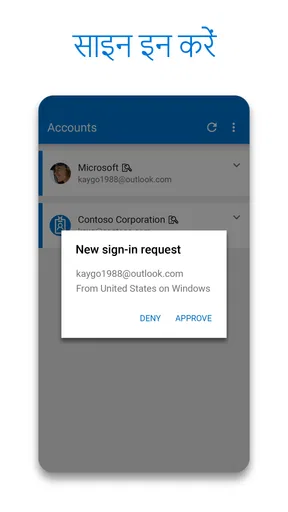
हर खाते का तरीका एक जैसा नहीं होता। कुछ सेवाएँ ऐप में आने वाली साइन-इन मंज़ूरी का उपयोग करती हैं, जबकि कुछ कोड माँग सकती हैं। इसलिए किसी खाते पर कोड दिखना और दूसरे पर मंज़ूरी का अनुरोध आना असामान्य नहीं है। जब लॉगिन करते समय ऐप से पुष्टि माँगी जाए, तो सेवा का नाम और स्क्रीन पर दिए गए संकेत ध्यान से मिलाएँ। जल्दबाज़ी में अनजान अनुरोध मंज़ूर करना सुरक्षा के उद्देश्य को कमज़ोर कर सकता है।
एक व्यावहारिक आदत यह है कि जिन खातों का उपयोग सबसे ज़्यादा होता है—जैसे ईमेल, काम की सेवाएँ और ज़रूरी ऑनलाइन खाते—उन्हें पहले जोड़कर जाँचें। फिर कम इस्तेमाल वाले खातों को धीरे-धीरे शामिल करें। इससे सेटअप के बीच में किसी अहम खाते से बाहर होने का जोखिम घटता है। जहाँ सेवा बैकअप या पुनर्प्राप्ति कोड देती है, उन्हें ऐप से अलग सुरक्षित जगह पर रखें; केवल उसी फोन पर निर्भर रहना अच्छा बैकअप नहीं है जिस पर प्रमाणीकरण ऐप चल रहा है।
बहु-प्रमाणीकरण का उपयोग
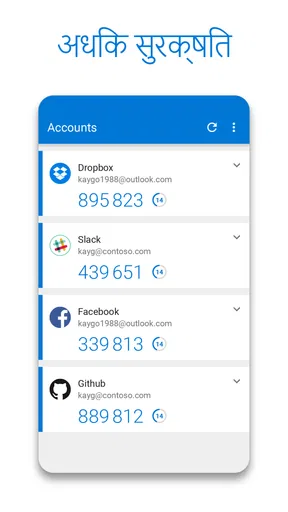
सबसे पहले, Microsoft Authenticator की सबसे बड़ी विशेषता है इसका बहु-प्रमाणीकरण (multi-factor authentication) फीचर। यह फीचर आपके खातों की सुरक्षा को कई गुना बढ़ा देता है। जब भी आप अपने किसी अकाउंट में लॉगिन करते हैं, आपको एक कोड दिया जाता है जिसे आपको ऐप में डालना होता है। यह कोड हर 30 सेकंड में बदलता रहता है, जिससे सुरक्षा और भी मजबूत हो जाती है।
सेटअप और उपयोग में आसानी
इस ऐप का सेटअप बहुत ही सरल है। बस आपको अपने Microsoft अकाउंट से लॉगिन करना है और फिर अपने अन्य अकाउंट्स को ऐड करना है। मैंने इसे अपने Gmail और Facebook अकाउंट्स के लिए भी उपयोग किया और यह बहुत ही सुगम और तेज़ है। यह ऐप आपको हर कदम पर गाइड करता है ताकि आप बिना किसी परेशानी के इसे सेटअप कर सकें।
सेटिंग्स और रोज़मर्रा की आदतें
सेटिंग्स को एक बार देखकर यह तय करना उपयोगी है कि किस तरह के साइन-इन अनुरोध स्वीकार होंगे और खाते तक पहुँच किस तरह सुरक्षित रखनी है। फोन का स्क्रीन लॉक चालू रखना भी अहम है: प्रमाणीकरण ऐप सुरक्षा बढ़ाता है, लेकिन अनलॉक फोन किसी और के हाथ में हो तो जोखिम बना रहता है। नए फोन पर जाने से पहले खाते की पुनर्प्राप्ति व्यवस्था जाँचें और जहाँ उपलब्ध हो, सेवा के अपने बैकअप निर्देशों का पालन करें। फोन बदलने के बाद सब कुछ अपने-आप ठीक हो जाएगा, ऐसा मानकर पुराने फोन को तुरंत मिटाना समझदारी नहीं है।
न्यूज़रूम से ताज़ा खबरें

YouTube Music किसके लिए है: पाँच तरह के श्रोताओं की कसौटी

AccuWeather पर जाना: बेहतर पूर्वानुमान के लिए क्या बदलना पड़ेगा

मेलबॉक्स से आगे: Microsoft Outlook का असली समुदाय कहाँ बनता है

दो-तीन-चार: साथी पर भरोसे और सही चाल की ताश-बाज़ी

Among Us की असली परीक्षा: दोस्तों की शरारत, जुड़ाव की रुकावट

Block Blast! क्यों बना यह गेम आपका नया डिजिटल साथी
एक तेज़ और भरोसेमंद कार्यप्रवाह बनाने के लिए मैं बार-बार इस्तेमाल होने वाले खातों को पहले जोड़ता, फिर हर सेवा का साइन-इन तरीका अलग से पहचानता और शुरुआती दिनों में लॉगिन का परीक्षण करता। इससे पता चलता है कि किस खाते में कोड चाहिए और किसमें ऐप पर मंज़ूरी। अगर काम के बीच अनुरोध आए, तो पहले यह देखना बेहतर है कि आपने उसी समय लॉगिन शुरू किया था या नहीं। ऐसा छोटा ठहराव अनचाहे अनुरोध पर गलती से मंज़ूरी देने से बचा सकता है।
वास्तविक दिनचर्या में इसका इस्तेमाल
मान लीजिए, मैं काम के लिए ईमेल खोल रहा हूँ और नया डिवाइस साइन-इन की पुष्टि माँगता है। मैं पहले सेवा का नाम और अपने शुरू किए गए लॉगिन से उसका मेल देखता हूँ, फिर ऐप में अनुरोध की जाँच करता हूँ। अगर पुष्टि के बजाय कोड माँगा जाए, तो ऐप में संबंधित खाते का कोड देखकर उसे साइन-इन स्क्रीन पर दर्ज करता हूँ। इस तरह फोन और कंप्यूटर के बीच आना-जाना पड़ सकता है, लेकिन हर बार पासवर्ड के साथ दूसरा प्रमाण भी देना खाते की सुरक्षा को बेहतर करता है।
यात्रा या व्यस्त दिन में यह तरीका खास तौर पर उपयोगी लगता है, क्योंकि बार-बार पासवर्ड रीसेट करने के बजाय प्रमाणीकरण का अलग चरण उपलब्ध रहता है। फिर भी फोन की बैटरी खत्म हो जाए, डिवाइस उपलब्ध न हो या नेटवर्क की स्थिति खराब हो, तो लॉगिन में रुकावट आ सकती है—खासकर तब जब संबंधित सेवा का तरीका ऐप में अनुरोध मंज़ूर करने पर निर्भर हो। इसलिए ज़रूरी खातों के लिए सेवा के पुनर्प्राप्ति विकल्प पहले से देखना बेहतर है।
पासवर्ड मैनेजर
इसके अलावा, इस ऐप में एक पासवर्ड मैनेजर भी है जो आपके सभी पासवर्ड्स को सुरक्षित रखता है। आप अपने सभी पासवर्ड्स को एक ही जगह पर स्टोर कर सकते हैं और जब भी आवश्यकता हो, उन्हें आसानी से एक्सेस कर सकते हैं। यह फीचर मुझे बहुत पसंद आया क्योंकि इससे पासवर्ड्स को याद रखने का झंझट खत्म हो जाता है।
दूसरे विकल्पों से तुलना और सही उपयोगकर्ता
आम तौर पर लोग अपने खातों के लिए टेक्स्ट संदेश से आने वाले कोड, सेवा के अपने साइन-इन संकेत या अलग प्रमाणीकरण ऐप के बीच चुनते हैं। Authenticator का फायदा यह है कि कई खातों के कोड और अनुरोध एक ही ऐप में देखे जा सकते हैं; अलग-अलग वेबसाइटों के लिए अलग ऐप खोलने की ज़रूरत कम हो सकती है। लेकिन इसका मतलब यह नहीं कि यह हर व्यक्ति के लिए सबसे अच्छा विकल्प है। अगर आपके काम में पासवर्ड साझा करना, व्यवस्थित रूप से टीम खातों का प्रबंधन या अलग-अलग उपकरणों पर एक खास पासवर्ड प्रणाली चाहिए, तो समर्पित पासवर्ड मैनेजर आपकी ज़रूरत बेहतर पूरी कर सकता है।
यह ऐप उन लोगों को अधिक पसंद आएगा जो Microsoft खाते इस्तेमाल करते हैं, कई ऑनलाइन खातों पर अतिरिक्त सुरक्षा चाहते हैं और फोन से साइन-इन पुष्टि करने में सहज हैं। कम तकनीकी अनुभव वाले उपयोगकर्ता भी इसे अपना सकते हैं, बशर्ते वे सेटअप के समय हर सेवा के निर्देश ध्यान से पढ़ें। इसके उलट, जो लोग फोन पर निर्भर नहीं रहना चाहते, या जिनके पास सुरक्षित पुनर्प्राप्ति तरीका रखने की आदत नहीं है, उन्हें पहले अपनी पूरी लॉगिन योजना तय करनी चाहिए। एक प्रमाणीकरण ऐप पासवर्ड याद रखने, फोन खोने या खाते की रिकवरी की समस्या को अपने-आप हल नहीं करता।
अन्य फीचर्स
इस ऐप में कुछ और भी फीचर्स हैं जो इसे और भी उपयोगी बनाते हैं। उदाहरण के लिए, इसमें डार्क मोड है जो आंखों को आराम देता है। इसके अलावा, आप अपने अकाउंट्स को अपने दोस्तों या परिवार के साथ शेयर भी कर सकते हैं, जो वास्तव में मददगार हो सकता है।
किसी साझा खाते के मामले में मैं पहले यह सोचूँगा कि किसे पहुँच की ज़रूरत है और क्या उस सेवा में अलग-अलग उपयोगकर्ता जोड़ने का विकल्प है। अगर हर व्यक्ति एक ही लॉगिन साझा करे, तो गतिविधि की जवाबदेही और पहुँच वापस लेने का काम कठिन हो सकता है। इसलिए सुविधा के लिए खाता बाँटने से पहले सेवा के अपने उपयोगकर्ता और सुरक्षा विकल्प देखना बेहतर है।
सीमाएँ, भरोसा और निर्णय
ऐप का अनुभव इस बात पर निर्भर करता है कि हर सेवा प्रमाणीकरण को कैसे लागू करती है। किसी जगह अनुरोध मंज़ूर करना तेज़ होगा, तो कहीं कोड देखकर उसे दूसरी स्क्रीन पर दर्ज करना पड़ेगा। कई खाते जोड़ने पर सही खाते को पहचानना भी अहम हो जाता है, इसलिए खाते का नाम और सेवा का संकेत साफ़ रखना रोज़मर्रा में मदद करता है। और अगर फोन बदलने की योजना है, तो बदलाव से पहले खाते की पुनर्प्राप्ति जानकारी जाँचना एक छोटा कदम है जो बाद की परेशानी घटा सकता है।
इसकी लोकप्रियता भी ध्यान खींचती है: इसे 100 मिलियन से अधिक बार इंस्टॉल किया गया है, और लगभग 2.7 मिलियन रेटिंग के आधार पर इसका औसत 4.7 है। मेरे लिए ये आँकड़े इस्तेमाल के पैमाने का संकेत हैं, लेकिन असली निर्णय आपकी आदतों पर निर्भर है। Microsoft Authenticator की रिलीज़ 13 जनवरी 2015 की है और यह Android 8.0 या उससे नए संस्करण पर चलता है। पुराने Android फोन पर इंस्टॉल करने से पहले संगतता देख लें।
अगर आप एक ही जगह से कई खातों के साइन-इन को सँभालना चाहते हैं और अपने फोन को सुरक्षित रखते हैं, तो यह ऐप उपयोगी विकल्प है। मैं इसे खास तौर पर उन लोगों के लिए सुझाऊँगा जो सेटअप के बाद एक बार लॉगिन जाँचने और पुनर्प्राप्ति विकल्प सँभालने की आदत बना सकते हैं। यदि फोन की उपलब्धता आपकी सबसे बड़ी चिंता है, तो किसी सेवा का वैकल्पिक साइन-इन तरीका भी पहले से तैयार रखें।
सुरक्षा और गोपनीयता
अगर बात करें सुरक्षा की, तो Microsoft Authenticator ने इस मामले में कोई समझौता नहीं किया है। यह ऐप आपके डेटा को एनक्रिप्टेड रखता है और किसी भी अनधिकृत एक्सेस से बचाता है।
मेरी अंतिम राय में, इसे सिर्फ़ इंस्टॉल करके छोड़ना नहीं, बल्कि हर खाते के लिए सही तरीका जोड़ना, अनुरोधों को ध्यान से जाँचना और फोन बदलने से पहले तैयारी करना ही इसका अच्छा उपयोग है। यह आदतें अपनाने पर Microsoft Authenticator साइन-इन को व्यवस्थित और अधिक सुरक्षित महसूस करा सकता है। इसकी सीमाएँ भी स्पष्ट हैं: यह फोन पर निर्भरता और खातों की रिकवरी की ज़िम्मेदारी खत्म नहीं करता। इन बातों को ध्यान में रखकर इस्तेमाल करें, तो यह रोज़मर्रा की डिजिटल सुरक्षा के लिए एक व्यावहारिक साथी है।
खूबियाँ और कमियाँ
खूबियाँ
- तेज़ और सुरक्षित लॉगिन प्रक्रिया
- कई अकाउंट्स के लिए सपोर्ट
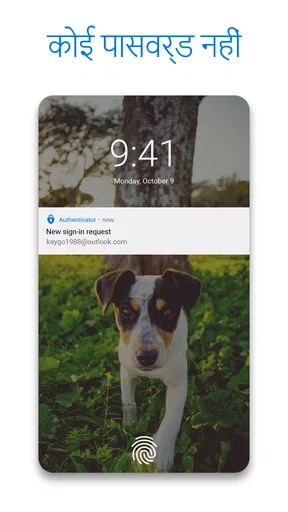
- बिना पासवर्ड के साइन-इन सुविधा
- बायोमेट्रिक सत्यापन उपलब्ध
- ऑफलाइन कोड जनरेशन
कमियाँ
- कुछ ऐप्स के साथ सीमित इंटीग्रेशन
- अकाउंट रिकवरी में जटिलता
- इंटरनेट कनेक्शन की आवश्यकता
- पुराने उपकरणों पर धीमा प्रदर्शन
- कस्टमाइज़ेशन विकल्प सीमित
अक्सर पूछे जाने वाले सवाल
क्या Microsoft Authenticator ऐप का उपयोग मुफ्त है?
हाँ, Microsoft Authenticator ऐप पूरी तरह से मुफ्त है। आप इसे Android और iOS दोनों प्लेटफॉर्म पर बिना किसी चार्ज के डाउनलोड और इंस्टॉल कर सकते हैं। इसमें किसी प्रकार की सदस्यता या इन-ऐप खरीदारी की आवश्यकता नहीं होती। यह आपको सुरक्षित रूप से अपने खातों में लॉग इन करने में मदद करता है।
क्या Microsoft Authenticator ऐप ऑफलाइन काम करता है?
हाँ, Microsoft Authenticator ऐप ऑफलाइन भी काम कर सकता है। जब आपके पास इंटरनेट कनेक्शन नहीं होता, तब भी ऐप समय-आधारित वन-टाइम पासवर्ड (TOTP) उत्पन्न करके आपसे प्रमाणीकरण कर सकता है। हालांकि, कुछ विशेषताएं जैसे क्लाउड बैकअप के लिए इंटरनेट की आवश्यकता होती है।
Microsoft Authenticator ऐप किन प्लेटफॉर्म्स पर उपलब्ध है?
Microsoft Authenticator ऐप Android और iOS दोनों प्लेटफॉर्म्स पर उपलब्ध है। आप इसे Google Play Store से Android के लिए और App Store से iOS के लिए डाउनलोड कर सकते हैं। यह ऐप विभिन्न डिवाइसों पर सुगमता से काम करता है और आपके खातों की सुरक्षा बढ़ाने में मदद करता है।
क्या Microsoft Authenticator ऐप में बैकअप सुविधा है?
हाँ, Microsoft Authenticator ऐप क्लाउड बैकअप की सुविधा प्रदान करता है। यह आपके खातों के डेटा को सुरक्षित रूप से बैकअप करता है ताकि आप अपने नए डिवाइस पर इन्हें पुनर्स्थापित कर सकें। बैकअप सुविधा का उपयोग करने के लिए, आपको अपने Microsoft खाते से साइन इन करना होगा।
Microsoft Authenticator ऐप का उपयोग कैसे सेटअप करें?
Microsoft Authenticator ऐप का सेटअप करना सरल है। ऐप इंस्टॉल करने के बाद, इसे खोलें और 'खाता जोड़ें' विकल्प चुनें। फिर आप QR कोड स्कैन करके या मैन्युअल रूप से जानकारी दर्ज करके खाता जोड़ सकते हैं। सुनिश्चित करें कि आप दो-चरणीय प्रमाणीकरण सक्षम कर रहे हैं ताकि सुरक्षा बढ़ सके।