Call Recorder Automatic
4.4टूलअपडेट किया गया: 20 अक्टूबर 2026

स्क्रीनशॉट
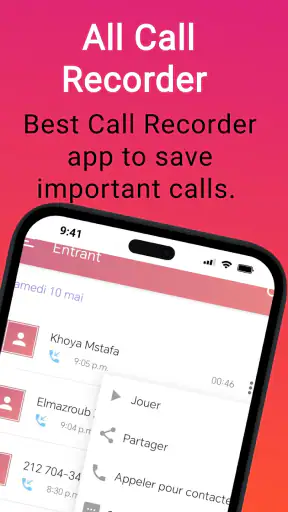
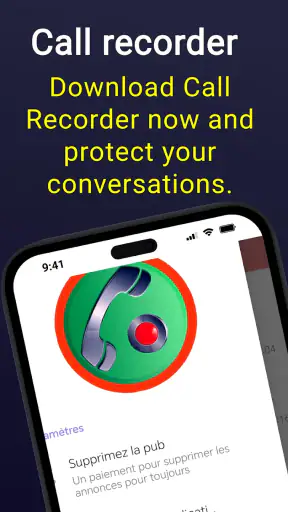
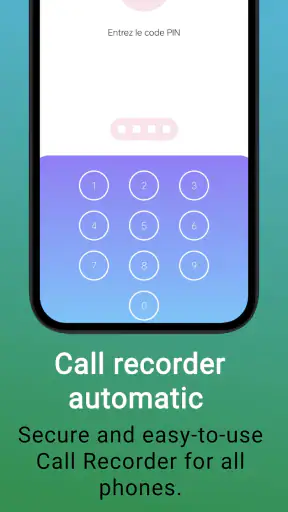
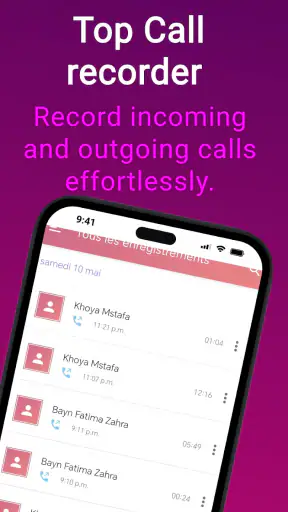
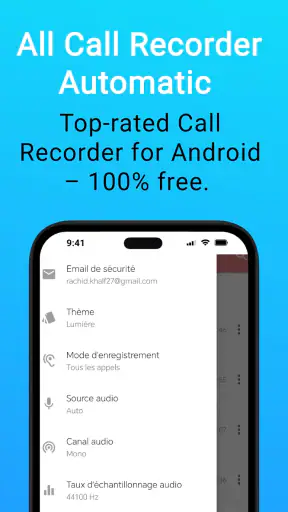
 विश्लेषणकर्ता Mobexer
कॉल रिकॉर्डिंग की जरूरत अक्सर किसी खास मौके पर अचानक सामने आती है—किसी सेवा प्रतिनिधि से हुई बातचीत याद रखने के लिए, काम से जुड़े निर्देश सुरक्षित रखने के लिए या परिवार के साथ हुई महत्वपूर्ण बात दोबारा सुनने के लिए। ऐसे समय में केवल “रिकॉर्ड” बटन दिखना काफी नहीं होता; रिकॉर्डिंग सचमुच बनी है या नहीं, आवाज दोनों तरफ से साफ है या नहीं और फाइल बाद में मिलती कहां है, यही असली सवाल होते हैं। मैंने Call Recorder Automatic को इसी व्यावहारिक नजरिए से देखा: यह रोजमर्रा के फोन कॉल संभालने वाला टूल है, लेकिन इसका अनुभव आपके फोन और कॉलिंग व्यवस्था पर काफी निर्भर कर सकता है।
यह मुफ्त ऐप है और इसे Call recorder, Call free by calling ID नाम वाला डेवलपर प्रकाशित करता है। इसकी औसत रेटिंग 4.4 है, करीब 156K लोगों ने रेटिंग दी है और इसे 10M+ बार इंस्टॉल किया जा चुका है। ये आंकड़े बताते हैं कि यह कोई अनजान प्रयोगात्मक टूल नहीं है, फिर भी बड़ी संख्या में इंस्टॉल होने का मतलब यह नहीं कि हर फोन पर परिणाम एक जैसे होंगे। कॉल रिकॉर्डिंग में डिवाइस, Android संस्करण, नेटवर्क कॉल और फोन के अपने डायलर का व्यवहार बहुत मायने रखता है।
जहां इस्तेमाल के दौरान सबसे ज्यादा अटकन आती है
मेरे अनुभव में इस तरह के ऐप के साथ सबसे पहली उलझन यह होती है कि उपयोगकर्ता “स्वचालित” शब्द को बिल्कुल समान परिणाम के रूप में समझ लेते हैं। ऐप का उद्देश्य कॉल रिकॉर्ड करना है, लेकिन हर कॉल का ऑडियो रास्ता एक जैसा नहीं होता। सामान्य मोबाइल कॉल, इंटरनेट आधारित कॉल, ब्लूटूथ हेडसेट और स्पीकर पर की गई बातचीत फोन के अलग-अलग ऑडियो चैनल इस्तेमाल कर सकती है। इसलिए किसी एक कॉल में दोनों आवाजें साफ मिल सकती हैं और दूसरी स्थिति में केवल एक पक्ष धीमा या अस्पष्ट सुनाई दे सकता है।
दूसरी अटकन रिकॉर्डिंग मिलने को लेकर होती है। कॉल खत्म होने के बाद लोग तुरंत अगली बातचीत में चले जाते हैं और बाद में खोजते हैं कि रिकॉर्डिंग किस नाम से या किस जगह सेव हुई। यहां मेरा सुझाव है कि पहली वास्तविक जरूरत वाली कॉल से पहले एक छोटी परीक्षण कॉल करें, फिर उसे शुरू से अंत तक सुनें। केवल फाइल बन जाना पर्याप्त प्रमाण नहीं है; आवाज की गुणवत्ता और दोनों पक्षों की मौजूदगी जांचना जरूरी है।
तीसरी समस्या यह है कि उपयोगकर्ता रिकॉर्डिंग को कॉल लॉग समझ लेते हैं। कॉल लॉग केवल समय और नंबर की जानकारी देता है, जबकि रिकॉर्डिंग एक अलग ऑडियो सामग्री है। अगर आपको बातचीत में कही गई किसी संख्या, पते या निर्देश को बाद में सुनना है, तो फाइल को पहचानने योग्य तरीके से संभालना आपकी जिम्मेदारी बन जाती है। ऐप उपयोगी हो सकता है, लेकिन आपकी अपनी संगठन आदत खराब हो तो रिकॉर्डिंग का लाभ जल्दी कम हो जाता है।
पहली जांच: कॉल के बाद केवल आइकन नहीं, आवाज सुनें
मैं हर नए फोन पर सबसे पहले एक छोटा नियंत्रित परीक्षण करता। किसी भरोसेमंद व्यक्ति को कॉल करके दोनों लोग सामान्य आवाज में बोलें, फिर एक व्यक्ति कुछ सेकंड चुप रहे और दूसरा अलग-अलग दूरी से बोले। रिकॉर्डिंग सुनते समय देखें कि चुप्पी, आवाज का उतार-चढ़ाव और दोनों वक्ताओं की पहचान स्पष्ट है या नहीं। इससे पता चलता है कि समस्या ऐप में है, माइक्रोफोन की स्थिति में है या फोन का कॉल ऑडियो रिकॉर्डिंग तक पहुंच ही नहीं रहा।
यह परीक्षण खास तौर पर तब जरूरी है जब आप कॉल को कार के सिस्टम, वायरलेस ईयरबड या किसी अन्य ऑडियो उपकरण से लेते हैं। ऐसे उपकरणों में कॉल की आवाज फोन के सामान्य स्पीकर से अलग रास्ते पर जा सकती है। अगर किसी महत्वपूर्ण बातचीत के लिए रिकॉर्डिंग पर निर्भर रहना है, तो पहले उसी उपकरण के साथ जांच करें जिसे आप वास्तव में इस्तेमाल करने वाले हैं।
न्यूज़रूम से ताज़ा खबरें

Among Us की असली परीक्षा: दोस्तों की शरारत, जुड़ाव की रुकावट

Block Blast! क्यों बना यह गेम आपका नया डिजिटल साथी

Zomato के साथ ऑनलाइन फूड ऑर्डरिंग का नया अनुभव

गढ़ी वाला खेल : Car Games 3D की रोमांचक दुनिया का मुकाबला

WhatsApp Messenger: आपका अति आवश्यक संचार साधन

MX Player: Video Player और OTT की गहराई से समीक्षा
सेटअप को सरल रखें, लेकिन जल्दबाजी न करें
ऐप का संस्करण 1.11 है और यह 2.3 या उसके बाद के Android संस्करण पर चलने के लिए उपलब्ध है। इसका मतलब यह है कि यह अपेक्षाकृत पुराने फोन तक पहुंच रखता है, लेकिन पुराने और नए Android फोन में कॉल प्रबंधन का व्यवहार अलग हो सकता है। इंस्टॉल करने के बाद तुरंत लंबी बातचीत रिकॉर्ड करने के बजाय पहले ऐप खोलकर उसका मूल प्रवाह समझना बेहतर है। रिकॉर्डिंग शुरू होने का संकेत, हाल की फाइल तक पहुंचने का तरीका और सुनने की प्रक्रिया पहले देख लें।
फोन में पर्याप्त खाली जगह रखना भी व्यावहारिक कदम है। ऑडियो फाइलें वीडियो जितनी बड़ी नहीं होतीं, फिर भी लगातार रिकॉर्डिंग जमा होने पर संग्रह अव्यवस्थित हो सकता है। मैं महत्वपूर्ण फाइलों को सुनकर उनका उपयोगी नाम या अलग पहचान देने की सलाह दूंगा, यदि ऐप या फोन ऐसा करने की सुविधा देता हो। पुरानी रिकॉर्डिंग को बिना सुने मिटाना भी ठीक नहीं, क्योंकि कभी-कभी वही बातचीत बाद में संदर्भ बनती है।
एक और उपयोगी आदत है कि परीक्षण के समय फोन की बैटरी बहुत कम न हो। कम बैटरी, सक्रिय बैटरी-बचत व्यवहार और बहुत अधिक पृष्ठभूमि गतिविधि किसी भी रिकॉर्डिंग प्रक्रिया को प्रभावित कर सकती है। मैं यह दावा नहीं करूंगा कि हर फोन पर यही कारण होगा, लेकिन समस्या को अलग-अलग हिस्सों में बांटकर जांचना हमेशा बेहतर रहता है: पहले साधारण मोबाइल कॉल, फिर स्पीकर, फिर हेडसेट।
रिकॉर्डिंग न मिले तो घबराने के बजाय क्रम से जांचें
अगर कॉल के बाद रिकॉर्डिंग दिखाई नहीं देती, तो सबसे पहले ऐप के भीतर हाल की रिकॉर्डिंग देखें। इसके बाद फोन के फाइल प्रबंधन क्षेत्र में ऑडियो से जुड़े फ़ोल्डर या हाल में बनाई गई फाइलों को जांचें। फाइल का नाम पहचानना मुश्किल हो तो कॉल का अनुमानित समय याद रखें और उसी समय के आसपास बनी वस्तुओं को देखें। एक साथ कई जगहों पर बेतरतीब खोजने से भ्रम बढ़ता है, इसलिए हर जांच के बाद परिणाम नोट करना आसान रहता है।
अगर फाइल मौजूद है लेकिन सुनाई नहीं देती, तो उसे दूसरे ऑडियो प्लेयर में खोलकर देखना उपयोगी हो सकता है। इससे यह पता चल सकता है कि समस्या रिकॉर्डिंग में है या ऐप के अंदर चलाने के तरीके में। आवाज बहुत धीमी हो तो फोन का वॉल्यूम बढ़ाकर और बिना हेडसेट के सुनकर तुलना करें। यदि केवल आपकी आवाज आती है, तो अगली बार कॉल का तरीका बदलकर छोटा परीक्षण करें; इसे तुरंत ऐप की पूर्ण विफलता मानना सही नहीं होगा।
यदि रिकॉर्डिंग बनती है लेकिन हर बार अधूरी रहती है, तो कॉल समाप्त होने के तुरंत बाद ऐप बंद करने या फोन को पुनः आरंभ करने से बचें। पहले कुछ क्षण दें, फिर रिकॉर्डिंग सूची में लौटें। यह कोई गारंटी नहीं है, लेकिन फाइल को अंतिम रूप देने की प्रक्रिया में जल्दबाजी से बचना एक समझदार कार्यप्रवाह है। महत्वपूर्ण बातचीत में फोन का संग्रहण भर जाने की स्थिति भी जांचें, क्योंकि नई फाइल के लिए जगह न होने पर कोई भी रिकॉर्डिंग टूल कठिनाई में पड़ सकता है।
कब समस्या ऐप की नहीं, फोन या कॉल की होती है
कॉल रिकॉर्डिंग का सबसे कठिन हिस्सा यही है कि ऐप अकेले पूरे ऑडियो तंत्र को नियंत्रित नहीं करता। फोन का डायलर, Android का संस्करण, निर्माता की अपनी सीमाएं और कॉल का प्रकार परिणाम बदल सकते हैं। इसलिए यदि सामान्य सिम कॉल ठीक रिकॉर्ड होती है लेकिन इंटरनेट आधारित कॉल नहीं, तो अंतर कॉल के स्रोत में हो सकता है। उसी तरह, स्पीकर पर बेहतर परिणाम और कान से लगाए फोन पर कमजोर परिणाम मिलना भी ऑडियो मार्ग का संकेत हो सकता है।
ऐसे मामलों में पहले फोन के अपने कॉल रिकॉर्डिंग विकल्प को देखना समझदारी है। कुछ उपयोगकर्ताओं के लिए निर्माता का अंतर्निहित विकल्प बेहतर मेल खा सकता है, क्योंकि वह डायलर के साथ सीधे जुड़ा होता है। दूसरी ओर, यदि आपके फोन में ऐसा विकल्प नहीं है, तो यह ऐप एक सरल बाहरी समाधान के रूप में उपयोगी हो सकता है। मेरा व्यावहारिक निष्कर्ष है कि चुनाव केवल ऐप की रेटिंग देखकर न करें; अपने फोन, कॉल के प्रकार और इस्तेमाल किए जाने वाले ऑडियो उपकरण के साथ परीक्षण करें।
कानूनी और व्यक्तिगत गोपनीयता का पहलू भी नजरअंदाज नहीं करना चाहिए। कॉल रिकॉर्ड करने से पहले अपने क्षेत्र के नियमों और बातचीत में शामिल लोगों की अपेक्षाओं का सम्मान करें। यह ऐप तकनीकी सुविधा दे सकता है, लेकिन किसी बातचीत को रिकॉर्ड करने की अनुमति या उचित उपयोग का निर्णय उपयोगकर्ता का है। संवेदनशील रिकॉर्डिंग को खुले फोन में छोड़ने के बजाय अपने डिवाइस की सुरक्षा आदतों पर ध्यान देना बेहतर है।
रोजमर्रा के काम में इसका बेहतर उपयोग
मान लीजिए किसी सेवा केंद्र से आपको फोन पर समस्या का समाधान बताया गया। बातचीत के दौरान आप नोट्स लिखते हुए कुछ चरण भूल सकते हैं। इस स्थिति में रिकॉर्डिंग उपयोगी है, क्योंकि आप बाद में निर्देशों को अपनी गति से सुन सकते हैं। लेकिन मैं रिकॉर्डिंग पर अकेले निर्भर नहीं रहूंगा: कॉल खत्म होने के बाद जरूरी बिंदु लिखूंगा और फाइल को उसी विषय से जोड़कर रखूंगा। इस दोहरे तरीके से ऑडियो खोजने की परेशानी कम होती है और गलत याददाश्त का जोखिम भी घटता है।
कामकाजी बातचीत में एक अलग सावधानी जरूरी है। हर कॉल रिकॉर्ड करना और कुछ चुनिंदा कॉल रिकॉर्ड करना दो अलग कार्यशैलियां हैं। अगर आपको केवल ग्राहक निर्देश, डिलीवरी विवरण या तकनीकी कदम सुरक्षित रखने हैं, तो रिकॉर्डिंग की सूची को नियमित रूप से छांटें। इससे जरूरी फाइलें जल्दी मिलेंगी और फोन का संग्रहण अनावश्यक सामग्री से नहीं भरेगा। मेरे लिए यह ऐप तभी व्यावहारिक बनता है जब रिकॉर्डिंग के बाद की व्यवस्था भी तय हो।
परिवार या निजी उपयोग में भी यही बात लागू होती है। किसी बुजुर्ग रिश्तेदार से मिली दवा संबंधी जानकारी या यात्रा का पता रिकॉर्ड करना सुविधाजनक लग सकता है, लेकिन ऐसी फाइलों को साझा करने से पहले सोचें। रिकॉर्डिंग को संदेश ऐप में भेज देना आसान हो सकता है, पर गलत व्यक्ति तक पहुंचने की संभावना रहती है। सुविधा और सावधानी के बीच संतुलन इस टूल का हिस्सा है, भले ही वह स्क्रीन पर अलग विकल्प के रूप में दिखाई न दे।
दूसरे विकल्पों की तुलना में इसका सही स्थान
इस श्रेणी में आम तौर पर तीन रास्ते मिलते हैं: फोन का अपना रिकॉर्डिंग विकल्प, अलग से इंस्टॉल किया गया रिकॉर्डिंग ऐप और पूरी तरह मैनुअल तरीका, जैसे दूसरे उपकरण से आवाज रिकॉर्ड करना। Call Recorder Automatic का आकर्षण इसकी सीधी भूमिका में है—यह कॉल रिकॉर्डिंग के लिए बनाया गया मुफ्त टूल है, इसलिए उपयोगकर्ता को सामान्य वॉइस रिकॉर्डर के साथ अलग से जुगाड़ नहीं करना पड़ता।
फिर भी अंतर्निहित फोन विकल्प उपलब्ध हो तो वह कुछ लोगों के लिए अधिक सहज हो सकता है, खासकर जब रिकॉर्डिंग कॉल सूची के साथ ही दिखाई दे। मैनुअल दूसरा उपकरण आखिरी उपाय हो सकता है, लेकिन उसमें आवाज की गुणवत्ता, निजी बातचीत और फाइल प्रबंधन की समस्याएं अधिक हो सकती हैं। इस ऐप का स्थान इन दोनों के बीच है: यह अलग ऐप की सुविधा देता है, पर परिणाम के लिए फोन के ऑडियो व्यवहार पर निर्भर रहता है।
मैं इसे उन लोगों को सुझाऊंगा जो पुराने Android फोन पर हल्का, उद्देश्य-विशेष टूल चाहते हैं और पहले परीक्षण करने को तैयार हैं। जिन उपयोगकर्ताओं को हर परिस्थिति में पेशेवर स्तर की, दोनों ओर से समान और सुनिश्चित रिकॉर्डिंग चाहिए, उन्हें अपने फोन के मूल विकल्प या अपने काम के लिए अधिक नियंत्रित समाधान को प्राथमिकता देनी चाहिए। यहां उच्च उपयोगकर्ता संख्या भरोसा पैदा करती है, लेकिन वह आपके खास मॉडल पर सफलता की गारंटी नहीं बनती।
किसे इसे छोड़ देना चाहिए
अगर आप केवल इंटरनेट कॉल करते हैं, अलग-अलग हेडसेट बदलते रहते हैं या रिकॉर्डिंग की पूर्ण विश्वसनीयता पर निर्भर काम करते हैं, तो पहले अपने उपकरण के साथ विस्तृत परीक्षण किए बिना इसे मुख्य समाधान न बनाएं। इसी तरह, यदि आप रिकॉर्डिंग को व्यवस्थित करने, सुनकर जांचने और जरूरत पड़ने पर सुरक्षित रखने का समय नहीं निकाल सकते, तो स्वचालित रिकॉर्डिंग जल्दी अव्यवस्था बन सकती है। ऐसे उपयोगकर्ता के लिए कम रिकॉर्डिंग, स्पष्ट नोट्स और फोन का मूल विकल्प बेहतर हो सकता है।
यह ऐप उन लोगों के लिए भी सही नहीं है जो केवल एक स्पर्श में हर कॉल का समान परिणाम चाहते हैं और किसी तकनीकी जांच से बचना चाहते हैं। कॉल रिकॉर्डिंग में कभी-कभी समस्या ऐप से बाहर होती है, और इस वास्तविकता को स्वीकार करना जरूरी है। पहली महत्वपूर्ण बातचीत को परीक्षण के रूप में इस्तेमाल करना खराब रणनीति होगी। पहले छोटी, कम जोखिम वाली कॉल से अपना सेटअप परखें।
मेरी अंतिम राय: उपयोगी, लेकिन परीक्षण के बाद
Call Recorder Automatic एक मुफ्त कॉल रिकॉर्डिंग टूल है, जिसे Call recorder, Call free by calling ID विकसित करता है। इसे 3+ के लिए रेट किया गया है, 7 मार्च 2021 को जारी किया गया था और वर्तमान संस्करण 1.11 है। करीब 7.4K लिखित समीक्षाओं और 4.4 की औसत रेटिंग के साथ यह काफी व्यापक रूप से इस्तेमाल किया जाने वाला विकल्प है, लेकिन इसके वास्तविक लाभ का फैसला आपके फोन पर बनी रिकॉर्डिंग की गुणवत्ता करेगी।
मेरी सलाह सीधी है: इंस्टॉल करने के बाद एक छोटी परीक्षण कॉल करें, रिकॉर्डिंग को पूरा सुनें, अलग-अलग कॉल परिस्थितियों में परिणाम मिलाएं और फाइलों को संभालने की अपनी दिनचर्या बनाएं। यदि दोनों पक्षों की आवाज आपके सामान्य उपयोग में साफ आती है, तो यह ऐप सेवा कॉल, निर्देश और महत्वपूर्ण बातचीत के लिए काफी सुविधाजनक साबित हो सकता है। यदि बार-बार एक पक्ष गायब रहता है या रिकॉर्डिंग अस्थिर है, तो फोन के अंतर्निहित विकल्प या कोई दूसरा तरीका अधिक समझदार चुनाव होगा।
अंततः इसकी सबसे बड़ी ताकत सरल उद्देश्य है और सबसे बड़ी सीमा वही है जो फोन कॉल रिकॉर्डिंग के साथ अक्सर आती है: ऐप का अनुभव डिवाइस और कॉल के रास्ते से अलग नहीं किया जा सकता। इसे भरोसेमंद बनाने का सबसे अच्छा तरीका है—पहले जांचें, फिर महत्वपूर्ण बातचीत पर निर्भर करें। इस सावधानी के साथ, यह रोजमर्रा के Android उपयोगकर्ता के लिए आजमाने लायक व्यावहारिक टूल है।
अक्सर पूछे जाने वाले सवाल
Call Recorder Automatic क्या है और यह कैसे काम करता है?
Call Recorder Automatic एक कॉल रिकॉर्डिंग ऐप है, जो आपके फोन पर होने वाली इनकमिंग और आउटगोइंग कॉल को रिकॉर्ड करने में मदद करता है। ऐप सामान्यतः फोन के माइक्रोफोन या सिस्टम की ऑडियो क्षमता का उपयोग करता है और रिकॉर्डिंग को ऐप के अंदर सेव करता है। हालांकि, रिकॉर्डिंग की गुणवत्ता डिवाइस, Android या iOS संस्करण, नेटवर्क और कॉलिंग ऐप के अनुसार अलग-अलग हो सकती है।
क्या Call Recorder Automatic सभी फोन और कॉलिंग ऐप्स पर काम करता है?
यह ऐप हर डिवाइस या हर कॉलिंग सेवा पर समान रूप से काम करे, ऐसा जरूरी नहीं है। कुछ Android फोन में सिस्टम प्रतिबंध, निर्माता की सुरक्षा सेटिंग या नए ऑपरेटिंग सिस्टम के कारण दोनों पक्षों की आवाज रिकॉर्ड नहीं हो पाती। WhatsApp, Messenger, Telegram जैसी इंटरनेट कॉल पर भी समर्थन सीमित हो सकता है। डाउनलोड करने से पहले अपने फोन मॉडल और ऐप की संगतता अवश्य जांचें।
क्या कॉल रिकॉर्ड करने के लिए किसी विशेष अनुमति की आवश्यकता होती है?
हां, Call Recorder Automatic को सामान्यतः माइक्रोफोन, फोन या कॉल लॉग और स्टोरेज जैसी अनुमतियों की जरूरत पड़ सकती है। यदि आवश्यक अनुमति बंद है, तो रिकॉर्डिंग शुरू नहीं होगी या फाइल में केवल एक पक्ष की आवाज सुनाई दे सकती है। ऐप इंस्टॉल करते समय मांगी गई अनुमतियों को ध्यान से पढ़ें और अनावश्यक अनुमति देने से बचें। बैटरी सेविंग सेटिंग भी ऐप के संचालन को प्रभावित कर सकती है।
क्या Call Recorder Automatic का उपयोग कानूनी है?
कॉल रिकॉर्डिंग की वैधता आपके देश, राज्य या क्षेत्र के कानूनों पर निर्भर करती है। कई स्थानों पर बातचीत रिकॉर्ड करने से पहले सभी प्रतिभागियों की सहमति आवश्यक होती है, जबकि कुछ क्षेत्रों में एक पक्ष की सहमति पर्याप्त हो सकती है। इसलिए ऐप का उपयोग निजी, व्यावसायिक या संवेदनशील बातचीत में करने से पहले स्थानीय नियमों की जानकारी लें और जरूरत पड़ने पर सामने वाले व्यक्ति को सूचित करें।
रिकॉर्ड की गई कॉल कहां सेव होती हैं और क्या उन्हें साझा किया जा सकता है?
रिकॉर्डिंग आमतौर पर ऐप के भीतर या फोन के निर्धारित ऑडियो फोल्डर में सेव होती है, लेकिन वास्तविक स्थान ऐप के संस्करण और डिवाइस की सेटिंग पर निर्भर कर सकता है। आप उपलब्ध विकल्पों के अनुसार फाइल का नाम बदलने, बैकअप लेने या उसे ईमेल और मैसेजिंग ऐप के माध्यम से साझा करने में सक्षम हो सकते हैं। महत्वपूर्ण रिकॉर्डिंग को नियमित रूप से सुरक्षित स्थान पर कॉपी करें और गोपनीयता बनाए रखें।