Clean Go
3.8टूलअपडेट किया गया: 17 अक्टूबर 2026

स्क्रीनशॉट
 विश्लेषणकर्ता Mobexer
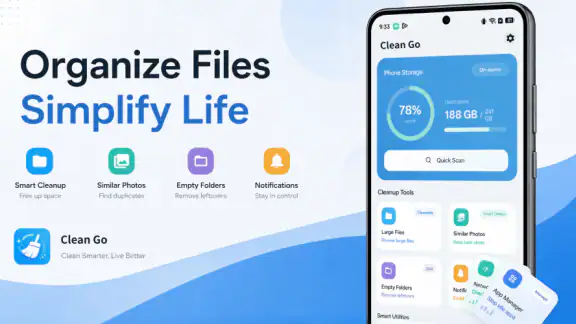
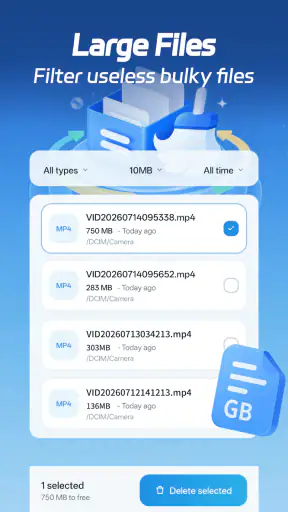
फ़ोन में जगह कम होने की असली वजह अक्सर कोई एक बहुत बड़ी फ़ाइल नहीं, बल्कि तस्वीरों की कई मिलती-जुलती प्रतियाँ, भूले हुए फ़ोल्डर और समय के साथ जमा हुआ सामान होता है। Clean Go इसी तरह की सफ़ाई पर केंद्रित एक हल्का-सा टूल है: यह डुप्लिकेट फ़ोटो, खाली फ़ोल्डर और बड़ी फ़ाइलें ढूँढ़ने में मदद करता है। मेरी नज़र में इसकी उपयोगिता इस बात में है कि यह बिखरे हुए स्टोरेज को समझने योग्य कामों में बाँटता है—हालाँकि मिलने वाली चीज़ों को हटाने से पहले आपकी अपनी जाँच ज़रूरी रहती है।
सफ़ाई शुरू करने से पहले: नेटवर्क और भरोसे की बात
यह रोज़मर्रा के फोन-उपयोग के लिए बना टूल है, न कि फ़ोटो एडिटर या क्लाउड बैकअप सेवा। Google Play पर इसका नाम Clean Go है और इसे Çağlar Türker ने विकसित किया है। इसकी संक्षिप्त पहचान से ही इसका मुख्य काम साफ़ हो जाता है: स्टोरेज में ऐसी चीज़ें खोजना जिन्हें आप शायद अब नहीं रखना चाहते। यह Android के टूल्स वाले वर्ग में आता है, मुफ़्त है और इसकी उम्र-रेटिंग 3+ है।
सफ़ाई जैसे काम में नेटवर्क का सवाल थोड़ा अलग है। फ़ोन की फ़ाइलों को स्कैन करना और किसी ऐप का ऑनलाइन काम करना एक ही बात नहीं है; इसलिए मैं यह मानकर नहीं चलूँगा कि हर चरण इंटरनेट के बिना चलेगा। व्यवहार में बेहतर तरीका यह है कि पहली बार खोलते समय कनेक्शन उपलब्ध रखें, फिर ऐप क्या कर रहा है और स्क्रीन पर कौन-से नतीजे दिखा रहा है, उस पर ध्यान दें। अगर नेटवर्क धीमा या अस्थिर हो, तो जल्दबाज़ी में स्कैन दोहराने के बजाय पहले देखें कि प्रक्रिया पूरी हुई है या नहीं।
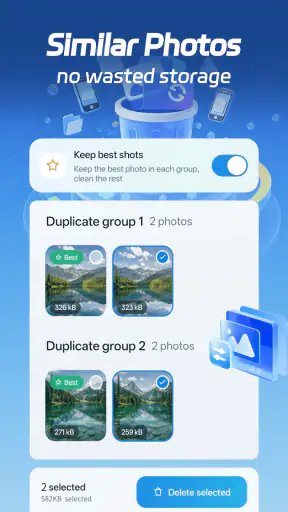
यह सावधानी इसलिए भी उपयोगी है क्योंकि फ़ाइल-सफ़ाई के नतीजों का मूल्यांकन सिर्फ़ संख्या देखकर नहीं करना चाहिए। डुप्लिकेट फ़ोटो की सूची में दो तस्वीरें एक जैसी दिख सकती हैं, लेकिन उनमें से एक बेहतर क्रॉप, संपादन या अलग क्षण का छोटा बदलाव हो सकता है। ऐप का सुझाव एक शुरुआती छँटाई है; कौन-सी प्रति रखनी है, इसका निर्णय मेरे लिए हमेशा व्यक्ति का ही रहता है।
अच्छे नेटवर्क में भी हर सुझाव पर तुरंत कार्रवाई न करें
अगर स्कैन के दौरान आपका कनेक्शन टूटता है, तो पहले यह देखें कि ऐप कोई प्रगति या पूरा हुआ परिणाम दिखा रहा है या नहीं। अधूरी प्रक्रिया को सफल मानकर हटाने की कार्रवाई करना ठीक नहीं होगा। फिर से प्रयास करना पड़े तो यह भी समझ लें कि वही सूची दोबारा दिखना नई खोज का प्रमाण नहीं है। इस तरह की साधारण जाँच से गलती से ज़रूरी सामग्री हटाने का जोखिम घटता है।
मेरी सलाह है कि सफ़ाई से पहले उन फ़ोटो या फ़ाइलों का नाम, स्थान अथवा थंबनेल ध्यान से देखें जिन्हें आप पहचानते हैं। अगर किसी फ़ाइल का महत्व स्पष्ट न हो, तो उसे छोड़ देना बेहतर है। जगह बचाने के लिए जल्दबाज़ी करने की तुलना में एक अनिश्चित फ़ाइल को रहने देना कहीं कम महँगा फैसला है।
चलते-फिरते फोन पर इसका व्यावहारिक इस्तेमाल
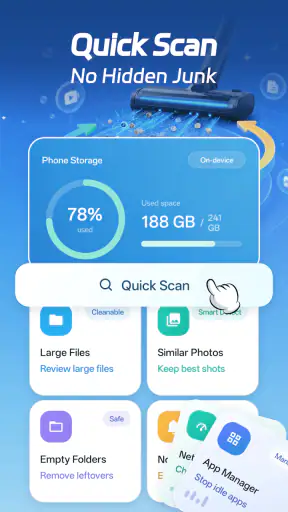
Clean Go का सबसे स्पष्ट उपयोग उस समय है जब फोन में जगह कम होने की चेतावनी आने लगे, लेकिन आपको पता न हो कि शुरुआत कहाँ से करें। बड़ी फ़ाइलों की पहचान करना ऐसे मौके पर अच्छा पहला कदम है: सूची देखकर आप तय कर सकते हैं कि कोई पुराना डाउनलोड, वीडियो या अन्य भारी सामग्री सचमुच हटाने लायक है या नहीं। इसके बाद खाली फ़ोल्डरों को देखना और अंत में तस्वीरों की समान प्रतियों की समीक्षा करना एक समझदारी भरा क्रम बनता है।
न्यूज़रूम से ताज़ा खबरें

Among Us की असली परीक्षा: दोस्तों की शरारत, जुड़ाव की रुकावट

Block Blast! क्यों बना यह गेम आपका नया डिजिटल साथी

Zomato के साथ ऑनलाइन फूड ऑर्डरिंग का नया अनुभव

गढ़ी वाला खेल : Car Games 3D की रोमांचक दुनिया का मुकाबला

WhatsApp Messenger: आपका अति आवश्यक संचार साधन

MX Player: Video Player और OTT की गहराई से समीक्षा
एक आम स्थिति सोचिए: यात्रा के दौरान आपने कई बार तस्वीरें लीं, फिर उन्हें संदेशों या दूसरे ऐप्स से साझा किया। कुछ समय बाद फोन में जगह कम पड़ती है और कैमरा नई तस्वीरें लेने में परेशानी करने लगता है। ऐसे में केवल सबसे बड़ी फ़ाइल मिटा देना आकर्षक लग सकता है, लेकिन पहले डुप्लिकेट और अनावश्यक फ़ोल्डर की जाँच करना अधिक सावधान तरीका है। सफ़ाई को कुछ छोटे हिस्सों में बाँटने से यह भी आसान रहता है कि गलती कहाँ हुई, अगर कोई फ़ाइल हटने के बाद याद आए।
छोटी स्क्रीन पर फ़ाइलों की तुलना करना असुविधाजनक हो सकता है, खासकर जब तस्वीरों में मामूली अंतर हो। इसलिए मैं इस ऐप को उन लोगों के लिए अधिक उपयोगी मानता हूँ जो कुछ मिनट निकालकर हर समूह को देख सकते हैं, न कि उन लोगों के लिए जो एक बटन दबाकर बिना जाँच पूरी सफ़ाई चाहते हैं। फोन हाथ में हो और आप किसी बस या प्रतीक्षालय में हों, तब हल्का-फुल्का निरीक्षण ठीक है; लेकिन चलते हुए या जल्दबाज़ी में हटाने के फैसले टालना बेहतर है।
सफ़ाई के लिए बड़ी स्क्रीन वाला कंप्यूटर अक्सर फ़ाइलों को देखने और तुलना करने में मदद करता है, जबकि फोन पर तुरंत जगह खाली करना आसान पड़ता है। Clean Go का फायदा इसी फोन-केंद्रित काम में है: समस्या उसी डिवाइस पर देखी जा सकती है जहाँ जगह की कमी महसूस हो रही है। फिर भी, अगर आपकी सामग्री बहुत संवेदनशील है या आप फ़ोल्डर संरचना को विस्तार से समझना चाहते हैं, तो कंप्यूटर पर मैन्युअल समीक्षा अधिक नियंत्रण दे सकती है।
किस तरह के फोन-मालिक को फायदा होगा
यह ऐप उन लोगों के लिए ठीक बैठता है जिनकी गैलरी में पुरानी तस्वीरें और साझा की गई प्रतियाँ जमा हैं, या जिनके डाउनलोड फ़ोल्डर को वे नियमित रूप से नहीं देखते। फ़ोन को लंबे समय तक इस्तेमाल करने वाले व्यक्ति को भी इसकी खोज-केंद्रित प्रकृति उपयोगी लग सकती है: हर फ़ोल्डर को हाथ से खोलने के बजाय पहले संभावित सफ़ाई वाली जगहें सामने आ जाती हैं।
इसके उलट, यदि आप पहले से फ़ाइलों को व्यवस्थित रखते हैं, क्लाउड या कंप्यूटर पर नियमित बैकअप बनाते हैं और स्टोरेज की समस्या नहीं आती, तो इसे बार-बार खोलने की ज़रूरत शायद न हो। इसी तरह, जिन लोगों को फ़ाइल-प्रबंधन का पूरा मैन्युअल नियंत्रण चाहिए, वे अपने फोन के फ़ाइल मैनेजर से अधिक सहज महसूस कर सकते हैं। ऐप की भूमिका खोज को आसान बनाना है; यह आपकी सामग्री का महत्व तय नहीं कर सकता।
नतीजे, रुकावट और सुरक्षित वापसी का तरीका
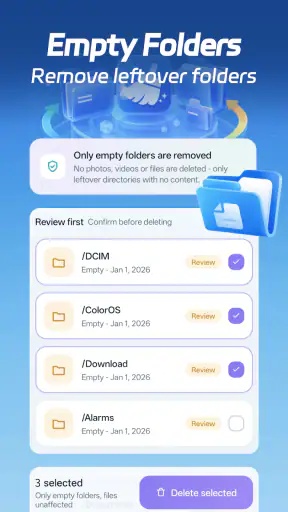
किसी भी क्लीनर टूल की असली परीक्षा तब होती है जब सूची में ऐसी चीज़ आए जिसे आप हटाने को लेकर निश्चित न हों। खाली फ़ोल्डर सामान्यतः कम चिंता वाला मामला लगता है, लेकिन नाम या स्थान से कभी-कभी पता चल सकता है कि वह किसी ऐप के काम का हिस्सा है। बड़ी फ़ाइलें भी अपने आप बेकार नहीं होतीं—एक पुराना वीडियो या ऑफ़लाइन रखी सामग्री आपके लिए महत्वपूर्ण हो सकती है। इसलिए “बड़ी” और “हटाने योग्य” को एक ही अर्थ में न लें।
डुप्लिकेट तस्वीरों में एक उपयोगी तरकीब यह है कि पहले सिर्फ़ उन समूहों से शुरुआत करें जिन्हें आप तुरंत पहचानते हैं, जैसे एक ही दृश्य की स्पष्ट प्रतियाँ। हर समान दिखने वाली छवि को एक साथ मिटाने के बजाय चुनी हुई प्रति खोलकर उसकी गुणवत्ता और संपादन देखें। अगर दो तस्वीरों में हल्का अंतर समझ नहीं आ रहा, तो दोनों रहने दें और बाद में बड़ी स्क्रीन पर तुलना करें। यह थोड़ा धीमा तरीका है, लेकिन यादगार तस्वीरें खोने से बेहतर है।
अगर कोई स्कैन अटकता हुआ लगे या परिणाम अधूरे दिखाई दें, तो हटाने की प्रक्रिया रोकें और ऐप की स्क्रीन पर स्थिति फिर से पढ़ें। नेटवर्क बदलने पर, उदाहरण के लिए अस्थिर मोबाइल कनेक्शन से भरोसेमंद वाई-फ़ाई पर आने पर, नया प्रयास करने से पहले पिछली स्क्रीन का परिणाम देखना उपयोगी है। यहाँ मुख्य बात यह है कि कनेक्शन की परेशानी और फ़ाइलों की स्थिति को अलग-अलग समझें; केवल ऐप बंद करके दोबारा खोल देना हर अधूरे काम का सुरक्षित समाधान नहीं मानना चाहिए।
मुझे यह भी पसंद है कि ऐसी सफ़ाई को एक बड़े, जोखिम भरे अभियान की तरह न लिया जाए। पहले कुछ पहचानी हुई बड़ी फ़ाइलें, फिर स्पष्ट खाली फ़ोल्डर, और आखिर में तस्वीरों की सावधानी से समीक्षा—यह क्रम निर्णयों को संभालने योग्य बनाता है। हर हिस्से के बाद उपलब्ध जगह या अपनी फ़ाइल सूची पर नज़र डालें। इससे आपको पता रहेगा कि कौन-सी कार्रवाई उपयोगी रही और आगे बढ़ना ज़रूरी है या नहीं।
अगर आपने गलती से ज़रूरी सामग्री हटाई है, तो आगे की सफ़ाई रोक दें और तुरंत उसी फ़ोल्डर या उससे जुड़े विकल्पों की जाँच करें जहाँ वह सामग्री पहले थी। किसी भी सफ़ाई ऐप को बैकअप का विकल्प समझना जोखिम भरा है। महत्वपूर्ण तस्वीरों के लिए पहले से अलग बैकअप रखना अधिक भरोसेमंद आदत है; इस तरह क्लीनर का इस्तेमाल जगह बनाने के लिए होगा, आपकी यादों की एकमात्र प्रति मिटाने के दाँव पर नहीं।
डेटा-सचेत इस्तेमाल और सही विकल्प चुनना
अगर आपका डेटा सीमित है, तो ऐप के साथ काम करते समय कनेक्शन की स्थिति पर नज़र रखना व्यावहारिक रहेगा। पहली बार सेटअप, स्कैन या किसी स्क्रीन पर प्रतीक्षा के दौरान अनावश्यक रूप से बार-बार रीफ़्रेश न करें। ऐप का मुख्य उद्देश्य फोन के स्टोरेज की छँटाई है, इसलिए किसी काम को पूरा करने के लिए लगातार ऑनलाइन रहना आवश्यक है—ऐसा मानना सही नहीं होगा, लेकिन बिना पुष्टि के ऑफ़लाइन काम करने की गारंटी मानना भी ठीक नहीं। अपने नेटवर्क की उपलब्धता और ऐप की मौजूदा स्थिति देखकर कदम उठाएँ।
इस श्रेणी के सामान्य विकल्पों से तुलना करें तो फ़ोन का अंतर्निहित फ़ाइल मैनेजर अक्सर मैन्युअल खोज और फ़ोल्डर-आधारित नियंत्रण देता है। Clean Go की खास दिशा डुप्लिकेट तस्वीरों, खाली फ़ोल्डरों और बड़ी फ़ाइलों को सामने लाना है, इसलिए यह उन लोगों को समय बचा सकता है जो खुद से हर स्थान नहीं खोजना चाहते। दूसरी ओर, अगर आपका लक्ष्य फ़ोटो का बैकअप, एल्बम व्यवस्थित करना या क्लाउड में सामग्री सिंक करना है, तो इन कामों के लिए बना ऐप बेहतर चुनाव होगा; यह उन जरूरतों का स्थानापन्न नहीं है।
गोपनीयता को प्राथमिकता देने वाले व्यक्ति के लिए एक सीधा नियम उपयोगी है: हटाने से पहले फ़ाइल की पहचान करें और सफ़ाई के लिए ऐसा समय चुनें जब आप बिना दबाव के समीक्षा कर सकें। मैं किसी भी क्लीनर को आंख बंद करके सब कुछ मिटाने की अनुमति नहीं दूँगा, चाहे उसका नाम कितना भी आश्वस्त करने वाला लगे। सुविधा का मूल्य तभी है जब निर्णय पर आपका नियंत्रण बना रहे।
मुफ़्त ऐप होने के कारण इसे आज़माने की शुरुआती लागत नहीं है, लेकिन इसका मतलब यह नहीं कि हर फोन-मालिक को इसे रखना चाहिए। Google Play पर इसकी औसत रेटिंग 3.8 है; इसे 223 रेटिंग और 21 समीक्षाएँ मिली हैं, जबकि इंस्टॉल 50 हज़ार से अधिक हैं। मैं इन आँकड़ों को केवल एक सीमित संकेत मानूँगा—वे यह नहीं बताते कि आपके फोन की फ़ाइलों के साथ इसका अनुभव कैसा होगा। व्यावहारिक कसौटी यही है कि यह आपकी सूची को उपयोगी ढंग से दिखाता है या नहीं और आप सुझाई गई सफ़ाई पर भरोसे से निर्णय ले पाते हैं या नहीं।
मेरी राय: नेटवर्क से स्वतंत्र फैसला, सावधानी से सफ़ाई
Clean Go को मैं एक केंद्रित स्टोरेज-खोज टूल के रूप में देखता हूँ, न कि जादुई सफ़ाई बटन के रूप में। इसके बताए गए काम—मिलती-जुलती तस्वीरें, खाली फ़ोल्डर और बड़ी फ़ाइलें ढूँढ़ना—उन लोगों की वास्तविक परेशानी से जुड़े हैं जिनके फोन में अनावश्यक सामग्री धीरे-धीरे जमा होती है। डेवलपर Çağlar Türker का यह ऐप संस्करण 9.0 में उपलब्ध है और Android 7.0 या उससे नए सिस्टम पर चलता है।
मेरी अंतिम सलाह सरल है: यदि आप फोन पर ही जगह की समस्या पहचानना चाहते हैं और मिलने वाले नतीजों की खुद जाँच करने को तैयार हैं, तो इसे आज़माना उचित है। यदि आपको स्वचालित, बिना समीक्षा वाली सफ़ाई चाहिए, या आपका मुख्य काम बैकअप और फ़ोटो संगठन है, तो कोई दूसरा तरीका अधिक सही रहेगा। नेटवर्क अच्छा हो या कमजोर, सबसे सुरक्षित अनुभव वही है जिसमें आप अधूरी प्रक्रिया पर कार्रवाई न करें, महत्वपूर्ण फाइलों का बैकअप रखें और हर हटाने से पहले एक बार ठहरकर देखें। सुविधा से ज़्यादा अहम है कि क्या हट रहा है, यह आपको साफ़ पता हो।
अक्सर पूछे जाने वाले सवाल
Clean Go ऐप क्या है और यह किन कामों में मदद करता है?
Clean Go आम तौर पर फोन की स्टोरेज और फ़ाइलों को व्यवस्थित करने के लिए पेश किया जाने वाला ऐप है। इसके उपलब्ध संस्करण के अनुसार, इसमें जंक या अस्थायी फ़ाइलें पहचानने, बड़ी फ़ाइलें देखने और जगह खाली करने जैसे विकल्प हो सकते हैं। डाउनलोड करने से पहले ऐप की आधिकारिक सूची जाँचें, क्योंकि समान नाम वाले ऐप अलग-अलग डेवलपर के हो सकते हैं और उनकी सुविधाएँ भी भिन्न हो सकती हैं।
क्या Clean Go सचमुच फोन की गति बढ़ाता है और स्टोरेज खाली करता है?
ऐप कुछ अनावश्यक या अस्थायी फ़ाइलों को हटाकर स्टोरेज खाली करने में मदद कर सकता है, लेकिन इससे हर फोन तेज़ हो जाएगा, इसकी गारंटी नहीं है। प्रदर्शन पर उपलब्ध खाली जगह, डिवाइस की उम्र और चल रहे ऐप्स का भी असर पड़ता है। सफ़ाई से पहले चुनी गई फ़ाइलों की सूची ध्यान से देखें और तस्वीरों, दस्तावेज़ों या डाउनलोड को बिना जाँच के न हटाएँ।
Clean Go इंस्टॉल करने के लिए कौन-सी अनुमतियाँ माँगी जा सकती हैं?
फ़ाइलों का विश्लेषण या सफ़ाई करने के लिए Clean Go को स्टोरेज अथवा फ़ोटो और वीडियो तक पहुँच की अनुमति माँगनी पड़ सकती है। वास्तविक अनुमतियाँ आपके डिवाइस, ऑपरेटिंग सिस्टम और ऐप के संस्करण पर निर्भर करती हैं। इंस्टॉल करने से पहले ऐप स्टोर में दी गई अनुमति और गोपनीयता जानकारी पढ़ें। यदि कोई अनुमति ऐप के बताए गए काम से असंबंधित लगे, तो उसे देने से पहले सावधानी बरतें।
क्या Clean Go मुफ़्त है, या इसमें विज्ञापन और भुगतान वाले विकल्प हैं?
Clean Go की कीमत और कमाई का तरीका उसके संस्करण तथा देश के अनुसार बदल सकता है। कुछ संस्करण मुफ़्त सुविधाओं के साथ विज्ञापन दिखा सकते हैं, जबकि अतिरिक्त विकल्प सदस्यता या इन-ऐप खरीदारी के पीछे उपलब्ध हो सकते हैं। डाउनलोड करने से पहले Google Play या App Store पर मूल्य, सदस्यता की अवधि और स्वतः नवीनीकरण की शर्तें देखें। केवल ऐप का विज्ञापन देखकर यह न मानें कि सभी सुविधाएँ मुफ़्त होंगी।
Clean Go सुरक्षित है, और डाउनलोड करते समय किन बातों का ध्यान रखना चाहिए?
ऐप की सुरक्षा की पुष्टि उसके डेवलपर, आधिकारिक स्टोर की सूची, हालिया समीक्षाओं और गोपनीयता नीति की जाँच से करें। Clean Go को किसी विश्वसनीय स्रोत से ही डाउनलोड करें और सफ़ाई शुरू करने से पहले यह समझें कि कौन-सी फ़ाइलें हटाई जाएँगी। किसी भी क्लीनर ऐप को निजी फ़ाइलों तक पहुँच मिल सकती है, इसलिए संवेदनशील डेटा का बैकअप रखना और अनावश्यक अनुमतियाँ न देना समझदारी है।
डाउनलोड