Manglish Keyboard
4.7टूलअपडेट किया गया: 20 अक्टूबर 2026

स्क्रीनशॉट
 विश्लेषणकर्ता Mobexer
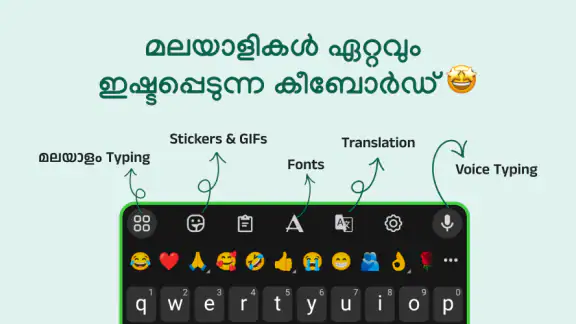
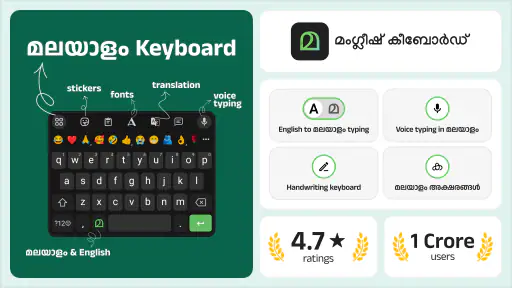
मलयालम में लिखते समय सबसे बड़ी परेशानी अक्सर भाषा जानने की नहीं, बल्कि सही कीबोर्ड तक जल्दी पहुँचने की होती है। अंग्रेज़ी अक्षरों में मलयालम शब्द टाइप करना आसान लगता है, लेकिन सामने वाले को भेजने से पहले उसे सही लिपि में बदलना, बार-बार शब्द सुधारना और छोटे संदेशों में भी समय लगाना झुंझलाहट पैदा करता है। मैंने Manglish Keyboard को इसी रोज़मर्रा की रुकावट को कम करने के लिए इस्तेमाल किया। यह Desh Keyboard का मुफ़्त टूल ऐप है, जिसका ध्यान मलयालम टाइपिंग, वॉइस इनपुट, लिखावट और स्टिकर पर है।
मेरे अनुभव में इसकी असली उपयोगिता किसी चमकदार अतिरिक्त सुविधा में नहीं, बल्कि उस छोटे समय में है जो हर संदेश लिखते हुए बचता है। अगर आप मलयालम बोलते हैं लेकिन मोबाइल पर मलयालम लिपि में तेज़ी से टाइप नहीं कर पाते, तो यह ऐप सामान्य अंग्रेज़ी कीबोर्ड से अधिक स्वाभाविक महसूस हो सकता है। फिर भी यह हर उपयोगकर्ता के लिए सही विकल्प नहीं है। इसकी ताकत मलयालम-केंद्रित लेखन है, इसलिए जो व्यक्ति कई भाषाओं, उन्नत संपादन या बहुत सटीक पेशेवर लेखन के लिए एक ही कीबोर्ड चाहता है, उसे अपनी प्राथमिकताएँ पहले समझनी चाहिए।
मलयालम संदेश लिखने की बार-बार आने वाली परेशानी
मोबाइल पर मलयालम लिखने के कई रास्ते हैं, लेकिन हर रास्ते में कोई न कोई समझौता होता है। अंग्रेज़ी अक्षरों में Manglish लिखकर भेजना तेज़ है, पर पढ़ने वाले को वही सुविधा मिले, यह ज़रूरी नहीं। मलयालम लिपि में सीधे टाइप करने के लिए पारंपरिक कीबोर्ड लेआउट याद करना पड़ सकता है। कॉपी करके दूसरी जगह से टेक्स्ट लाना छोटी बातचीत में बेवजह अतिरिक्त कदम जोड़ देता है।
यहीं यह ऐप उपयोगी बनता है। इसका उद्देश्य केवल अक्षर दिखाना नहीं, बल्कि उस व्यक्ति के लिए टाइपिंग को सहज बनाना है जो मलयालम बोलता है और मोबाइल पर उसी भाषा में जवाब देना चाहता है। मैंने पाया कि छोटे संदेश, पारिवारिक बातचीत और स्थानीय शब्दों वाले जवाबों में यह तरीका खास तौर पर सुविधाजनक है। कीबोर्ड बदलने की आदत बन जाने के बाद हर बार अलग ऐप खोलने की जरूरत कम महसूस होती है।
इस ऐप को आज़माने की एक व्यावहारिक वजह इसका व्यापक इस्तेमाल भी है। इसे दस मिलियन से अधिक बार इंस्टॉल किया जा चुका है और इसका औसत स्कोर 4.7 है, जो बताता है कि मलयालम टाइपिंग के लिए बड़ी संख्या में लोग इसे उपयोगी मानते हैं। फिर भी मैं केवल इन संख्याओं के आधार पर इसे चुनने की सलाह नहीं दूँगा। कीबोर्ड का अनुभव फोन, आपकी टाइपिंग आदत और भाषा की जरूरत के अनुसार बदलता है।
यह समझना भी जरूरी है कि यह कोई सामान्य नोट्स ऐप नहीं है। इसका मूल्य उस जगह सामने आता है जहाँ आप पहले से किसी चैट, सोशल ऐप या खोज बॉक्स में लिख रहे होते हैं। यानी इसका काम आपके लेखन के बीच में आना नहीं, बल्कि उसी जगह बेहतर इनपुट देना है जहाँ आपको उसकी जरूरत पड़ती है।
पहली बार सेटअप करते समय किन बातों पर ध्यान दें
शुरुआती सेटअप में मेरा सुझाव है कि आप तुरंत लंबा संदेश लिखने के बजाय तीन छोटे परीक्षण करें। पहले Manglish से एक परिचित मलयालम वाक्य लिखें, फिर वॉइस टाइपिंग से वही बात बोलकर देखें, और अंत में लिखावट विकल्प आज़माएँ। इससे आपको जल्दी पता चलेगा कि आपकी उंगलियों, उच्चारण और लिखने की शैली में कौन सा तरीका सबसे कम मेहनत लेता है।
न्यूज़रूम से ताज़ा खबरें

Among Us की असली परीक्षा: दोस्तों की शरारत, जुड़ाव की रुकावट

Block Blast! क्यों बना यह गेम आपका नया डिजिटल साथी

Zomato के साथ ऑनलाइन फूड ऑर्डरिंग का नया अनुभव

गढ़ी वाला खेल : Car Games 3D की रोमांचक दुनिया का मुकाबला

WhatsApp Messenger: आपका अति आवश्यक संचार साधन

MX Player: Video Player और OTT की गहराई से समीक्षा
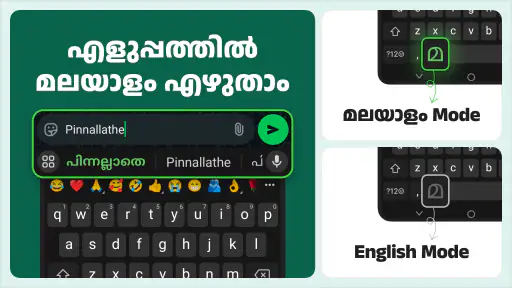
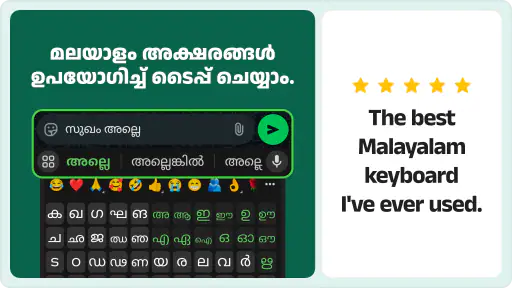
मलयालम के लिए तेज़ टाइपिंग इसका मुख्य आकर्षण है, लेकिन हर व्यक्ति का “तेज़” तरीका अलग होता है। कोई अंग्रेज़ी अक्षरों से ध्वनि के आधार पर लिखना पसंद करेगा, जबकि कोई सीधे लिपि चुनना चाहेगा। मैं रोज़मर्रा के संदेशों के लिए पहले Manglish शैली अपनाने की सलाह दूँगा, क्योंकि इसमें पारंपरिक मलयालम कीबोर्ड लेआउट याद करने का दबाव कम रहता है।
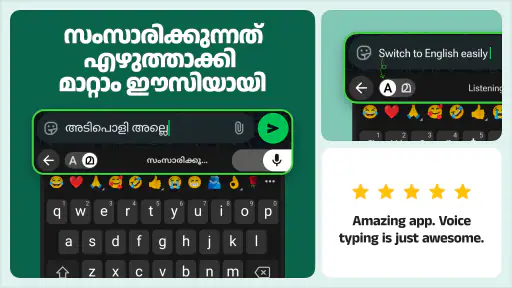
वॉइस टाइपिंग को भी केवल सुविधा नहीं, बल्कि परिस्थिति के हिसाब से इस्तेमाल करने वाला विकल्प समझना बेहतर है। घर पर या शांत जगह में यह लंबे संदेश के लिए उंगलियों को आराम दे सकता है। सार्वजनिक स्थान, तेज़ हवा या आसपास शोर होने पर मैं छोटे वाक्य बोलकर परिणाम जाँचता, फिर जरूरत पड़ने पर हाथ से सुधार करता। आवाज़ से बना टेक्स्ट भेजने से पहले पढ़ लेना मेरी नजर में जरूरी आदत है, खासकर नाम, स्थान और स्थानीय बोलचाल वाले शब्दों के मामले में।
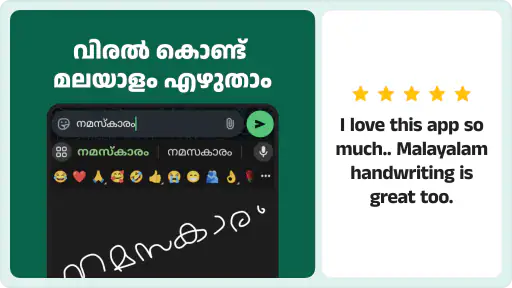
लिखावट सुविधा उन लोगों के लिए अलग तरह का रास्ता देती है जिन्हें स्क्रीन पर अक्षर बनाना, कुंजी ढूँढने से आसान लगता है। हालांकि छोटी स्क्रीन पर बहुत तेजी से लिखने की कोशिश करने के बजाय साफ़ और अलग-अलग अक्षर बनाना अधिक व्यावहारिक है। यह वह सुविधा है जिसे स्टोर का छोटा परिचय पूरी तरह नहीं समझाता: एक ही ऐप में आपके पास उंगलियों से टाइप करने, बोलने और लिखने के अलग तरीके मौजूद हैं, इसलिए आप परिस्थिति के अनुसार इनपुट बदल सकते हैं।
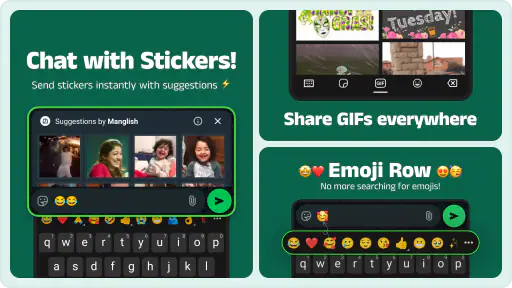
स्टिकर का विकल्प भी बातचीत को केवल शब्दों तक सीमित नहीं रखता। मैं इसे मुख्य टाइपिंग सुविधा का विकल्प नहीं मानता, बल्कि ऐसे छोटे जवाबों के लिए उपयोगी मानता हूँ जहाँ भाव व्यक्त करना शब्द लिखने से आसान हो। इसका इस्तेमाल संयम से करना बेहतर है; अगर आपको केवल गंभीर, साफ़ और लंबे टेक्स्ट लिखने हैं, तो यह हिस्सा आपके निर्णय का मुख्य कारण नहीं होना चाहिए।
रोज़मर्रा में समय बचाने वाले वास्तविक उपयोग
एक सामान्य स्थिति लें: परिवार के किसी समूह में आपसे मलयालम में जल्दी जवाब माँगा जाता है, लेकिन फोन पर सीधे मलयालम लिखने की आदत नहीं है। पहले अंग्रेज़ी में वाक्य बनाना, फिर उसे किसी रूपांतरण साधन से बदलना और वापस चैट में लाना बातचीत की गति तोड़ देता है। इस कीबोर्ड में मैं उसी चैट बॉक्स में Manglish लिखकर जवाब तैयार कर सकता हूँ। यह बदलाव छोटा है, पर बार-बार होने पर काफी मानसिक मेहनत बचाता है।
दूसरी स्थिति स्थानीय खरीदारी या सेवा से जुड़ी बातचीत की है। किसी दुकान, ड्राइवर या पड़ोसी को मलयालम में स्पष्ट जानकारी भेजनी हो तो अपनी भाषा में लिखना अधिक सहज होता है। वॉइस टाइपिंग से जल्दी मसौदा बन सकता है, जबकि हाथ से सुधार करके संदेश को अधिक स्पष्ट बनाया जा सकता है। मेरा तरीका यह रहेगा कि पहले बोलकर पूरा विचार बनाऊँ, फिर नाम और संख्या जैसे हिस्सों को ध्यान से जाँचूँ।
तीसरा उपयोग सोशल मीडिया पर टिप्पणी या छोटे जवाबों का है। यहाँ लिखावट सुविधा कभी-कभी मजेदार और स्वाभाविक लगती है, खासकर जब आप किसी औपचारिक वाक्य के बजाय व्यक्तिगत अंदाज़ में लिख रहे हों। दूसरी ओर, लंबे पोस्ट के लिए मैं पहले संदेश को धीरे-धीरे तैयार करना पसंद करूँगा, क्योंकि मोबाइल कीबोर्ड पर तेज़ी के चक्कर में वर्तनी और विराम चिह्न छूट सकते हैं।
छात्रों और मलयालम सीख रहे उपयोगकर्ताओं के लिए भी इसमें एक उपयोगी अभ्यास है। Manglish में लिखकर फिर मलयालम लिपि में परिणाम देखना ध्वनि और लिखित रूप के बीच संबंध समझने में मदद कर सकता है। यह कोई पूर्ण भाषा-शिक्षण पाठ्यक्रम नहीं है, लेकिन रोज़ के संदेशों के भीतर अभ्यास करने का कम दबाव वाला तरीका जरूर बन सकता है।
अगर आप अक्सर एक ही तरह के अभिवादन, पते या छोटे निर्देश लिखते हैं, तो अलग-अलग इनपुट तरीकों को मिलाकर काम करना समय बचा सकता है। छोटा वाक्य हाथ से टाइप करें, लंबा विचार बोलकर बनाएं और भावनात्मक जवाब में स्टिकर जोड़ें। सबसे अच्छा परिणाम किसी एक सुविधा पर निर्भर रहने के बजाय सही परिस्थिति में सही इनपुट चुनने से मिलता है।
कहाँ यह सामान्य विकल्पों से बेहतर लगता है
सामान्य अंग्रेज़ी कीबोर्ड उन लोगों के लिए पर्याप्त है जो केवल अंग्रेज़ी में लिखते हैं या कभी-कभार मलयालम शब्द रोमन अक्षरों में भेज देते हैं। लेकिन अगर आपका लक्ष्य मलयालम लिपि में नियमित बातचीत है, तो हर बार रोमन अक्षरों पर निर्भर रहना सीमित महसूस हो सकता है। Manglish Keyboard का लाभ यह है कि यह मलयालम को आपके दैनिक टाइपिंग प्रवाह के करीब लाता है, न कि आपको अलग अनुवाद प्रक्रिया में भेजता है।
पारंपरिक मलयालम लेआउट वाले कीबोर्ड की तुलना में इसका ध्वनि-आधारित तरीका नए उपयोगकर्ता के लिए कम डराने वाला हो सकता है। आपको हर अक्षर की जगह पहले से याद न हो, फिर भी आप अपनी परिचित अंग्रेज़ी कुंजियों से शुरुआत कर सकते हैं। बदले में, ध्वनि के अलग-अलग लिखित रूपों या स्थानीय उच्चारणों के कारण कभी-कभी सुझाया गया शब्द आपकी अपेक्षा से अलग हो सकता है। इसलिए तेज़ी और अंतिम शुद्धता के बीच संतुलन रखना पड़ता है।
वॉइस इनपुट वाले दूसरे साधनों की तुलना में इसका फायदा यह है कि टाइपिंग, आवाज़ और लिखावट एक ही मलयालम-केंद्रित अनुभव का हिस्सा बनते हैं। मुझे यह बदलाव तब उपयोगी लगा जब उंगलियों से लिखना असुविधाजनक था, लेकिन मैं किसी अलग डिक्टेशन टूल में जाकर टेक्स्ट कॉपी नहीं करना चाहता था। फिर भी शांत वातावरण और स्पष्ट उच्चारण की जरूरत वॉइस टाइपिंग की सामान्य सीमा है।
स्टिकर के कारण यह केवल भाषा बदलने वाला साधन नहीं लगता, लेकिन मैं इसे उन कीबोर्ड ऐप्स से अलग मानूँगा जो बहुत गहरे अनुकूलन, लेखन उत्पादकता या बहुभाषी नियंत्रण पर अधिक ध्यान देते हैं। अगर आपका काम ईमेल, तकनीकी दस्तावेज़ या कई भाषाओं के बीच लगातार बदलता है, तो कोई अधिक व्यापक कीबोर्ड बेहतर बैठ सकता है। यह ऐप खास तौर पर उस उपयोगकर्ता के लिए मजबूत है जिसकी प्राथमिक भाषा मलयालम है और जिसे रोज़मर्रा की बातचीत में जल्दी जवाब देना है।
छोटी रुकावटें जिन्हें इस्तेमाल से पहले समझना चाहिए
किसी भी भाषा-केंद्रित कीबोर्ड में सबसे महत्वपूर्ण सवाल यह है कि वह आपके शब्दों को कितनी बार सही समझता है। Manglish लिखते समय ध्वनि, वर्तनी और आपकी व्यक्तिगत आदत के बीच अंतर आ सकता है। शुरुआत में कुछ शब्दों को दोबारा लिखना पड़ेगा, और आपको यह सीखना होगा कि कौन सा रोमन रूप अपेक्षित मलयालम परिणाम देता है। यह सीखने का छोटा चरण है, लेकिन जो व्यक्ति बिना किसी समायोजन के तुरंत पूर्ण शुद्धता चाहता है, उसे निराशा हो सकती है।
वॉइस टाइपिंग में भी यही सावधानी लागू होती है। बातचीत के अंदाज़ में बोलने पर विराम, नाम और स्थानीय शब्दों की जाँच करनी चाहिए। मैं संवेदनशील या महत्वपूर्ण संदेश सीधे भेजने के बजाय पहले पढ़ता हूँ। इस अतिरिक्त जाँच से गति थोड़ी कम होती है, लेकिन गलत अर्थ वाला संदेश भेजने की परेशानी से बचा जा सकता है।
लिखावट का अनुभव आपकी स्क्रीन के आकार और अक्षर बनाने की आदत पर निर्भर करेगा। बड़े अक्षरों वाली साफ़ लिखावट अधिक भरोसेमंद हो सकती है, जबकि बहुत तेज़ी से लिखने पर पहचान कम सटीक लग सकती है। इसलिए इसे हर बार सबसे तेज़ विकल्प मानना सही नहीं होगा। यह उन क्षणों में बेहतर है जब आपको कुंजी खोजने के बजाय हाथ की स्वाभाविक गति से लिखना सुविधाजनक लगे।
ऐप मुफ़्त है, इसलिए इसे आज़माने में आर्थिक बाधा नहीं है। साथ ही, इसमें प्रति आइटम बीस रुपये से लेकर एक हज़ार चार सौ चालीस रुपये तक की इन-ऐप खरीदारी उपलब्ध है। मेरे लिए इसका अर्थ यह है कि शुरुआती उपयोग बिना भुगतान के शुरू किया जा सकता है, लेकिन खरीदारी से पहले यह देखना समझदारी होगी कि आपको वास्तव में किस अतिरिक्त सामग्री या सुविधा की जरूरत है। केवल कीबोर्ड बदलने के लिए तुरंत खर्च करना आवश्यक नहीं लगता।
यह ऐप तीन वर्ष और उससे अधिक उम्र के उपयोगकर्ताओं के लिए रेट किया गया है, लेकिन बच्चों के लिए कीबोर्ड चुनते समय अभिभावकों को अपनी सामान्य डिजिटल आदतों पर भी ध्यान देना चाहिए। रेटिंग उपयोग की उपयुक्तता का एक संकेत है; यह आपकी भाषा, टाइपिंग शैली या गोपनीयता संबंधी प्राथमिकताओं का विकल्प नहीं है। कीबोर्ड ऐप इंस्टॉल करते समय मैं हमेशा सिस्टम में दिखने वाली अनुमति और सेटिंग्स को पढ़कर ही आगे बढ़ता हूँ।
किसके लिए सही, और किसे दूसरा विकल्प देखना चाहिए
मेरे हिसाब से यह ऐप मलयालम बोलने वाले उन लोगों के लिए सबसे अच्छा है जो रोज़ चैट करते हैं, लेकिन पारंपरिक मलयालम कीबोर्ड में सहज नहीं हैं। परिवार, स्थानीय समुदाय, दोस्तों और सोशल मीडिया के छोटे संदेशों में इसका लाभ जल्दी दिखाई देता है। जिन लोगों को कभी हाथ से टाइप करना, कभी बोलना और कभी लिखावट इस्तेमाल करनी पड़ती है, उनके लिए इनपुट विकल्पों का यह मिश्रण खास तौर पर काम का है।
मलयालम सीखने वाला व्यक्ति भी इसे धीरे-धीरे अपनाकर रोमन ध्वनि से मलयालम लिपि तक जाने का अभ्यास कर सकता है। हालांकि मैं इसे व्याकरण जाँचने या भाषा की शुद्धता सिखाने वाला साधन नहीं मानूँगा। अगर आपका मुख्य उद्देश्य औपचारिक लेखन, प्रकाशन-स्तर की वर्तनी या लंबे दस्तावेज़ बनाना है, तो अलग संपादन साधन के साथ काम करना अधिक भरोसेमंद रहेगा।
जो उपयोगकर्ता बहुत सारी भाषाओं के बीच लगातार स्विच करते हैं, उन्हें सामान्य बहुभाषी कीबोर्ड अधिक सुविधाजनक लग सकता है। इसी तरह, अगर आप मलयालम में बहुत कम लिखते हैं और रोमन अक्षरों में संदेश भेजना आपके संपर्कों के लिए पर्याप्त है, तो अलग कीबोर्ड जोड़ने का लाभ सीमित रहेगा। किसी ऐप की लोकप्रियता आपकी व्यक्तिगत जरूरत से बड़ी नहीं होती।
मेरी अंतिम राय और व्यावहारिक फैसला
Desh Keyboard का यह टूल ऐप मलयालम लेखन की एक वास्तविक, बार-बार आने वाली परेशानी को सीधे संबोधित करता है: अपनी भाषा में जल्दी जवाब देना, बिना हर बार अलग रूपांतरण प्रक्रिया अपनाए। Manglish इनपुट इसकी सबसे आसान शुरुआत है, जबकि वॉइस टाइपिंग और लिखावट अलग परिस्थितियों में उपयोगी बैकअप देते हैं। स्टिकर बातचीत को थोड़ा अधिक व्यक्तिगत बनाते हैं, लेकिन ऐप की असली वजह फिर भी तेज़ और सुविधाजनक मलयालम टाइपिंग ही है।
इसका वर्तमान संस्करण 17.5.1 है और यह Android 6.0 या उसके बाद के संस्करण पर चलता है। मेरे लिए यह जानकारी खास तौर पर पुराने फोन वाले उपयोगकर्ताओं के लिए उपयोगी है, क्योंकि उन्हें इंस्टॉल करने से पहले अपने सिस्टम संस्करण की जाँच कर लेनी चाहिए। ऐप मुफ़्त होने के कारण इसे कुछ दिनों के वास्तविक संदेशों में परखना आसान है; केवल सेटअप स्क्रीन देखकर निर्णय लेने के बजाय अपनी सामान्य चैट में इसका अनुभव लेना बेहतर रहेगा।
मेरी सिफारिश साफ़ है: अगर आप मलयालम में नियमित रूप से लिखते हैं और अंग्रेज़ी कीबोर्ड, कॉपी-पेस्ट या अलग वॉइस टूल के बीच घूमते-घूमते थक चुके हैं, तो इसे आज़माना उचित है। शुरुआत में अपने अक्सर इस्तेमाल होने वाले शब्दों से अभ्यास करें, वॉइस से बने संदेश भेजने से पहले पढ़ें और जरूरत के अनुसार Manglish तथा लिखावट के बीच बदलें। अगर आपका लेखन बहुभाषी, तकनीकी या बहुत औपचारिक है, तो इसे मुख्य कीबोर्ड के बजाय एक विशेष मलयालम विकल्प की तरह देखें। समय बचाने और रोज़मर्रा की भाषा को सीधे चैट तक पहुँचाने के मामले में यह एक मजबूत, व्यावहारिक चुनाव है।
अक्सर पूछे जाने वाले सवाल
Manglish Keyboard क्या है और यह किसके लिए उपयोगी है?
Manglish Keyboard एक ऐसा कीबोर्ड ऐप है जो रोमन अंग्रेज़ी अक्षरों में टाइप किए गए शब्दों को मलयालम भाषा में बदलने में मदद करता है। यह उन उपयोगकर्ताओं के लिए उपयोगी है जिन्हें मलयालम बोलना आता है, लेकिन मलयालम लिपि में टाइप करने का अभ्यास नहीं है। संदेश, सोशल मीडिया पोस्ट, ईमेल और सामान्य चैट लिखते समय यह काफी सुविधाजनक अनुभव प्रदान कर सकता है।
क्या Manglish Keyboard में इंटरनेट कनेक्शन आवश्यक होता है?
Manglish Keyboard की कई बुनियादी सुविधाएँ सामान्यतः बिना लगातार इंटरनेट कनेक्शन के भी काम कर सकती हैं, खासकर जब आप केवल टेक्स्ट टाइप कर रहे हों। हालांकि, ऐप के कुछ संस्करणों में वॉइस टाइपिंग, अपडेट, अतिरिक्त भाषा संसाधन या अन्य ऑनलाइन सुविधाओं के लिए इंटरनेट की आवश्यकता हो सकती है। डाउनलोड से पहले ऐप की अनुमतियाँ और आधिकारिक विवरण अवश्य जाँचें।
क्या यह कीबोर्ड मलयालम के साथ अंग्रेज़ी में भी टाइप करने देता है?
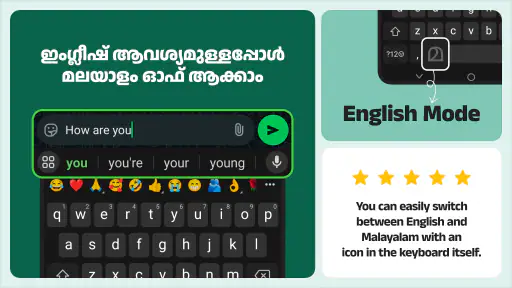
हाँ, Manglish Keyboard का मुख्य लाभ यह है कि उपयोगकर्ता आवश्यकता के अनुसार मलयालम और अंग्रेज़ी के बीच आसानी से बदल सकता है। आप रोमन अक्षरों में शब्द लिखकर मलयालम परिणाम प्राप्त कर सकते हैं और बातचीत के दौरान अंग्रेज़ी शब्द भी शामिल कर सकते हैं। यह मिश्रित भाषा में चैट करने वाले उपयोगकर्ताओं के लिए विशेष रूप से उपयोगी है।
क्या Manglish Keyboard सुरक्षित है और यह कौन-सी अनुमतियाँ मांगता है?
किसी भी थर्ड-पार्टी कीबोर्ड को इंस्टॉल करने से पहले उसकी गोपनीयता नीति और मांगी गई अनुमतियों को ध्यान से पढ़ना चाहिए। कीबोर्ड ऐप तकनीकी रूप से आपके द्वारा टाइप किए जाने वाले टेक्स्ट तक पहुँच मांग सकता है, इसलिए संवेदनशील पासवर्ड, बैंकिंग जानकारी या निजी डेटा टाइप करते समय सावधानी रखें। ऐप केवल आधिकारिक स्टोर से डाउनलोड करना बेहतर है।
क्या Manglish Keyboard सभी Android और iOS उपकरणों पर काम करता है?
Manglish Keyboard की उपलब्धता और सुविधाएँ आपके डिवाइस, ऑपरेटिंग सिस्टम संस्करण और ऐप के वर्तमान संस्करण पर निर्भर कर सकती हैं। कुछ फीचर Android पर उपलब्ध हो सकते हैं, जबकि iPhone या iPad पर अलग सेटअप की आवश्यकता हो सकती है। इंस्टॉल करने से पहले स्टोर पेज पर संगतता, आवश्यक सिस्टम संस्करण, रेटिंग और हालिया उपयोगकर्ता समीक्षाएँ जाँच लेना उचित है।