

Scanner+ App: Scan Docs to PDF
4.1कारोबारअपडेट किया गया: 20 अक्टूबर 2026

स्क्रीनशॉट
 विश्लेषणकर्ता Mobexer
मेरे लिए फोन-आधारित स्कैनर की असली परीक्षा सिर्फ यह नहीं कि वह पन्ने की तस्वीर ले ले, बल्कि यह भी है कि जल्दी में रसीद, हस्ताक्षर वाला फॉर्म या कई पन्नों का कागज संभालना कितना सहज रहता है। Scanner+ App: Scan Docs to PDF इसी रोज़मर्रा के काम के लिए बना कारोबार-केंद्रित ऐप है। मैं इसे ऐसे लोगों के लिए उपयोगी मानता हूँ जिन्हें कभी-कभार कागजों की डिजिटल कॉपी बनानी पड़ती है और अलग स्कैनर तक पहुंचना सुविधाजनक नहीं होता।
तेज़ी का मतलब: कम झंझट, सही तैयारी
फोन से स्कैन करने में जल्दी का बड़ा हिस्सा कैमरा ऐप पर नहीं, बल्कि कागज और रोशनी ठीक रखने पर निर्भर करता है। पन्ने को समतल सतह पर रखकर, उसके किनारों को साफ दिखाते हुए और तेज़ छाया से बचकर स्कैन शुरू करें; इससे किनारे पहचानने और बाद में सुधार करने की जरूरत घट सकती है। Scanner+ में दस्तावेज़ की सीमाएं पहचानने और छवि को स्वतः समायोजित करने का अनुभव सुविधाजनक है, लेकिन मैं इसे हर परिस्थिति में बिना जांचे अंतिम परिणाम मानकर नहीं भेजूंगा। मुड़ा हुआ पन्ना, चमकदार कागज या कम रोशनी तस्वीर को प्रभावित कर सकते हैं।
ऐप मुफ्त में इस्तेमाल किया जा सकता है और इसके भीतर खरीदारी के विकल्प भी हैं। इसलिए यदि आपका काम केवल कभी-कभार एक पन्ने को PDF बनाना है, तो पहले साधारण उपयोग करके देखें कि आपकी जरूरत पूरी होती है या नहीं; भुगतान वाले विकल्प पर तभी विचार करें जब आपको उसकी पेशकश सचमुच काम की लगे। खरीदारी की जरूरत हर उपयोगकर्ता के लिए समान नहीं होगी।
जब एक पन्ने से काम कई दस्तावेज़ों तक पहुंचता है
व्यस्त दिन में एक रसीद स्कैन करना आसान है; असली चुनौती तब आती है जब यात्रा के बिल, हस्ताक्षर वाला आवेदन और कई पन्नों का दस्तावेज़ एक साथ संभालना हो। ऐसे मौके पर मैं हर स्कैन के तुरंत बाद यह जांचने की सलाह दूंगा कि पूरा पन्ना फ्रेम में आया है और लिखावट पढ़ी जा सकती है। कई फाइलें लगातार बनाते समय छोटी-सी शुरुआती गलती बाद में दोबारा स्कैन करने का कारण बन सकती है। यह जांच कुल काम में कुछ पल जोड़ती है, पर गलत PDF भेजने की परेशानी घटाती है।
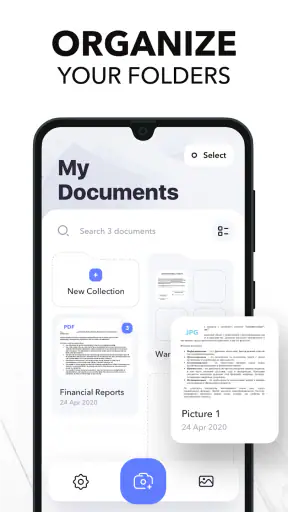
फोल्डर में दस्तावेज़ व्यवस्थित करने की सुविधा तब उपयोगी है जब निजी और काम के कागज एक ही फोन पर हों। एक व्यावहारिक तरीका यह है कि अलग-अलग उद्देश्यों के लिए साफ नाम वाले फोल्डर रखें और स्कैन बनाते ही उसे सही जगह सहेजें। इससे कुछ दिन बाद किसी पुरानी रसीद को ढूंढते समय सारी फाइलें खोलकर देखनी नहीं पड़तीं। अगर आप बहुत सारे दस्तावेज़ नियमित रूप से संभालते हैं, तो फोल्डर व्यवस्था पर शुरुआत में थोड़ा ध्यान देना बाद की खोज को आसान बना सकता है।
यह फोन के कैमरे से दस्तावेज़ की साधारण तस्वीर लेने से अलग तरह का काम करता है: स्कैनर ऐप का उद्देश्य पन्ने को दस्तावेज़ की तरह पेश करना और PDF साझा करने का रास्ता देना है। फिर भी, किसी फोटो को जल्दी से किसी संदेश में भेजना हो तो कैमरा अधिक सीधा विकल्प हो सकता है। इसी तरह, रोज़ बड़े ढेर में कागज स्कैन करने वाले व्यक्ति को समर्पित डेस्कटॉप स्कैनर अधिक उपयुक्त लग सकता है, क्योंकि फोन को हर पन्ने के ऊपर स्थिर रखना थकाऊ हो सकता है।
भरोसेमंदी, समीक्षा और सावधानी
Codeway Dijital का यह कारोबार ऐप 29 सित॰ 2021 को जारी हुआ था और इसका मौजूदा संस्करण 1.2.2 है। इसे 1M+ से अधिक बार इंस्टॉल किया गया है; इसकी औसत रेटिंग 4.1 है, जो 8.9K रेटिंग पर आधारित है। ये आंकड़े व्यापक उपयोग का संकेत देते हैं, लेकिन मेरे लिए किसी जरूरी दस्तावेज़ पर भरोसा करने का बेहतर तरीका फिर भी PDF खोलकर जांचना है। पन्ना टेढ़ा तो नहीं, छोटा अक्षर पढ़ने योग्य है या नहीं, और सभी जरूरी पृष्ठ शामिल हैं या नहीं—भेजने से पहले ये बातें देख लें।
न्यूज़रूम से ताज़ा खबरें

Among Us की असली परीक्षा: दोस्तों की शरारत, जुड़ाव की रुकावट

Block Blast! क्यों बना यह गेम आपका नया डिजिटल साथी

Zomato के साथ ऑनलाइन फूड ऑर्डरिंग का नया अनुभव

गढ़ी वाला खेल : Car Games 3D की रोमांचक दुनिया का मुकाबला

WhatsApp Messenger: आपका अति आवश्यक संचार साधन

MX Player: Video Player और OTT की गहराई से समीक्षा
रिकवरी के लिहाज से एक साधारण लेकिन उपयोगी आदत है कि स्कैन पूरा होते ही PDF को किसी ऐसी जगह साझा या सहेजें जहां आप जरूरत पड़ने पर फिर पा सकें। केवल ऐप के भीतर फाइल छोड़ देने पर, फोन बदलने या गलती से हटाने जैसी स्थिति में क्या होगा, इसे मानकर चलना ठीक नहीं; अपनी फाइलों की अलग प्रति रखना अधिक सावधान तरीका है। खासकर हस्ताक्षरित फॉर्म, भुगतान की रसीद या समय-सीमा वाले कागज के लिए यह छोटी आदत काम आती है।
भारी इस्तेमाल में गुणवत्ता की जांच क्यों जरूरी है
कई पन्नों वाले अनुबंध या आवेदन पर काम करते समय एक-एक पृष्ठ की गुणवत्ता अलग-अलग हो सकती है। मेज पर रोशनी बदलने, हाथ की छाया पड़ने या पन्ना ठीक से न खुलने से कोई एक स्कैन बाकी से कम स्पष्ट हो सकता है। इसलिए पूरा PDF बन जाने के बाद सिर्फ पहला पन्ना नहीं, बल्कि बीच के और आखिरी पन्ने भी देखना समझदारी है। ऑटोमैटिक एडजस्टमेंट मदद करता है, पर वह खराब फ्रेमिंग या छिपे हुए कोने की भरपाई हमेशा नहीं कर सकता।
मेरी उपयोगी तरकीब यह है कि बहुपृष्ठ दस्तावेज़ स्कैन करते समय मूल कागजों को क्रम में रखूं और स्कैन के बाद PDF में उसी क्रम की पुष्टि करूं। यदि किसी पन्ने पर बहुत छोटा टेक्स्ट, हल्की पेंसिल या जटिल तालिका हो, तो उसे अलग से ध्यान से देखना बेहतर है। सामान्य पत्राचार में यह अतिरिक्त जांच शायद जरूरी न लगे, लेकिन किसी फॉर्म के अधूरे या धुंधले हिस्से के कारण दोबारा भेजने की नौबत आ सकती है।
किसके लिए सही, और किसे दूसरा रास्ता चुनना चाहिए
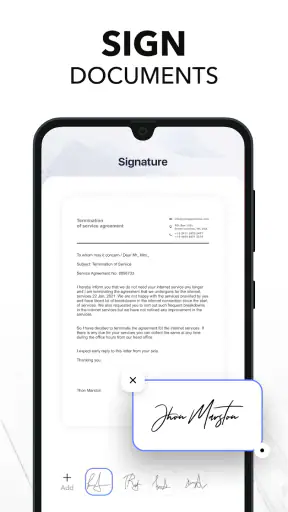
यह उन छात्रों, छोटे कारोबार चलाने वालों, फ्रीलांसरों और घर के उपयोगकर्ताओं के लिए अच्छा मेल है जिन्हें कागज को जल्दी PDF में बदलकर ईमेल या किसी अन्य ऐप से भेजना होता है। मिसाल के लिए, किसी व्यक्ति को बैठक के बाद हस्ताक्षरित पन्ना उसी दिन भेजना है: वह फोन से स्कैन कर सकता है, किनारे और लिखावट जांच सकता है, फिर PDF साझा कर सकता है। इस तरह दस्तावेज़ को अलग स्कैनर तक ले जाने की जरूरत नहीं रहती।
दूसरी ओर, अगर आपको मूल पन्ने की रंग-सटीक छवि चाहिए, बहुत बड़ी मात्रा में रोज़ स्कैन करना है, या दस्तावेज़ों के लिए कंप्यूटर-केंद्रित संग्रह और संपादन चाहिए, तो फोन ऐप अकेला पर्याप्त नहीं हो सकता। एक समर्पित स्कैनर या आपके काम के अनुरूप कोई दूसरा दस्तावेज़-प्रबंधन तरीका बेहतर रहेगा। और यदि आपके फोन का कैमरा या स्क्रीन पुराना है, तो तेज़ प्रसंस्करण की अपेक्षा रखने के बजाय वास्तविक कागज पर परिणाम जांचें; ऐप की उपयोगिता फोन की स्थिति और आसपास की रोशनी से अलग नहीं होती।
फोन और सिस्टम की सीमाओं को ध्यान में रखें
ऐप Android 6.0 या उससे नए संस्करण वाले उपकरणों के लिए है और इसकी आयु रेटिंग 3+ है। फिर भी, न्यूनतम सिस्टम संस्करण पूरा होना इस बात की गारंटी नहीं कि हर फोन पर स्कैनिंग का अनुभव एक जैसा होगा। कैमरे की स्पष्टता, फोन को स्थिर रखने की सुविधा और उपलब्ध जगह जैसे व्यावहारिक पहलू परिणाम पर असर डाल सकते हैं। बहुत कम रोशनी में या चलते-फिरते स्कैन करते समय मैं स्थिर, साफ तस्वीर की उम्मीद नहीं करूंगा; जहां संभव हो, पन्ने को समतल रखें और फोन को क्षणभर स्थिर थामें।
ऐप की संसाधन खपत या गति के बारे में पक्का दावा करने के बजाय मैं इसे आपके अपने उपकरण पर आजमाने की सलाह दूंगा, खासकर यदि फोन में जगह कम हो या वह पहले से धीमा चलता हो। कुछ पन्ने स्कैन करके PDF बनाना और उसे खोलना आपको अपनी जरूरत का व्यावहारिक अंदाजा देगा। कारोबार से जुड़े दस्तावेज़ भेजने से पहले फाइल को फिर खोलना भी अच्छा परीक्षण है: इससे पता चलता है कि साझा करने के लिए चुनी गई कॉपी सही और पढ़ने योग्य है।
इंस्टॉल करने के बाद पहला अनुभव
जब मैंने पहली बार Scanner+ App इंस्टॉल किया, तो इसका इंटरफ़ेस बहुत ही सहज और यूज़र-फ्रेंडली लगा। मेन्यू और विकल्प साफ-सुथरे ढंग से व्यवस्थित हैं, जिससे मुझे यह समझने में कोई परेशानी नहीं हुई कि मुझे क्या करना है। ऐप में नेविगेट करना बहुत ही आसान है, और यह एक बड़ी राहत है जब आपके पास स्कैन करने के लिए कई सारे डॉक्यूमेंट्स होते हैं।
स्कैनिंग की प्रक्रिया
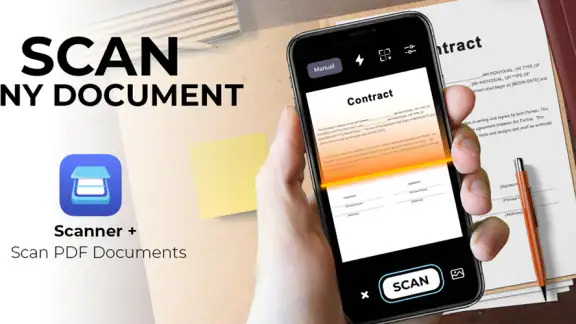
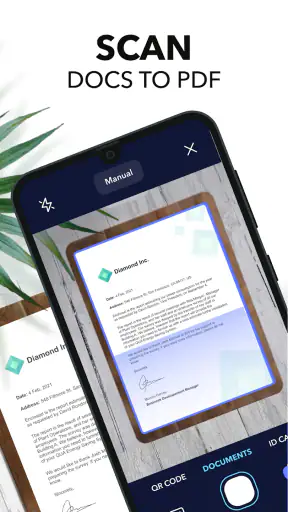
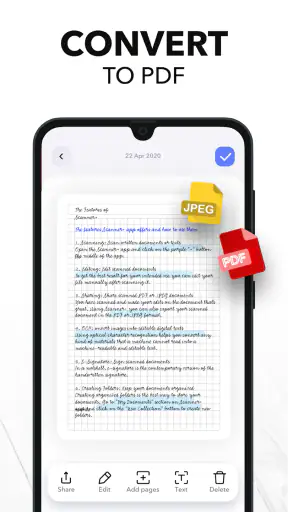
जब मैंने अपने पहले डॉक्यूमेंट को स्कैन किया, तो मैं Scanner+ App की तेज़ी और सटीकता से प्रभावित हुआ। आपको बस अपने कैमरे को डॉक्यूमेंट की ओर इंगित करना होता है, और ऐप स्वचालित रूप से उसे पहचानकर स्कैन कर लेता है। यह सभी प्रकार के कागजों की सीमाओं को सही से पहचानता है, चाहे वह रसीद हो, एक पेज हो या एक लंबा कॉन्ट्रैक्ट।
एक और बढ़िया फीचर है इसका ऑटोमैटिक एडजस्टमेंट। यह ऐप रोशनी की स्थिति और रंगों को स्वतः सुधार कर देता है, जिससे आपको एक साफ और स्पष्ट स्कैन मिलता है।
फाइल मैनेजमेंट और शेयरिंग
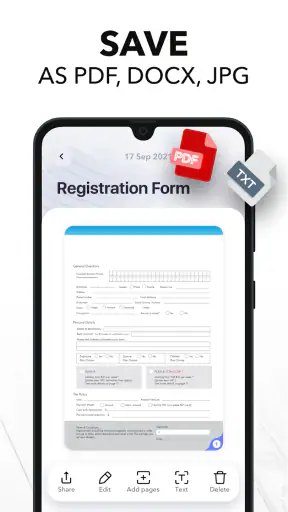
एक बार जब आप अपने दस्तावेज़ स्कैन कर लेते हैं, तो उन्हें PDF में कन्वर्ट करना बहुत ही आसान होता है। ऐप आपको दस्तावेज़ों को फोल्डर्स में व्यवस्थित करने की अनुमति देता है, जिससे आप उन्हें आसानी से ढूंढ सकते हैं।
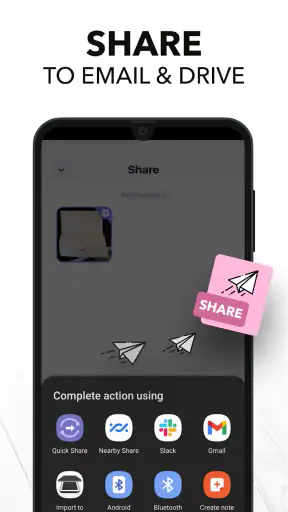
शेयरिंग की प्रक्रिया भी काफी सीधी है। आप अपने स्कैन किए गए दस्तावेज़ों को ईमेल के माध्यम से, या अन्य ऐप्स के साथ, केवल कुछ टैप में साझा कर सकते हैं। यह सुविधा उन लोगों के लिए बहुत उपयोगी है जो लगातार दस्तावेजों को साझा करते रहते हैं।
उपयोगी टूल्स और अनुकूलन
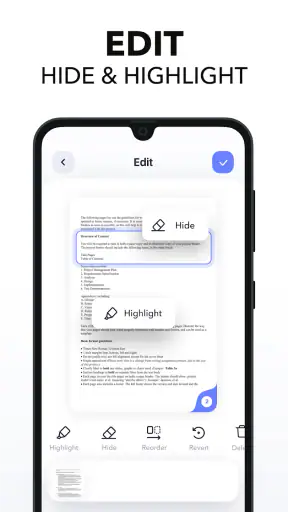
Scanner+ में कई अतिरिक्त टूल्स और अनुकूलन विकल्प हैं जो इसे अन्य स्कैनिंग ऐप्स से अलग बनाते हैं। उदाहरण के लिए, आप स्कैन किए गए दस्तावेज़ों में नोट्स जोड़ सकते हैं, उन्हें सहेज सकते हैं या उन्हें बाद में संदर्भ के लिए एनोटेट कर सकते हैं।
इसके अलावा, ऐप में पासवर्ड प्रोटेक्शन का विकल्प भी है, जो संवेदनशील दस्तावेजों की सुरक्षा के लिए एक बेहतरीन फीचर है। यह आपको यह सुनिश्चित करने की सुविधा देता है कि केवल अधिकृत लोग ही आपके स्कैन किए गए डॉक्यूमेंट्स तक पहुंच सकें।
मेरी अंतिम राय: सुविधा के साथ थोड़ी जांच भी
कुल मिलाकर, Scanner+ App: Scan Docs to PDF एक उत्कृष्ट ऐप है जो न केवल दस्तावेजों को स्कैन करने के काम को आसान बनाता है, बल्कि इसे सुरक्षित और सुव्यवस्थित रखने में भी मदद करता है। यदि आप अपने स्मार्टफोन के साथ एक व्यावसायिक स्तर का स्कैनिंग अनुभव चाहते हैं, तो यह ऐप निश्चित रूप से आपके लिए है। मेरी सलाह बस इतनी है कि जरूरी कागज भेजने से पहले PDF के सभी पन्ने पढ़ने योग्य हैं या नहीं, यह जांच लें। इसके उपयोग को देखते हुए यह एक व्यावहारिक मुफ्त शुरुआत है; भीतर की खरीदारी ₹150.00 - ₹4,700.00 प्रति आइटम तक है, इसलिए भुगतान करने से पहले देखें कि आपको वास्तव में किस अतिरिक्त सुविधा की जरूरत है।
अक्सर पूछे जाने वाले सवाल
Scanner+ ऐप क्या है?
Scanner+ ऐप एक मोबाइल एप्लिकेशन है जो आपके दस्तावेज़ों को स्कैन करके उन्हें पीडीएफ फॉर्मेट में बदल देता है। यह ऐप आपकी डिवाइस के कैमरे का उपयोग करके दस्तावेज़ों को डिजिटल रूप में संग्रहित करने की सुविधा प्रदान करता है, जिससे आप उन्हें आसानी से साझा कर सकते हैं।
Scanner+ ऐप का उपयोग कैसे करें?
Scanner+ ऐप का उपयोग करना बेहद आसान है। ऐप खोलें, 'स्कैन' बटन पर टैप करें और अपने दस्तावेज़ की तस्वीर लें। ऐप स्वचालित रूप से तस्वीर को एडजस्ट और क्रॉप करेगा, जिससे आपको स्पष्ट और पेशेवर गुणवत्ता का पीडीएफ मिलेगा।
क्या Scanner+ ऐप ऑफलाइन काम करता है?
हाँ, Scanner+ ऐप ऑफलाइन मोड में भी काम करता है। आप बिना इंटरनेट कनेक्शन के भी दस्तावेज़ स्कैन कर सकते हैं। हालांकि, स्कैन किए गए दस्तावेज़ को साझा करने या क्लाउड में अपलोड करने के लिए इंटरनेट की आवश्यकता होगी।
क्या Scanner+ ऐप सुरक्षित है?
Scanner+ ऐप आपके डेटा की सुरक्षा को प्राथमिकता देता है। सभी स्कैन किए गए दस्तावेज़ आपके डिवाइस पर सुरक्षित रूप से संग्रहीत होते हैं। ऐप में कोई भी दस्तावेज़ साझा करते समय एन्क्रिप्शन का उपयोग किया जाता है, जिससे आपकी जानकारी सुरक्षित रहती है।
Scanner+ ऐप किन प्लेटफॉर्म्स पर उपलब्ध है?
Scanner+ ऐप Android और iOS दोनों प्लेटफॉर्म्स पर उपलब्ध है। आप इसे अपने स्मार्टफोन या टैबलेट पर डाउनलोड कर सकते हैं और कहीं भी, कभी भी दस्तावेज़ स्कैन कर सकते हैं। ऐप का यूज़र-फ्रेंडली इंटरफ़ेस इसे सभी प्रकार के उपयोगकर्ताओं के लिए उपयुक्त बनाता है।











