Mi Remote controller - for TV,
3.6टूलअपडेट किया गया: 20 अक्टूबर 2026

स्क्रीनशॉट
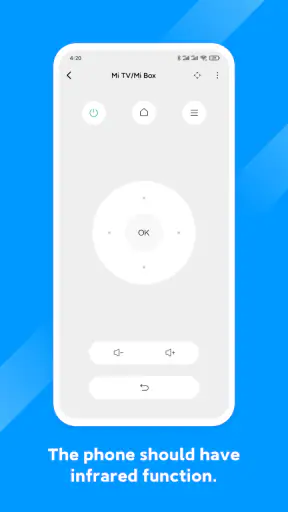
 विश्लेषणकर्ता Mobexer
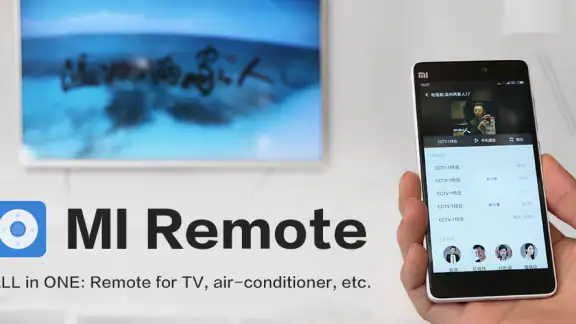
घर में टीवी का रिमोट न मिलना छोटी परेशानी लगती है, लेकिन जब कार्यक्रम शुरू होने वाला हो और सोफे के नीचे, दराज या दूसरे कमरे में रिमोट ढूंढना पड़े, तब इसका मतलब समझ आता है। मैंने ऐसे ही रोजमर्रा के इस्तेमाल को ध्यान में रखकर Mi Remote controller - for TV को आजमाया। यह Beijing Xiaomi Mobile Software Co.,Ltd का मुफ्त टूल ऐप है, जिसका मुख्य काम फोन को संगत टीवी और दूसरे घरेलू उपकरणों के लिए रिमोट की तरह इस्तेमाल करना है।
पहली नजर में इसका विचार सीधा है: फोन उठाइए, टीवी चुनिए, बटन दबाइए और चैनल या आवाज नियंत्रित कीजिए। लेकिन असली अनुभव केवल बटन दिखने तक सीमित नहीं है। उपयोगी परिणाम इस बात पर निर्भर करता है कि आपका फोन इस तरह के रिमोट सिग्नल भेज सकता है या नहीं, आपके टीवी के लिए सही प्रोफाइल मिलती है या नहीं, और शुरुआती मिलान के दौरान आप सही प्रतिक्रिया पहचान पाते हैं या नहीं। इसलिए यह ऐप उन लोगों के लिए खास तौर पर दिलचस्प है जो एक ही फोन से घरेलू उपकरणों को संभालना चाहते हैं, न कि केवल टीवी के लिए एक सजावटी रिमोट रखना।
रिमोट खोने से टीवी चलने तक का पूरा अनुभव
मैंने इस हिस्से में रिमोट गुम होने पर फोन से टीवी तक पहुंचने के पूरे क्रम को देखा है—सिर्फ ऐप खोलने से नहीं, बल्कि सही डिवाइस चुनने और प्रतिक्रिया जांचने तक। साझा घर में एक छोटा-सा पहले से किया परीक्षण बाद में सबका समय बचा सकता है; अब अगला सवाल है कि शुरुआत में किन सीमाओं का ध्यान रखना चाहिए।
शुरुआत में सबसे जरूरी सवाल: क्या आपका फोन तैयार है?
इस ऐप को आजमाने से पहले मेरी सलाह है कि आप अपनी उम्मीद स्पष्ट रखें। फोन में ऐप इंस्टॉल होना अपने आप यह साबित नहीं करता कि वह हर टीवी पर रिमोट की तरह काम करेगा। ऐसे ऐप का व्यावहारिक आधार फोन की रिमोट-सिग्नल क्षमता और टीवी के साथ संगतता है। अगर आपका फोन इस काम के लिए उपयुक्त नहीं है, तो ऐप का इंटरफेस कितना भी साफ हो, टीवी तक आदेश नहीं पहुंचेगा। यही वह शुरुआती जांच है जिसे कई लोग छोड़ देते हैं और फिर ऐप को दोष देते हैं।
Mi Remote को टूल श्रेणी में रखा गया है और इसे 3+ के लिए रेट किया गया है। इसका मतलब यह है कि इसका इस्तेमाल परिवार के अलग-अलग सदस्य कर सकते हैं, लेकिन छोटे बच्चे को फोन देने से पहले यह समझाना बेहतर है कि बार-बार चैनल बदलना या आवाज बढ़ाना केवल मजाक नहीं, घर के बाकी लोगों के लिए परेशानी भी बन सकता है। मेरे लिए इसकी सबसे अच्छी शुरुआत यह रही कि मैंने इसे “पुराने रिमोट का जादुई विकल्प” मानने के बजाय एक संगतता-आधारित सुविधा समझा।
डिवाइस चुनने से लेकर पहला परीक्षण करने तक
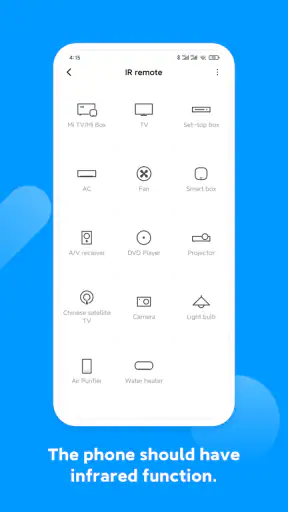
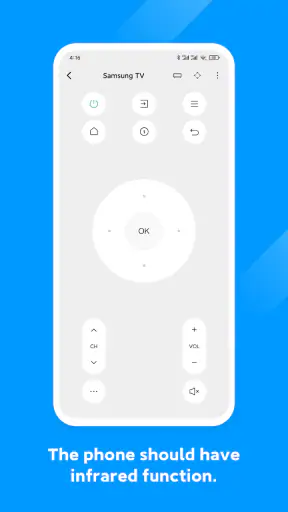
ऐप खोलने के बाद सामान्य प्रवाह डिवाइस की श्रेणी चुनने से शुरू होता है। टीवी के लिए आगे बढ़ते हुए आपको अपने उपकरण से संबंधित विकल्प चुनना होता है। यहां जल्दबाजी न करना उपयोगी है, क्योंकि सही श्रेणी और सही ब्रांड चुनना बाद के परीक्षण को आसान बनाता है। अगर घर में एक से अधिक टीवी हैं, तो हर टीवी को अलग-अलग पहचान के साथ रखना अधिक व्यावहारिक है, वरना बाद में यह याद रखना मुश्किल हो सकता है कि कौन-सा रिमोट किस कमरे के लिए बनाया गया था।
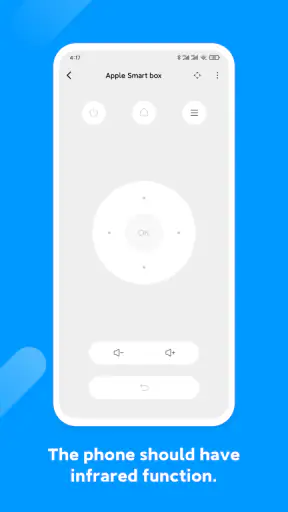
इसके बाद ऐप आम तौर पर एक परीक्षण प्रक्रिया के जरिए आदेश भेजता है। स्क्रीन पर दिखने वाला बटन दबाकर टीवी की प्रतिक्रिया देखना इस चरण का केंद्र है। टीवी चालू हो, आवाज बदले या कोई दूसरा संकेत मिले, तो आपको पुष्टि करनी होती है कि भेजा गया आदेश सही था। पहले परीक्षण को केवल औपचारिक कदम न समझें; यही चरण गलत प्रोफाइल पकड़ने से बचाता है। अगर प्रतिक्रिया नहीं मिलती, तो उसी विकल्प पर अड़े रहने के बजाय अगला परीक्षण करना अधिक समझदारी है।
न्यूज़रूम से ताज़ा खबरें

Among Us की असली परीक्षा: दोस्तों की शरारत, जुड़ाव की रुकावट

Block Blast! क्यों बना यह गेम आपका नया डिजिटल साथी

Zomato के साथ ऑनलाइन फूड ऑर्डरिंग का नया अनुभव

गढ़ी वाला खेल : Car Games 3D की रोमांचक दुनिया का मुकाबला

WhatsApp Messenger: आपका अति आवश्यक संचार साधन

MX Player: Video Player और OTT की गहराई से समीक्षा
मेरे अनुभव में यहां सबसे आम गलती यह है कि उपयोगकर्ता फोन को टीवी की दिशा में रखने की जरूरत को नजरअंदाज कर देता है। पारंपरिक रिमोट की तरह फोन की स्थिति और दूरी असर डाल सकती है। इसलिए पहली बार परीक्षण करते समय फोन को टीवी की ओर रखें, सामने कोई वस्तु न हो और बटन दबाने के बाद तुरंत निष्कर्ष न निकालें। कभी-कभी उपयोगकर्ता का ध्यान टीवी की स्क्रीन पर होता है, जबकि आदेश भेजने की दिशा ही गलत रहती है।
एक वास्तविक शाम: सोफे से चैनल बदलने का काम
मान लीजिए मैं शाम को घर पहुंचता हूं, टीवी का असली रिमोट नहीं मिलता और समाचार देखना चाहता हूं। फोन में ऐप खोलकर पहले से जोड़ा गया टीवी चुनना, फिर आवाज कम करना और चैनल बदलना इस स्थिति में सुविधाजनक है। मुझे कमरे से उठकर रिमोट खोजने की जरूरत नहीं पड़ती। यही वह छोटा लेकिन वास्तविक लाभ है जो स्टोर के संक्षिप्त परिचय से अधिक मायने रखता है।
इस तरह के इस्तेमाल में ऐप तभी तेज लगता है जब शुरुआती सेटअप पहले किया जा चुका हो। पहली बार टीवी जोड़ने के लिए कुछ परीक्षण और पुष्टि करनी पड़ सकती है, इसलिए अचानक मेहमानों के सामने इसे पहली बार सेट करने की कोशिश करना अच्छा विचार नहीं है। बेहतर तरीका यह है कि शांत समय में टीवी जोड़ें, कुछ बुनियादी आदेश जांचें और फिर ऐप को रोजमर्रा के बैकअप रिमोट की तरह रखें।
एक और उपयोगी तरीका है फोन को घर के उस व्यक्ति के पास रखना जो अक्सर टीवी चलाता है। इससे ऐप केवल आपातकालीन विकल्प नहीं रहता, बल्कि साझा घरेलू उपकरण बन जाता है। फिर भी मैं इसे पूरी तरह असली रिमोट का स्थान लेने वाला समाधान नहीं कहूंगा, क्योंकि फोन किसी दूसरे काम में व्यस्त हो सकता है, उसकी बैटरी कम हो सकती है या वह दूसरे कमरे में पड़ा हो सकता है।
टीवी से आगे बढ़ने पर क्या बदलता है?
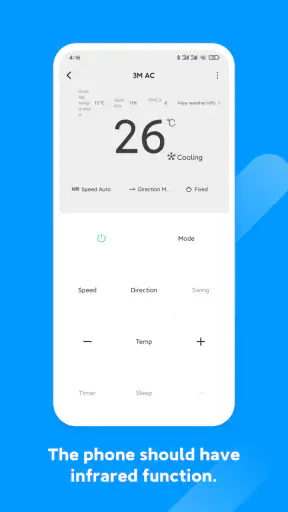
इस ऐप का आकर्षण केवल टीवी नियंत्रण तक सीमित नहीं है। इसका स्टोर सार टीवी गाइड और रिमोट को एयर कंडीशनर जैसे उपकरणों के साथ एक जगह लाने की दिशा दिखाता है। इसका मतलब यह है कि घर में कई अलग-अलग रिमोट रखने के बजाय आप एक ही ऐप में संबंधित उपकरणों को व्यवस्थित करने की कोशिश कर सकते हैं। यहां लाभ तभी साफ दिखता है जब आपके घर में कई संगत उपकरण हों; केवल एक टीवी वाले उपयोगकर्ता को इसका अतिरिक्त हिस्सा उतना महत्वपूर्ण नहीं लगेगा।
अलग उपकरण जोड़ते समय मेरी सलाह है कि हर प्रोफाइल को कमरे या उपयोग के हिसाब से पहचानने योग्य रखें। टीवी और एयर कंडीशनर के रिमोट को मिलाकर रखना भ्रम पैदा कर सकता है, खासकर तब जब परिवार के दूसरे लोग भी फोन से ऐप चलाएं। यदि ऐप में नाम या पहचान बदलने का विकल्प उपलब्ध हो, तो “बैठक टीवी” और “कमरे का टीवी” जैसे स्पष्ट नाम रोजमर्रा की गलती घटा सकते हैं। यह छोटी व्यवस्था ऐप के वास्तविक लाभ को बढ़ाती है, क्योंकि सुविधा केवल नियंत्रण भेजने में नहीं, सही नियंत्रण जल्दी खोजने में भी है।
फोन से टीवी तक होने वाले handoff में असली friction
इस पूरे workflow में कई handoff होते हैं: आप फोन उठाते हैं, ऐप खोलते हैं, सही डिवाइस चुनते हैं, बटन दबाते हैं और टीवी की प्रतिक्रिया देखते हैं। इनमें से किसी एक चरण में भ्रम हो तो परिणाम देर से मिलता है। असली रिमोट में बटन हाथ की आदत से मिल जाते हैं, जबकि फोन पर आपको स्क्रीन देखनी पड़ती है। इसलिए अंधेरे कमरे में या टीवी देखते हुए बार-बार फोन की स्क्रीन पर ध्यान देना कुछ लोगों को कम सहज लग सकता है।
फोन कॉल, संदेश या किसी दूसरे ऐप पर जाना भी इस अनुभव को तोड़ सकता है। यहां फोन एक बहुउद्देश्यीय उपकरण है, इसलिए रिमोट की तरह हमेशा उपलब्ध रहने की गारंटी नहीं होती। यही कारण है कि मैं इसे मुख्य रिमोट के साथ रखने योग्य सहायक मानता हूं, खासकर उन घरों में जहां असली रिमोट अक्सर गायब हो जाता है। यदि आप केवल टीवी के लिए अलग, तुरंत हाथ में आने वाला उपकरण चाहते हैं, तो साधारण भौतिक रिमोट बेहतर महसूस हो सकता है।
एक कम चर्चित trade-off यह भी है कि टीवी नियंत्रण और फोन का निजी इस्तेमाल एक ही जगह पर आ जाते हैं। घर में कोई दूसरा व्यक्ति टीवी चलाना चाहे, तो उसे आपका फोन मांगना पड़ेगा, जबकि भौतिक रिमोट साझा करना आसान होता है। इसके उलट, अगर आप अकेले रहते हैं या फोन हमेशा पास रखते हैं, तो यही व्यवस्था अधिक सुविधाजनक बन सकती है। उपयोगकर्ता की आदत यहां ऐप की तकनीकी क्षमता जितनी ही महत्वपूर्ण है।
कब परिणाम अच्छा मिलता है और कब नहीं?
सही परिस्थिति में परिणाम सीधा है: फोन से आदेश भेजा जाता है और टीवी प्रतिक्रिया देता है। चैनल बदलना, आवाज नियंत्रित करना या टीवी की सामान्य गतिविधियों को संभालना तब उपयोगी लगता है जब संगत प्रोफाइल सही चुनी गई हो और फोन टीवी की दिशा में हो। मेरे लिए यह खास तौर पर उस समय काम का है जब असली रिमोट दूसरे कमरे में हो, कुशन के नीचे दबा हो या उसकी बैटरी खत्म हो गई हो।
लेकिन “एक ऐप से हर टीवी” वाली उम्मीद रखना उचित नहीं है। अलग-अलग टीवी मॉडल के बटन, मेनू और प्रतिक्रिया अलग हो सकती है। किसी प्रोफाइल में मूल रिमोट के सभी बटन उसी तरह उपलब्ध हों, यह मानकर चलना भी ठीक नहीं। अगर आपको टीवी के किसी विशेष मेनू, इनपुट या कम इस्तेमाल होने वाले बटन की जरूरत रहती है, तो पहली बार जोड़ने के बाद उन आदेशों को भी जांच लेना चाहिए, न कि केवल पावर और आवाज पर भरोसा करना चाहिए।
यहां एक व्यावहारिक परीक्षण सूची मदद करती है:
- पावर बटन से टीवी की प्रतिक्रिया जांचें।
- आवाज बढ़ाकर और घटाकर देखें कि आदेश सही पहुंच रहा है या नहीं।
- चैनल बदलने के बाद इनपुट या मेनू जैसे जरूरी नियंत्रण भी परखें।
- फोन को अलग-अलग सामान्य दूरी और कोण से रखकर प्रतिक्रिया देखें।
- घर के दूसरे सदस्य से एक बार इस्तेमाल करवाकर देखें कि लेआउट समझना आसान है या नहीं।
यह सूची किसी जटिल तकनीकी जांच के लिए नहीं, बल्कि उस क्षण की निराशा बचाने के लिए है जब आपको तुरंत टीवी चलाना हो। पांच मिनट की तैयारी बाद में बार-बार होने वाली असफल कोशिशों से बेहतर है।
टीवी गाइड और रिमोट को एक साथ रखने का अर्थ
स्टोर सार में टीवी गाइड और रिमोट दोनों का उल्लेख है, इसलिए ऐप को केवल बटन वाले रिमोट की तरह देखना इसकी पूरी भूमिका को छोटा कर देता है। टीवी गाइड का विचार उन लोगों के लिए उपयोगी हो सकता है जो चैनल या कार्यक्रम देखने से पहले जानकारी चाहते हैं और फिर उसी प्रवाह में टीवी नियंत्रण करना चाहते हैं। यह खास तौर पर तब सुविधाजनक लगता है जब आपको अलग-अलग जगहों पर जानकारी देखने और फिर रिमोट उठाने की जरूरत न पड़े।
फिर भी यहां मेरी अपेक्षा व्यावहारिक रहेगी। गाइड का लाभ आपके टीवी देखने की आदत और उपलब्ध सामग्री से जुड़ा होगा। अगर आप केवल स्ट्रीमिंग ऐप्स देखते हैं या टीवी के बजाय फोन पर कार्यक्रम चुनते हैं, तो यह हिस्सा आपके लिए कम जरूरी हो सकता है। ऐसे उपयोगकर्ता के लिए मुख्य मूल्य रिमोट नियंत्रण में रहेगा, जबकि पारंपरिक चैनल देखने वाले व्यक्ति को एकीकृत अनुभव अधिक अर्थपूर्ण लग सकता है।
संगतता की समस्या आने पर मेरा troubleshooting तरीका
अगर टीवी प्रतिक्रिया नहीं देता, तो मैं सबसे पहले तीन चीजें जांचूंगा: चुनी गई डिवाइस श्रेणी, सही ब्रांड या प्रोफाइल, और फोन की दिशा। इसके बाद ऐप में उपलब्ध दूसरे परीक्षण विकल्प को आजमाना चाहिए। एक ही बटन को बार-बार दबाने से समस्या हल नहीं होती, क्योंकि असली कारण गलत प्रोफाइल या सिग्नल की स्थिति हो सकता है।
दूसरा कदम यह है कि टीवी के सामने जाकर परीक्षण किया जाए, न कि बहुत दूर से। कमरे की वस्तुएं, बंद दरवाजा या फोन का उलटा रुख आदेश के रास्ते में बाधा बन सकते हैं। अगर केवल कुछ बटन काम करते हैं, तो इसे पूर्ण सफलता न मानें; उस नियंत्रण की पहचान करें जिसकी आपको वास्तव में जरूरत है। कभी-कभी पावर और आवाज चलना पर्याप्त होता है, लेकिन इनपुट बदलने वाला बटन न चलने पर ऐप आपके खास उपयोग के लिए अधूरा साबित हो सकता है।
यदि आपका मुख्य उद्देश्य स्मार्ट टीवी के अंदर मौजूद ऐप्स को जटिल तरीके से नेविगेट करना है, तो फोन-आधारित रिमोट हमेशा सबसे आरामदायक विकल्प नहीं होगा। टाइपिंग, कर्सर चलाना या लंबे मेनू में जाना असली रिमोट की आदत से अलग महसूस हो सकता है। ऐसे मामलों में टीवी निर्माता का अपना ऐप, टीवी के साथ आया रिमोट या अलग स्ट्रीमिंग डिवाइस का नियंत्रक बेहतर विकल्प हो सकता है। Mi Remote का मजबूत क्षेत्र सरल, रोजमर्रा के आदेश हैं; इसे हर उन्नत टीवी इंटरफेस का पूर्ण प्रतिस्थापन समझना इसकी सीमा को नजरअंदाज करना होगा।
किसके लिए यह ऐप सही बैठता है?
मेरे हिसाब से यह ऐप उन लोगों के लिए अच्छा है जो फोन हमेशा पास रखते हैं, घर में टीवी रिमोट अक्सर खो जाता है या कई घरेलू उपकरणों को एक जगह से संभालना चाहते हैं। किराये के घर, साझा बैठक या ऐसे परिवार जहां टीवी का रिमोट अलग-अलग कमरों में चला जाता है, वहां इसका बैकअप मूल्य साफ दिखाई देता है। तकनीकी रूप से बहुत अनुभवी होना जरूरी नहीं, लेकिन शुरुआती परीक्षण में धैर्य रखना जरूरी है।
यह उन उपयोगकर्ताओं के लिए कम उपयुक्त है जो एक स्पर्श में भरोसेमंद नियंत्रण चाहते हैं, फोन साझा नहीं करना चाहते या टीवी के हर विशेष बटन का नियमित इस्तेमाल करते हैं। अगर आपका फोन इस तरह के रिमोट सिग्नल के लिए उपयुक्त नहीं है, तो ऐप इंस्टॉल करने के बाद भी अनुभव निराशाजनक हो सकता है। इसी तरह, जो लोग टीवी देखने के लिए मुख्य रूप से स्ट्रीमिंग सेवाओं और जटिल स्मार्ट मेनू पर निर्भर हैं, वे किसी समर्पित स्मार्ट-टीवी रिमोट से अधिक संतुष्ट हो सकते हैं।
संस्करण, लोकप्रियता और रोजमर्रा की अपेक्षा
यह ऐप 17 फ़र॰ 2016 को जारी हुआ था और इसका वर्तमान संस्करण 7.1.3G है। इतने लंबे समय से मौजूद ऐप के साथ मेरा व्यावहारिक दृष्टिकोण यह है कि इसे तुरंत इस्तेमाल करने से पहले अपने फोन और टीवी पर वास्तविक परीक्षण करना चाहिए। पुराने और नए उपकरणों के बीच व्यवहार अलग हो सकता है, इसलिए केवल ऐप का नाम देखकर संगतता तय करना सही नहीं होगा।
इसे 100M+ बार इंस्टॉल किया जा चुका है, जबकि इसका औसत 3.6 रेटिंग है, जो 689K रेटिंग पर आधारित है। इन आंकड़ों से मुझे दो बातें समझ आती हैं: ऐप का उपयोग काफी व्यापक है, लेकिन हर उपयोगकर्ता का अनुभव एक जैसा नहीं होगा। 83K लिखित समीक्षाएं भी यही संकेत देती हैं कि रिमोट ऐप में व्यक्तिगत हार्डवेयर संगतता बहुत मायने रखती है। इसलिए लोकप्रियता भरोसा बढ़ा सकती है, पर आपके अपने टीवी पर छोटा परीक्षण उससे अधिक निर्णायक है।
मुफ्त होने के कारण इसे आजमाने की शुरुआती बाधा कम है। फिर भी मुफ्त ऐप को बिना जांचे मुख्य रिमोट मान लेना ठीक नहीं। मैं इसे पहले बैकअप के रूप में स्थापित करूंगा, अपने टीवी के जरूरी बटन जांचूंगा और उसके बाद ही घर के दूसरे लोगों को इसका इस्तेमाल सिखाऊंगा। इस तरीके से ऐप असफल होने पर भी आपके पास मूल रिमोट या दूसरा विकल्प मौजूद रहेगा।
मेरा निष्कर्ष: सुविधाजनक बैकअप, लेकिन अंधा भरोसा नहीं
मेरे लिए Mi Remote controller - for TV का सबसे मजबूत पक्ष इसकी सरल उपयोगिता है। जब फोन पास हो और असली रिमोट गायब हो, तो टीवी तक जल्दी पहुंच मिल सकती है। टीवी गाइड और एयर कंडीशनर जैसे दूसरे उपकरणों को एक ही अनुभव में लाने की दिशा इसे साधारण टीवी रिमोट ऐप से अधिक व्यापक बनाती है। Beijing Xiaomi Mobile Software Co.,Ltd का यह टूल उन घरों में खास काम का हो सकता है जहां रिमोट साझा होते हैं और अक्सर अपनी जगह बदलते रहते हैं।
लेकिन इसकी सफलता तीन बातों पर टिकी है: फोन की क्षमता, टीवी की संगतता और सही शुरुआती परीक्षण। यदि इनमें से कोई कड़ी कमजोर है, तो handoff टूट जाता है और ऐप केवल फोन में मौजूद एक आइकन बनकर रह जाता है। मैं इसे हर उपयोगकर्ता के लिए असली रिमोट का पूर्ण विकल्प नहीं कहूंगा। इसके बजाय, इसे रोजमर्रा की रिमोट परेशानी के लिए तैयार रखा गया भरोसेमंद बैकअप मानना अधिक ईमानदार और उपयोगी निष्कर्ष है।
अगर आपका टीवी परीक्षण के बाद ठीक प्रतिक्रिया देता है और आप फोन से नियंत्रण करने में सहज हैं, तो इसे रखना सार्थक है। अगर आपको हमेशा भौतिक बटन, साझा उपयोग और हर टीवी सुविधा का सीधा नियंत्रण चाहिए, तो सामान्य रिमोट या निर्माता का विशेष समाधान बेहतर रहेगा। मेरी अंतिम सलाह सरल है: इसे शांत समय में सेट करें, पावर से आगे के जरूरी बटन जांचें और फिर तय करें कि यह आपके घर में मुख्य साधन बनेगा या सिर्फ उस दिन का उद्धारक, जब टीवी का रिमोट फिर से गायब हो जाए।
अक्सर पूछे जाने वाले सवाल
Mi Remote Controller - for TV क्या है और यह कैसे काम करता है?
Mi Remote Controller - for TV एक रिमोट कंट्रोल ऐप है, जिसकी मदद से आप अपने स्मार्टफोन से टीवी और कुछ अन्य घरेलू इलेक्ट्रॉनिक उपकरणों को नियंत्रित कर सकते हैं। यह आमतौर पर फोन में मौजूद इंफ्रारेड (IR) ब्लास्टर का उपयोग करता है। ऐप में डिवाइस का ब्रांड चुनकर रिमोट लेआउट सेट किया जाता है और फिर पावर, वॉल्यूम, चैनल तथा इनपुट जैसे बटन इस्तेमाल किए जा सकते हैं।
क्या Mi Remote Controller - for TV सभी Android फोन और टीवी पर काम करता है?
नहीं, यह ऐप हर फोन या टीवी के साथ समान रूप से काम नहीं करता। सबसे महत्वपूर्ण आवश्यकता फोन में IR ब्लास्टर का होना है, क्योंकि अधिकांश सामान्य स्मार्टफोन केवल ऐप इंस्टॉल करने से भौतिक रिमोट सिग्नल नहीं भेज सकते। इसके अलावा, आपके टीवी का ब्रांड और मॉडल ऐप के समर्थित डेटाबेस में होना चाहिए। डाउनलोड से पहले फोन के हार्डवेयर और संगतता की जांच करें।
क्या इस ऐप के लिए इंटरनेट कनेक्शन या Mi अकाउंट जरूरी है?
रिमोट के रूप में बुनियादी नियंत्रण इस्तेमाल करने के लिए आमतौर पर लगातार इंटरनेट कनेक्शन की आवश्यकता नहीं होती, क्योंकि सिग्नल फोन के IR ब्लास्टर से सीधे टीवी तक जाता है। हालांकि, पहली बार डिवाइस सेट करते समय, नए रिमोट प्रोफाइल खोजने या ऐप के कुछ डेटा को अपडेट करने के लिए इंटरनेट की जरूरत पड़ सकती है। सामान्य उपयोग के लिए Mi अकाउंट अनिवार्य नहीं होता।
Mi Remote Controller - for TV से कौन-कौन से टीवी और उपकरण नियंत्रित किए जा सकते हैं?
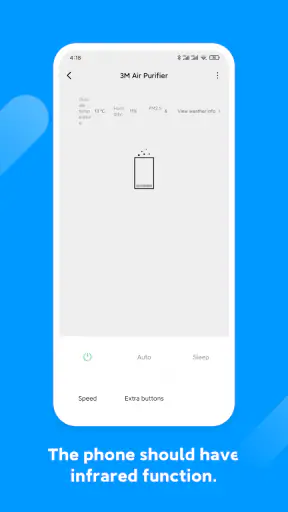
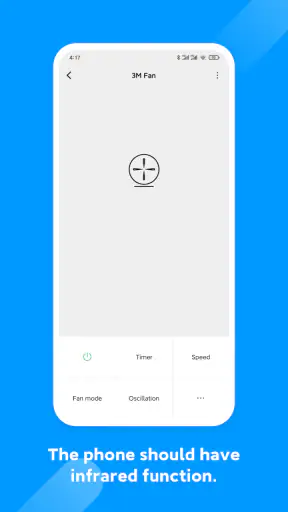
ऐप का मुख्य उपयोग टीवी नियंत्रित करने के लिए किया जाता है, लेकिन समर्थित ब्रांड और डिवाइस सूची के आधार पर यह सेट-टॉप बॉक्स, एयर कंडीशनर, प्रोजेक्टर, डीवीडी प्लेयर या पंखे जैसे उपकरणों के साथ भी काम कर सकता है। उपलब्ध विकल्प क्षेत्र, ऐप संस्करण और फोन के IR हार्डवेयर पर निर्भर करते हैं। सभी सुविधाएं हर मॉडल पर उपलब्ध हों, यह जरूरी नहीं है।
अगर Mi Remote Controller - for TV काम न करे तो क्या करना चाहिए?
सबसे पहले सुनिश्चित करें कि फोन में IR ब्लास्टर मौजूद है और ऐप में सही डिवाइस श्रेणी तथा ब्रांड चुना गया है। कुछ टीवी मॉडलों के लिए ऐप अलग-अलग रिमोट प्रोफाइल आजमाने का विकल्प देता है, इसलिए दूसरे प्रोफाइल का परीक्षण करें। फोन को टीवी के सामने सीधे रखें, सेंसर को ढकें नहीं और बैटरी बचत प्रतिबंध हटाकर ऐप को दोबारा चलाएं। फिर भी समस्या रहे तो आपका मॉडल समर्थित नहीं हो सकता।