

PrinterShare Mobile Print
4.2कारोबारअपडेट किया गया: 20 अक्टूबर 2026

स्क्रीनशॉट
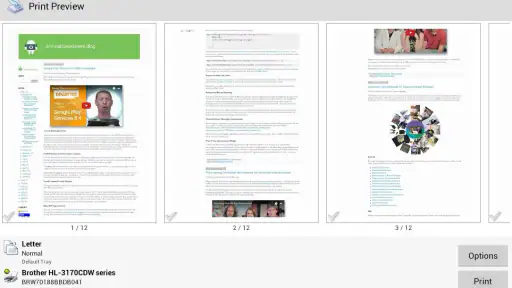
 विश्लेषणकर्ता Mobexer
मेरे लिए मोबाइल से प्रिंट करने का असली फायदा तब दिखता है, जब कोई जरूरी कागज़ फोन में हो और उसे निकालने के लिए कंप्यूटर खोलना न पड़े। PrinterShare Mobile Print इसी काम को आसान बनाने की कोशिश करता है: यह कारोबार से जुड़े दस्तावेज़ों और निजी तस्वीरों को फोन से प्रिंटर तक ले जाने वाला Android ऐप है। इसे Mobile Dynamix ने बनाया है। मैं इसे हर प्रिंटर की समस्या का जादुई हल नहीं मानता, लेकिन अगर आपके पास पहले से काम करने वाला प्रिंटर है और आप अक्सर फोन से फाइल भेजते हैं, तो इसकी उपयोगिता साफ दिखती है।
इसका रोज़मर्रा का तरीका सीधा है: फाइल चुनें, सही प्रिंटर तक पहुंचने का कनेक्शन तय करें, फिर प्रिंट से पहले जरूरी विकल्प देख लें। पहली बार इस्तेमाल करते समय मैं जल्दबाज़ी में सीधे प्रिंट दबाने के बजाय पहले यह जांचने की सलाह दूंगा कि फोन और प्रिंटर का कनेक्शन वास्तव में उपलब्ध है। इस छोटी आदत से गलत डिवाइस चुनने या काम अटकने की उलझन घटती है।
पहली प्रिंट से पहले क्या समझें
फोन से प्रिंट करने वाले ऐप का अनुभव केवल उसके मेनू पर निर्भर नहीं करता; प्रिंटर और कनेक्शन भी उतने ही अहम हैं। इसलिए इसे इंस्टॉल करने के बाद पहले कोई कम जरूरी पन्ना या छोटा दस्तावेज़ चुनकर पूरा रास्ता आजमाना समझदारी है। इससे पता चलता है कि आपके काम करने की जगह में कौन-सा कनेक्शन सबसे सहज है और प्रिंटर तक पहुंचने में कोई अतिरिक्त कदम तो नहीं पड़ता।
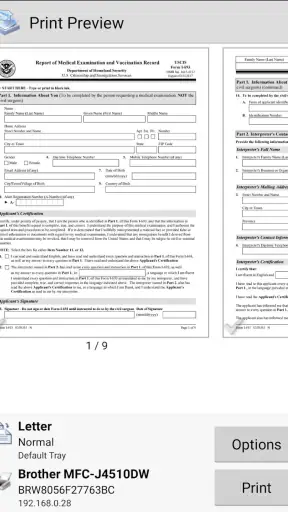
मेरे हिसाब से यह जांच खास तौर पर तब उपयोगी है, जब प्रिंटर साझा जगह पर रखा हो। घर या दफ्तर में एक से अधिक प्रिंटर दिखें, तो केवल नाम देखकर चुनाव न करें; पहले यह पक्का करें कि चुना हुआ प्रिंटर उसी काम के लिए है। किसी जरूरी फॉर्म की कई प्रतियां निकालने से पहले एक प्रति देखकर सामग्री और पेज का रूप जांच लेना भी बेहतर है।
कनेक्शन चुनने की व्यावहारिक आदत
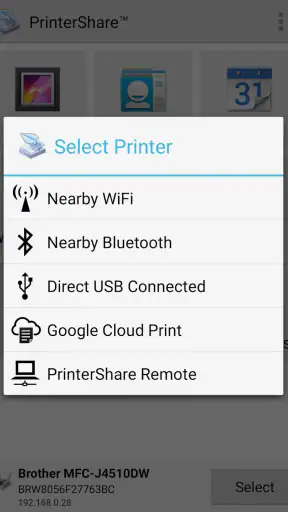
ऐप के साथ वाई-फाई, ब्लूटूथ और यूएसबी जैसे रास्तों का जिक्र आता है, लेकिन हर परिस्थिति में एक ही तरीका सबसे अच्छा नहीं होगा। मैं उपलब्ध विकल्पों को सुविधा और स्थिरता के हिसाब से देखूंगा: अगर वाई-फाई कनेक्शन ठीक चल रहा है, तो उसी को रोज़ के काम के लिए प्राथमिकता देना सरल है; ब्लूटूथ पर अटकाव हो तो बार-बार वही कोशिश करते रहने की जगह दूसरा उपलब्ध रास्ता आजमाना बेहतर है।
यूएसबी का विकल्प उन लोगों के लिए उपयोगी हो सकता है जो फोन और प्रिंटर के बीच सीधा जुड़ाव पसंद करते हैं, मगर पहले यह देखना जरूरी है कि आपके उपकरणों का संयोजन उस तरीके से काम कर पाए। यहां व्यावहारिक सीख यह है कि ऐप में विकल्प दिखना और आपके खास सेटअप में उसका सहज चलना एक ही बात नहीं है। अपनी नियमित जगह पर एक तरीका सफल हो जाए, तो अगली बार उसे ही अपनाना समय बचाता है।
आसान सेटअप और उपयोग
जब मैंने पहली बार PrinterShare Mobile Print को इंस्टॉल किया, तो मुझे लगा कि यह ऐप भी शायद दूसरों की तरह जटिल होगा। लेकिन जैसे ही मैंने इसे ओपन किया, यह मेरी उम्मीदों से कहीं ज्यादा सरल निकला। ऐप को सेटअप करना बेहद आसान था। आप इसे किसी भी वाई-फाई, ब्लूटूथ, या यूएसबी कनेक्शन के माध्यम से अपने प्रिंटर से जोड़ सकते हैं।
न्यूज़रूम से ताज़ा खबरें

Among Us की असली परीक्षा: दोस्तों की शरारत, जुड़ाव की रुकावट

Block Blast! क्यों बना यह गेम आपका नया डिजिटल साथी

Zomato के साथ ऑनलाइन फूड ऑर्डरिंग का नया अनुभव

गढ़ी वाला खेल : Car Games 3D की रोमांचक दुनिया का मुकाबला

WhatsApp Messenger: आपका अति आवश्यक संचार साधन

MX Player: Video Player और OTT की गहराई से समीक्षा
एक बार कनेक्शन सेट हो जाने के बाद, ऐप आपके डिवाइस की सारी फाइल्स, फोटो, और दस्तावेज़ों को प्रिंट करने के लिए तैयार हो जाता है। और हां, इसमें क्लाउड प्रिंटिंग का भी विकल्प है, जिससे आप गूगल ड्राइव, ड्रॉपबॉक्स, और अन्य क्लाउड सेवाओं से सीधे प्रिंट कर सकते हैं।
दस्तावेज़ चुनने और गलती घटाने का तरीका
फोन में एक ही तरह के कई दस्तावेज़ हों, तो सही फाइल चुनना प्रिंटिंग का वह हिस्सा है जिसे लोग अक्सर कम महत्व देते हैं। मैं नाम से खोजने की सुविधा को तभी उपयोगी मानता हूं जब फाइलों के नाम पहचानने लायक हों। अगर नाम अस्पष्ट हैं, तो प्रिंट दबाने से पहले दस्तावेज़ खोलकर उसकी सामग्री जांचें। खासकर फॉर्म, टिकट या साझा करने योग्य कागज़ में यह दोबारा देखना बेकार की छपाई से बचा सकता है।
क्लाउड में रखी फाइल सीधे चुनना सुविधाजनक है, क्योंकि हर दस्तावेज़ को पहले फोन में ढूंढने की जरूरत नहीं पड़ती। फिर भी, काम के समय नेटवर्क या खाते तक पहुंच पर निर्भरता एक अतिरिक्त कदम बन सकती है। अगर आप किसी मीटिंग या यात्रा से ठीक पहले प्रिंट कर रहे हैं, तो जरूरी फाइल पहले से उस जगह उपलब्ध रखना बेहतर है जहां से आप उसे आसानी से चुन सकें। यह ऐप की किसी खास सुविधा का दावा नहीं, बल्कि मोबाइल से प्रिंट करने की प्रक्रिया को कम तनाव वाला बनाने की आदत है।
विविध प्रिंटिंग विकल्प
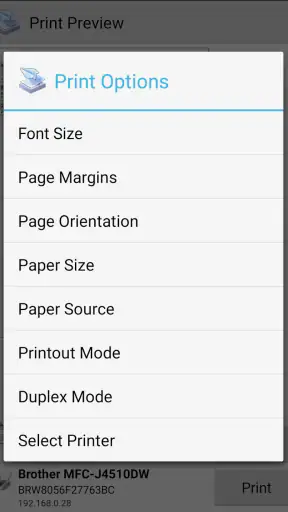
यह ऐप आपको कई तरह के प्रिंटिंग विकल्प देता है। आप चाहें तो पेज की साइज, ओरिएंटेशन, संख्या, और रंग की सेटिंग्स को आसानी से बदल सकते हैं। मैंने इसे अपने ऑफिस डॉक्यूमेंट्स के लिए इस्तेमाल किया और यह हर बार सही प्रिंट देता है।
इसके अलावा, आप फोटो प्रिंटिंग के लिए भी इसका उपयोग कर सकते हैं। मैं अपने परिवार की तस्वीरें सीधे फोन से प्रिंट कर सकता हूं और यह बहुत ही सरल और तेज़ है।
सेटिंग्स जिन पर एक नजर देना फायदेमंद है
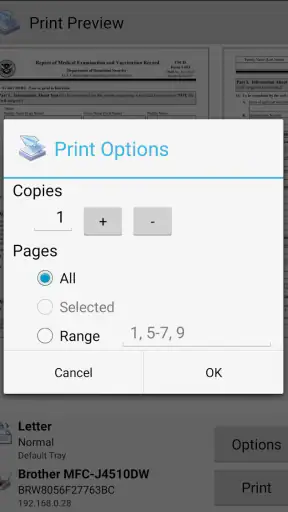
पेज का आकार और ओरिएंटेशन केवल तकनीकी विकल्प नहीं हैं; गलत चुनाव से जरूरी सामग्री कट सकती है या पन्ने पर खाली जगह बढ़ सकती है। इसलिए मैं पहले दस्तावेज़ के स्वभाव के हिसाब से इन्हें चुनता हूं। लंबा पाठ सामान्य पेज विन्यास में ठीक बैठ सकता है, जबकि चौड़ी तालिका या तस्वीर के लिए दिशा बदलने की जरूरत पड़ सकती है। प्रिंट की संख्या भी भेजने से पहले जांचें—एक छोटी चूक से जरूरत से ज्यादा प्रतियां निकल सकती हैं।
रंगीन और श्वेत-श्याम छपाई का चुनाव भी सोचकर करें। साधारण पढ़ने वाले मसौदे के लिए रंग जरूरी न हो, जबकि चित्रों या रंग से अर्थ बताने वाले पन्नों में वह महत्वपूर्ण हो सकता है। मेरा तरीका है कि पहले दस्तावेज़ के उद्देश्य को समझूं, फिर विकल्प तय करूं। इस तरह हर बार एक ही सेटिंग पर निर्भर रहने के बजाय काम के अनुरूप निर्णय लिया जा सकता है।
अगर प्रिंट किसी और को देना है, तो अंतिम पन्ना जांचने की आदत और भी उपयोगी है। उदाहरण के लिए, किसी आवेदन की प्रति भेजने से पहले यह देखना कि पेज सही दिशा में है और सभी जरूरी हिस्से उसमें हैं, फोन पर किए गए छोटे बदलावों को पकड़ने में मदद करता है। ऐप विकल्प देता है, लेकिन सही परिणाम के लिए उपयोगकर्ता की यह अंतिम जांच अब भी जरूरी रहती है।
रोज़ के काम में तेज़ और दोहराने योग्य तरीका
जो लोग सप्ताह में कई बार प्रिंट करते हैं, उनके लिए हर बार पूरी प्रक्रिया नए सिरे से करना थकाऊ हो सकता है। मैं अपनी आदत को कुछ स्थिर चरणों में रखूंगा: पहले फाइल पहचानना, फिर प्रिंटर और कनेक्शन चुनना, फिर पेज और प्रतियों की सेटिंग देखना, और अंत में ही प्रिंट भेजना। यह कोई छिपी हुई सुविधा नहीं, बल्कि एक दोहराने योग्य क्रम है जो जल्दबाज़ी में होने वाली गलतियों को कम करता है।
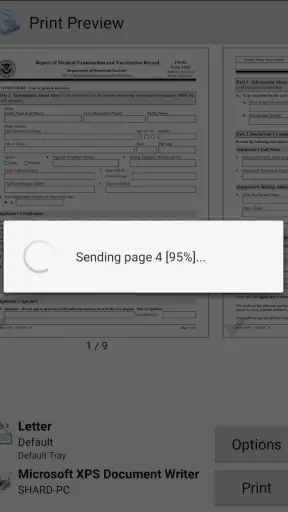
एक आम स्थिति लें: सुबह निकलने से पहले आपको फोन में आया कोई काम का दस्तावेज़ प्रिंट करना है। ऐसे में पहले सही फाइल खोजें, फिर यह सुनिश्चित करें कि आप घर या दफ्तर के सही प्रिंटर से जुड़े हैं। उसके बाद पेज की दिशा और प्रतियों की संख्या देखकर आदेश भेजें। यदि तुरंत प्रिंट न निकले, तो बिना जांचे कई बार बटन दबाने से बचें; पहले कनेक्शन और चुने हुए प्रिंटर की स्थिति समझें, वरना एक ही काम की कई प्रतियां निकल सकती हैं।
इसका एक और अच्छा उपयोग तस्वीरों और काम के कागज़ों को अलग तरह से देखने में है। फोटो के लिए रंग और रूप पर ध्यान देना स्वाभाविक है, जबकि किसी कार्यालयी दस्तावेज़ में पठनीयता और सही पेज विन्यास ज्यादा अहम हो सकता है। दोनों काम एक ही ऐप से किए जा सकते हैं, पर दोनों के लिए एक जैसी जांच सूची नहीं अपनानी चाहिए। मैं यही फर्क ध्यान में रखकर इसे इस्तेमाल करूंगा।
यूज़र इंटरफ़ेस और डिज़ाइन
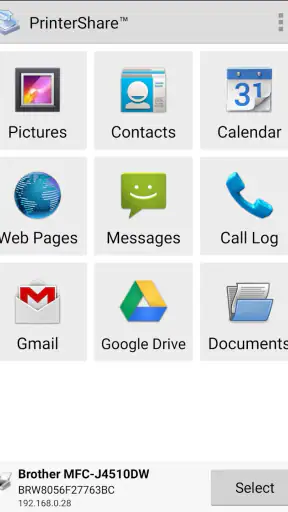
अब बात करते हैं इसके यूज़र इंटरफ़ेस की। ऐप का डिज़ाइन काफी साधारण परंतु प्रभावी है। नेविगेशन पैनल पूरी तरह स्पष्ट है और आपको आसानी से आपकी जरूरी फाइल्स तक पहुँचने देता है। मुझे इसका सर्च फंक्शन भी काफी पसंद आया, जिससे आप अपनी फाइल्स को नाम से जल्दी खोज सकते हैं।
इस सादगी का एक व्यावहारिक फायदा है: अगर आप केवल कभी-कभार प्रिंट करते हैं, तो जटिल मेनू सीखने में समय नहीं देना पड़ता। लेकिन खोज का लाभ आपकी फाइल व्यवस्था पर निर्भर है। एक जैसे नाम वाली कई फाइलें हों तो केवल खोज परिणाम पर भरोसा न करें; सही संस्करण खोलकर देखना ज्यादा सुरक्षित है। कारोबार के कागज़ों में पुरानी प्रति छप जाना छोटी गलती नहीं रहती, इसलिए मैं नाम और सामग्री दोनों की पुष्टि करूंगा।
यह सामान्य प्रिंटिंग विकल्पों से कहां अलग बैठता है
कई लोग फोन से प्रिंट करने के लिए सीधे प्रिंटर निर्माता के ऐप या अपने फोन में उपलब्ध प्रिंट विकल्प पर निर्भर रहते हैं। अगर आपके पास एक ही प्रिंटर है और उसका अपना ऐप आपके रोज़ के काम में अच्छी तरह चलता है, तो सिर्फ बदलाव के लिए नया तरीका अपनाने की जरूरत नहीं। PrinterShare का आकर्षण उन लोगों के लिए है जो फोन से दस्तावेज़ और तस्वीरें भेजने के लिए एक अलग प्रिंटिंग साधन चाहते हैं, खासकर जब फाइलें फोन या क्लाउड में हों।
दूसरी ओर, कोई भी मोबाइल प्रिंटिंग ऐप प्रिंटर की अपनी सीमाएं मिटा नहीं देता। अगर आपका मुख्य काम बहुत खास प्रिंट सेटिंग्स, बड़े बैच या लंबे समय से तय कार्यालयी प्रक्रिया पर निर्भर है, तो कंप्यूटर वाला तरीका अधिक भरोसेमंद और जांचने में आसान लग सकता है। मेरा फैसला सरल होगा: छोटे, जल्दी किए जाने वाले कामों के लिए फोन सुविधाजनक है; जटिल या महत्वपूर्ण छपाई के लिए पहले एक नमूना देखकर और जरूरत पड़े तो कंप्यूटर से काम करना बेहतर है।
विश्वसनीयता और प्रदर्शन
किसी भी ऐप का असली टेस्ट उसकी विश्वसनीयता और प्रदर्शन में होता है। PrinterShare Mobile Print ने मेरे एक्स्पेक्टेशन पर खरा उतरा। मैंने कई बार डॉक्यूमेंट्स और इमेजेस प्रिंट की हैं और यह हर बार सही काम करता है। ऐप अच्छे से ऑप्टिमाइज़ किया गया है और फोन की बैटरी को ज्यादा ड्रेन नहीं करता।
हालांकि, कभी-कभार कनेक्शन में थोड़ी परेशानी होती है, खासकर जब आप ब्लूटूथ का उपयोग कर रहे होते हैं। लेकिन वाई-फाई के साथ यह सुचारू रूप से काम करता है।
कनेक्शन की यह अनिश्चितता बताती है कि जरूरी काम के लिए केवल ऐप पर निर्भर रहना ठीक नहीं। अगर समय कम है, तो पहले यह देख लें कि फोन जिस प्रिंटर को दिखा रहा है वही पास में उपलब्ध है। एक बार असफल प्रयास के बाद उसी प्रक्रिया को बिना बदलाव दोहराने के बजाय कनेक्शन का तरीका जांचना अधिक उपयोगी है। मेरे लिए यह छोटी-सी सावधानी ऐप को रोज़मर्रा में ज्यादा व्यावहारिक बनाती है, लेकिन यह भी याद दिलाती है कि वायरलेस प्रिंटिंग में परिस्थिति का असर रहता है।
किसके लिए सही, और किसे दूसरा रास्ता चुनना चाहिए
अगर आप छोटे कारोबार में बिल, सूची या काम के दस्तावेज़ फोन पर रखते हैं, या घर में कभी-कभी फोटो और कागज़ प्रिंट करते हैं, तो यह ऐप आपके काम के अनुकूल हो सकता है। इसका मूल्य इस बात में है कि फाइल कंप्यूटर पर भेजने का एक चरण बचता है। फोन से क्लाउड दस्तावेज़ चुनना भी उन लोगों के लिए सुविधाजनक है जो अपनी फाइलें वहीं व्यवस्थित रखते हैं।
लेकिन यदि आप बहुत कम प्रिंट करते हैं और आपका मौजूदा प्रिंटर तरीका पहले से सरल है, तो अलग ऐप रखने का लाभ सीमित हो सकता है। इसी तरह, जब हर पन्ने पर सटीक नियंत्रण, बड़े दस्तावेज़ों की सावधानीपूर्वक जांच या किसी कार्यालय की तय प्रक्रिया जरूरी हो, तो डेस्कटॉप से प्रिंट करना बेहतर विकल्प हो सकता है। मैं इसे सुविधा के लिए चुनूंगा, न कि हर तरह के प्रिंटिंग काम का एकमात्र समाधान मानकर।
मूल्य और संस्करण
यह ऐप मुफ्त में उपलब्ध है, लेकिन अगर आप इसके सभी फिचर्स का उपयोग करना चाहते हैं, तो आपको प्रीमियम संस्करण खरीदना होगा। हालांकि, फ्री वर्जन में भी कई शानदार फीचर्स उपलब्ध हैं।
इसे आजमाने से पहले यह तय करना उपयोगी है कि आपकी जरूरत कभी-कभार की साधारण छपाई है या नियमित काम में अतिरिक्त विकल्पों की। ऐप मुफ्त है और इसकी रेटिंग औसतन 4.2 है, जिसे करीब 196 हज़ार रेटिंग्स का समर्थन मिला है; फिर भी किसी औसत अंक से यह तय नहीं होता कि आपका खास प्रिंटर कैसा चलेगा। इसमें ऐप के भीतर खरीदारी के विकल्प भी हैं, जिनकी कीमत प्रति आइटम ₹349 से ₹549 तक है। पहले अपने सामान्य काम को मुफ्त उपलब्ध विकल्पों से परखें, फिर ही तय करें कि अतिरिक्त खर्च आपके लिए उचित है।
संस्करण 12.20.0 वाले इस ऐप के लिए Android 6.0 या उससे नया सिस्टम चाहिए। इसे 3+ आयु वर्ग के लिए रेट किया गया है, और इसके दस मिलियन से अधिक इंस्टॉल हैं। ये बातें यह समझने में मदद करती हैं कि यह Android उपयोगकर्ताओं के बीच व्यापक रूप से इस्तेमाल होने वाला कारोबार-केंद्रित प्रिंटिंग ऐप है, लेकिन असली फैसला आपके प्रिंटर और आपकी रोज़ की जरूरत से ही होना चाहिए।
आखिरी राय: सुविधा के साथ थोड़ी सावधानी
समापन में, अगर आपको अपने दैनिक जीवन में प्रिंटिंग की आवश्यकता है, तो PrinterShare Mobile Print एक शानदार विकल्प है। यह आपके समय और मेहनत दोनों की बचत करता है। इसके सरल सेटअप और विविध प्रिंटिंग विकल्प इसे एक बेहतरीन ऐप बनाते हैं। तो, अगर आपने अभी तक इसे नहीं आजमाया है, तो मैं आपको इसे एक बार जरूर ट्राई करने की सलाह दूंगा।
मेरी सलाह है कि इसे पहले किसी साधारण दस्तावेज़ के साथ आजमाएं, अपने लिए भरोसेमंद कनेक्शन चुनें और हर प्रिंट से पहले पेज की दिशा तथा प्रतियों की संख्या देख लें। Mobile Dynamix का यह ऐप उन लोगों के लिए सबसे उपयोगी है जो फोन में रखी फाइल को बिना कंप्यूटर खोले कागज़ पर चाहते हैं। अगर आपका काम बहुत जटिल है या आपका मौजूदा प्रिंटर ऐप पहले से पर्याप्त है, तो बदलाव जरूरी नहीं; बाकी लोगों के लिए यह रोज़ की छोटी प्रिंटिंग जरूरतों में एक काम का विकल्प बन सकता है।
अक्सर पूछे जाने वाले सवाल
PrinterShare Mobile Print क्या है और यह कैसे काम करता है?
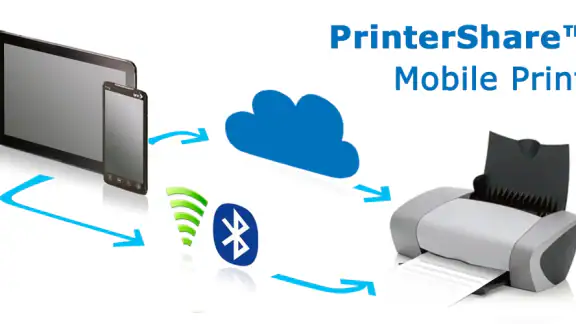
PrinterShare Mobile Print एक मोबाइल एप्लिकेशन है जो आपको अपने स्मार्टफोन या टैबलेट से दस्तावेज़ों और तस्वीरों को वायरलेस तरीके से प्रिंट करने की सुविधा देता है। यह ऐप आपके डिवाइस को सीधे प्रिंटर से कनेक्ट करता है, जिससे आप कहीं से भी प्रिंट कर सकते हैं। इसमें क्लाउड प्रिंटिंग सपोर्ट भी है।
क्या PrinterShare Mobile Print सभी प्रिंटर के साथ काम करता है?
PrinterShare Mobile Print अधिकांश प्रिंटर मॉडल के साथ काम करता है, चाहे वे वाई-फाई, ब्लूटूथ, या यूएसबी से कनेक्ट हों। हालांकि, कुछ पुराने या विशेष मॉडल प्रिंटर के साथ संगतता की समस्या हो सकती है। एप्लिकेशन इंस्टॉल करते समय प्रिंटर की संगतता की जाँच करना आवश्यक है।
PrinterShare Mobile Print का उपयोग करने के लिए क्या मुझे इंटरनेट की आवश्यकता है?
यदि आप अपने प्रिंटर और डिवाइस को एक ही नेटवर्क पर कनेक्ट कर रहे हैं, तो इंटरनेट की आवश्यकता नहीं होती। लेकिन, अगर आप क्लाउड प्रिंटिंग या रिमोट प्रिंटिंग का उपयोग कर रहे हैं, तो इंटरनेट कनेक्शन आवश्यक है। यह आपको दूरस्थ स्थानों से भी प्रिंट करने की सुविधा देता है।
क्या PrinterShare Mobile Print मुफ़्त है या इसके लिए कोई शुल्क है?
PrinterShare Mobile Print दो वर्जन में उपलब्ध है: फ्री और प्रीमियम। फ्री वर्जन में सीमित प्रिंटिंग विकल्प होते हैं, जबकि प्रीमियम वर्जन में सभी फीचर्स अनलॉक होते हैं और इसके लिए एक बार का शुल्क देना होता है। प्रीमियम वर्जन में अधिक प्रिंटर सपोर्ट और एडवांस्ड फीचर्स शामिल होते हैं।
PrinterShare Mobile Print का उपयोग कैसे शुरू करें?
PrinterShare Mobile Print का उपयोग शुरू करने के लिए, सबसे पहले ऐप को अपने स्मार्टफोन पर डाउनलोड और इंस्टॉल करें। इसके बाद, अपने प्रिंटर को ऐप के साथ पेयर करें। यह प्रक्रिया वाई-फाई, ब्लूटूथ या यूएसबी के माध्यम से की जा सकती है। सेटअप पूरा होने के बाद, आप आसानी से अपने दस्तावेज़ों और तस्वीरों को प्रिंट कर सकते हैं।











