120 FPS - 4X GFXPerformance
4.0टूलअपडेट किया गया: 20 अक्टूबर 2026

स्क्रीनशॉट
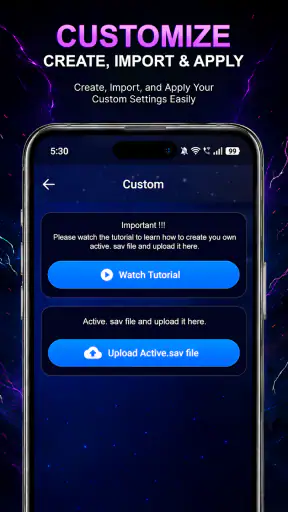
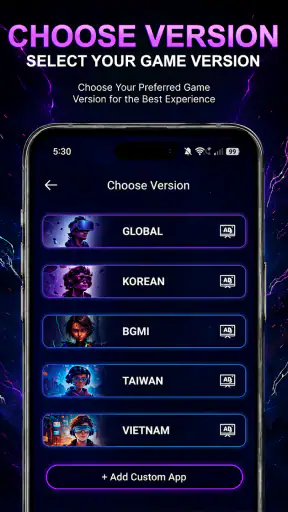
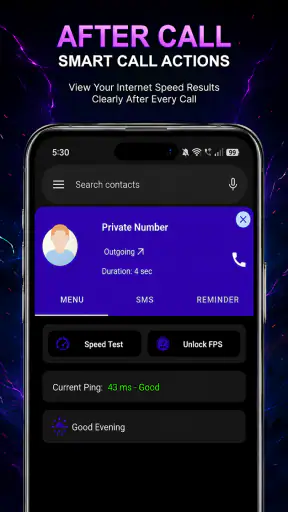
 विश्लेषणकर्ता Mobexer
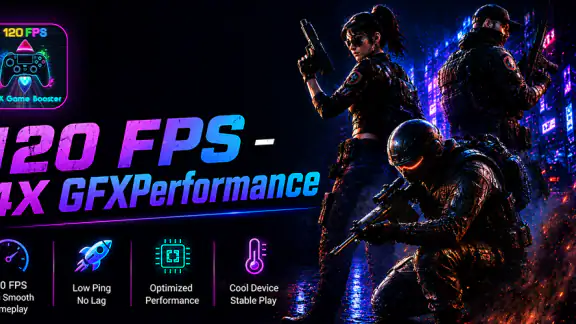
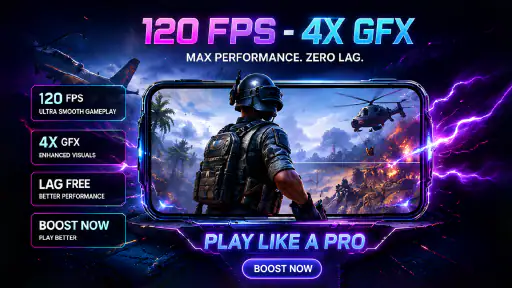
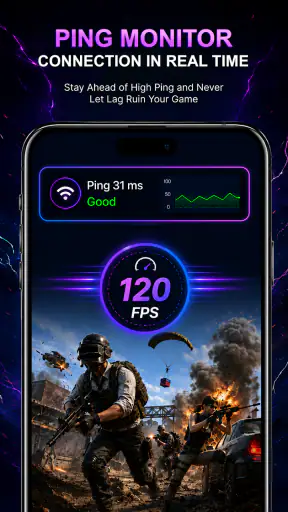
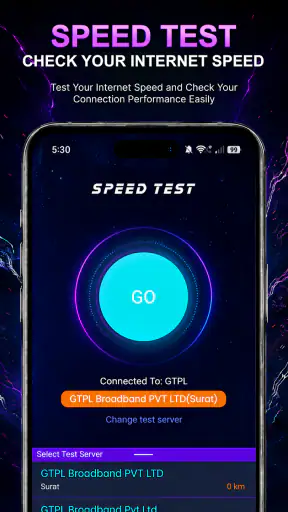
अगर आप मोबाइल गेमिंग में फ्रेम रेट को लेकर लगातार परेशान रहते हैं, तो 120 FPS - 4X GFXPerformance पहली नज़र में एक सीधा-सादा टूल लगता है: गेम खोलिए, ग्राफिक्स से जुड़ी सेटिंग देखिए और बेहतर स्मूदनेस पाने की कोशिश कीजिए। मैंने इसे इसी उम्मीद के साथ इस्तेमाल किया कि यह केवल एक बटन दबाकर हर फोन को हाई-फ्रेम-रेट मशीन बना देगा। मेरा अनुभव थोड़ा अधिक व्यावहारिक रहा। यह टूल सही परिस्थितियों में उपयोगी हो सकता है, लेकिन इसका अच्छा परिणाम आपके फोन, गेम, डिस्प्ले और तापमान पर उतना ही निर्भर करता है जितना ऐप की अपनी सेटिंग पर।
यह गेमिंग टूल Astone Martine ने बनाया है और मुफ्त में उपलब्ध है। इसकी औसत रेटिंग 4.0 है, जिसे 734 रेटिंग्स का आधार मिला है, जबकि इसे 1M+ बार इंस्टॉल किया जा चुका है। ये आंकड़े बताते हैं कि इसमें सामान्य मोबाइल गेमर की दिलचस्पी है, खासकर उन लोगों की जो अपने डिवाइस से थोड़ा अधिक प्रदर्शन निकालना चाहते हैं। ऐप 3+ के लिए रेट किया गया है और Android 7.0 या उसके बाद के संस्करण पर चलने के लिए बनाया गया है।
पहले अपनी वास्तविक स्थिति समझें
इस ऐप को इस्तेमाल करने का सबसे बेहतर तरीका यह है कि आप शुरुआत में कोई बदलाव किए बिना अपने गेम का व्यवहार समझें। किसी मैच या अभ्यास सत्र में ध्यान दें कि समस्या कब आती है: गेम शुरू होते ही, लंबे समय तक खेलने के बाद, ज्यादा खिलाड़ियों या प्रभावों वाले दृश्य में, या केवल तब जब फोन चार्ज हो रहा हो। यह छोटा-सा निरीक्षण जरूरी है, क्योंकि हर रुकावट का कारण कम फ्रेम रेट नहीं होता। कभी नेटवर्क विलंब, गर्मी या बैकग्राउंड में चल रहे ऐप भी गेम को अस्थिर महसूस करा सकते हैं।
मैंने पाया कि ऐसे टूल के साथ जल्दबाजी सबसे आम गलती है। उपयोगकर्ता अक्सर सबसे ऊंचा उपलब्ध फ्रेम विकल्प चुनकर तुरंत गेम में चला जाता है। अगर फोन उस भार को लगातार संभाल नहीं पाता, तो शुरुआत में दृश्य तेज लग सकता है, लेकिन कुछ समय बाद गर्मी बढ़ने पर प्रदर्शन गिर सकता है। इसलिए पहले एक सामान्य गेमिंग सत्र को अपना आधार मानिए, फिर एक समय में केवल एक बदलाव करके अंतर देखिए। इस प्रक्रिया से आपको पता चलेगा कि सुधार सचमुच ऐप से आया है या केवल शुरुआती उत्साह का असर था।
120 FPS - 4X GFXPerformance का मुख्य आकर्षण 120 FPS तक का लक्ष्य है। इसे ऐसे वादे की तरह नहीं समझना चाहिए कि हर फोन और हर गेम वास्तव में इतनी गति पर स्थिर रहेगा। फ्रेम रेट तभी उपयोगी है जब फोन का पैनल उसे दिखा सके, गेम उस विकल्प को स्वीकार करे और प्रोसेसर तथा ग्राफिक्स चिप लगातार आवश्यक काम कर सकें। पुराने या साधारण हार्डवेयर पर कम लेकिन स्थिर फ्रेम रेट, अस्थिर ऊंचे फ्रेम रेट से बेहतर महसूस हो सकता है।
अपना परीक्षण हमेशा एक ही गेम, समान ग्राफिक्स दृश्य और लगभग समान खेल अवधि में करें। उदाहरण के लिए, किसी प्रतिस्पर्धी मैच में बदलाव करने के बजाय पहले प्रशिक्षण क्षेत्र या कम महत्वपूर्ण राउंड में जांच करना समझदारी है। इससे अचानक क्रैश, दृश्य गड़बड़ी या नियंत्रण में असहजता होने पर आपका मुख्य खेल प्रभावित नहीं होगा। यह सावधानी खास तौर पर उन खिलाड़ियों के लिए उपयोगी है जो रैंकिंग या लंबे सत्र को गंभीरता से लेते हैं।
कौन-सी सेटिंग पहले देखनी चाहिए
ऐप के साथ काम करते समय मेरी पहली सलाह है कि फ्रेम रेट और दृश्य गुणवत्ता को अलग-अलग सोचें। कई गेम उच्च फ्रेम रेट के साथ कम ग्राफिक्स गुणवत्ता चुनने देते हैं। तेज प्रतिक्रिया वाले शूटर या रेसिंग गेम में यह समझौता अक्सर उचित होता है, क्योंकि नियंत्रण की तत्परता सुंदर छायाओं या अधिक विस्तृत बनावट से अधिक महत्वपूर्ण हो सकती है। इसके उलट, धीमे रणनीति गेम में दृश्य गुणवत्ता कम करने से मिलने वाला लाभ शायद आपको महसूस भी न हो।
न्यूज़रूम से ताज़ा खबरें

Among Us की असली परीक्षा: दोस्तों की शरारत, जुड़ाव की रुकावट

Block Blast! क्यों बना यह गेम आपका नया डिजिटल साथी

Zomato के साथ ऑनलाइन फूड ऑर्डरिंग का नया अनुभव

गढ़ी वाला खेल : Car Games 3D की रोमांचक दुनिया का मुकाबला

WhatsApp Messenger: आपका अति आवश्यक संचार साधन

MX Player: Video Player और OTT की गहराई से समीक्षा
दूसरी जांच आपके फोन के डिस्प्ले की है। अगर स्क्रीन उच्च रिफ्रेश रेट दिखाने में सक्षम नहीं है, तो ऐप में बड़ा फ्रेम नंबर चुनने से वास्तविक दृश्य अनुभव उसी अनुपात में नहीं बढ़ेगा। फिर भी कुछ मामलों में बेहतर फ्रेम स्थिरता का फायदा महसूस हो सकता है, लेकिन इसे 120 FPS का वास्तविक प्रदर्शन समझना सही नहीं होगा। इस अंतर को समझना आपको अनावश्यक सेटिंग बदलने और बैटरी खर्च से बचाता है।
तीसरी बात तापमान है। गेम शुरू करने से पहले फोन को ठंडा रखें, चार्जिंग के दौरान लंबे परीक्षण से बचें और मोटे कवर को अस्थायी रूप से हटाने पर विचार करें। यह ऐप कोई जादुई शीतलन प्रणाली नहीं बनाता। अगर डिवाइस गर्म होकर अपने प्रदर्शन को खुद कम करता है, तो शुरुआती सुधार टिकाऊ नहीं रहेगा। मेरी नजर में स्थिरता को अधिकतम संख्या से ऊपर रखना इस टूल का सही इस्तेमाल है।
ग्राफिक्स विकल्पों में बदलाव करते समय स्क्रीन रिजॉल्यूशन, छाया, प्रभाव और टेक्सचर जैसे विकल्पों का संतुलन देखिए, यदि संबंधित गेम उन्हें उपलब्ध कराता है। हर गेम का मेन्यू अलग होता है, इसलिए ऐप से किसी एक सार्वभौमिक संयोजन की उम्मीद न करें। कम प्रभाव और मध्यम टेक्सचर कई फोन पर अच्छा संतुलन दे सकते हैं, जबकि बहुत कम गुणवत्ता से दुश्मन, रास्ते या छोटे संकेत पहचानना कठिन हो सकता है।
दैनिक उपयोग के लिए तेज और दोहराने योग्य तरीका
अनुभवी उपयोगकर्ता हर बार अलग-अलग प्रयोग नहीं करते। वे एक छोटा रूटीन बनाते हैं। मेरे लिए इसका अर्थ है: गेम बंद करना, ऐप में चुनी गई सेटिंग देखना, फोन का तापमान सामान्य रखना, फिर छोटा परीक्षण करना। अगर सब ठीक रहे, तभी लंबा मैच शुरू करना। यह क्रम उबाऊ लग सकता है, लेकिन इससे यह समझना आसान होता है कि कौन-सा संयोजन वास्तव में काम करता है।
आप अलग-अलग गेम के लिए अलग पसंद भी रख सकते हैं। प्रतिस्पर्धी गेम में उच्च फ्रेम और सरल दृश्य, कहानी-आधारित गेम में बेहतर बनावट और स्थिर मध्यम फ्रेम, और हल्के गेम में संतुलित डिफॉल्ट सेटिंग—यह अधिक व्यावहारिक तरीका है। हर बार सबसे आक्रामक विकल्प लगाना जरूरी नहीं। इस ऐप का मूल्य तभी बढ़ता है जब आप इसे अपने उपयोग के अनुसार अपनाते हैं, न कि हर गेम पर एक ही प्रोफाइल थोपते हैं।
एक उपयोगी आदत यह है कि बदलाव के बाद केवल मेन्यू देखकर निर्णय न लें। गेम में कैमरा घुमाइए, तेज गति वाले दृश्य देखिए और नियंत्रण की प्रतिक्रिया पर ध्यान दीजिए। कभी-कभी मेन्यू में बेहतर विकल्प दिखता है, लेकिन वास्तविक खेल में झटके, धुंधले किनारे या अनियमित प्रतिक्रिया नजर आती है। अगर ऐसा हो, तो पिछली सेटिंग पर लौटना असफलता नहीं है; यह संकेत है कि फोन उस संयोजन के लिए सही नहीं है।
बैटरी को भी परीक्षण का हिस्सा मानिए। उच्च फ्रेम रेट और अधिक ग्राफिक्स काम फोन की ऊर्जा तेजी से खा सकते हैं। अगर आप यात्रा में हैं या लंबे समय तक चार्जर से दूर रहेंगे, तो थोड़ा कम फ्रेम चुनना बेहतर हो सकता है। घर पर छोटे प्रतिस्पर्धी सत्र के लिए ऊंची सेटिंग उचित हो सकती है, लेकिन पूरे दिन के उपयोग में वही विकल्प असुविधाजनक साबित हो सकता है।
एक और व्यावहारिक तरीका है कि आप गेम अपडेट के बाद अपनी पसंदीदा सेटिंग फिर से जांचें। गेम के अंदर का इंजन या ग्राफिक्स मेन्यू बदल सकता है, जिससे पहले अच्छा चलने वाला संयोजन अलग व्यवहार कर सकता है। इसी तरह Android सिस्टम अपडेट या बैकग्राउंड ऐप्स की संख्या भी अनुभव बदल सकती है। इसलिए पुरानी सेटिंग को स्थायी सत्य मानने के बजाय उसे एक शुरुआती प्रोफाइल समझिए।
जहां यह टूल मदद करता है और जहां सीमा सामने आती है
ऐप का सबसे मजबूत उपयोग उन फोन पर हो सकता है जिनमें गेम की क्षमता और डिवाइस की क्षमता के बीच थोड़ा अंतर हो। अगर गेम में उच्च फ्रेम विकल्प मौजूद है, स्क्रीन उसे संभाल सकती है और फोन पूरी तरह कमजोर नहीं है, तो उचित ग्राफिक्स समायोजन से खेल अधिक प्रतिक्रियाशील महसूस हो सकता है। इस स्थिति में टूल आपको विकल्पों तक जल्दी पहुंचने और प्रयोग को व्यवस्थित करने में मदद कर सकता है।
लेकिन यह ऐप गेम के इंजन, फोन के चिपसेट या स्क्रीन की भौतिक सीमा को बदल नहीं सकता। अगर किसी गेम ने उच्च फ्रेम विकल्प को ही सीमित किया है, या फोन का हार्डवेयर लगातार उस भार को नहीं संभाल सकता, तो केवल टूल का नाम देखकर वास्तविक 120 FPS की उम्मीद करना गलत होगा। यही वह जगह है जहां स्टोर का छोटा दावा व्यावहारिक अनुभव से अलग हो सकता है।
मुझे इसकी दूसरी सीमा उपयोगकर्ता-निर्भरता लगी। यह ऐसा ऐप नहीं है जिसे एक बार खोलकर हमेशा के लिए भूल जाएं। आपको गेम के भीतर के विकल्प, फोन की स्थिति और अपने लक्ष्य के अनुसार निर्णय लेना पड़ता है। जो व्यक्ति सिर्फ एक स्पर्श में हर गेम का प्रदर्शन बदलना चाहता है, उसे यह प्रक्रिया अतिरिक्त लग सकती है। ऐसे उपयोगकर्ता के लिए गेम की अपनी आधिकारिक ग्राफिक्स सेटिंग या फोन का गेम मोड अधिक सरल विकल्प हो सकता है।
तीसरी सावधानी संगतता की है। Android 7.0 से शुरू होने वाला समर्थन इसे कई पुराने उपकरणों तक पहुंच देता है, लेकिन पुराना Android संस्करण अपने आप उच्च प्रदर्शन की गारंटी नहीं देता। फोन की रैम, चिप, डिस्प्ले और निर्माता की सीमाएं फिर भी महत्वपूर्ण रहेंगी। अगर आपका डिवाइस पहले से ही सामान्य गेमिंग में गर्म होता है या बार-बार फ्रेम गिराता है, तो यह ऐप समस्या को पूरी तरह समाप्त नहीं करेगा।
मैं ऐसे टूल का इस्तेमाल करते समय सुरक्षा और स्थिरता को प्राथमिकता दूंगा। अगर कोई विकल्प गेम को असामान्य दिखाए, नियंत्रण बदल दे या ऐप को बंद कर दे, तो उसे दोबारा सक्रिय करने के बजाय सामान्य स्थिति पर लौटना बेहतर है। प्रतिस्पर्धी खेलों में अनधिकृत या संदिग्ध बदलावों से बचना भी समझदारी है। इस समीक्षा का व्यावहारिक निष्कर्ष यही है कि इसे प्रदर्शन समायोजन के साधन की तरह देखें, किसी गेम के नियमों को बदलने वाले उपाय की तरह नहीं।
किसके लिए सही, किसे दूसरा रास्ता चुनना चाहिए
यह ऐप उन खिलाड़ियों के लिए अच्छा प्रयोग हो सकता है जो अपने फोन की क्षमता समझना चाहते हैं, ग्राफिक्स विकल्पों के साथ सहज हैं और अलग-अलग सेटिंग की तुलना करने में धैर्य रखते हैं। अगर आप प्रतिस्पर्धी गेम खेलते हैं और दृश्य सुंदरता से अधिक नियंत्रण की प्रतिक्रिया को महत्व देते हैं, तो इसके साथ किया गया व्यवस्थित परीक्षण उपयोगी हो सकता है। एक मध्यम फोन पर भी सही संतुलन खोजने से अनुभव अधिक आरामदायक बन सकता है।
यह उन लोगों के लिए कम उपयुक्त है जो फोन की मूल सीमाओं से आगे निकलने की उम्मीद कर रहे हैं। बहुत पुराने, कमजोर या जल्दी गर्म होने वाले डिवाइस पर ऊंचा फ्रेम विकल्प केवल बैटरी और तापमान की समस्या बढ़ा सकता है। इसी तरह, अगर आपका मुख्य खेल हल्का है और पहले से सुचारू चलता है, तो इस टूल से मिलने वाला लाभ इतना बड़ा नहीं होगा कि रोजाना सेटिंग बदलना उचित लगे।
अगर आप केवल गेमिंग के लिए एक आसान, निर्माता-समर्थित अनुभव चाहते हैं, तो फोन का अंतर्निर्मित गेम मोड बेहतर हो सकता है। वह आम तौर पर प्रदर्शन, सूचनाओं और बैकग्राउंड गतिविधि को एक ही जगह संभालता है। दूसरी ओर, अगर आपका लक्ष्य खास तौर पर फ्रेम और ग्राफिक्स विकल्पों को हाथ से जांचना है, तो 120 FPS - 4X GFXPerformance अधिक केंद्रित विकल्प जैसा महसूस होता है। चुनाव आपकी सुविधा और नियंत्रण की इच्छा पर निर्भर है।
डेवलपर Astone Martine का यह टूल मुफ्त होने के कारण प्रयोग की बाधा कम करता है। इसका वर्तमान संस्करण 7.0 है, इसलिए उपयोग शुरू करने से पहले अपने फोन पर व्यवहार जांचना फिर भी जरूरी है। मुफ्त होना इसे हर स्थिति में सही नहीं बनाता, लेकिन उन उपयोगकर्ताओं के लिए आकर्षक बनाता है जो पहले महंगे समाधान या नया फोन खरीदने के बजाय उपलब्ध हार्डवेयर से बेहतर परिणाम निकालना चाहते हैं।
मेरी अंतिम राय: संख्या नहीं, लगातार अच्छा खेल मायने रखता है
मेरे हिसाब से 120 FPS - 4X GFXPerformance को सबसे अच्छा तब समझा जा सकता है जब आप इसे एक परीक्षण और समायोजन टूल मानें। यह आपको ऊंचे फ्रेम लक्ष्य की दिशा में ले जा सकता है, लेकिन अंतिम अनुभव आपके फोन और गेम के मेल पर निर्भर रहेगा। मैंने इससे जुड़ी सबसे उपयोगी सीख यही पाई कि ऊंची संख्या अपने आप बेहतर खेल नहीं बनाती; स्थिर प्रतिक्रिया, नियंत्रित तापमान और स्वीकार्य बैटरी खपत का संतुलन अधिक महत्वपूर्ण है।
अगर आप इसे इंस्टॉल करते हैं, तो पहले अपने सामान्य अनुभव को पहचानिए, फिर छोटे बदलाव कीजिए और हर बदलाव को वास्तविक गेमप्ले में जांचिए। उच्च विकल्प को केवल तभी रखें जब वह लंबे सत्र में भी सहज रहे। गर्मी बढ़े, बैटरी तेजी से घटे या नियंत्रण अस्थिर लगे, तो एक कदम पीछे जाना समझदारी है। यही तरीका आपको दिखाएगा कि आपके फोन पर यह ऐप सच में कितना उपयोगी है।
अंततः, मैं इसे जिज्ञासु और थोड़ा अनुभवी मोबाइल गेमर को सुझाऊंगा, खासकर उस व्यक्ति को जो सेटिंग्स के साथ प्रयोग करने से नहीं घबराता। मैं इसे ऐसे उपयोगकर्ता को नहीं सुझाऊंगा जो बिना जांच के हर गेम में 120 FPS की गारंटी चाहता है। सही अपेक्षाओं, दोहराने योग्य आदत और अपने डिवाइस की सीमाओं की समझ के साथ यह मुफ्त टूल उपयोगी साबित हो सकता है; गलत उम्मीदों के साथ यह केवल एक और प्रदर्शन-बूस्टर नाम बनकर रह जाएगा।
अक्सर पूछे जाने वाले सवाल
120 FPS - 4X GFXPerformance ऐप क्या है और यह किस काम आता है?
120 FPS - 4X GFXPerformance एक ग्राफिक्स और गेमिंग परफॉर्मेंस टूल के रूप में प्रस्तुत किया जाता है, जिसका उद्देश्य समर्थित गेम्स में फ्रेम रेट, रिज़ॉल्यूशन या ग्राफिक्स सेटिंग्स को बेहतर ढंग से समायोजित करना है। इसका उपयोग करने से पहले यह समझना ज़रूरी है कि हर फोन और गेम 120 FPS या 4X ग्राफिक्स को सपोर्ट नहीं करता। वास्तविक परिणाम डिवाइस के प्रोसेसर, GPU, रैम, गेम संस्करण और तापमान पर निर्भर करते हैं।
क्या 120 FPS - 4X GFXPerformance सभी Android फोन पर काम करता है?
नहीं, यह ऐप सभी Android डिवाइस पर समान तरीके से काम करने की गारंटी नहीं देता। 120 FPS जैसी सेटिंग तभी प्रभावी होगी जब फोन का डिस्प्ले, GPU और संबंधित गेम उस फ्रेम रेट को सपोर्ट करें। कुछ डिवाइस में विकल्प दिखाई दे सकते हैं, लेकिन गेम के अंदर उनका वास्तविक प्रभाव सीमित रह सकता है। डाउनलोड करने से पहले Android संस्करण, डिवाइस संगतता और ऐप की आवश्यक अनुमतियां अवश्य जांचें।
क्या इस ऐप का उपयोग करने से गेम में FPS वास्तव में 120 तक पहुंच जाता है?
ऐप में 120 FPS विकल्प उपलब्ध होना यह साबित नहीं करता कि हर गेम लगातार 120 फ्रेम प्रति सेकंड पर चलेगा। वास्तविक FPS कई कारकों से प्रभावित होता है, जैसे गेम का अपना फ्रेम-रेट लॉक, फोन की स्क्रीन रिफ्रेश रेट, ग्राफिक्स प्रोसेसर, बैटरी स्तर और डिवाइस का तापमान। कुछ परिस्थितियों में गेम अधिक सुचारु लग सकता है, लेकिन लंबे समय तक स्थिर 120 FPS मिलना डिवाइस और गेम पर निर्भर करता है।
क्या 120 FPS - 4X GFXPerformance सुरक्षित है और क्या इसमें विशेष अनुमतियां चाहिए?
ऐसे GFX टूल का उपयोग करने से पहले ऐप द्वारा मांगी जाने वाली अनुमतियों को ध्यान से पढ़ना चाहिए। यदि ऐप अनावश्यक रूप से स्टोरेज, अन्य ऐप्स पर दिखने या संवेदनशील जानकारी तक पहुंच मांगता है, तो सावधानी बरतें। गेम की फाइलों या कॉन्फ़िगरेशन में बदलाव करने पर कुछ गेम्स की सुरक्षा प्रणाली इसे संदिग्ध गतिविधि मान सकती है। इसलिए केवल विश्वसनीय स्रोत से ऐप डाउनलोड करें और महत्वपूर्ण डेटा का बैकअप रखें।
क्या इस ऐप से फोन गर्म होने, बैटरी जल्दी खत्म होने या गेम अकाउंट पर प्रतिबंध का जोखिम है?
उच्च FPS और अधिक ग्राफिक्स गुणवत्ता के कारण प्रोसेसर तथा GPU पर अतिरिक्त दबाव पड़ सकता है। इसके परिणामस्वरूप फोन गर्म हो सकता है, बैटरी तेजी से कम हो सकती है और लंबे गेमिंग सत्र में प्रदर्शन घट सकता है। इसके अलावा, कुछ ऑनलाइन गेम्स बाहरी ग्राफिक्स टूल या बदली हुई कॉन्फ़िगरेशन को नियमों के विरुद्ध मान सकते हैं। उपयोग से पहले संबंधित गेम की शर्तें पढ़ें और प्रतिस्पर्धी अकाउंट पर प्रयोग करने से बचें।