Frameit Video Editor
4.3 वीडियो प्लेयर और एडिटर 2 सितंबर 2026 को अपडेट किया गया

स्क्रीनशॉट्स
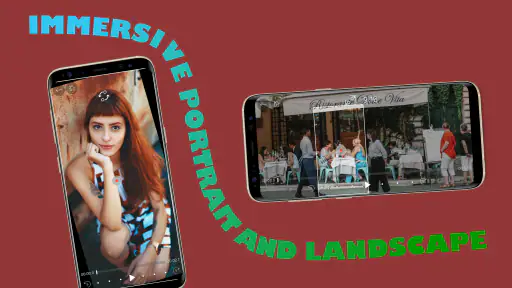
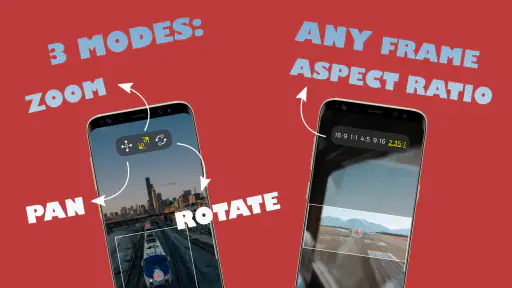
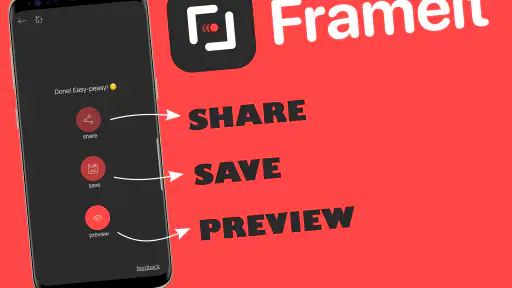
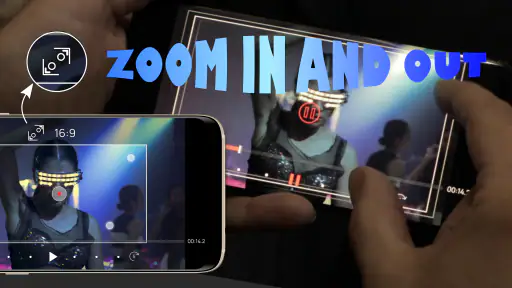
खूबियाँ
- वीडियो पर फ्रेम और बॉर्डर जोड़ना बेहद आसान है।
- फोटो व वीडियो दोनों के लिए कई आकर्षक टेम्पलेट मिलते हैं।
- सोशल मीडिया पोस्ट के लिए तैयार अनुपात उपयोगी हैं।
- इंटरफ़ेस शुरुआती उपयोगकर्ताओं के लिए सरल और सहज है।
- एडिट किए गए वीडियो को जल्दी सेव और शेयर किया जा सकता है।
कमियाँ
- कुछ फ्रेम और टेम्पलेट केवल प्रीमियम संस्करण में उपलब्ध हैं।
- मुफ्त संस्करण में निर्यात के दौरान वॉटरमार्क दिख सकता है।
- भारी वीडियो पर प्रोसेसिंग समय डिवाइस के अनुसार बढ़ सकता है।
- उन्नत ऑडियो और टाइमलाइन संपादन विकल्प सीमित हैं।
- कुछ सुविधाओं के लिए इंटरनेट कनेक्शन या विज्ञापन देखना पड़ता है।
 विश्लेषणकर्ता Mobexer
अगर मुझे किसी दोस्त को जल्दी और साफ-सुथरे तरीके से वीडियो में पैन, ज़ूम और रोटेशन जैसे मूवमेंट जोड़ने वाला मोबाइल टूल सुझाना हो, तो मैं Frameit Video Editor का नाम लूंगा। यह वीडियो प्लेयर और एडिटर श्रेणी का मुफ्त ऐप है, लेकिन इसकी असली पहचान सामान्य कटिंग या फिल्टर से ज्यादा फ्रेम के भीतर मौजूद दृश्य को गतिशील बनाने में है। मेरे अनुभव में यह उन लोगों के लिए खास तौर पर उपयोगी है जिन्हें किसी फोटो, स्क्रीन रिकॉर्डिंग या स्थिर वीडियो हिस्से को थोड़ा अधिक जीवंत बनाना है, बिना किसी भारी डेस्कटॉप एडिटर के सामने बैठे।
इसका तरीका सीधा लगता है: आप दृश्य को एक जगह स्थिर छोड़ने के बजाय उसके भीतर कैमरा-जैसा व्यवहार बनाते हैं। कभी फ्रेम धीरे-धीरे किसी हिस्से की ओर बढ़ता है, कभी दृश्य एक दिशा में सरकता है, और कभी रोटेशन से प्रस्तुति में अलग लय आती है। यह विचार छोटा है, लेकिन सही जगह इस्तेमाल करने पर सोशल पोस्ट, छोटे प्रेजेंटेशन क्लिप और मोबाइल से बनाए गए निजी वीडियो को अधिक ध्यान खींचने वाला बना सकता है। फिर भी, मैं इसे हर तरह के वीडियो एडिटिंग काम का पूरा समाधान नहीं मानूंगा। इसकी ताकत एक केंद्रित रचनात्मक काम में है, न कि व्यापक मल्टी-ट्रैक प्रोडक्शन में।
Frameit Video Editor का असली काम और इसका उपयोग करने का तरीका
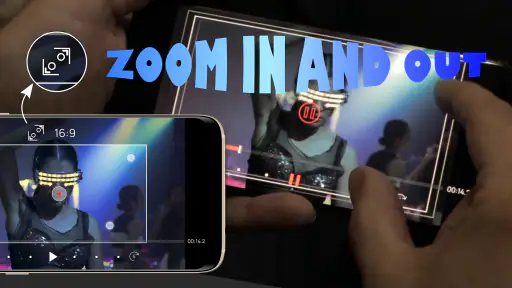
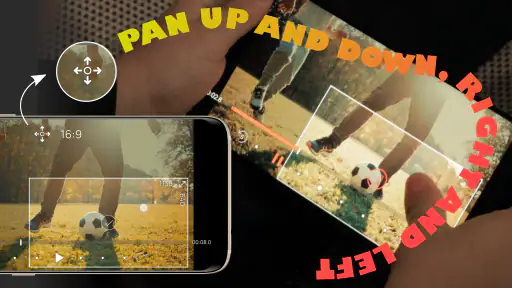
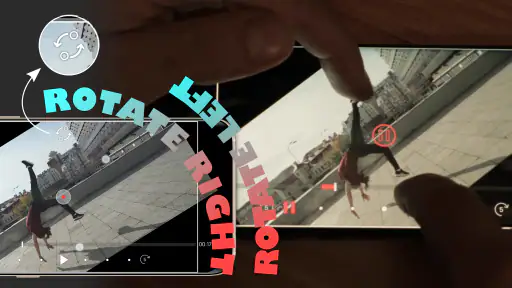
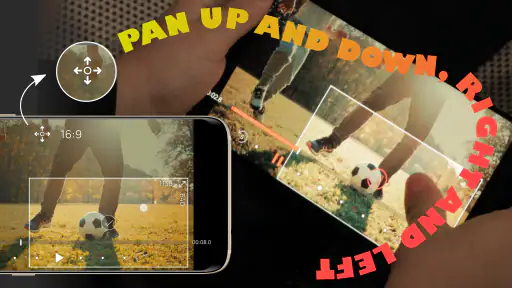
ऐप का सबसे मजबूत पक्ष यह है कि यह “स्थिर” सामग्री को देखने का अनुभव बदलने पर ध्यान देता है। किसी तस्वीर को केवल स्क्रीन पर दिखाने के बजाय आप उस पर धीरे-धीरे ज़ूम करा सकते हैं। किसी चौड़े दृश्य में पहले बाईं ओर का हिस्सा दिखाकर फिर दाईं ओर ले जाना संभव हो, तो दर्शक की नजर को नियंत्रित किया जा सकता है। रोटेशन का इस्तेमाल भी इसी तरह प्रभाव पैदा करने के लिए किया जा सकता है, हालांकि मेरी राय में इसे संयम से रखना बेहतर है, क्योंकि ज्यादा घूमता हुआ फ्रेम जल्दी थकाने वाला लग सकता है।
मैंने ऐसे टूल को सबसे उपयोगी तब पाया है जब मूल सामग्री में खुद बहुत अधिक गति नहीं होती। उदाहरण के लिए, किसी यात्रा की तस्वीरों से छोटा वीडियो बनाते समय हर तस्वीर पर एक जैसा स्थिर ट्रांजिशन लगाने के बजाय किसी तस्वीर पर हल्का ज़ूम और दूसरी पर क्षैतिज पैन दिया जा सकता है। इससे साधारण स्लाइडशो में भी दृश्य प्रवाह आता है। यहां महत्वपूर्ण बात यह है कि प्रभाव का उद्देश्य दर्शक को चौंकाना नहीं, बल्कि उसकी नजर को उस हिस्से तक ले जाना होना चाहिए जिसे आप दिखाना चाहते हैं।
एक व्यावहारिक तरीका यह है कि पहले वीडियो का मुख्य विषय तय करें और फिर मूवमेंट की दिशा चुनें। किसी व्यक्ति के चेहरे या उत्पाद के महत्वपूर्ण हिस्से से बाहर की ओर ज़ूम करना अक्सर उल्टा असर देता है, जबकि धीरे-धीरे उसी हिस्से की ओर बढ़ना अधिक स्वाभाविक लगता है। इसी तरह, अगर किसी स्क्रीन रिकॉर्डिंग में बटन या टेक्स्ट दिखाना है, तो पैन को इतना धीमा रखना चाहिए कि दर्शक पढ़ सके। यह ऐप आपको केवल प्रभाव देने का विकल्प नहीं देता; इसका अच्छा परिणाम पाने के लिए फ्रेमिंग और गति के बारे में थोड़ा सोचना भी पड़ता है।
डायनामिक पैन, डायनामिक ज़ूम और डायनामिक रोटेट का संयोजन इसकी पहचान बनाता है। इन तीनों को एक ही क्लिप पर आक्रामक ढंग से लगाने के बजाय मैं एक समय में एक मुख्य प्रभाव चुनने की सलाह दूंगा। पैन को ज़ूम के साथ बहुत हल्के स्तर पर मिलाने से ऐसा महसूस हो सकता है कि कैमरा किसी बड़े दृश्य में आगे बढ़ रहा है। दूसरी ओर, रोटेशन को पैन और ज़ूम के साथ बराबर ताकत से जोड़ने पर दृश्य अस्थिर लग सकता है। यह वह जगह है जहां ऐप की सरलता उपयोगकर्ता से कुछ संपादकीय समझ की मांग करती है।
रोजमर्रा के काम में इसकी उपयोगिता
मान लीजिए आपने किसी पारिवारिक समारोह की तस्वीरें फोन में रखी हैं और उन्हें रिश्तेदारों के साथ साझा करने के लिए छोटा वीडियो बनाना है। हर फोटो को बस कुछ सेकंड दिखाने से परिणाम सपाट लग सकता है। इस ऐप में पहली तस्वीर पर चेहरे की ओर धीमा ज़ूम, दूसरी पर समूह से पूरे कमरे की ओर पीछे हटता हुआ फ्रेम और तीसरी पर हल्का पैन इस्तेमाल किया जा सकता है। इससे वीडियो में एक कहानी जैसा क्रम बनता है, भले ही आपके पास अलग-अलग वीडियो फुटेज न हो।
छोटे व्यवसाय के लिए भी इसका एक व्यावहारिक उपयोग है। किसी हस्तनिर्मित वस्तु, भोजन या कमरे की सजावट की तस्वीर को धीरे-धीरे ज़ूम करके उसकी बनावट या मुख्य विवरण दिखाया जा सकता है। लेकिन यहां गुणवत्ता का आधार मूल फोटो ही रहेगा। कम रिज़ॉल्यूशन वाली तस्वीर को बहुत ज्यादा बढ़ाने पर धुंधलापन दिखाई देगा, इसलिए प्रभाव जोड़ने से पहले स्रोत सामग्री को ध्यान से चुनना जरूरी है। यह सीमा ऐप की कमी कम और मोबाइल एडिटिंग की वास्तविकता ज्यादा है, फिर भी नए उपयोगकर्ता को इसे पहले से समझना चाहिए।
स्क्रीन रिकॉर्डिंग के मामले में भी यह उपयोगी हो सकता है। यदि आपने किसी ऐप का छोटा ट्यूटोरियल रिकॉर्ड किया है और पूरी स्क्रीन एक साथ दिखाने के बजाय किसी खास बटन पर ध्यान दिलाना है, तो गतिशील ज़ूम दर्शक का ध्यान केंद्रित कर सकता है। मेरी सलाह होगी कि ऐसे वीडियो में टेक्स्ट और बटन को फ्रेम के बीच में लाने की योजना पहले बनाएं। केवल तेज़ी से ज़ूम करने से दर्शक को यह समझ नहीं आएगा कि उसे किस चीज़ पर ध्यान देना है।
कहां यह सामान्य मोबाइल एडिटर्स से अलग महसूस होता है
आम मोबाइल वीडियो एडिटर अक्सर कट, ट्रिम, संगीत, टेक्स्ट, फिल्टर और तैयार टेम्पलेट्स की लंबी सूची देते हैं। वे उन लोगों के लिए अच्छे हैं जो एक ही जगह पर पूरा सोशल वीडियो बनाना चाहते हैं। Frameit Video Editor का ध्यान अधिक संकीर्ण है, और यही इसकी खूबी भी है। अगर आपका लक्ष्य किसी दृश्य को कैमरा-मूवमेंट जैसा एहसास देना है, तो आपको अनावश्यक विकल्पों के बीच भटकना कम पड़ सकता है।
दूसरी तरफ, यदि आपको कई वीडियो क्लिप जोड़ने, आवाज़ को अलग-अलग स्तर पर मिलाने, सबटाइटल लगाने या जटिल टाइमलाइन पर काम करने की जरूरत है, तो एक व्यापक एडिटर अधिक सुविधाजनक रहेगा। मैं इसे अपने मुख्य वीडियो स्टूडियो के बजाय एक विशेष प्रभाव वाले सहायक टूल की तरह देखता हूं। किसी बड़े एडिटर में काम करते समय भी ऐसा केंद्रित ऐप शुरुआती दृश्य तैयार करने के लिए उपयोगी हो सकता है, लेकिन बार-बार सामग्री को एक ऐप से दूसरे ऐप में ले जाना अतिरिक्त कदम बन सकता है।
फोटो-आधारित वीडियो बनाने वाले टेम्पलेट ऐप्स की तुलना में यहां नियंत्रण का अनुभव अधिक उद्देश्यपूर्ण हो सकता है, क्योंकि तैयार शैली आप पर हावी नहीं होती। लेकिन टेम्पलेट ऐप तुरंत आकर्षक परिणाम दे सकते हैं, जबकि यहां आपको यह तय करना पड़ता है कि पैन कहां से शुरू हो, ज़ूम किस दिशा में जाए और रोटेशन वास्तव में जरूरी है या नहीं। इसलिए सुविधा और नियंत्रण के बीच चुनाव साफ है: तुरंत चमकदार परिणाम चाहिए तो टेम्पलेट-आधारित विकल्प आसान हो सकता है; दृश्य की गति पर अपना निर्णय रखना है तो यह ऐप अधिक संतोष दे सकता है।
एक महत्वपूर्ण कमजोरी: केंद्रित होना कभी-कभी सीमित भी लगता है
मेरी सबसे बड़ी सावधानी यही है कि इसे “पूरा वीडियो एडिटर” समझकर डाउनलोड न करें। इसका आकर्षण कुछ खास गतिशील प्रभावों में है, इसलिए जो उपयोगकर्ता संगीत, वॉइसओवर, उन्नत टेक्स्ट लेयर, विस्तृत रंग-सुधार या जटिल क्लिप व्यवस्था चाहता है, उसे जल्दी ही किसी दूसरे टूल की जरूरत महसूस हो सकती है। यह आलोचना ऐप के उद्देश्य को गलत ठहराना नहीं है; बल्कि सही अपेक्षा रखने की सलाह है।
दूसरी चुनौती सूक्ष्म नियंत्रण से जुड़ी है। पैन या ज़ूम का अच्छा परिणाम अक्सर छोटे बदलावों पर निर्भर करता है। अगर गति बहुत तेज़ है, तो दर्शक दृश्य को समझने से पहले ही अगले हिस्से में पहुंच जाता है। अगर गति बहुत धीमी है, तो क्लिप अनावश्यक रूप से खिंची हुई लग सकती है। ऐसे प्रभावों के लिए पूर्वावलोकन देखकर कई बार समायोजन करना पड़ता है। मोबाइल स्क्रीन पर यह प्रक्रिया आरामदायक हो सकती है, लेकिन लंबे वीडियो या बहुत सारी तस्वीरों के साथ धैर्य चाहिए।
रोटेशन विशेष सावधानी मांगता है। उत्पाद, दस्तावेज़ या स्क्रीन रिकॉर्डिंग पर हल्का झुकाव कभी-कभी ध्यान आकर्षित करता है, लेकिन लगातार घूमता फ्रेम पढ़ने में बाधा डाल सकता है। मैं इसे सजावटी प्रभाव की तरह नहीं, बल्कि किसी खास क्षण को उभारने के साधन की तरह इस्तेमाल करूंगा। यदि आपका वीडियो जानकारी देने के लिए है, तो पठनीयता को दृश्य नाटकीयता से ऊपर रखना चाहिए।
मुफ्त उपलब्ध होना इसे आजमाने में आसान बनाता है, लेकिन इसमें इन-ऐप खरीदारी भी हैं, जिनकी कीमत प्रति आइटम ₹140 से ₹2,000 तक हो सकती है। इसलिए इंस्टॉल करने से पहले यह देखना समझदारी होगी कि आपके लिए जरूरी कार्य मुफ्त हिस्से में मिलते हैं या नहीं। मैं किसी खरीद को केवल इसलिए उचित नहीं मानूंगा कि वह अतिरिक्त सुविधा खोलती है; पहले एक छोटा प्रोजेक्ट बनाकर यह जांचना बेहतर है कि ऐप आपकी वास्तविक प्रक्रिया में समय बचाता है या नहीं।
किसके लिए यह सबसे अच्छा चुनाव है
यह ऐप उन शुरुआती और मध्य-स्तर के उपयोगकर्ताओं के लिए अच्छा बैठता है जो फोन पर छोटे, दृश्य-केंद्रित वीडियो बनाते हैं। अगर आप तस्वीरों को स्लाइडशो से थोड़ा आगे ले जाना चाहते हैं, स्क्रीन रिकॉर्डिंग में किसी हिस्से पर ध्यान दिलाना चाहते हैं, या किसी स्थिर दृश्य को हल्की कैमरा-गतिशीलता देना चाहते हैं, तो यह आपके लिए उपयोगी साबित हो सकता है। इसकी सीखने की दिशा भी अपेक्षाकृत स्पष्ट है: पहले एक प्रभाव चुनें, फिर उसकी दिशा और गति को सामग्री के हिसाब से मिलाएं।
सोशल मीडिया के लिए छोटे क्लिप बनाने वाले लोग भी इससे लाभ ले सकते हैं, खासकर तब जब उनके पास शूट किया हुआ फुटेज कम हो। किसी उत्पाद की कुछ तस्वीरों से एक छोटा प्रचारात्मक दृश्य बनाना संभव हो सकता है, लेकिन पेशेवर विज्ञापन के लिए केवल पैन और ज़ूम पर्याप्त नहीं होंगे। वहां ब्रांडिंग, टेक्स्ट, ऑडियो, रंग और निरंतर दृश्य भाषा भी जरूरी होती है। इस ऐप को उस बड़े काम के एक हिस्से के रूप में देखना अधिक यथार्थवादी है।
शिक्षक, विद्यार्थी या प्रस्तुति बनाने वाले उपयोगकर्ता किसी आरेख, फोटो या स्क्रीनशॉट के महत्वपूर्ण हिस्से को क्रम से दिखाने के लिए इसका इस्तेमाल कर सकते हैं। यहां सबसे अच्छा परिणाम तब मिलेगा जब हर मूवमेंट का स्पष्ट उद्देश्य हो। उदाहरण के लिए, पहले पूरे मानचित्र पर पैन करके फिर किसी क्षेत्र पर ज़ूम करना दर्शक को संदर्भ और विवरण दोनों देता है। अगर हर स्लाइड पर अलग दिशा और अलग रोटेशन लगा दिया जाए, तो जानकारी याद रखने के बजाय प्रभाव ही ध्यान खींचने लगेंगे।
इसके विपरीत, जो व्यक्ति लंबी फिल्म, बहु-स्तरीय ऑडियो या तेज़ी से बदलते क्लिप्स पर काम करता है, उसके लिए यह प्राथमिक विकल्प नहीं होगा। इसी तरह, यदि आपको केवल एक वीडियो काटकर तुरंत साझा करना है, तो साधारण गैलरी एडिटर या बुनियादी ट्रिमिंग टूल अधिक तेज़ रहेगा। Frameit Video Editor का लाभ तभी खुलता है जब आप दृश्य की गति को रचनात्मक निर्णय के रूप में इस्तेमाल करना चाहते हैं।
बेहतर परिणाम के लिए मेरी कार्य-पद्धति
मैं किसी प्रोजेक्ट की शुरुआत प्रभाव चुनकर नहीं, कहानी का केंद्र तय करके करूंगा। हर क्लिप या फोटो से पूछना चाहिए कि दर्शक पहले क्या देखे और अंत में किस विवरण पर पहुंचे। इसके बाद पैन, ज़ूम या रोटेशन में से सबसे शांत विकल्प चुनना बेहतर है। यह तरीका खास तौर पर समूह की तस्वीरों, उत्पाद के क्लोज़-अप और निर्देशात्मक स्क्रीन रिकॉर्डिंग में काम आता है।
दूसरी उपयोगी आदत है कि एक ही वीडियो में गति की भाषा बनाए रखें। यदि पहले दृश्य में धीमा बायां-पैन है, तो अगले दृश्य में अचानक तेज़ रोटेशन डालने से प्रवाह टूट सकता है। सभी क्लिप पर बिल्कुल समान प्रभाव लगाना भी सही नहीं, लेकिन दिशा और गति में कुछ संबंध होना चाहिए। इससे वीडियो तैयार टेम्पलेट जैसा नहीं, बल्कि सोच-समझकर बनाया हुआ महसूस होता है।
तीसरी बात स्रोत सामग्री की सीमा समझना है। ज़ूम हमेशा गुणवत्ता नहीं बढ़ाता; वह केवल पहले से मौजूद विवरण को बड़ा दिखाता है। इसलिए चेहरे, छोटे अक्षर और बारीक उत्पाद विवरण वाली सामग्री में हल्का ज़ूम रखें। स्क्रीन रिकॉर्डिंग को फ्रेम करते समय किनारों पर जरूरी जानकारी न काटें। यह छोटी सावधानी बाद में दोबारा संपादन करने की जरूरत कम कर सकती है।
चौथा सुझाव यह है कि अंतिम वीडियो को अपने फोन की पूरी स्क्रीन पर देखकर ही निर्णय लें। एडिटिंग के दौरान छोटा पूर्वावलोकन प्रभाव को अच्छा दिखा सकता है, लेकिन साझा करने के बाद वही रोटेशन या ज़ूम बड़े डिस्प्ले पर बहुत तेज़ लग सकता है। खासकर पढ़ने वाले वीडियो में गति से अधिक स्पष्टता जरूरी है। मैं हमेशा एक छोटा परीक्षण निर्यात या पूर्वावलोकन देखकर यह जांचूंगा कि मुख्य विषय पूरे समय फ्रेम में बना हुआ है।
तकनीकी जानकारी और रोजमर्रा की सुविधा
यह ऐप FIGABYTE SOLUTIONS d.o.o. ने विकसित किया है और इसे मुफ्त में इस्तेमाल किया जा सकता है। इसकी उम्र रेटिंग 3+ के लिए है, इसलिए सामान्य पारिवारिक उपयोग के संदर्भ में इसकी प्रस्तुति सहज लगती है। Android उपयोगकर्ताओं के लिए न्यूनतम सिस्टम आवश्यकता 7.0 है, जो कई पुराने उपकरणों को भी दायरे में रखती है। फिर भी, संपादन का अनुभव केवल ऑपरेटिंग सिस्टम पर निर्भर नहीं करता; बड़े वीडियो और जटिल प्रभावों में फोन की क्षमता का असर महसूस हो सकता है।
ऐप 6 मार्च 2021 को जारी हुआ था और इसका वर्तमान संस्करण 1.07.2 है। इसे पचास हजार से अधिक बार इंस्टॉल किया जा चुका है। स्टोर पर इसका औसत 4.3 है, जो यह संकेत देता है कि इसे आजमाने वाले उपयोगकर्ताओं के बीच इसका सामान्य प्रभाव अच्छा रहा है, हालांकि किसी भी औसत रेटिंग को अपनी जरूरत का विकल्प नहीं मानना चाहिए। मेरे लिए महत्वपूर्ण बात यह है कि ऐप का कार्यक्षेत्र स्पष्ट है और उसी आधार पर इसकी उपयोगिता का आकलन किया जाए।
यदि आप खरीदारी पर विचार कर रहे हैं, तो पहले मुफ्त हिस्से में अपने वास्तविक उपयोग का परीक्षण करें। एक पारिवारिक फोटो क्लिप, एक स्क्रीन रिकॉर्डिंग और एक उत्पाद चित्र—इन तीनों से छोटा प्रयोग काफी कुछ बता देगा। क्या पैन की दिशा सहज लगती है? क्या ज़ूम के बाद मुख्य विषय स्पष्ट रहता है? क्या आपका तैयार परिणाम किसी दूसरे एडिटर में ले जाने लायक है? इन सवालों के जवाब मिलने के बाद ही इन-ऐप खरीदारी पर विचार करना अधिक समझदार होगा।
मेरा अंतिम फैसला
Frameit Video Editor का मूल्य इसकी सीमित लेकिन स्पष्ट भूमिका में है। यह उन लोगों के लिए अच्छा साथी है जो स्थिर फोटो या वीडियो दृश्य में नियंत्रित गति जोड़ना चाहते हैं और मोबाइल पर बिना बहुत बड़े एडिटिंग सेटअप के काम करना चाहते हैं। डायनामिक पैन, ज़ूम और रोटेशन सही सामग्री पर प्रभावी हैं, खासकर जब उनका इस्तेमाल दर्शक का ध्यान निर्देशित करने के लिए किया जाए, केवल सजावट के लिए नहीं।
मैं इसे उस दोस्त को सुझाऊंगा जो फोटो स्लाइडशो को अधिक जीवंत बनाना चाहता है, स्क्रीन रिकॉर्डिंग में किसी खास हिस्से को दिखाना चाहता है, या छोटे दृश्य-केंद्रित क्लिप तैयार करता है। मैं इसे उस व्यक्ति के लिए नहीं चुनूंगा जिसे एक ही ऐप में पूरा पेशेवर संपादन वातावरण चाहिए। मेरी स्पष्ट राय: यह व्यापक एडिटर का विकल्प नहीं, बल्कि गति और फ्रेमिंग पर केंद्रित एक उपयोगी मोबाइल टूल है। अगर आपकी जरूरत इसी केंद्र से मेल खाती है, तो मुफ्त में शुरुआत करना आसान है और कुछ छोटे प्रयोगों के बाद आपको जल्दी पता चल जाएगा कि यह आपके काम का सही हिस्सा संभालता है या नहीं।
अक्सर पूछे जाने वाले प्रश्न
Frameit Video Editor क्या है और इसमें कौन-कौन से वीडियो बनाए जा सकते हैं?
Frameit Video Editor एक मोबाइल वीडियो एडिटिंग ऐप है, जिसकी मदद से आप छोटे वीडियो, सोशल मीडिया रील्स, स्टोरीज़ और सामान्य क्लिप तैयार कर सकते हैं। ऐप में वीडियो काटने, क्लिप जोड़ने, अनुपात बदलने, टेक्स्ट लगाने, संगीत या ध्वनि जोड़ने और सजावटी फ्रेम इस्तेमाल करने जैसे विकल्प मिलते हैं। इसका इंटरफ़ेस शुरुआती उपयोगकर्ताओं के लिए अपेक्षाकृत सरल है, हालांकि उन्नत एडिटिंग के लिए थोड़ी प्रैक्टिस आवश्यक हो सकती है।
क्या Frameit Video Editor शुरुआती उपयोगकर्ताओं के लिए आसानी से इस्तेमाल किया जा सकता है?
हाँ, Frameit Video Editor का लेआउट सामान्यतः सरल और समझने योग्य है। वीडियो चुनने के बाद प्रमुख एडिटिंग टूल टाइमलाइन या नीचे दिए गए मेनू में दिखाई देते हैं, इसलिए नए उपयोगकर्ता भी कट, ट्रिम, टेक्स्ट और फ्रेम जैसे बुनियादी बदलाव जल्दी सीख सकते हैं। फिर भी, कई लेयर, सटीक टाइमिंग या जटिल प्रभावों का उपयोग करते समय स्क्रीन पर ध्यान देना पड़ता है और शुरुआत में कुछ अभ्यास उपयोगी रहेगा।
क्या Frameit Video Editor में वॉटरमार्क आता है और वीडियो किस गुणवत्ता में सेव होता है?
वीडियो निर्यात करने से पहले वॉटरमार्क और उपलब्ध गुणवत्ता विकल्पों की जाँच करना जरूरी है, क्योंकि ये ऐप के संस्करण और चुनी गई सुविधा के अनुसार बदल सकते हैं। कुछ टूल या प्रीमियम प्रभाव इस्तेमाल करने पर अतिरिक्त शर्तें लागू हो सकती हैं। सेव करते समय रिज़ॉल्यूशन, फ़्रेम रेट और फ़ाइल आकार पर ध्यान दें; उच्च गुणवत्ता वाला वीडियो अधिक स्टोरेज लेगा और निर्यात में ज्यादा समय लग सकता है।
क्या Frameit Video Editor ऑफलाइन काम करता है या इंटरनेट कनेक्शन आवश्यक है?
बुनियादी एडिटिंग, जैसे वीडियो ट्रिम करना, क्लिप जोड़ना और स्थानीय फ़ाइलों पर टेक्स्ट लगाना, कई स्थितियों में बिना लगातार इंटरनेट के की जा सकती है। हालांकि विज्ञापन दिखाने, नए टेम्पलेट या प्रभाव डाउनलोड करने, प्रीमियम सामग्री सत्यापित करने और वीडियो साझा करने के लिए इंटरनेट कनेक्शन आवश्यक हो सकता है। यात्रा या सीमित डेटा वाले उपयोगकर्ताओं को पहले से सामग्री डाउनलोड करके ऐप की उपलब्ध सुविधाओं का परीक्षण कर लेना चाहिए।
Frameit Video Editor इंस्टॉल करने से पहले किन अनुमतियों और गोपनीयता बातों पर ध्यान देना चाहिए?
ऐप को वीडियो और तस्वीरें चुनने के लिए स्टोरेज या मीडिया एक्सेस की अनुमति की आवश्यकता हो सकती है। यदि आप कैमरा या माइक्रोफ़ोन से सीधे रिकॉर्डिंग करना चाहते हैं, तो संबंधित अनुमतियाँ भी मांगी जा सकती हैं। इंस्टॉल करने से पहले ऐप स्टोर में दी गई प्राइवेसी जानकारी पढ़ें और केवल आवश्यक अनुमतियाँ दें। संवेदनशील वीडियो संपादित करते समय बैकअप, क्लाउड अपलोड और विज्ञापन-संबंधी डेटा नीतियों को भी ध्यान से जाँचें।