MobilePDF Editor: Image to PDF
4.2टूलअपडेट किया गया: 17 अक्टूबर 2026

स्क्रीनशॉट
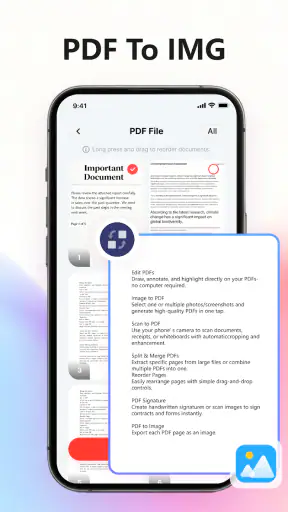
 विश्लेषणकर्ता Mobexer
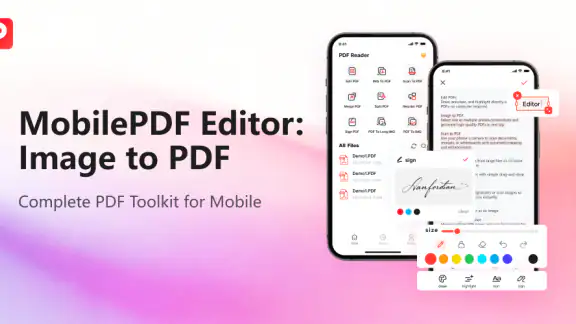
किसी दस्तावेज़ को फोन से संभालने की जरूरत अक्सर तब पड़ती है जब समय कम होता है: कागज़ की रसीद को डिजिटल बनाना, किसी फॉर्म पर हस्ताक्षर करना, कई पन्नों को एक फाइल में भेजना या पहले से बने PDF में छोटी-सी गलती सुधारना। मैंने MobilePDF Editor: Image to PDF को इसी तरह के रोजमर्रा के कामों के लिए इस्तेमाल करके देखा। यह FuMaoMao का मुफ्त टूल ऐप है, जिसका ध्यान PDF को एक जगह खोलने, संपादित करने, नोट करने, साइन करने, जोड़ने और अलग करने पर है।
पहली नजर में इसकी सबसे उपयोगी बात यह लगी कि यह केवल स्कैनर की भूमिका तक सीमित नहीं रहता। तस्वीरों से PDF बनाने के बाद उसी दस्तावेज़ पर आगे का काम जारी रखा जा सकता है। हालांकि, इसे किसी बड़े डेस्कटॉप PDF सूट का पूरा विकल्प समझना सही नहीं होगा। छोटे और मध्यम स्तर के दस्तावेज़ी कामों में यह सुविधाजनक है, लेकिन बहुत जटिल संपादन, भारी फाइलों या पेशेवर लेआउट नियंत्रण की जरूरत होने पर इसकी सीमाएं महसूस हो सकती हैं।
कागज़ से तैयार PDF तक का पूरा रास्ता
मैं इस हिस्से में कागज़ की तस्वीरों को व्यवस्थित करके PDF बनाने से लेकर उसे भेजने से पहले जांचने तक का पूरा क्रम देखूंगा। साझा फोन पर काम करते समय एक उपयोगी आदत यह है कि शुरुआत में ही तय कर लें कि कौन-सी तस्वीरें इस दस्तावेज़ के लिए हैं और कौन-सी निजी या असंबंधित हैं; इससे गलत पन्ना जुड़ने का जोखिम घटता है।
काम की शुरुआत: जब सामग्री फोन में बिखरी हो
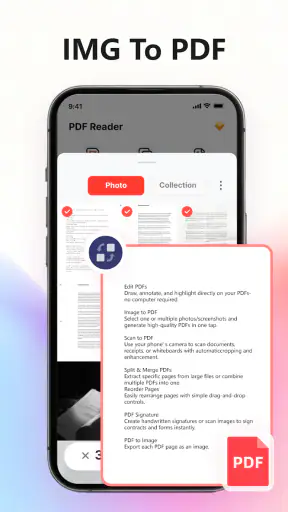
इस ऐप का सबसे स्वाभाविक उपयोग उस स्थिति में है जब आपके पास दस्तावेज़ के रूप में अलग-अलग तस्वीरें हों। मान लीजिए, मैंने किसी आवेदन के पन्नों की तस्वीरें पहले ही ले रखी हैं और अब उन्हें क्रम में लगाकर भेजने योग्य PDF बनाना है। सामान्य तरीका यह होता है कि पहले किसी स्कैनिंग ऐप में फाइल बनाई जाए, फिर उसे दूसरे PDF संपादक में खोला जाए और हस्ताक्षर या टिप्पणी के लिए तीसरा टूल ढूंढा जाए। MobilePDF Editor इस पूरी श्रृंखला को एक ही जगह समेटने की कोशिश करता है।
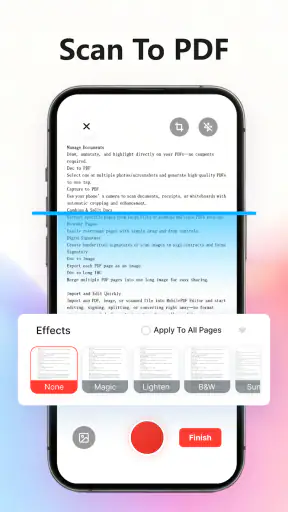
यहां एक व्यावहारिक सावधानी जरूरी है: तस्वीर लेते समय पन्ने को सीधा, रोशनी को समान और किनारों को साफ रखना बाद की गुणवत्ता पर बहुत असर डालता है। ऐप में PDF बन जाने के बाद खराब फोकस या मुड़ा हुआ पन्ना जादुई रूप से ठीक नहीं हो जाता। इसलिए अच्छे परिणाम का एक हिस्सा ऐप से पहले ही तय हो जाता है। जब इनपुट साफ हो, तब तस्वीरों से दस्तावेज़ तैयार करने का काम काफी सीधा महसूस होता है।
अगर सामग्री पहले से PDF में है, तो शुरुआत और भी आसान हो जाती है। यहां असली लाभ यह है कि मुझे हर छोटे काम के लिए अलग ऐप बदलने की जरूरत कम पड़ती है। किसी दस्तावेज़ को खोलकर पहले पढ़ना, फिर उस पर निशान लगाना और अंत में पन्नों को व्यवस्थित करना एक ही कार्यप्रवाह में रखा जा सकता है।
पन्नों को क्रम देना और एक फाइल बनाना
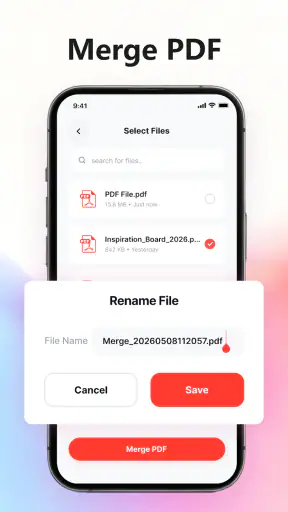
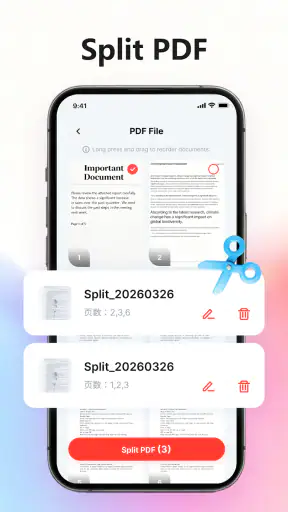
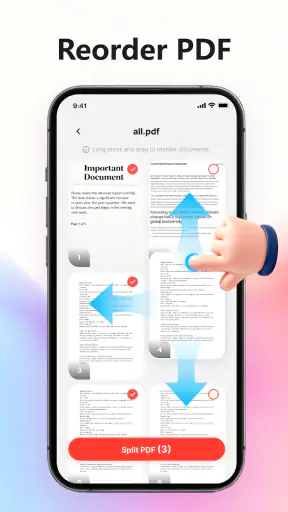
कई तस्वीरों या अलग-अलग PDF फाइलों से काम करते समय क्रम सबसे महत्वपूर्ण हिस्सा है। पहचान पत्र, आवेदन, बिल या अनुबंध जैसे दस्तावेज़ में एक पन्ना गलत जगह चला जाए तो फाइल तकनीकी रूप से खुल सकती है, लेकिन प्राप्तकर्ता के लिए उसका अर्थ बिगड़ जाता है। इस ऐप का मर्ज और स्प्लिट वाला हिस्सा इसी चरण में उपयोगी है: अलग स्रोतों को एक दस्तावेज़ में मिलाना या जरूरत पड़ने पर बड़े दस्तावेज़ को छोटे हिस्सों में बांटना।
न्यूज़रूम से ताज़ा खबरें

Among Us की असली परीक्षा: दोस्तों की शरारत, जुड़ाव की रुकावट

Block Blast! क्यों बना यह गेम आपका नया डिजिटल साथी

Zomato के साथ ऑनलाइन फूड ऑर्डरिंग का नया अनुभव

गढ़ी वाला खेल : Car Games 3D की रोमांचक दुनिया का मुकाबला

WhatsApp Messenger: आपका अति आवश्यक संचार साधन

MX Player: Video Player और OTT की गहराई से समीक्षा
मेरी सलाह है कि मर्ज करने से पहले पन्नों का क्रम नाम देखकर नहीं, बल्कि थंबनेल या सामग्री देखकर जांचें। खासकर तब, जब तस्वीरों के फाइल नाम कैमरे ने अपने आप रखे हों। एक अच्छा छोटा workflow यह है कि पहले कवर या पहचान वाला पन्ना रखें, फिर मुख्य सामग्री और अंत में सहायक प्रमाण। इससे भेजने वाले और पढ़ने वाले दोनों के लिए फाइल समझना आसान होता है।
स्प्लिट सुविधा का एक कम स्पष्ट लेकिन उपयोगी इस्तेमाल भी है। अगर किसी साझा करने योग्य दस्तावेज़ में निजी और गैर-निजी पन्ने साथ हैं, तो भेजने से पहले उन्हें अलग फाइलों में बांटा जा सकता है। यह गोपनीयता की पूरी गारंटी नहीं है, लेकिन अनावश्यक पन्ने साझा न करने की एक व्यावहारिक आदत जरूर बनाता है।
संपादन और एनोटेशन के बीच फर्क समझना
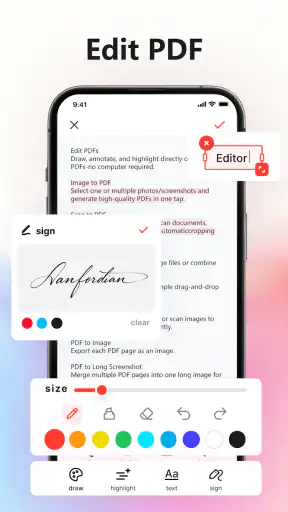
PDF संपादन शब्द सुनकर कई लोग उम्मीद करते हैं कि वे हर पंक्ति को किसी वर्ड प्रोसेसर की तरह बदल सकेंगे। व्यवहार में PDF का संपादन अक्सर सीमित और संदर्भ-निर्भर होता है। MobilePDF Editor का अधिक स्वाभाविक उपयोग मौजूदा दस्तावेज़ पर काम करने, सामग्री को चिह्नित करने, टिप्पणी जोड़ने या किसी हिस्से को हस्ताक्षर के लिए तैयार करने में है। इसलिए इसे मूल लेआउट को पूरी तरह दोबारा बनाने वाले उपकरण की तरह नहीं देखना चाहिए।
एनोटेशन उन स्थितियों में अधिक उपयोगी है जहां दस्तावेज़ पढ़कर प्रतिक्रिया देनी हो। उदाहरण के लिए, किसी किराये के अनुबंध में ध्यान देने योग्य पंक्ति को चिह्नित करना, बिल में गलत रकम के पास टिप्पणी लगाना या छात्र के असाइनमेंट में सुधार का संकेत देना। यहां मेरा सुझाव है कि हर पन्ने पर बहुत अधिक निशान न लगाएं। कम लेकिन स्पष्ट टिप्पणियां बाद में खुद आपके लिए भी उपयोगी रहती हैं।
सबसे अच्छा परिणाम तब मिलता है जब ऐप को “PDF पर अंतिम काम करने वाला टूल” माना जाए, न कि हर तरह के मूल दस्तावेज़ का पूर्ण संपादक। अगर आपको पाठ की संरचना, फॉन्ट, कॉलम, चित्रों और पेज लेआउट को गहराई से बदलना है, तो कंप्यूटर आधारित संपादक अधिक उपयुक्त रहेगा।
हस्ताक्षर जोड़ने का वास्तविक उपयोग
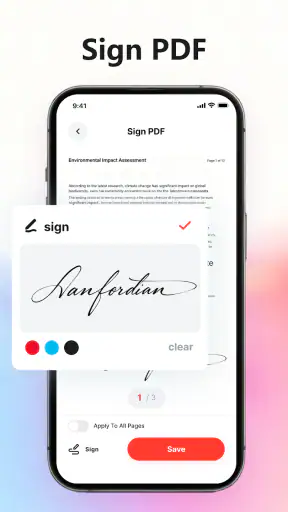
फोन से हस्ताक्षर करना इस ऐप के सबसे व्यावहारिक उपयोगों में से एक है। किसी अनुमति-पत्र, डिलीवरी स्वीकृति, आवेदन या साधारण समझौते को प्रिंट करके फिर स्कैन करने के बजाय डिजिटल फाइल पर हस्ताक्षर किया जा सकता है। इससे समय बचता है और दस्तावेज़ को वापस भेजना आसान हो जाता है।
फिर भी, हस्ताक्षर लगाने से पहले दस्तावेज़ का संदर्भ देखना जरूरी है। हर संस्था डिजिटल हस्ताक्षर की एक जैसी प्रक्रिया स्वीकार नहीं करती। कुछ जगह केवल हस्ताक्षर की तस्वीर पर्याप्त हो सकती है, जबकि कुछ औपचारिक प्रक्रियाओं में अलग प्रकार के प्रमाण या सत्यापन की जरूरत पड़ सकती है। ऐप हस्ताक्षर जोड़ने का काम आसान बनाता है; वह अपने आप किसी दस्तावेज़ को कानूनी रूप से हर परिस्थिति में मान्य नहीं बना देता।
एक बेहतर आदत यह है कि हस्ताक्षर करने से पहले अंतिम PDF को शुरू से अंत तक पढ़ लिया जाए। हस्ताक्षर के बाद पन्नों का क्रम बदलना या सामग्री में बदलाव करना भरोसे को प्रभावित कर सकता है। इसलिए पहले संपादन, फिर एनोटेशन, उसके बाद हस्ताक्षर और अंत में साझा करना ज्यादा सुरक्षित क्रम है।
एक सामान्य दिन का उदाहरण
मान लीजिए मुझे किसी सेवा प्रदाता को पहचान प्रमाण, भरा हुआ फॉर्म और भुगतान रसीद भेजनी है। पहचान प्रमाण की तस्वीरें पहले से फोन में हैं, फॉर्म PDF में है और रसीद दूसरी तस्वीर के रूप में मौजूद है। मैं पहले तस्वीरों को जांचूंगा, गलत या धुंधली तस्वीर हटाऊंगा और जरूरी पन्नों को सही क्रम में रखूंगा। फिर फॉर्म और तस्वीरों को एक संयुक्त PDF में मिलाऊंगा।
इसके बाद फॉर्म के हस्ताक्षर वाले स्थान पर साइन करूंगा और जहां कोई विशेष जानकारी देखनी हो, वहां हल्की टिप्पणी या निशान लगाऊंगा। अंतिम चरण में मैं पन्नों को फिर से देखूंगा: क्या कोई खाली पन्ना जुड़ गया है, क्या पहचान प्रमाण का पिछला हिस्सा छूट गया है, क्या हस्ताक्षर सही जगह है और क्या निजी जानकारी वाला अतिरिक्त पन्ना गलती से शामिल तो नहीं हो गया। यह जांच ऐप की किसी चमकदार सुविधा से ज्यादा महत्वपूर्ण है, क्योंकि दस्तावेज़ की उपयोगिता अंततः सही सामग्री पर निर्भर करती है।
फाइल का हाथ बदलना: भेजने से पहले क्या देखना चाहिए
PDF बन जाने के बाद काम खत्म नहीं होता। असली handoff तब होता है जब फाइल किसी सहकर्मी, ग्राहक, स्कूल, बैंक या सरकारी सेवा को भेजी जाती है। इस चरण में फाइल का नाम साफ रखना उपयोगी है। उदाहरण के लिए, तारीख, दस्तावेज़ का प्रकार और व्यक्ति का नाम मिलाकर रखा गया नाम प्राप्तकर्ता को फाइल पहचानने में मदद करता है। यह सलाह ऐप की सुविधा नहीं, बल्कि इसके साथ काम करने की अच्छी प्रक्रिया है।
मर्ज और स्प्लिट के कारण यह ऐप उन लोगों के लिए खासा उपयोगी हो सकता है जो फोन पर ही दस्तावेज़ तैयार करते हैं। एक ही फाइल भेजनी हो तो कई अटैचमेंट के बजाय संयुक्त PDF अधिक व्यवस्थित लगती है। दूसरी ओर, अगर प्राप्तकर्ता ने अलग-अलग फाइलें मांगी हों, तो सब कुछ जबरन एक PDF में मिलाना उल्टा असुविधाजनक होगा। इसलिए ऐप की सुविधा को सामने वाले की आवश्यकता के अनुसार इस्तेमाल करना चाहिए।
साझा करने से पहले दस्तावेज़ की दृश्य जांच भी जरूरी है। तस्वीर से बनी PDF में कभी-कभी पन्ना उलटा, किनारा कटा या सामग्री बहुत छोटी दिखाई दे सकती है। फोन की स्क्रीन पर पढ़ने योग्य लगने वाली फाइल दूसरे उपकरण पर कम स्पष्ट हो सकती है। खासकर छोटे अक्षरों वाले बिल और तालिकाओं के मामले में हर पन्ने को खोलकर देखना बेहतर है।
क्या यह सचमुच ऑल-इन-वन अनुभव देता है?
मेरे अनुभव में, इसका ऑल-इन-वन विचार रोजमर्रा के स्तर पर सफल है। स्कैन जैसी शुरुआत, PDF निर्माण, पन्नों का संयोजन, अलग करना, टिप्पणी और हस्ताक्षर—इन कामों का एक साथ होना ऐप बदलने की परेशानी घटाता है। 100K से अधिक इंस्टॉल और 4.2 का औसत इसे आजमाने वाले उपयोगकर्ताओं के बीच इसकी उपयोगिता का संकेत देते हैं, हालांकि किसी भी रेटिंग को अपने खास workflow की गारंटी नहीं मानना चाहिए।
यहां तुलना का सही तरीका अन्य ऐपों की लंबी सूची बनाना नहीं, बल्कि काम के प्रकार को देखना है। केवल कागज़ स्कैन करने वाले ऐप में स्कैनिंग अधिक केंद्रित मिल सकती है। केवल PDF पढ़ने वाले ऐप में पढ़ने का अनुभव बेहतर हो सकता है। डेस्कटॉप संपादक अधिक गहरा नियंत्रण दे सकता है। MobilePDF Editor की ताकत इन अलग-अलग भूमिकाओं को एक मोबाइल प्रक्रिया में जोड़ना है, जबकि इसकी कीमत सुविधा के बदले कुछ गहराई छोड़ना हो सकती है।
अगर आप महीने में कभी-कभार फॉर्म, रसीद या हस्ताक्षरित दस्तावेज़ संभालते हैं, तो अलग-अलग ऐप रखने की तुलना में यह सरल विकल्प लग सकता है। लेकिन किसी प्रकाशन टीम, कानूनी कार्यालय या डिजाइन-केंद्रित काम में जहां PDF के हर तत्व को नियंत्रित करना हो, वहां कंप्यूटर का समर्पित सॉफ्टवेयर अधिक भरोसेमंद रहेगा।
भुगतान और उपयोग की व्यावहारिक सीमा
ऐप मुफ्त में उपलब्ध है, लेकिन इसमें ऐप के भीतर खरीदारी प्रति आइटम ₹2,250 से ₹5,600 तक हो सकती है। इसलिए इसे स्थापित करने से पहले यह समझना जरूरी है कि मुफ्त उपलब्धता और सभी संभावित सुविधाओं का बिना शुल्क मिलना एक ही बात नहीं है। मेरे लिए इसका अर्थ है कि पहले अपने वास्तविक काम पर मूल अनुभव जांचना चाहिए और तभी किसी भुगतान विकल्प पर विचार करना चाहिए।
इतनी बड़ी कीमत वाले विकल्प पर निर्णय लेते समय उपयोग की आवृत्ति और समय की बचत दोनों देखनी चाहिए। अगर आप केवल कभी-कभार दो पन्नों की PDF बनाते हैं, तो भुगतान करना उचित न लगे। दूसरी तरफ, यदि रोज फोन से दस्तावेज़ तैयार करने पड़ते हैं और ऐप बदलने में लगातार समय जाता है, तो एकीकृत workflow का मूल्य अलग हो सकता है। यहां फैसला सुविधा के प्रति आपकी जरूरत पर निर्भर है, न कि केवल फीचर की लंबी सूची पर।
मुफ्त संस्करण में काम शुरू करने से पहले यह भी जांचना समझदारी है कि आपके खास दस्तावेज़ के लिए कौन-सा चरण उपलब्ध है। किसी ऐप को केवल इसलिए चुनना ठीक नहीं कि उसमें संपादन, साइन और मर्ज जैसे शब्द दिखाई देते हैं; असली सवाल यह है कि आपका रोज का क्रम—तस्वीर से PDF, फिर टिप्पणी, फिर हस्ताक्षर और साझा करना—बिना अनपेक्षित रुकावट पूरा होता है या नहीं।
जहां workflow टूट सकता है
सबसे पहली संभावित रुकावट इनपुट की गुणवत्ता है। टेढ़ी तस्वीर, छाया, चमक या कटे हुए किनारे से बनी PDF देखने में अव्यवस्थित लग सकती है। ऐप का संपादन ऐसे दोषों को पूरी तरह नहीं मिटा सकता। अगर दस्तावेज़ महत्वपूर्ण है, तो फोटो दोबारा लेना अक्सर बाद में सुधार करने से बेहतर होता है।
दूसरी रुकावट बहुत लंबे या भारी दस्तावेज़ हो सकते हैं। मोबाइल पर बड़ी फाइल खोलना, पन्ने बदलना और अंतिम रूप से जांचना छोटे दस्तावेज़ों की तुलना में अधिक थकाऊ हो सकता है। ऐसे काम में पन्नों को पहले छोटे हिस्सों में व्यवस्थित करना, अनावश्यक तस्वीरें हटाना और फिर अंतिम PDF बनाना व्यावहारिक रहेगा।
तीसरी सीमा संपादन की अपेक्षा से जुड़ी है। अगर मूल PDF वास्तव में स्कैन की गई तस्वीरों से बनी है, तो उसमें मौजूद पाठ को वर्ड फाइल की तरह बदलना सहज नहीं होगा। ऐसे मामले में एनोटेशन या ऊपर से सामग्री जोड़ना अधिक वास्तविक तरीका है। मूल पाठ को पूरी तरह पुनर्गठित करना हो तो अलग प्रकार का OCR या डेस्कटॉप संपादन समाधान बेहतर हो सकता है।
चौथी रुकावट handoff के समय आती है। जिस व्यक्ति को फाइल भेजी जा रही है, वह शायद टिप्पणियों, हस्ताक्षर की स्थिति या अलग-अलग पन्नों की अपेक्षा को अलग तरह से देखे। इसलिए भेजने से पहले यह स्पष्ट कर लेना उपयोगी है कि उसे एक संयुक्त PDF चाहिए, अलग फाइलें चाहिए या केवल हस्ताक्षरित अंतिम प्रति। ऐप विकल्प देता है, लेकिन संचार की गलती अपने आप ठीक नहीं करता।
किसके लिए यह सही चुनाव है
मैं इसे उन लोगों को सुझाऊंगा जिन्हें फोन पर दस्तावेज़ तैयार करने का सीधा रास्ता चाहिए। विद्यार्थी, छोटे व्यवसाय चलाने वाले, फ्रीलांसर, घर से प्रशासनिक काम संभालने वाले और ऐसे उपयोगकर्ता जिन्हें रसीद, फॉर्म या हस्ताक्षरित पन्ने जल्दी भेजने पड़ते हैं, इसके लक्षित उपयोगकर्ताओं में आते हैं। Android पर न्यूनतम 8.0 की जरूरत होने के कारण अपेक्षाकृत पुराने समर्थित फोन वाले लोग भी इसे अपने उपकरण पर आजमा सकते हैं।
यह उन लोगों के लिए भी अच्छा है जो कई छोटे कामों के लिए अलग-अलग ऐप नहीं रखना चाहते। तस्वीर से शुरुआत करके संयुक्त PDF तक पहुंचना, फिर उस पर निशान लगाना और हस्ताक्षर जोड़ना एक समझने योग्य क्रम बनाता है। नए उपयोगकर्ता के लिए यही एकीकरण इसकी सबसे बड़ी सुविधा हो सकती है।
इसके विपरीत, जिसे केवल दस्तावेज़ पढ़ना है, उसके लिए हल्का PDF रीडर अधिक आरामदायक हो सकता है। जिसे उन्नत लेआउट, गहन पाठ-संपादन या बड़े कार्यालयी workflow की जरूरत है, उसे समर्पित डेस्कटॉप विकल्प देखना चाहिए। और यदि आप किसी औपचारिक प्रक्रिया में डिजिटल हस्ताक्षर की कानूनी वैधता पर निर्भर हैं, तो ऐप चुनने से पहले संबंधित संस्था की मांग समझना जरूरी है।
अंतिम निर्णय: सुविधा मजबूत, पर अपेक्षाएं सही रखें
MobilePDF Editor: Image to PDF मुझे एक व्यावहारिक मोबाइल दस्तावेज़ टूल लगता है, खासकर तब जब काम तस्वीरों से शुरू होकर तैयार PDF पर खत्म होता है। इसका मूल्य केवल इस बात में नहीं है कि इसमें कई कार्य हैं, बल्कि इस बात में है कि दस्तावेज़ को एक चरण से दूसरे चरण तक ले जाने के लिए ऐप बदलने की जरूरत कम होती है।
FuMaoMao ने इसे मुफ्त श्रेणी में रखा है, 3+ के लिए रेट किया गया है और वर्तमान संस्करण 1.1.260714 है। मेरी सलाह यही होगी कि पहले किसी गैर-महत्वपूर्ण दस्तावेज़ के साथ पूरा workflow आजमाएं: तस्वीर जोड़ें, पन्ने क्रम में लगाएं, PDF बनाएं, टिप्पणी या हस्ताक्षर करें, फिर अंतिम फाइल खोलकर जांचें। इस छोटे परीक्षण से आपको जल्दी पता चल जाएगा कि यह आपके फोन और आपके काम करने के तरीके के लिए कितना सहज है।
मेरी अंतिम राय सकारात्मक लेकिन संतुलित है। छोटे दस्तावेज़ी काम, जल्दी साझा करने और फोन-केंद्रित उपयोग के लिए यह उपयोगी साथी बन सकता है। इसकी सीमाएं तब सामने आती हैं जब आप पेशेवर स्तर का मूल PDF संपादन, बहुत बड़े दस्तावेज़ या औपचारिक हस्ताक्षर प्रणाली की अपेक्षा करते हैं। सही संदर्भ में चुनें, हर handoff से पहले फाइल जांचें और भुगतान वाली सुविधाओं पर निर्णय अपने वास्तविक उपयोग के आधार पर लें—तब यह ऐप रोजमर्रा की PDF परेशानी को काफी सरल बना सकता है।
अक्सर पूछे जाने वाले सवाल
MobilePDF Editor: Image to PDF क्या है और यह किस काम आता है?
MobilePDF Editor: Image to PDF एक मोबाइल ऐप है जिसकी मदद से आप फोन में मौजूद तस्वीरों, स्कैन किए गए दस्तावेज़ों या कैमरे से खींची गई इमेज को PDF फ़ाइल में बदल सकते हैं। ऐप आमतौर पर पेज का क्रम बदलने, इमेज घुमाने, क्रॉप करने और एक से अधिक तस्वीरों को एक ही PDF में जोड़ने जैसे विकल्प देता है। यह छात्रों, कार्यालयी दस्तावेज़ों और रसीदों को डिजिटल रूप में सुरक्षित रखने वालों के लिए उपयोगी हो सकता है।
क्या इस ऐप से कई इमेज को एक ही PDF में जोड़ा जा सकता है?
हाँ, MobilePDF Editor: Image to PDF का मुख्य उपयोग ही कई इमेज को एक संयुक्त PDF दस्तावेज़ में बदलना है। समीक्षा के दौरान इस तरह के वर्कफ़्लो में गैलरी से एक या कई तस्वीरें चुनकर उनका क्रम व्यवस्थित किया जा सकता है और फिर PDF तैयार की जाती है। दस्तावेज़ बनाने से पहले इमेज की दिशा, क्रॉपिंग और पेज क्रम अवश्य जाँचें, क्योंकि अंतिम फ़ाइल की गुणवत्ता इन्हीं बातों पर निर्भर कर सकती है।
क्या MobilePDF Editor: Image to PDF ऑफलाइन काम करता है?
इमेज चुनकर PDF बनाने जैसी मूल प्रक्रिया कई स्थितियों में इंटरनेट कनेक्शन के बिना भी चल सकती है, लेकिन ऐप के संस्करण और इस्तेमाल किए जा रहे फीचर्स के अनुसार अनुभव अलग हो सकता है। विज्ञापन, क्लाउड शेयरिंग, ऑनलाइन कन्वर्ज़न या अतिरिक्त टेम्पलेट जैसी सुविधाओं के लिए इंटरनेट आवश्यक हो सकता है। महत्वपूर्ण निजी दस्तावेज़ों पर काम करने से पहले ऐप की अनुमति और डेटा-प्रोसेसिंग नीति देखना बेहतर रहेगा।
क्या इस ऐप से बनाई गई PDF की गुणवत्ता और फ़ाइल आकार नियंत्रित किया जा सकता है?
PDF की गुणवत्ता मुख्य रूप से मूल इमेज के रिज़ॉल्यूशन, कम्प्रेशन और ऐप में उपलब्ध एक्सपोर्ट विकल्पों पर निर्भर करती है। साफ़ स्कैन या अच्छी रोशनी में ली गई तस्वीर से अधिक पढ़ने योग्य दस्तावेज़ बनता है, जबकि बहुत अधिक कम्प्रेशन से टेक्स्ट धुंधला हो सकता है। यदि ऐप गुणवत्ता या आकार चुनने का विकल्प देता है, तो ईमेल भेजने के लिए छोटा आकार और प्रिंटिंग के लिए बेहतर गुणवत्ता चुनें।
क्या MobilePDF Editor: Image to PDF सुरक्षित है और इसमें कौन-कौन सी अनुमतियाँ लगती हैं?
ऐप इंस्टॉल करने से पहले यह जाँचें कि वह फोटो, मीडिया या फ़ाइलों तक किस स्तर की पहुँच माँगता है और क्या ये अनुमतियाँ उसके मुख्य काम के लिए आवश्यक हैं। निजी पहचान-पत्र, बैंक दस्तावेज़ या कार्यालयी फाइलें बदलते समय गोपनीयता नीति और डेवलपर की जानकारी पढ़ना समझदारी है। अनावश्यक अनुमति न दें, संवेदनशील PDF साझा करने से पहले प्राप्तकर्ता की पुष्टि करें और ऐप को केवल आधिकारिक स्टोर से डाउनलोड करें।
डाउनलोड