Screen Recorder: Video Editor
4.1 टूल 4 सितंबर 2026 को अपडेट किया गया
स्क्रीनशॉट्स
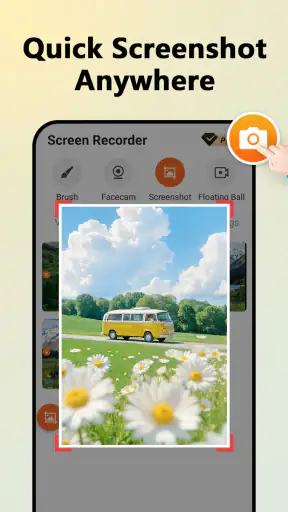
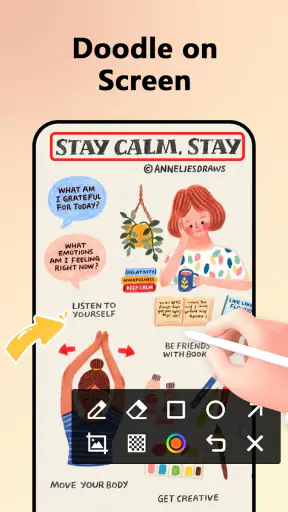
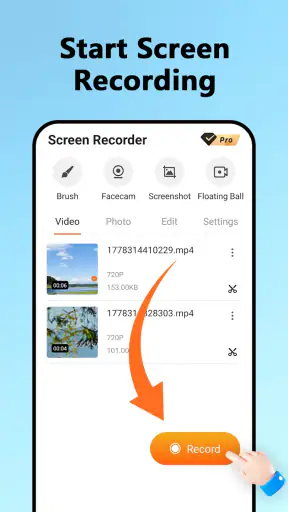
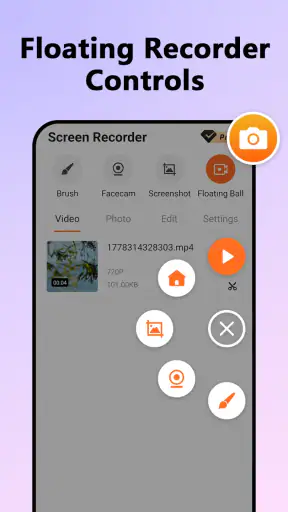
खूबियाँ
- स्क्रीन रिकॉर्डिंग के दौरान माइक्रोफ़ोन और सिस्टम ऑडियो चुनने का विकल्प
- रिकॉर्डिंग शुरू करने से पहले रिज़ॉल्यूशन और फ्रेम रेट समायोजित कर सकते हैं
- फ्लोटिंग कंट्रोल से रिकॉर्डिंग रोकना या जारी रखना आसान रहता है
- वीडियो को सीधे सोशल मीडिया या मैसेजिंग ऐप्स पर साझा किया जा सकता है
- हल्के संपादन के बाद क्लिप को अलग गुणवत्ता स्तरों में सेव कर सकते हैं
कमियाँ
- कुछ उन्नत संपादन सुविधाएँ इस्तेमाल करने के लिए प्रीमियम सदस्यता चाहिए
- लंबी रिकॉर्डिंग फोन की बैटरी और स्टोरेज तेज़ी से खर्च कर सकती है
- कुछ डिवाइस पर नोटिफिकेशन या फ्लोटिंग बटन रिकॉर्डिंग में दिख सकते हैं
- उच्च गुणवत्ता वाली रिकॉर्डिंग के दौरान फोन गर्म होने की संभावना रहती है
- मुफ्त संस्करण में विज्ञापन उपयोग के अनुभव को बाधित कर सकते हैं
 विश्लेषणकर्ता Mobexer
अगर आपको फोन की स्क्रीन रिकॉर्ड करके तुरंत किसी को समझाना, गेमप्ले दिखाना या ऐप का इस्तेमाल सिखाना है, तो Screen Recorder: Video Editor एक सीधा और उपयोगी विकल्प लग सकता है। मैंने इसे ऐसे टूल की तरह देखा जो रिकॉर्डिंग के बाद छोटे-मोटे सुधार भी एक ही जगह करने देता है, इसलिए अलग एडिटर में फाइल भेजने की जरूरत कम पड़ती है। इसका जोर साफ वीडियो, आसान नियंत्रण और बिना वॉटरमार्क आउटपुट पर है।
यह Android के लिए बनाया गया टूल है और FuMaoMao इसका डेवलपर है। ऐप मुफ्त में इस्तेमाल किया जा सकता है, हालांकि कुछ इन-ऐप खरीदारी ₹2,200 से ₹5,600 प्रति आइटम तक जाती हैं। इसकी उम्र सीमा 3+ है, इसलिए सामान्य स्क्रीन रिकॉर्डिंग जैसे काम के लिए इसका इस्तेमाल परिवार के कई सदस्य कर सकते हैं। मेरे लिए इसकी सबसे अच्छी बात यह है कि यह केवल रिकॉर्ड बटन तक सीमित नहीं रहता; रिकॉर्ड किए गए वीडियो को ट्रिम, मर्ज और स्पीड कंट्रोल जैसे कामों के लिए भी संभालता है।
रोजमर्रा की रिकॉर्डिंग में इसकी गति कैसी महसूस होती है
किसी स्क्रीन रिकॉर्डर की असली परीक्षा उसके फीचर पेज पर नहीं, बल्कि रिकॉर्डिंग शुरू करने और रोकने के बीच के छोटे-छोटे पलों में होती है। इस ऐप का इस्तेमाल करते समय मेरा ध्यान इस बात पर गया कि काम का प्रवाह बहुत सीधा रखा गया है: रिकॉर्डिंग शुरू करें, फोन पर अपना काम करें, फिर वीडियो को एडिटिंग हिस्से में ले जाएं। नए उपयोगकर्ता को किसी जटिल वीडियो एडिटर जैसी लंबी प्रक्रिया सीखने की जरूरत नहीं पड़ती।
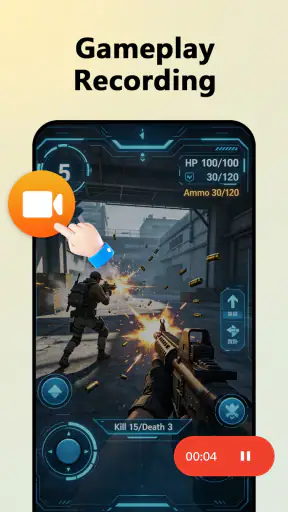
1080P HD रिकॉर्डिंग का विकल्प उन लोगों के लिए खासा उपयोगी है जो किसी ऐप का इंटरफेस, सेटिंग्स की प्रक्रिया या गेमप्ले दूसरे व्यक्ति को साफ दिखाना चाहते हैं। छोटी लिखावट और बटन तभी अच्छे दिखते हैं जब रिकॉर्डिंग पर्याप्त स्पष्ट हो। फिर भी, मैं हर स्थिति में सबसे ऊंची गुणवत्ता चुनने की सलाह नहीं दूंगा। लंबे वीडियो या तेज गतिविधि वाले गेम में बेहतर गुणवत्ता का मतलब बड़ी फाइल और फोन पर अधिक काम हो सकता है।
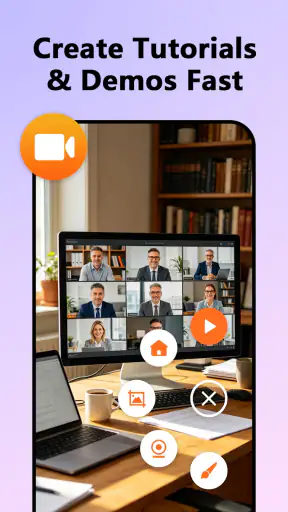
मेरे अनुभव में इस तरह के टूल का सबसे व्यावहारिक इस्तेमाल छोटे निर्देशात्मक वीडियो में होता है। मान लीजिए किसी दोस्त को बैंकिंग ऐप में कोई सेटिंग नहीं मिल रही। आप स्क्रीन रिकॉर्ड करते हुए धीरे-धीरे मेन्यू खोल सकते हैं, फिर शुरुआत और अंत के खाली हिस्से काटकर छोटा वीडियो भेज सकते हैं। यहां ट्रिम सुविधा केवल सजावटी एडिटिंग नहीं, बल्कि समय बचाने वाला हिस्सा बन जाती है।
स्पीड कंट्रोल भी रोजमर्रा के उपयोग में अपेक्षा से अधिक काम आता है। किसी लंबी प्रक्रिया को तेज करके संक्षिप्त डेमो बनाया जा सकता है, जबकि जटिल स्टेप को धीमा करके दर्शक को हर टैप समझाया जा सकता है। यह उन उपयोगकर्ताओं के लिए बेहतर है जो रिकॉर्डिंग के दौरान बार-बार रुककर दोबारा टेक नहीं लेना चाहते। पहले पूरा काम रिकॉर्ड करना और बाद में गति ठीक करना अधिक आरामदायक तरीका है।
रिकॉर्डिंग शुरू करने से पहले मेरी सलाह
रिकॉर्ड बटन दबाने से पहले उस स्क्रीन तक पहुंच जाना बेहतर है जहां से असली काम शुरू होना है। इससे वीडियो के आरंभ में अनावश्यक नेविगेशन कम रहता है। इसी तरह, अगर आप किसी ऐप का ट्यूटोरियल बना रहे हैं, तो पहले पूरी प्रक्रिया मन में या कागज पर क्रम से तय कर लें। Screen Recorder: Video Editor एडिटिंग में मदद करता है, लेकिन खराब योजना को पूरी तरह ठीक नहीं कर सकता।
मैंने यह भी पाया कि रिकॉर्डिंग को छोटे हिस्सों में बांटना कई बार अधिक समझदार विकल्प है। एक बहुत लंबी फाइल के बजाय लॉगिन, मुख्य प्रक्रिया और अंतिम परिणाम को अलग-अलग रिकॉर्ड करने से बाद में मर्ज करना आसान रहता है। इससे किसी एक चरण में गलती होने पर पूरा वीडियो दोबारा बनाने की जरूरत नहीं पड़ती। यह खास तौर पर पढ़ाई, तकनीकी सहायता और ऐप प्रशिक्षण जैसे कामों में उपयोगी है।
भारी इस्तेमाल में ध्यान देने वाली बातें
हल्की स्क्रीन गतिविधियों के लिए यह ऐप स्वाभाविक रूप से अधिक आरामदायक महसूस होता है। लेकिन गेमप्ले, तेज स्क्रॉलिंग, वीडियो प्लेबैक या लगातार स्क्रीन बदलाव जैसे कामों में रिकॉर्डर के साथ फोन को एक साथ कई चीजें संभालनी पड़ती हैं। यहां अनुभव डिवाइस, उपलब्ध स्टोरेज और उस समय चल रही दूसरी प्रक्रियाओं पर निर्भर कर सकता है। इसलिए मैं इसे हर फोन पर समान रूप से हल्का मानकर नहीं चलूंगा।
अगर आपका लक्ष्य तेज गेमप्ले रिकॉर्ड करना है, तो पहले छोटा परीक्षण करना समझदारी होगी। एक मिनट का क्लिप बनाकर देखें कि गेम का नियंत्रण सहज रहता है या नहीं, रिकॉर्डिंग में दृश्य पर्याप्त साफ हैं या नहीं, और फोन का व्यवहार आपकी अपेक्षा के अनुरूप है या नहीं। यह छोटा परीक्षण लंबे सत्र के बाद निराश होने से बचाता है। खासकर तब, जब आप किसी महत्वपूर्ण मैच या लाइव गतिविधि को रिकॉर्ड करने वाले हों।
भारी उपयोग में सबसे बड़ा व्यावहारिक दबाव फाइल आकार और फोन के संसाधनों पर आता है। 1080P में रिकॉर्ड की गई सामग्री साधारण छोटे क्लिप से अधिक जगह ले सकती है। इसलिए रिकॉर्डिंग शुरू करने से पहले स्टोरेज देखना, पुराने अनावश्यक वीडियो हटाना और एडिट के बाद बची फाइलों को व्यवस्थित करना अच्छी आदत है। ऐप वीडियो बना देता है, लेकिन आपकी फाइल व्यवस्था को अपने आप साफ नहीं करेगा।
एक और उपयोगी तरीका है कि आप लंबे वीडियो को पहले से तय हिस्सों में रिकॉर्ड करें। उदाहरण के लिए, किसी ऐप की पूरी समीक्षा को एक ही टेक में रिकॉर्ड करने के बजाय स्क्रीन के अलग-अलग भागों को अलग क्लिप में रखना बेहतर है। बाद में मर्ज सुविधा से उन्हें क्रम में जोड़ा जा सकता है। इससे बोलने में हुई छोटी गलती या गलत टैप वाले हिस्से को हटाना आसान रहता है और दोबारा पूरा सत्र नहीं करना पड़ता।
एडिटिंग टूल्स का वास्तविक लाभ
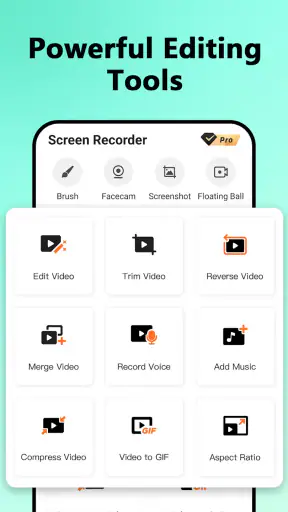
इस ऐप की उपयोगिता केवल रिकॉर्डिंग की स्पष्टता से तय नहीं होती। ट्रिम और मर्ज जैसे विकल्प इसे साधारण कैप्चर टूल से थोड़ा अधिक व्यावहारिक बनाते हैं। ट्रिम से आप रिकॉर्डिंग शुरू होने से पहले का इंतजार, गलत टैप, खाली स्क्रीन और अंत का अनावश्यक हिस्सा हटा सकते हैं। मर्ज उन लोगों के लिए उपयोगी है जो वीडियो को छोटे, नियंत्रित टेक में बनाना पसंद करते हैं।
मैं इसे पेशेवर वीडियो एडिटर का विकल्प नहीं मानता। अगर आपको जटिल लेयर, विस्तृत ऑडियो मिक्सिंग या बहुत सजावटी प्रस्तुति चाहिए, तो किसी समर्पित एडिटिंग ऐप की जरूरत पड़ सकती है। लेकिन स्क्रीन रिकॉर्डिंग के बाद जल्दी से साफ और देखने लायक क्लिप तैयार करने के लिए यहां दिए गए टूल पर्याप्त दिशा देते हैं। इसका फायदा खास तौर पर उस व्यक्ति को मिलता है जो सरल परिणाम चाहता है, न कि एडिटिंग सीखने में घंटों लगाना।
बिना वॉटरमार्क रिकॉर्डिंग भी एक महत्वपूर्ण व्यावहारिक लाभ है। किसी दोस्त को भेजे जाने वाले वीडियो में यह कम मायने रख सकता है, लेकिन पढ़ाई, ग्राहक सहायता या सार्वजनिक पोस्ट के लिए वीडियो अधिक साफ और पेशेवर दिखता है। फिर भी, वॉटरमार्क न होना अपने आप में वीडियो की गुणवत्ता की गारंटी नहीं है। साफ फ्रेम, सही गति और अच्छी तरह काटे गए आरंभ-अंत का असर उतना ही महत्वपूर्ण है।
स्थिरता और असफल रिकॉर्डिंग से बचाव
विश्वसनीयता के मामले में मैं किसी भी स्क्रीन रिकॉर्डर के साथ सावधानी रखता हूं, क्योंकि रिकॉर्डिंग के दौरान फोन पर कई दूसरी चीजें भी बदल सकती हैं। कॉल, नोटिफिकेशन, अचानक खुलने वाला पॉप-अप या ऐप का बंद हो जाना अंतिम वीडियो को प्रभावित कर सकता है। इसलिए महत्वपूर्ण रिकॉर्डिंग से पहले परेशान करने वाले व्यवधान कम करना और एक छोटा परीक्षण करना बेहतर है। यह सलाह इस ऐप की कमी से अधिक स्क्रीन रिकॉर्डिंग की प्रकृति से जुड़ी है।
अगर रिकॉर्डिंग बीच में रुक जाए, तो सबसे पहले उसी लंबे सत्र को तुरंत दोहराने के बजाय छोटे हिस्से में काम करना उपयोगी है। पहले उस चरण को दोबारा बनाएं जहां समस्या हुई थी, फिर मर्ज के जरिए उसे बाकी सामग्री से जोड़ें। यही वह कार्यप्रवाह है जिसमें इस ऐप की ट्रिम और मर्ज सुविधाएं वास्तविक समय बचाती हैं। एक असफल टेक को पूरी परियोजना की विफलता बनने की जरूरत नहीं रहती।
रिकॉर्डिंग के बाद वीडियो को तुरंत खोलकर शुरुआती, मध्य और अंतिम हिस्से की जांच करना भी जरूरी है। केवल यह देखना पर्याप्त नहीं कि फाइल बन गई है। देखें कि जिस बटन या टेक्स्ट को दिखाना था वह पढ़ने योग्य है या नहीं, गति बहुत तेज तो नहीं, और कहीं अनचाहा हिस्सा तो शामिल नहीं हो गया। इस जांच के बाद ही वीडियो साझा करना बेहतर है, खासकर जब वह किसी समस्या का समाधान समझाने के लिए बनाया गया हो।
ऐप की औसत रेटिंग 4.1 है और इसे 11K रेटिंग मिली हैं। इसे मैं एक उपयोगी संकेत मानता हूं कि काफी लोगों ने इसे आजमाया है, लेकिन इसे हर डिवाइस और हर रिकॉर्डिंग परिस्थिति के लिए अंतिम प्रमाण नहीं समझूंगा। स्क्रीन रिकॉर्डिंग का अनुभव फोन के हार्डवेयर, Android के व्यवहार और रिकॉर्ड किए जा रहे काम से काफी बदल सकता है।
फोन की सीमाएं और सही उपयोगकर्ता
यह ऐप Android 8.1 या उसके बाद वाले सिस्टम पर चलता है, इसलिए पुराने लेकिन समर्थित फोन वाले उपयोगकर्ताओं के लिए भी इसका दायरा अच्छा है। फिर भी, न्यूनतम सिस्टम संस्करण पूरा होना और रिकॉर्डिंग का अनुभव अच्छा होना दो अलग बातें हैं। पुराने फोन पर हल्की गतिविधि ठीक चल सकती है, जबकि HD रिकॉर्डिंग के साथ गेम या तेज वीडियो चलाने पर दबाव अधिक महसूस हो सकता है।
मैं इसे उन लोगों को सुझाऊंगा जिन्हें कभी-कभार स्क्रीन रिकॉर्डिंग करनी है, ऐप का तरीका समझाना है, ऑनलाइन सीखने के लिए छोटे डेमो बनाने हैं या गेम के छोटे क्लिप साझा करने हैं। इसके सरल रिकॉर्ड-एडिट-शेयर प्रवाह से शुरुआती उपयोगकर्ता जल्दी काम शुरू कर सकता है। जिन लोगों को हर वीडियो में भारी दृश्य प्रभाव, पेशेवर टाइमलाइन या बहुत विस्तृत ध्वनि नियंत्रण चाहिए, उन्हें अलग एडिटर अधिक उपयुक्त लगेगा।
स्टोरेज की योजना यहां अनदेखी नहीं करनी चाहिए। रिकॉर्डिंग से पहले उपलब्ध जगह देखना, छोटे परीक्षण के बाद गुणवत्ता चुनना और अंतिम वीडियो तैयार होने पर बेकार मूल क्लिप हटाना व्यावहारिक कदम हैं। अगर आपका फोन पहले से ही लगभग भरा हुआ है, तो यह ऐप सही चुनाव नहीं हो सकता, भले ही रिकॉर्डिंग की जरूरत केवल कुछ मिनटों की हो।
गोपनीयता के लिहाज से भी रिकॉर्डिंग शुरू करने से पहले स्क्रीन पर दिखाई देने वाली सामग्री पर ध्यान दें। संदेश, ईमेल, निजी फोटो या खाते की जानकारी अनजाने में वीडियो में आ सकती है। ऐप आपको स्क्रीन दिखाने में मदद करता है, लेकिन साझा करने से पहले संवेदनशील हिस्सों की समीक्षा करना आपकी जिम्मेदारी है। मैं खासकर ट्यूटोरियल बनाते समय निजी नोटिफिकेशन और खाता विवरण को पहले से हटाने की सलाह दूंगा।
दूसरे विकल्पों की तुलना में इसका स्थान
Android में मौजूद साधारण सिस्टम स्क्रीन रिकॉर्डर उन लोगों के लिए पर्याप्त हो सकता है जिन्हें केवल जल्दी से एक क्लिप बनानी है और बाद की एडिटिंग की जरूरत नहीं। उसका लाभ यह है कि वह फोन के मौजूदा अनुभव का हिस्सा होता है। दूसरी ओर, Screen Recorder: Video Editor का आकर्षण रिकॉर्डिंग के बाद मिलने वाले ट्रिम, मर्ज और स्पीड कंट्रोल में है। अगर आप रिकॉर्डिंग को साझा करने से पहले व्यवस्थित करते हैं, तो अलग एडिटर खोलने के चरण कम हो जाते हैं।
समर्पित वीडियो एडिटर अधिक गहरे नियंत्रण दे सकते हैं, लेकिन उनके इंटरफेस में नए उपयोगकर्ता को अधिक विकल्पों के बीच भटकना पड़ सकता है। यह ऐप उस बीच का रास्ता अपनाता है: स्क्रीन कैप्चर पर केंद्रित रहता है और उसके बाद जरूरी छोटे सुधार देता है। इसलिए चुनाव आपके काम पर निर्भर है। केवल एक त्वरित क्लिप के लिए सिस्टम टूल सरल हो सकता है; छोटे ट्यूटोरियल और साफ साझा करने योग्य वीडियो के लिए यह अधिक सुविधाजनक लग सकता है।
इन-ऐप खरीदारी की मौजूदगी भी निर्णय में शामिल करनी चाहिए। मूल ऐप मुफ्त है, लेकिन यदि आप भुगतान वाले हिस्सों तक पहुंचना चाहते हैं तो कीमतें काफी ऊंची हो सकती हैं। मैं पहले मुफ्त अनुभव में अपने वास्तविक काम का परीक्षण करूंगा और तभी भुगतान पर विचार करूंगा, जब अतिरिक्त सुविधा मेरे नियमित उपयोग में सचमुच समय बचाती हो। केवल अधिक विकल्प दिखने के कारण खरीदना जरूरी नहीं है।
मेरी अंतिम राय: तेज काम के लिए अच्छा, हर काम के लिए नहीं
Screen Recorder: Video Editor की ताकत इसकी स्पष्ट भूमिका में है। यह स्क्रीन रिकॉर्डिंग को एडिटिंग के कुछ जरूरी कामों के साथ जोड़ता है, 1080P HD में वीडियो बनाने देता है और वॉटरमार्क के बिना परिणाम देने पर ध्यान रखता है। छोटे ट्यूटोरियल, ऐप सहायता, पढ़ाई के डेमो और नियंत्रित गेमप्ले क्लिप के लिए यह एक सुविधाजनक साथी बन सकता है। 500K से अधिक इंस्टॉल भी दिखाते हैं कि यह केवल एक अनदेखा प्रयोग नहीं है।
मेरी सावधानी यह है कि HD रिकॉर्डिंग और भारी गतिविधि को हर फोन पर समान रूप से हल्का या स्थिर मानकर न चलें। पहले छोटा टेस्ट करें, स्टोरेज खाली रखें, लंबे सत्र को हिस्सों में रिकॉर्ड करें और साझा करने से पहले वीडियो की पूरी जांच करें। ये कदम अपनाने पर ट्रिम, मर्ज और स्पीड कंट्रोल का लाभ अधिक साफ दिखाई देता है।
इसका मौजूदा संस्करण v1.1.0803 है और 6 मई 2026 को जारी किया गया था। मेरे हिसाब से यह ऐप उस व्यक्ति के लिए सबसे अच्छा है जो रिकॉर्डिंग के बाद तुरंत उपयोगी सफाई करना चाहता है, लेकिन पूर्ण वीडियो-प्रोडक्शन स्टूडियो नहीं खोज रहा। अगर आपको सरलता, बिना वॉटरमार्क आउटपुट और एक ही जगह बुनियादी एडिटिंग चाहिए, तो मैं इसे आजमाने की सलाह दूंगा। अगर आपकी प्राथमिकता बहुत लंबे रिकॉर्डिंग सत्र, अधिकतम गेमिंग प्रदर्शन या उन्नत पेशेवर संपादन है, तो किसी अधिक विशेषीकृत विकल्प पर जाना बेहतर रहेगा।
अक्सर पूछे जाने वाले प्रश्न
Screen Recorder: Video Editor क्या है और इसमें कौन-कौन से मुख्य फीचर्स मिलते हैं?
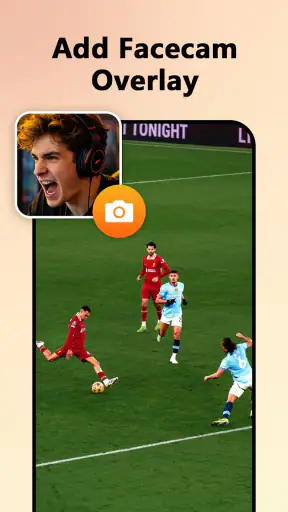
Screen Recorder: Video Editor एक ऐसा मोबाइल ऐप है जिसकी मदद से आप फोन की स्क्रीन का वीडियो रिकॉर्ड कर सकते हैं और रिकॉर्डिंग को बाद में संपादित भी कर सकते हैं। इसमें आम तौर पर स्क्रीन कैप्चर, ऑडियो रिकॉर्डिंग, फ्रंट कैमरा ओवरले, वीडियो ट्रिमिंग, क्रॉपिंग, टेक्स्ट, म्यूजिक और बेसिक इफेक्ट्स जैसे विकल्प मिलते हैं। इसका उपयोग गेमप्ले, ऐप ट्यूटोरियल, वीडियो कॉल या शैक्षणिक सामग्री बनाने के लिए किया जा सकता है।
क्या Screen Recorder: Video Editor में स्क्रीन रिकॉर्डिंग के साथ आवाज भी रिकॉर्ड की जा सकती है?
हां, ऐप में स्क्रीन रिकॉर्डिंग के दौरान ऑडियो जोड़ने के विकल्प उपलब्ध होते हैं। आप डिवाइस का आंतरिक ऑडियो, माइक्रोफोन की आवाज या दोनों में से उपयुक्त विकल्प चुन सकते हैं, हालांकि यह सुविधा आपके फोन के मॉडल, Android या iOS संस्करण और ऐप की अनुमति पर निर्भर कर सकती है। रिकॉर्डिंग शुरू करने से पहले माइक्रोफोन और ऑडियो सेटिंग्स जांचना जरूरी है, ताकि वीडियो में आवाज स्पष्ट आए।
क्या इस ऐप से रिकॉर्ड किए गए वीडियो को संपादित करके सीधे सोशल मीडिया पर साझा किया जा सकता है?
Screen Recorder: Video Editor में रिकॉर्डिंग के बाद बुनियादी वीडियो एडिटिंग सुविधाएं उपयोगी साबित होती हैं। आप अनावश्यक हिस्से काट सकते हैं, वीडियो का आकार बदल सकते हैं, टेक्स्ट या संगीत जोड़ सकते हैं और कुछ मामलों में फिल्टर या इफेक्ट्स भी लगा सकते हैं। संपादन पूरा होने के बाद वीडियो को फोन में सेव करके YouTube, Instagram, TikTok, WhatsApp या अन्य प्लेटफॉर्म पर साझा किया जा सकता है।
क्या Screen Recorder: Video Editor मुफ्त है या इसमें विज्ञापन और प्रीमियम सुविधाएं शामिल हैं?
ऐप का मूल संस्करण सामान्यतः मुफ्त में इस्तेमाल किया जा सकता है, लेकिन इसमें विज्ञापन दिखाई दे सकते हैं और कुछ उन्नत सुविधाएं सीमित हो सकती हैं। बेहतर वीडियो गुणवत्ता, बिना वॉटरमार्क निर्यात, अतिरिक्त एडिटिंग टूल या विज्ञापन-मुक्त अनुभव जैसी सुविधाओं के लिए इन-ऐप खरीद या प्रीमियम सदस्यता उपलब्ध हो सकती है। डाउनलोड करने से पहले स्टोर पेज पर कीमत, परीक्षण अवधि और सदस्यता की शर्तें अवश्य जांचें।
क्या Screen Recorder: Video Editor सुरक्षित है और इसे इस्तेमाल करने के लिए कौन-कौन सी अनुमतियां चाहिए?
स्क्रीन रिकॉर्डिंग के लिए ऐप को स्क्रीन कैप्चर, माइक्रोफोन और कभी-कभी स्टोरेज या मीडिया फाइलों की अनुमति चाहिए होती है। यदि आप फ्रंट कैमरा या वीडियो एडिटिंग का उपयोग करते हैं, तो कैमरा और फोटो-वीडियो एक्सेस की अनुमति भी मांगी जा सकती है। इंस्टॉल करने से पहले डेवलपर का नाम, उपयोगकर्ता समीक्षाएं और गोपनीयता नीति पढ़ना उचित है। केवल आवश्यक अनुमतियां दें और संवेदनशील स्क्रीन रिकॉर्ड करते समय सावधानी बरतें।