PDF Reader - Smart View PDF
3.8 टूल 4 सितंबर 2026 को अपडेट किया गया
स्क्रीनशॉट्स
खूबियाँ
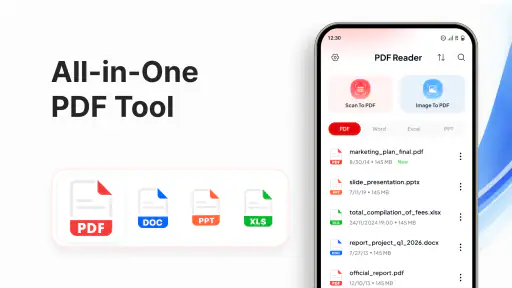
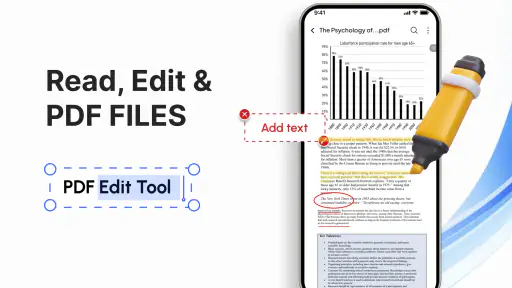
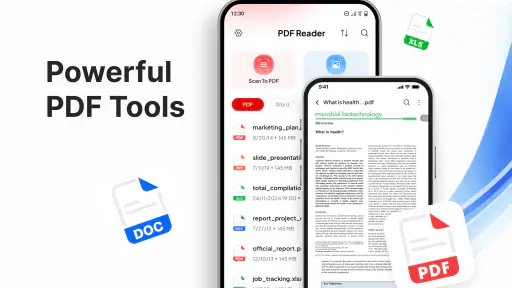
- PDF फाइलें जल्दी खुलती हैं और पढ़ने का अनुभव सहज रहता है।
- ऑफलाइन पढ़ने की सुविधा
- इसलिए इंटरनेट कनेक्शन हमेशा जरूरी नहीं।
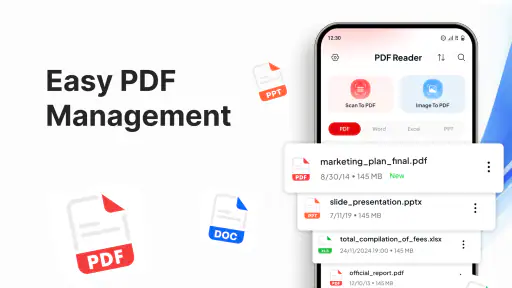
- फाइल नाम और फ़ोल्डर के आधार पर दस्तावेज़ ढूँढना आसान है।
- ज़ूम और पेज नेविगेशन से छोटे टेक्स्ट को पढ़ना सुविधाजनक है।
- हल्का इंटरफ़ेस पुराने या कम शक्तिशाली फोन पर भी उपयोगी है।
कमियाँ
- कुछ उन्नत सुविधाएँ विज्ञापनों या भुगतान के पीछे हो सकती हैं।
- बहुत बड़े PDF में पेज लोड होने में कभी-कभी देरी दिखती है।
- स्कैन किए गए PDF में टेक्स्ट खोजने की सुविधा सीमित हो सकती है।
- क्लाउड स्टोरेज सेवाओं के साथ सीधा एकीकरण हर डिवाइस पर नहीं मिलता।
- गोपनीय दस्तावेज़ों के लिए पासवर्ड और सुरक्षा विकल्प सीमित लग सकते हैं।
 विश्लेषणकर्ता Mobexer
जब मुझे फोन पर कोई बड़ी PDF जल्दी खोलनी होती है, तो मैं सबसे पहले यह देखता हूँ कि ऐप केवल दस्तावेज दिखाता है या उसे व्यवस्थित करने के काम में भी मदद करता है। PDF Reader - Smart View PDF इसी जरूरत को ध्यान में रखकर बनाया गया एक टूल ऐप है। Smart Working का यह ऐप PDF पढ़ने, फाइल स्कैन करने, दस्तावेजों में बदलाव करने और उन्हें संभालकर रखने के लिए तैयार किया गया है। मैंने इसे रोजमर्रा के दस्तावेजों के नजरिए से देखा, और मेरी राय में इसकी सबसे बड़ी उपयोगिता उन लोगों के लिए है जो फोन को अपने छोटे-से दस्तावेज केंद्र की तरह इस्तेमाल करते हैं।
यह कोई मनोरंजन ऐप नहीं, बल्कि कामकाज से जुड़ा सीधा साधन है। इसका इस्तेमाल करने के लिए भुगतान जरूरी नहीं है, हालांकि ऐप में प्रति आइटम ₹1,650.00 तक की इन-ऐप खरीद दिखाई देती है। इसलिए इसे पूरी तरह मुफ्त समझने से पहले खरीद स्क्रीन और उपलब्ध विकल्पों को ध्यान से देखना बेहतर रहेगा। उम्र के लिहाज से यह 3+ के लिए रेट किया गया है, लेकिन असल में इसका उपयोग स्कूल, दफ्तर, यात्रा, बैंकिंग कागजात और निजी रिकॉर्ड संभालने वाले लोगों के लिए अधिक प्रासंगिक है।
भरोसे का पहला सवाल: यह ऐप किस काम के लिए बना है
किसी PDF ऐप पर भरोसा केवल उसके खुलने की गति से तय नहीं होता। मेरे लिए यह भी महत्वपूर्ण है कि ऐप का उद्देश्य साफ हो, उसका डेवलपर स्पष्ट हो और वह मुझे अपने दस्तावेजों पर पर्याप्त नियंत्रण दे। यहां डेवलपर का नाम Smart Working है, ऐप की औसत रेटिंग 3.8 है और इसे एक लाख से अधिक बार इंस्टॉल किया जा चुका है। ये बातें लोकप्रियता का संकेत देती हैं, लेकिन इन्हें गुणवत्ता की अंतिम गारंटी नहीं मानना चाहिए। रेटिंग पढ़ते समय मैं हमेशा यह देखता हूं कि शिकायतें पढ़ने, स्कैनिंग, संपादन या खरीद प्रक्रिया में से किस हिस्से से जुड़ी हैं।
इस ऐप की उपयोगिता का केंद्र बड़ी PDF फाइलों के साथ काम करना है। अगर आपके फोन में किसी पाठ्यक्रम की पूरी किताब, यात्रा का लंबा टिकट दस्तावेज, बीमा की शर्तें या कई पन्नों वाला कार्यालय रिकॉर्ड है, तो सामान्य फाइल व्यूअर की तुलना में एक समर्पित रीडर अधिक सुविधाजनक लग सकता है। यहां फायदा केवल फाइल खोलने का नहीं, बल्कि पढ़ने, स्कैन करने और दस्तावेजों को एक ही कार्यप्रवाह में रखने का है।
मैं इसे उन लोगों के लिए खास तौर पर उपयोगी मानता हूं जो अलग-अलग कामों के लिए कई ऐप बदलना नहीं चाहते। आम फाइल मैनेजर PDF खोल देता है, लेकिन स्कैनिंग या दस्तावेज संपादन के लिए फिर दूसरा ऐप चाहिए होता है। दूसरी ओर, क्लाउड-आधारित ऑफिस सेवाएं अक्सर खाते, इंटरनेट और ऑनलाइन संग्रह पर निर्भर करती हैं। Smart View PDF का आकर्षण इसी बीच की जगह में है: फोन पर दस्तावेज खोलने और संभालने का अधिक केंद्रित अनुभव।
फिर भी, केवल नाम में “Smart View” देखकर इसे पूर्ण ऑफिस सूट समझना ठीक नहीं होगा। PDF पढ़ना, स्कैन करना और संपादन करना अलग-अलग स्तर के काम हैं। किसी पन्ने पर छोटा बदलाव करना और पूरे दस्तावेज का लेआउट बदलना एक जैसी चीजें नहीं हैं। इसलिए मैं इसे हल्के और मध्यम दस्तावेज काम के लिए देखूंगा, न कि पेशेवर प्रकाशन या जटिल कानूनी संपादन के विकल्प के रूप में।
रोजमर्रा के इस्तेमाल में इसका सही स्थान
एक व्यावहारिक स्थिति लें। मान लीजिए मुझे ईमेल से कई पन्नों का किराये का समझौता मिला, और उसी दिन पहचान पत्र की प्रति स्कैन करके भेजनी है। पहले मुझे PDF खोलने के लिए एक ऐप, स्कैन के लिए दूसरा और फाइल ढूंढने के लिए फाइल मैनेजर का सहारा लेना पड़ सकता था। इस ऐप का विचार ऐसे कामों को एक जगह लाना है। मैं दस्तावेज पढ़ सकता हूं, जरूरी पन्नों पर ध्यान दे सकता हूं, कागज को स्कैन कर सकता हूं और फिर तैयार फाइल को व्यवस्थित रखने की कोशिश कर सकता हूं।
इस तरह के काम में मेरी सलाह है कि मूल दस्तावेज और बदली हुई प्रति को अलग नाम से रखें। संपादन के बाद मूल फाइल को तुरंत बदल देना जोखिम भरा हो सकता है, खासकर जब वह अनुबंध, बिल या पहचान से जुड़ा रिकॉर्ड हो। किसी भी PDF टूल की सुविधा तभी उपयोगी है जब उपयोगकर्ता संस्करणों का ध्यान रखे। यह छोटी आदत दस्तावेज खोने या गलती से गलत प्रति भेजने की संभावना कम करती है।
बड़ी फाइलों के मामले में एक और उपयोगी तरीका है कि पढ़ने से पहले फोन में पर्याप्त खाली जगह रखें। स्कैन की गई तस्वीरें और लंबे दस्तावेज जल्दी जगह ले सकते हैं। अगर आपका काम केवल छोटे बिल देखने तक सीमित है, तो इस ऐप की अतिरिक्त क्षमताएं आपके लिए जरूरी नहीं होंगी। लेकिन अगर आप लगातार दस्तावेज डाउनलोड करते हैं और उन्हें अलग-अलग स्रोतों से खोलते हैं, तो एक समर्पित PDF टूल अधिक सहज लग सकता है।
पढ़ने का अनुभव और बड़ी फाइलों की व्यावहारिकता
PDF रीडर चुनते समय मैं तीन चीजों पर ध्यान देता हूं: फाइल कितनी जल्दी खुलती है, पन्नों के बीच जाना कितना आसान है और लंबे दस्तावेज में वापस उसी जगह पहुंचना कितना सरल है। Smart View PDF का मुख्य वादा बड़ी फाइलों को तेजी से खोलने पर केंद्रित है, इसलिए इसका मूल्यांकन छोटे एक-पन्ने वाले बिल से नहीं, बल्कि लंबे दस्तावेजों से करना चाहिए। यही वह क्षेत्र है जहां यह सामान्य ब्राउज़र या मैसेजिंग ऐप के अंतर्निहित व्यूअर से अधिक उपयोगी हो सकता है।
मेरे अनुभव में, पढ़ने की सुविधा केवल गति नहीं होती। अगर मुझे किसी दस्तावेज में बार-बार आगे-पीछे जाना है, तो पन्नों की संरचना और फाइलों की पहचान भी मायने रखती है। मैं सलाह दूंगा कि डाउनलोड की गई PDFs को स्पष्ट नाम दें, जैसे विषय और महीने के साथ। इससे ऐप की अपनी फाइल व्यवस्था पर पूरी तरह निर्भर रहने के बजाय आपका दस्तावेज संग्रह भी व्यवस्थित रहेगा।
एक कम स्पष्ट लेकिन महत्वपूर्ण trade-off यह है कि बड़ी PDF जल्दी खुल जाना और उसमें आराम से काम करना अलग बातें हैं। भारी स्कैन दस्तावेजों में हर पन्ना टेक्स्ट-आधारित PDF जैसा हल्का नहीं होता। इसलिए यदि कोई फाइल खुल तो जाती है, लेकिन उसमें खोज या संपादन कठिन लगे, तो समस्या हमेशा रीडर की नहीं होती; दस्तावेज खुद तस्वीरों के रूप में बना हो सकता है। ऐसे मामलों में स्कैन की गुणवत्ता और फाइल का आकार आपके अनुभव पर बड़ा असर डालते हैं।
जो लोग केवल पढ़ते हैं, उनके लिए ऐप का सरल उपयोग पर्याप्त हो सकता है। विद्यार्थी लंबे नोट्स पढ़ सकते हैं, नौकरी करने वाले यात्रा या कार्यालय दस्तावेज देख सकते हैं और परिवार के सदस्य मेडिकल या बीमा रिकॉर्ड खोल सकते हैं। लेकिन यदि आपका मुख्य काम PDF में विस्तृत टिप्पणियां, फॉर्म भरना या जटिल पेज डिजाइन बदलना है, तो किसी अधिक विशेषीकृत संपादक से तुलना करना जरूरी होगा।
स्कैनिंग और संपादन: सुविधा के साथ सावधानी
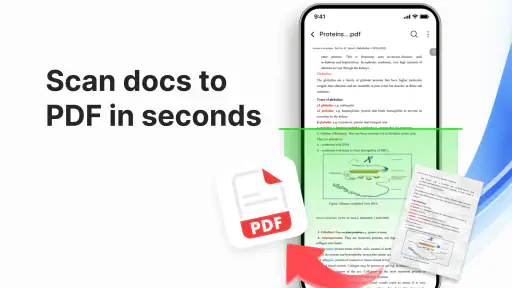
फोन कैमरे से कागज को PDF में बदलना आज बहुत आम काम है, लेकिन परिणाम केवल ऐप पर निर्भर नहीं करता। अच्छी रोशनी, सीधा रखा गया पन्ना और साफ किनारे जरूरी हैं। Smart View PDF में स्कैनिंग का विकल्प होने से प्रक्रिया एक ही ऐप में रखने का लाभ मिलता है, पर मैं संवेदनशील दस्तावेज स्कैन करते समय हर पन्ना सेव करने से पहले जांचूंगा। मुड़ा हुआ कोना, कटा हुआ हस्ताक्षर या धुंधला नंबर बाद में बड़ी परेशानी बन सकता है।
स्कैनिंग का एक उपयोगी कार्यप्रवाह यह है कि पहले सभी पन्नों को क्रम में कैप्चर करें, फिर अंतिम PDF का नाम बदलें और उसके बाद ही साझा करें। जल्दी में हर पन्ना अलग फाइल के रूप में भेजना आम गलती है। अगर ऐप आपको दस्तावेज प्रबंधित करने का विकल्प देता है, तो उसका सबसे अच्छा उपयोग केवल फाइल खोलना नहीं, बल्कि एक पूरे रिकॉर्ड को एक जगह रखने में है। उदाहरण के लिए, किसी यात्रा के टिकट, पहचान प्रतियां और होटल आरक्षण को अलग-अलग बिखेरने के बजाय एक स्पष्ट नाम वाले फोल्डर या संग्रह में रखना अधिक व्यावहारिक है, यदि आपके फोन की व्यवस्था इसकी अनुमति देती है।
संपादन के मामले में मेरी सावधानी और बढ़ जाती है। PDF में टेक्स्ट बदलना, पन्ना हटाना या सामग्री पर निशान लगाना कई बार मूल दस्तावेज की विश्वसनीयता बदल सकता है। इसलिए आधिकारिक रिकॉर्ड पर बदलाव करने से पहले प्रति बनाना बेहतर है। पढ़ने के लिए हाइलाइट की गई कॉपी और भेजने के लिए साफ मूल कॉपी अलग रखना एक सरल लेकिन जरूरी नियम है।
यहां एक गैर-स्पष्ट सीमा भी समझनी चाहिए: हर PDF संपादन योग्य नहीं होती। कुछ दस्तावेज स्कैन की गई तस्वीर होते हैं, जिनमें वास्तविक टेक्स्ट लेयर नहीं होती। ऐसे दस्तावेज में शब्द बदलने की सुविधा सीमित हो सकती है या परिणाम अपेक्षा जैसा नहीं आ सकता। इसलिए अगर आपका काम हस्ताक्षरित अनुबंध की सामग्री बदलना है, तो मैं इस ऐप को पहला विकल्प नहीं बनाऊंगा। इसे पढ़ने, हल्के सुधार और दस्तावेज तैयारी के लिए देखना अधिक सुरक्षित है।
अनुमतियां, डेटा और संवेदनशील दस्तावेजों के क्षण
PDF ऐप इस्तेमाल करते समय सबसे संवेदनशील क्षण वह होता है जब वह फाइलों या कैमरे तक पहुंच मांगता है। स्कैनिंग के लिए कैमरा जरूरी हो सकता है और दस्तावेज खोलने के लिए फाइल चुनने की अनुमति उपयोगी हो सकती है। लेकिन मैं किसी भी अनुमति को बिना पढ़े स्वीकार नहीं करता। यदि कोई अनुमति उस काम से जुड़ी न लगे जिसे मैं करना चाहता हूं, तो मैं पहले उसे रोककर ऐप की सेटिंग और फोन के अनुमति नियंत्रण देखता हूं।
इस ऐप में निजी दस्तावेजों के साथ काम करते समय उपयोगकर्ता को अपनी तरफ से भी सावधान रहना चाहिए। पहचान पत्र, बैंक रिकॉर्ड, मेडिकल रिपोर्ट और अनुबंध को किसी भी ऐप में खोलना भरोसे का मामला है। मैं ऐसे दस्तावेजों को केवल जरूरत के समय खोलूंगा, अनावश्यक प्रतियां नहीं रखूंगा और साझा करने से पहले प्राप्तकर्ता तथा फाइल का नाम दोबारा जांचूंगा। किसी रीडर की सुविधा उपयोगकर्ता की गोपनीयता संबंधी आदतों का स्थान नहीं ले सकती।
खास तौर पर स्कैन की गई फाइलों के साथ यह देखना जरूरी है कि वे फोन में कहां सेव हो रही हैं और क्या वे किसी साझा फोल्डर में दिखाई दे रही हैं। मैं निजी रिकॉर्ड को डाउनलोड फोल्डर में लंबे समय तक छोड़ने के बजाय स्पष्ट नाम देकर सुरक्षित स्थान पर रखूंगा। यदि फोन परिवार के अन्य लोग भी इस्तेमाल करते हैं, तो स्क्रीन लॉक और फाइल साझा करने की आदतें ऐप की किसी भी सुविधा जितनी महत्वपूर्ण हो जाती हैं।
विश्वास का दूसरा पहलू खरीद नियंत्रण है। ऐप मुफ्त में उपलब्ध है, लेकिन इन-ऐप खरीद का विकल्प मौजूद है। इसलिए मैं खरीद स्क्रीन पर जाने से पहले यह देखूंगा कि भुगतान किस सुविधा के लिए है, क्या वह एक बार का विकल्प है और क्या खरीद वास्तव में मेरे काम के लिए जरूरी है। केवल किसी बंद विकल्प को देखकर भुगतान करना सही तरीका नहीं है। पहले मुफ्त कार्यक्षमता से अपनी जरूरत जांचना अधिक समझदारी है।
उपयोगकर्ता के हाथ में नियंत्रण कितना रहता है
मेरे लिए अच्छा दस्तावेज ऐप वह है जिसमें उपयोगकर्ता यह तय कर सके कि कौन-सी फाइल खोली जाए, किसे बदला जाए और किसे साझा किया जाए। Smart View PDF का व्यावहारिक मूल्य इसी नियंत्रण में है, बशर्ते मैं फाइलों को नाम देने, मूल प्रति बचाने और अनावश्यक दस्तावेज हटाने जैसी आदतें बनाए रखूं। ऐप को अपने पूरे दस्तावेज जीवन का अकेला आधार बनाने के बजाय मैं इसे एक कामकाजी उपकरण की तरह इस्तेमाल करूंगा।
अगर आपको खाता बनाने, सिंक करने या ऑनलाइन संग्रह पर निर्भर रहना पसंद नहीं है, तो फोन-केंद्रित PDF ऐप अधिक आरामदेह लग सकता है। दूसरी तरफ, जो लोग लैपटॉप, टैबलेट और फोन के बीच लगातार फाइल बदलते हैं, उनके लिए किसी क्लाउड सेवा का बेहतर समन्वय अधिक महत्वपूर्ण हो सकता है। यहां चुनाव सुविधा बनाम नियंत्रण का है: स्थानीय रूप से संभाली गई फाइलों में सीधा नियंत्रण अच्छा लगता है, जबकि क्लाउड विकल्प कई उपकरणों पर पहुंच आसान बना सकते हैं।
मैं उपयोगकर्ताओं को सलाह दूंगा कि ऐप को इंस्टॉल करने के बाद पहले किसी गैर-संवेदनशील PDF पर आजमाएं। एक छोटी परीक्षण फाइल खोलें, स्कैन करके देखें, नाम बदलें और संपादन के बाद नई प्रति सेव करें। इससे आपको बिना जोखिम के पता चलेगा कि आपका फोन इस ऐप के साथ कैसे काम करता है और कौन-सी प्रक्रिया आपके लिए सहज है। उसके बाद ही निजी या आधिकारिक दस्तावेज इसमें लाना बेहतर है।
फोन के पुराने संस्करणों के लिए भी इसका दायरा उपयोगी है, क्योंकि ऐप Android 7.0 या उसके बाद के सिस्टम पर चलने के लिए तैयार है। फिर भी, पुराने फोन पर बड़ी स्कैन PDFs खोलते समय धैर्य रखना पड़ सकता है। नए और तेज फोन पर अनुभव अधिक सुचारु हो सकता है, लेकिन मैं केवल सिस्टम संस्करण देखकर प्रदर्शन की गारंटी नहीं मानूंगा; फाइल का आकार, स्कैन की गुणवत्ता और उपलब्ध संग्रहण भी प्रभाव डालते हैं।
किसके लिए यह बेहतर विकल्प है, और किसे दूसरा ऐप देखना चाहिए
मेरी नजर में यह ऐप उन उपयोगकर्ताओं के लिए अच्छा मेल है जिन्हें PDF खोलने के साथ-साथ स्कैन और दस्तावेज प्रबंधन भी चाहिए। विद्यार्थी अपने पाठ्यक्रम दस्तावेजों के लिए, छोटे व्यवसायी बिल और रसीदों के लिए, और सामान्य उपयोगकर्ता यात्रा या घरेलू रिकॉर्ड के लिए इसे आजमा सकते हैं। खासकर वह व्यक्ति जो अलग-अलग कामों के लिए कई ऐप नहीं रखना चाहता, इसे उपयोगी पाएगा।
जो लोग केवल कभी-कभार एक साधारण PDF पढ़ते हैं, उनके लिए फोन का मौजूदा व्यूअर पर्याप्त हो सकता है। इसी तरह, पेशेवर संपादक, टीम सहयोग, उन्नत फॉर्म, जटिल हस्ताक्षर प्रक्रिया या लगातार कई उपकरणों में सिंक की जरूरत रखने वालों को अधिक विशेषीकृत विकल्प देखना चाहिए। इस ऐप की ताकत रोजमर्रा की पहुंच और बहु-उपयोगी दस्तावेज कार्य में है, न कि हर पेशेवर आवश्यकता को पूरा करने में।
रेटिंग का औसत 3.8 है और कुल रेटिंग्स की संख्या सात सौ से अधिक है। मैं इसे संतुलित संकेत मानता हूं: ऐप ने पर्याप्त लोगों तक पहुंच बनाई है, लेकिन हर उपयोगकर्ता का अनुभव समान नहीं रहा होगा। इसलिए डाउनलोड करने से पहले अपनी मुख्य जरूरत तय करें। यदि आपका सवाल है, “क्या यह बड़ी PDF खोलने और कभी-कभार स्कैन करने के लिए मदद करेगा?”, तो इसे आजमाना उचित है। यदि सवाल है, “क्या यह मेरे पूरे कार्यालय का दस्तावेज तंत्र बन सकता है?”, तो मैं अधिक परीक्षण और दूसरे विकल्पों से तुलना करूंगा।
मेरा सावधान निष्कर्ष
मेरे इस्तेमाल के नजरिए से PDF Reader - Smart View PDF एक व्यावहारिक, सीधा और कई रोजमर्रा के दस्तावेज कामों को एक जगह लाने वाला टूल है। बड़ी PDFs, स्कैनिंग और हल्के संपादन को साथ रखने का विचार उपयोगी है, खासकर तब जब फोन पर काम करना हो और अलग-अलग ऐप के बीच बार-बार जाना पसंद न हो। इसका मुफ्त उपलब्ध होना शुरुआती परीक्षण को आसान बनाता है, लेकिन इन-ऐप खरीद दिखने के कारण भुगतान वाले विकल्पों को समझकर आगे बढ़ना चाहिए।
मैं इसे निजी दस्तावेजों के लिए इस्तेमाल करते समय अनुमति, सेव स्थान, साझा करने और मूल प्रति सुरक्षित रखने पर पूरा ध्यान दूंगा। यही वह हिस्सा है जिसे स्टोर का छोटा विवरण नहीं बताता, लेकिन असल उपयोग में सबसे अधिक मायने रखता है। किसी भी स्कैन को भेजने से पहले पन्ने, नाम और प्राप्तकर्ता जांचना मेरी अनिवार्य प्रक्रिया होगी।
अंततः, यह ऐप उस व्यक्ति के लिए समझदार चुनाव हो सकता है जिसे फोन पर PDF पढ़ने से थोड़ा अधिक चाहिए, लेकिन पूर्ण डेस्कटॉप संपादन प्रणाली नहीं। मेरी मुख्य सलाह है: पहले गैर-संवेदनशील फाइल पर इसका पूरा कार्यप्रवाह आजमाएं, फिर ही निजी दस्तावेज और खरीद विकल्पों पर भरोसा करें। अगर यह आपकी पढ़ने, स्कैन करने और फाइल संभालने की आदत के साथ सहज बैठता है, तो यह रोजमर्रा के लिए उपयोगी साथी बन सकता है; वरना साधारण रीडर या अधिक उन्नत दस्तावेज सूट आपके लिए बेहतर रहेगा।
अक्सर पूछे जाने वाले प्रश्न
PDF Reader - Smart View PDF क्या है और इसका उपयोग किस काम के लिए किया जा सकता है?
PDF Reader - Smart View PDF एक मोबाइल ऐप है जिसका उपयोग PDF दस्तावेज़ों को खोलने, पढ़ने और व्यवस्थित करने के लिए किया जा सकता है। यह उन उपयोगकर्ताओं के लिए उपयोगी है जिन्हें फोन या टैबलेट पर ई-बुक, नोट्स, रसीदें, रिपोर्ट, अध्ययन सामग्री या अन्य PDF फाइलें देखनी होती हैं। डाउनलोड करने से पहले यह ध्यान रखें कि उपलब्ध सुविधाएँ ऐप के संस्करण और डिवाइस के अनुसार अलग हो सकती हैं।
क्या PDF Reader - Smart View PDF इंटरनेट कनेक्शन के बिना काम करता है?
आमतौर पर डिवाइस में पहले से सेव PDF फाइलों को पढ़ने के लिए लगातार इंटरनेट कनेक्शन की आवश्यकता नहीं होती। आप फाइल डाउनलोड या ट्रांसफर करने के बाद उन्हें ऑफलाइन खोल सकते हैं। हालांकि, विज्ञापन हटाने, क्लाउड स्टोरेज, ऑनलाइन फाइल आयात करने या ऐप के कुछ अतिरिक्त फीचर्स के लिए इंटरनेट जरूरी हो सकता है। यात्रा या सीमित डेटा वाले उपयोगकर्ताओं के लिए यह बात उपयोगी है।
क्या यह ऐप सभी प्रकार की PDF फाइलें और पासवर्ड-सुरक्षित दस्तावेज़ खोल सकता है?
PDF Reader - Smart View PDF सामान्य PDF दस्तावेज़ों को खोलने के लिए बनाया गया है, लेकिन हर फाइल का सही तरीके से खुलना उसके फॉर्मेट, एन्क्रिप्शन, फॉन्ट और उसमें मौजूद मल्टीमीडिया सामग्री पर निर्भर करता है। पासवर्ड-सुरक्षित PDF के लिए सही पासवर्ड की आवश्यकता होगी। कुछ जटिल, क्षतिग्रस्त या विशेष सॉफ्टवेयर से बनाए गए दस्तावेज़ों में लेआउट या इंटरैक्टिव फीचर्स पूरी तरह काम नहीं कर सकते।
क्या PDF Reader - Smart View PDF में विज्ञापन या इन-ऐप खरीदारी शामिल है?
इस तरह के PDF रीडर ऐप्स में अक्सर मुफ्त उपयोग के दौरान विज्ञापन दिखाए जा सकते हैं और कुछ उन्नत सुविधाएँ प्रीमियम या इन-ऐप खरीदारी के माध्यम से उपलब्ध हो सकती हैं। इंस्टॉल करने से पहले ऐप के स्टोर पेज पर दिए गए ‘इन-ऐप खरीदारी’, सदस्यता और विज्ञापन संबंधी विवरण अवश्य देखें। यदि आप संवेदनशील दस्तावेज़ पढ़ते हैं, तो विज्ञापन और ऐप की अनुमति नीति को समझना विशेष रूप से महत्वपूर्ण है।
PDF Reader - Smart View PDF इंस्टॉल करने से पहले किन अनुमतियों और सुरक्षा बातों पर ध्यान देना चाहिए?
ऐप को PDF फाइलें खोजने, खोलने या साझा करने के लिए स्टोरेज अथवा फाइल एक्सेस की अनुमति मांगने की आवश्यकता हो सकती है। अनुमति देते समय देखें कि ऐप केवल जरूरी एक्सेस मांग रहा है या नहीं। बैंकिंग दस्तावेज़, पहचान पत्र या निजी रिपोर्ट जैसी फाइलें खोलते समय ऐप की गोपनीयता नीति पढ़ना बेहतर है। हमेशा आधिकारिक Google Play Store या Apple App Store से ऐप डाउनलोड करें और अनावश्यक अनुमतियाँ मिलने पर उन्हें अस्वीकार करें।