PDF Viewer - Open, Edit, Scan
4.2 टूल 4 सितंबर 2026 को अपडेट किया गया
स्क्रीनशॉट्स
खूबियाँ
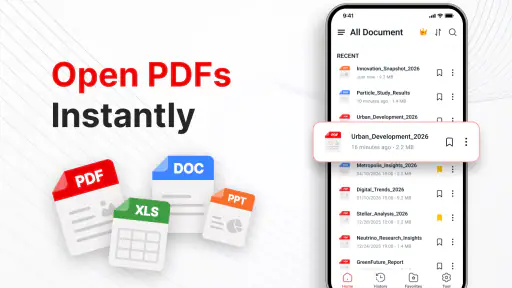
- PDF फाइलें जल्दी खुलती हैं और पढ़ने का अनुभव सहज रहता है।
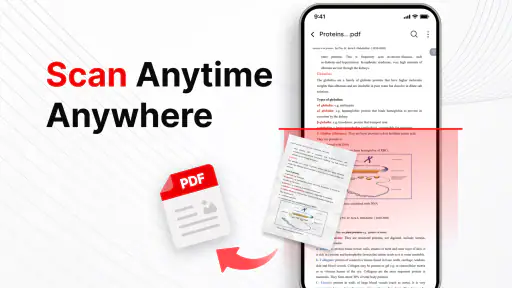
- स्कैन सुविधा से कागज़ी दस्तावेज़ों की डिजिटल कॉपी बनाना आसान है।
- टेक्स्ट खोजने से लंबे दस्तावेज़ों में जानकारी तुरंत मिल जाती है।
- पेज साझा करने और प्रिंट करने के विकल्प उपयोगी हैं।
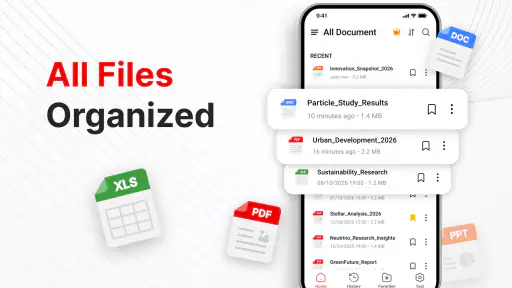
- दस्तावेज़ों को व्यवस्थित रखने के लिए फ़ाइल प्रबंधन सुविधाएँ मिलती हैं।
कमियाँ
- कुछ उन्नत संपादन सुविधाएँ इस्तेमाल करने के लिए भुगतान जरूरी हो सकता है।
- बड़ी PDF फाइलों में लोडिंग या स्क्रॉलिंग धीमी हो सकती है।
- स्कैन की गुणवत्ता रोशनी और कैमरा गुणवत्ता पर काफी निर्भर करती है।
- मुफ्त संस्करण में विज्ञापन पढ़ने के अनुभव को प्रभावित कर सकते हैं।
- कुछ सुविधाओं के लिए स्टोरेज और कैमरा जैसी अतिरिक्त अनुमतियाँ चाहिए।
 विश्लेषणकर्ता Mobexer
किसी PDF को खोलने के लिए अलग ऐप, स्कैन की गई रसीद देखने के लिए दूसरा टूल और दस्तावेज़ में छोटा बदलाव करने के लिए तीसरा विकल्प रखना जल्दी ही झुंझलाहट बन जाता है। इसी जगह PDF Viewer - Open, Edit, Scan उपयोगी लगने की कोशिश करता है। FunPrank का यह मुफ्त दस्तावेज़ टूल PDF और दूसरे दस्तावेज़ों को पढ़ने, स्कैन करने, संपादित करने और संभालने के लिए एक ही जगह देता है। मैंने इसे रोज़मर्रा के कागज़ी काम, डाउनलोड किए गए PDF और जल्दी से तैयार किए गए स्कैन के नजरिए से देखा, और मेरा निष्कर्ष यह है कि इसकी असली ताकत पहली बार खोलने पर नहीं, बल्कि बार-बार होने वाले छोटे कामों में सामने आती है।
ऐप की शुरुआती अपील साफ है: इसका काम समझने के लिए किसी लंबे सेटअप या तकनीकी ज्ञान की जरूरत नहीं पड़ती। अगर आपके फोन में बिल, आवेदन, पहचान से जुड़े दस्तावेज़, पढ़ाई की सामग्री या काम के PDF अलग-अलग जगहों पर पड़े रहते हैं, तो यह उन्हें देखने और संभालने की आदत बनाने में मदद कर सकता है। फिर भी, इसे हर तरह के दस्तावेज़-कार्य का पूर्ण विकल्प मानना सही नहीं होगा। लंबे समय तक उपयोग करने पर सुविधा के साथ कुछ सवाल भी आते हैं—क्या आप इसे नियमित रूप से खोलेंगे, क्या संपादन आपके काम के स्तर का है, और क्या एक संयुक्त ऐप आपके लिए अलग-अलग विशेषज्ञ टूल से बेहतर रहेगा?
पहले सप्ताह में मिलने वाली सुविधा
पहले सप्ताह में इसका सबसे अच्छा उपयोग उन कामों में दिखता है जिनमें जल्दी परिणाम चाहिए। उदाहरण के लिए, मुझे किसी ईमेल से आया PDF पढ़ना हो, फोन में रखी स्कैन कॉपी देखनी हो या किसी कागज़ को डिजिटल रूप में बदलना हो, तो बार-बार ऐप बदलने की जरूरत कम हो जाती है। यह छोटी सुविधा लग सकती है, लेकिन दस्तावेज़ों के साथ काम करते समय यही अतिरिक्त कदम अक्सर काम को टालने का कारण बनते हैं।
रीडर के रूप में इसका महत्व उन लोगों के लिए अधिक है जो फोन पर दस्तावेज़ पढ़ते हैं, न कि केवल कभी-कभार कोई PDF खोलते हैं। यात्रा के दौरान टिकट, घर के काम से जुड़े कागज़, कक्षा की सामग्री या किसी सेवा की शर्तें देखने के लिए एक समर्पित जगह होना व्यावहारिक है। हालांकि, पढ़ने का अनुभव आपके फोन की स्क्रीन, दस्तावेज़ की बनावट और टेक्स्ट के आकार पर भी निर्भर करेगा। बहुत जटिल लेआउट या छोटे अक्षरों वाले दस्तावेज़ में फोन पर पढ़ना स्वाभाविक रूप से कम आरामदायक रहेगा।
स्कैन सुविधा का मूल्य केवल कैमरा खोलने में नहीं है। उपयोगी workflow यह है कि आप किसी कागज़ को स्कैन करने के बाद तुरंत उसका नाम ऐसा रखें जिसे बाद में खोजते समय समझ सकें—जैसे “किराया रसीद” या “कोर्स आवेदन”—और उसे उसी समय व्यवस्थित कर दें। अगर आप हर स्कैन को केवल तारीख या डिफ़ॉल्ट नाम से छोड़ते हैं, तो कुछ ही समय में ऐप के भीतर भी अव्यवस्था बन सकती है। यही वह गैर-स्पष्ट आदत है जो इस ऐप को साधारण कैमरा स्कैन से अधिक उपयोगी बना सकती है।
मेरे लिए एक वास्तविक रोज़मर्रा का उदाहरण यह है: घर बदलने की प्रक्रिया में कई रसीदें और फॉर्म अलग-अलग कागज़ों में मिल जाते हैं। ऐसे समय में दस्तावेज़ को स्कैन करना, उसकी कॉपी पढ़ना और जरूरत पड़ने पर उसमें छोटा सुधार करना एक ही स्थान पर होना काम को सरल बनाता है। यह किसी बड़े दस्तावेज़ प्रबंधन सिस्टम की जगह नहीं लेता, लेकिन छोटे निजी कामों में बीच के कदम घटाता है।
पहले सप्ताह में आपको यह भी तय करना चाहिए कि यह ऐप आपके लिए मुख्य रीडर बनेगा या केवल उपयोगी बैकअप। अगर आप पहले से किसी दूसरे PDF रीडर की annotation, cloud sync या टीम-साझाकरण सुविधाओं पर निर्भर हैं, तो केवल कई काम एक जगह होने के कारण अपना पुराना सिस्टम तुरंत छोड़ना समझदारी नहीं होगी। संयुक्त टूल सुविधा देता है, लेकिन विशेषज्ञ ऐप अक्सर किसी एक काम में अधिक गहराई देते हैं।
संपादन का सही उपयोग कहाँ है
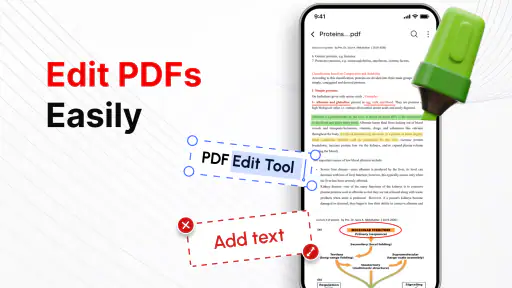
संपादन शब्द सुनकर कई लोग पूर्ण दस्तावेज़ निर्माण की उम्मीद कर सकते हैं, लेकिन व्यावहारिक नजरिए से इसे छोटे और सीमित बदलावों के लिए देखना बेहतर है। किसी PDF में सुधार करना, सामग्री को व्यवस्थित करना या भेजने से पहले दस्तावेज़ को थोड़ा तैयार करना जैसे काम इसके लिए अधिक उपयुक्त लगते हैं। अगर आपका काम जटिल लेआउट, पेशेवर प्रकाशन, बड़े फॉर्म या गहन सहयोग पर निर्भर है, तो मोबाइल का संयुक्त टूल आपके मुख्य कार्यक्षेत्र जैसा अनुभव नहीं देगा।
एक उपयोगी सावधानी यह है कि मूल दस्तावेज़ को तुरंत बदलने के बजाय पहले उसकी अलग कॉपी पर काम करें। खासकर आवेदन, भुगतान रसीद या आधिकारिक कागज़ के मामले में यह आदत जरूरी है। किसी संपादन के बाद दोबारा PDF पढ़कर देखना भी अच्छा रहेगा, क्योंकि मोबाइल पर किया गया बदलाव स्क्रीन पर ठीक दिख सकता है, लेकिन साझा करने के बाद उसका लेआउट अलग महसूस हो सकता है। यह ऐप की कमी से अधिक मोबाइल दस्तावेज़-कार्य की सामान्य सीमा है, पर उपयोगकर्ता को इसे ध्यान में रखना चाहिए।
इस ऐप की शुरुआत आकर्षक इसलिए भी है क्योंकि यह केवल देखने वाला साधारण रीडर नहीं बनना चाहता। पढ़ना, स्कैन करना और संपादन एक ही अनुभव का हिस्सा बनते हैं। लेकिन पहली छाप को स्थायी उपयोग समझ लेना जल्दबाज़ी होगी। असली परीक्षा तब होगी जब आपको हर सप्ताह वही काम दोहराना पड़े और ऐप आपकी फाइलों को संभालने की आदत में सचमुच जगह बना पाए।
महीने-दर-महीने इसका वास्तविक मूल्य
किसी दस्तावेज़ ऐप की उपयोगिता एक बार PDF खोलने से नहीं मापी जाती। महीने-दर-महीने मूल्य तब बनता है जब यह छोटे कामों की नियमित श्रृंखला को सरल करे। जैसे हर महीने के बिल स्कैन करना, यात्रा दस्तावेज़ अलग रखना, पढ़ाई के नोट्स देखना या किसी चल रहे आवेदन से जुड़े कागज़ों को एक जगह रखना। यदि आपका जीवन ऐसे दस्तावेज़ों से भरा है, तो यह ऐप धीरे-धीरे एक आदत बन सकता है, न कि केवल फोन में पड़ा हुआ एक और आइकन।
मैं इसे खास तौर पर उन लोगों के लिए उपयोगी मानता हूं जो कागज़ और डिजिटल फाइलों के बीच काम करते हैं। कई बार दस्तावेज़ पहले कागज़ पर मिलता है, फिर उसकी तस्वीर या स्कैन बनती है, और बाद में PDF के रूप में साझा करनी पड़ती है। इस क्रम में एक ही ऐप का होना मानसिक बोझ कम करता है। आपको हर बार यह याद नहीं रखना पड़ता कि स्कैन किस ऐप में हुआ था और पढ़ने के लिए कौन-सा रीडर खोलना है।
हालांकि, लंबे समय का मूल्य इस बात पर निर्भर करता है कि आप दस्तावेज़ों को कितनी अनुशासित तरीके से रखते हैं। किसी भी viewer में फाइलें अपने-आप उपयोगी संग्रह नहीं बन जातीं। नाम, क्रम और नियमित सफाई की आदत न हो तो कुछ महीनों बाद पुरानी स्कैन कॉपियां ढूंढना कठिन हो सकता है। मेरी सलाह होगी कि हर महीने कुछ मिनट निकालकर गैर-जरूरी कॉपियां हटाएं, समान दस्तावेज़ों को एक स्पष्ट क्रम में रखें और एक ही कागज़ को बार-बार स्कैन करने से बचें।
यहां एक महत्वपूर्ण trade-off है। संयुक्त ऐप आपको कम ऐप्स में अधिक काम देता है, लेकिन उसकी हर सुविधा जरूरी नहीं कि विशेषज्ञ स्तर की हो। यदि आपकी प्राथमिकता केवल PDF पढ़ना है, तो हल्का और तेज़ dedicated reader अधिक आरामदायक हो सकता है। यदि आप अक्सर कागज़ स्कैन करते हैं, तो स्कैन-केंद्रित ऐप की image correction या export प्रक्रिया आपके लिए बेहतर हो सकती है। लेकिन अगर आपका काम इन तीनों जरूरतों के बीच बंटा हुआ है, तो यह ऐप अलग-अलग विकल्पों की तुलना में अधिक सरल दिनचर्या दे सकता है।
मूल्यांकन के लिए उपलब्ध संकेत भी इसे पूरी तरह अनदेखा करने की वजह नहीं देते। इसे 4.2 का औसत मिला है और करीब 2.9 हज़ार लोगों ने रेट किया है। यह बताता है कि कई उपयोगकर्ताओं को इसका मूल विचार काम का लगा है, लेकिन औसत रेटिंग इतनी ऊंची नहीं है कि हर व्यक्ति के अनुभव की गारंटी मानी जाए। मेरे लिए इसका अर्थ है: इसे अपनी मुख्य दस्तावेज़ आदत में शामिल करने से पहले अपने वास्तविक कामों पर आज़माएं, खासकर स्कैन और संपादन दोनों की जरूरत हो तो।
किसके लिए यह लंबे समय तक टिक सकता है
छात्र, छोटे व्यवसाय चलाने वाले लोग, घर के कागज़ संभालने वाले उपयोगकर्ता और वे लोग जो फोन से प्रशासनिक काम करते हैं, इसके अच्छे उम्मीदवार हैं। इन सभी के लिए मूल्य इस बात में है कि PDF देखना और कागज़ को डिजिटल बनाना अलग-अलग घटनाएं नहीं रह जातीं। किसी दस्तावेज़ को पढ़ते समय अगर उसमें संशोधन या नई स्कैन कॉपी की जरूरत पड़ जाए, तो काम के बीच रुकावट कम होती है।
दूसरी ओर, पेशेवर डिजाइनर, कानूनी दस्तावेज़ों पर गहराई से काम करने वाले उपयोगकर्ता या बड़ी टीम में फाइलों की समीक्षा करने वाले लोग इससे अधिक विशिष्ट सुविधाएं चाह सकते हैं। ऐसे मामलों में desktop editor या सहयोग-केंद्रित दस्तावेज़ सेवा बेहतर विकल्प हो सकती है। फोन पर काम करने की सुविधा महत्वपूर्ण है, लेकिन वह उन्नत नियंत्रण, सटीक formatting और बड़े workflow की जगह हमेशा नहीं लेती।
इसे मुफ्त में शुरू किया जा सकता है, इसलिए शुरुआती परीक्षण का जोखिम कम है। फिर भी ऐप में इन-ऐप खरीदारी प्रति आइटम ₹1,600 तक हो सकती है। इस वजह से भुगतान से पहले यह देखना जरूरी है कि कौन-सी सुविधा आपके लिए सचमुच बार-बार उपयोगी होगी। केवल इसलिए खरीदना उचित नहीं होगा कि ऐप में कई काम एक साथ दिखाई देते हैं। अगर आपका उपयोग महीने में एक PDF देखने तक सीमित है, तो मुफ्त उपयोग ही पर्याप्त हो सकता है।
रखरखाव, थकान और रोज़मर्रा की रुकावटें
दस्तावेज़ ऐप का रखरखाव केवल अपडेट करना नहीं होता। आपको अपनी फाइलों का नामकरण, स्कैन की गुणवत्ता और संग्रह की व्यवस्था भी संभालनी पड़ती है। इस ऐप को लंबे समय तक उपयोगी रखने के लिए शुरुआत से एक सरल नियम अपनाना अच्छा है: हर स्कैन के तुरंत बाद उसे पहचानने योग्य नाम दें और काम पूरा होते ही अनावश्यक कॉपी हटाएं। यह छोटा कदम बाद में खोजने का समय बचाता है।
दस्तावेज़ों की संवेदनशीलता भी ध्यान में रखें। पहचान, बैंकिंग, स्वास्थ्य या अनुबंध से जुड़े कागज़ स्कैन करते समय उन्हें बिना सोचे-समझे साझा न करें। ऐप का उपयोग करना और किसी फाइल को भेजना दो अलग फैसले हैं। भेजने से पहले प्राप्तकर्ता, दस्तावेज़ की सही कॉपी और उसमें मौजूद निजी जानकारी की दोबारा जांच करना मेरी नजर में जरूरी है।
रखरखाव का दूसरा पहलू ऐप का संस्करण है। वर्तमान संस्करण 1.5 है और यह Android 7.0 या उसके बाद के सिस्टम पर चलता है। पुराने फोन वाले उपयोगकर्ताओं के लिए यह compatibility उपयोगी हो सकती है, जबकि नए फोन पर अनुभव डिवाइस की गति और स्क्रीन पर निर्भर रहेगा। ऐप को अपडेट रखने की आदत सामान्य रूप से अच्छी है, लेकिन किसी महत्वपूर्ण दस्तावेज़-कार्य से ठीक पहले workflow बदलने के बजाय पहले सामान्य फाइल पर जांच करना सुरक्षित रहता है।
उम्र सीमा 3+ के लिए है, लेकिन इसका मतलब यह नहीं कि हर दस्तावेज़ बच्चों के लिए उपयुक्त होगा। ऐप की उम्र रेटिंग और आपके द्वारा खोली जाने वाली फाइल की सामग्री अलग बातें हैं। परिवार में साझा डिवाइस हो तो दस्तावेज़ों को व्यवस्थित रखना और निजी फाइलों को अनजाने में खुलने से बचाना अधिक महत्वपूर्ण हो जाता है।
कहाँ से थकान शुरू हो सकती है
पहली थकान तब आ सकती है जब एक ऐप में बहुत-सी भूमिकाएं होने के बावजूद आपको किसी खास काम के लिए अधिक नियंत्रण चाहिए। पढ़ने के लिए सरलता अच्छी है, लेकिन संपादन के समय छोटे बटन, स्क्रीन की सीमित जगह या दस्तावेज़ के layout से समझौता करना पड़ सकता है। यदि आप रोज़ कई PDF संपादित करते हैं, तो यह सुविधा धीरे-धीरे पर्याप्त नहीं लग सकती।
दूसरी परेशानी फाइलों की बढ़ती संख्या से जुड़ी है। शुरुआत में कुछ दस्तावेज़ संभालना आसान रहता है, लेकिन नियमित स्कैनिंग के बाद अव्यवस्था तेजी से बढ़ सकती है। यहां ऐप से अधिक आपकी व्यवस्था मायने रखती है, फिर भी ऐसे उपयोगकर्ता जिन्हें स्वचालित वर्गीकरण या बहुत उन्नत खोज की आदत है, वे किसी अधिक विशेषज्ञ विकल्प को पसंद कर सकते हैं।
तीसरी थकान भुगतान से जुड़ी हो सकती है। मुफ्त शुरुआत आकर्षक है, लेकिन अगर आपकी जरूरतें भुगतान वाली सुविधाओं तक पहुंचती हैं, तो पहले यह तय करें कि आप occasional user हैं या नियमित user। ₹1,600 तक की प्रति-आइटम खरीदारी हल्के उपयोगकर्ता के लिए अनुपातहीन लग सकती है। मेरी राय में भुगतान तभी विचार करने लायक है जब ऐप आपके हर महीने दोहराए जाने वाले दस्तावेज़ workflow का वास्तविक हिस्सा बन चुका हो।
चौथी बात यह है कि संयुक्त ऐप पर अत्यधिक निर्भरता कभी-कभी विकल्पों की स्वतंत्रता कम कर देती है। अगर किसी दिन आपको केवल एक बहुत तेज़ reader चाहिए, तो अतिरिक्त scan और edit संदर्भ अनावश्यक लग सकते हैं। इसी तरह, अगर आपको केवल कैमरे से कागज़ की साफ कॉपी बनानी है, तो dedicated scanner का सीधा अनुभव अधिक संतोषजनक हो सकता है। एक ऐप में सब कुछ होना हमेशा हर काम के लिए सबसे अच्छा होना नहीं है।
डेवलपर FunPrank ने इसे दस्तावेज़-केंद्रित टूल के रूप में रखा है, और इसका आधारभूत विचार व्यावहारिक है। इसे अब तक 1M+ इंस्टॉल मिल चुके हैं, इसलिए यह कोई ऐसा प्रयोग नहीं लगता जिसे केवल पहली नजर में देखकर छोड़ दिया जाए। फिर भी इंस्टॉल की संख्या आपके व्यक्तिगत workflow की गारंटी नहीं देती। मेरे लिए अधिक महत्वपूर्ण यह है कि क्या ऐप आपके फोन पर रोज़ खुलने वाले काम को सचमुच छोटा करता है।
लंबे समय का फैसला
एक महीने के बाद PDF Viewer - Open, Edit, Scan के बारे में मेरी राय संतुलित लेकिन सकारात्मक है। यह उन लोगों के लिए जगह कमाने योग्य है जिन्हें PDF पढ़ने, कागज़ स्कैन करने और हल्के संपादन के बीच अक्सर जाना पड़ता है। इसकी सबसे बड़ी उपलब्धि कोई एक चमकदार सुविधा नहीं, बल्कि इन कामों को एक ही दिनचर्या में जोड़ना है। जब उपयोग लगातार छोटे कामों से बनता है, तब ऐसा ऐप वास्तव में उपयोगी साबित होता है।
मैं इसे उस व्यक्ति को सुझाऊंगा जो फोन पर दस्तावेज़ संभालता है, अलग-अलग ऐप्स से परेशान है और अपनी स्कैन कॉपियों को व्यवस्थित करने की आदत बनाना चाहता है। शुरुआत में मुफ्त उपयोग करके अपने तीन सामान्य काम आज़माएं: एक मौजूदा PDF पढ़ें, एक कागज़ स्कैन करें और किसी कॉपी में छोटा बदलाव करें। अगर तीनों काम बिना अनावश्यक रुकावट पूरे हो जाते हैं, तो यह आपके लिए टिकाऊ विकल्प बन सकता है।
मैं इसे उस उपयोगकर्ता के लिए प्राथमिक विकल्प नहीं बनाऊंगा जिसे बहुत उन्नत PDF संपादन, बड़े दस्तावेज़ों का पेशेवर प्रबंधन, गहन सहयोग या अत्यधिक सटीक formatting चाहिए। ऐसे मामलों में विशेषज्ञ desktop या mobile tools बेहतर रहेंगे। इसी तरह, अगर आप महीने में शायद ही कभी PDF खोलते हैं, तो इस ऐप को नियमित रूप से बनाए रखने की जरूरत महसूस नहीं होगी।
मेरा अंतिम फैसला यह है कि इसका lasting value सुविधा और आदत के मेल पर निर्भर है। इसे केवल “सब कुछ करने वाला” ऐप समझकर इंस्टॉल करने पर शुरुआती उत्साह जल्दी कम हो सकता है। लेकिन अगर आप नामकरण, नियमित सफाई और भुगतान वाली सुविधाओं पर सोच-समझकर निर्णय लेने जैसी छोटी आदतें अपनाते हैं, तो यह दस्तावेज़ों के रोज़मर्रा के काम में स्थायी जगह बना सकता है। FunPrank का यह मुफ्त टूल हर व्यक्ति के लिए पूर्ण समाधान नहीं है, पर सही उपयोगकर्ता के लिए PDF पढ़ने, स्कैन करने और छोटे संपादन को एक कम झंझट वाली प्रक्रिया में बदलने की पर्याप्त क्षमता रखता है।
अक्सर पूछे जाने वाले प्रश्न
PDF Viewer - Open, Edit, Scan ऐप क्या है और इसमें कौन-कौन से काम किए जा सकते हैं?
PDF Viewer - Open, Edit, Scan एक मोबाइल ऐप है जिसकी मदद से आप PDF फाइलें खोलकर पढ़, व्यवस्थित और साझा कर सकते हैं। ऐप में दस्तावेज़ स्कैन करने, पेजों को देखने, ज़ूम करने, खोजने और कुछ संपादन सुविधाओं का उपयोग करने के विकल्प मिल सकते हैं। हालांकि, उपलब्ध टूल आपके डिवाइस, ऐप के संस्करण और प्रीमियम सदस्यता पर निर्भर कर सकते हैं।
क्या इस ऐप से दस्तावेज़ स्कैन करके PDF बनाई जा सकती है?
हां, ऐप का स्कैन फीचर कागज़ी दस्तावेज़ों, रसीदों या नोट्स की तस्वीर लेकर उन्हें डिजिटल PDF में बदलने के लिए उपयोग किया जा सकता है। स्कैन करते समय अच्छी रोशनी और सपाट सतह रखने से परिणाम बेहतर मिलता है। कई ऐप्स किनारों की पहचान, क्रॉपिंग और इमेज सुधार जैसी सुविधाएं भी देते हैं, लेकिन कुछ उन्नत विकल्प भुगतान वाले हो सकते हैं।
क्या PDF Viewer - Open, Edit, Scan में PDF संपादित या हस्ताक्षरित की जा सकती है?
ऐप में PDF पर टिप्पणी, टेक्स्ट हाइलाइट, ड्रॉइंग, नोट्स या हस्ताक्षर जोड़ने जैसी सुविधाएं उपलब्ध हो सकती हैं। वास्तविक टेक्स्ट बदलना, पेज हटाना, पेजों का क्रम बदलना या दस्तावेज़ को दूसरे प्रारूप में निर्यात करना संस्करण के अनुसार अलग हो सकता है। डाउनलोड करने से पहले ऐप के फीचर विवरण और इन-ऐप खरीदारी की जानकारी अवश्य जांचें।
क्या यह ऐप ऑफलाइन काम करता है और मेरी PDF फाइलें सुरक्षित रहती हैं?
पहले से डाउनलोड की गई PDF फाइलें सामान्यतः इंटरनेट कनेक्शन के बिना पढ़ी जा सकती हैं, लेकिन क्लाउड सिंक, ऑनलाइन कन्वर्ज़न या साझा करने जैसी सुविधाओं के लिए इंटरनेट आवश्यक हो सकता है। सुरक्षा के लिए ऐप की स्टोरेज, कैमरा और फाइल एक्सेस अनुमतियों पर ध्यान दें। संवेदनशील दस्तावेज़ों के मामले में गोपनीयता नीति पढ़ना और अनावश्यक क्लाउड अपलोड से बचना बेहतर है।
क्या PDF Viewer - Open, Edit, Scan मुफ्त है या इसमें भुगतान और विज्ञापन शामिल हैं?
ऐप को डाउनलोड करना मुफ्त हो सकता है, लेकिन सभी संपादन, स्कैनिंग, कन्वर्ज़न या विज्ञापन हटाने की सुविधाएं मुफ्त हों, यह जरूरी नहीं है। कुछ विकल्प प्रीमियम सदस्यता, एकमुश्त खरीद या सीमित मुफ्त उपयोग के रूप में दिए जा सकते हैं। इंस्टॉल करने से पहले Google Play Store या App Store पर कीमत, सदस्यता अवधि, ऑटो-रिन्यूअल और विज्ञापन संबंधी जानकारी जरूर देखें।