

TurboScan™ Pro: PDF scanner
4.3कारोबारअपडेट किया गया: 17 अक्टूबर 2026

स्क्रीनशॉट
 विश्लेषणकर्ता Mobexer
कागज़ के दस्तावेज़ को डिजिटल रूप में बदलना अक्सर तभी याद आता है जब उसे तुरंत भेजना हो। ऐसे मौके पर TurboScan™ Pro: PDF scanner को मैं एक उपयोगी कारोबारी ऐप मानता हूँ: यह फोन से दस्तावेज़ स्कैन करके PDF बनाने पर केंद्रित है। Piksoft Inc. का यह ऐप उन लोगों के लिए खास तौर पर काम का है जिन्हें कभी-कभार रसीद, नोट या कई पन्नों वाला कागज़ संभालना पड़ता है, लेकिन हर काम के लिए अलग स्कैनर साथ नहीं रखना चाहते।
पढ़ने में स्पष्टता और नेविगेशन
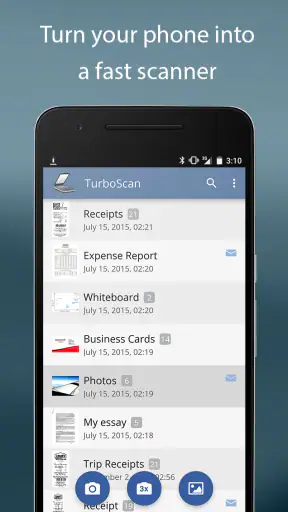
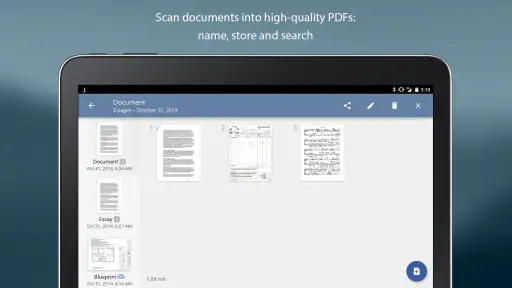
किसी स्कैनर ऐप में केवल तस्वीर लेना काफी नहीं होता; तैयार दस्तावेज़ को पढ़ना और सही जगह भेजना भी सहज होना चाहिए। मेरे लिए इसकी उपयोगिता इसी सीधे काम के प्रवाह में है: पन्ने की तस्वीर लें, उसे PDF के रूप में व्यवस्थित करें और फिर आगे भेजें। पहली बार इस्तेमाल करते समय विकल्पों को ढूँढ़ने में ज्यादा उलझन नहीं हुई। फिर भी, छोटे अक्षरों वाले फॉर्म या हल्की छपाई के लिए अंतिम PDF खोलकर पढ़ने की जाँच करना समझदारी है—फोन की स्क्रीन पर ठीक दिखने वाली चीज़ दूसरे व्यक्ति के बड़े दस्तावेज़ में हमेशा उतनी साफ नहीं लगती।
रोज़मर्रा के काम में इसकी भूमिका
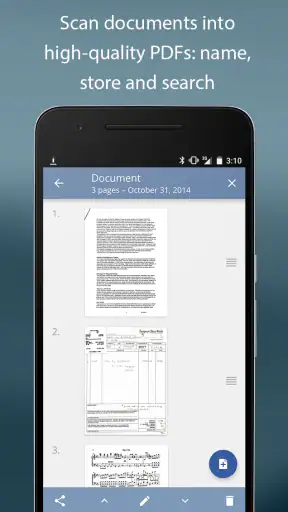
एक आम स्थिति लें: किसी कार्यालय को हस्ताक्षर किया हुआ पन्ना ईमेल करना है, लेकिन आपके पास प्रिंटर-स्कैनर नहीं है। फोन से पन्ना स्कैन कर PDF बनाना, उसे जाँचना और साझा करना इस काम को कम झंझट वाला बना सकता है। इसी तरह, खर्च का हिसाब रखने के लिए रसीदें या पढ़ाई के नोट एक दस्तावेज़ में रखना उपयोगी है। कई पन्नों को एक ही PDF में जोड़ना उन कामों में खास मदद देता है जहाँ सामने वाले को अलग-अलग तस्वीरों के बजाय एक व्यवस्थित फाइल चाहिए।
इसका एक व्यावहारिक तरीका यह है कि पन्ने स्कैन करते समय उन्हें उसी क्रम में रखें जिसमें वे पढ़े जाने चाहिए। बहुपृष्ठ दस्तावेज़ में एक उलटा पन्ना भी बाद में खोजने और समझने में समय बढ़ा सकता है। भेजने से पहले PDF खोलकर पहला और आखिरी पन्ना देखना, और बीच के पन्नों का क्रम जाँचना, एक छोटी-सी आदत है जो गलत फाइल भेजने से बचाती है। रसीदों के मामले में तारीख या काम के हिसाब से अलग-अलग फाइलें बनाना भी बाद में खोज आसान कर सकता है।
दृष्टि, हाथों की सहजता और अलग-अलग परिस्थितियाँ
फोन से स्कैन करना उन लोगों को सुविधा दे सकता है जिन्हें भारी उपकरण चलाना कठिन लगता है या जिन्हें बाहर रहते हुए कागज़ डिजिटल करना पड़ता है। लेकिन कैमरे को पन्ने के ऊपर स्थिर रखना, सही रोशनी चुनना और स्क्रीन पर परिणाम जाँचना फिर भी जरूरी है। हाथों में कंपन, सीमित पकड़ या जल्दी थकान होने पर यह हिस्सा चुनौतीपूर्ण हो सकता है; फोन को किसी स्थिर सतह पर टिकाकर और पन्ने को सपाट रखकर काम कुछ आसान बनाया जा सकता है।
दृष्टि कमज़ोर हो तो चमकदार रोशनी या कम कंट्रास्ट वाला दस्तावेज़ पहचानना मुश्किल हो सकता है। ऐसी स्थिति में पन्ने को सादे, गहरे रंग की सतह पर रखकर और छाया से बचाकर तस्वीर लेना मददगार रहता है। सुनने की क्षमता से जुड़ी जरूरतों के लिहाज़ से यह मुख्यतः दृश्य दस्तावेज़ वाला काम है, इसलिए इसकी उपयोगिता इस बात पर निर्भर करेगी कि स्क्रीन के नियंत्रण और तैयार PDF आपके लिए पढ़ने योग्य हैं या नहीं। मैं इसे हर तरह की पहुँच-जरूरत के लिए स्वतः उपयुक्त नहीं मानूँगा; अपने फोन की टेक्स्ट-बढ़ाने और स्क्रीन-पढ़ने वाली सुविधाओं के साथ इसका छोटा परीक्षण पहले करना बेहतर है।
काम के हिसाब से सही चुनाव
इस हिस्से में मैं रोज़मर्रा के दस्तावेज़ों और अधिक व्यवस्थित काम के बीच फर्क देखता हूँ, ताकि आप तय कर सकें कि फोन से PDF बनाना आपकी जरूरत के मुताबिक है या नहीं। आगे मैं यह भी बताऊँगा कि जल्दी साझा करने और सावधानी से जाँचने के बीच संतुलन कैसे रखें—क्योंकि सही चुनाव अक्सर काम की मात्रा और दस्तावेज़ की अहमियत पर निर्भर करता है।
न्यूज़रूम से ताज़ा खबरें

Among Us की असली परीक्षा: दोस्तों की शरारत, जुड़ाव की रुकावट

Block Blast! क्यों बना यह गेम आपका नया डिजिटल साथी

Zomato के साथ ऑनलाइन फूड ऑर्डरिंग का नया अनुभव

गढ़ी वाला खेल : Car Games 3D की रोमांचक दुनिया का मुकाबला

WhatsApp Messenger: आपका अति आवश्यक संचार साधन

MX Player: Video Player और OTT की गहराई से समीक्षा
स्कैन करने के तरीके और उनके बीच समझौता
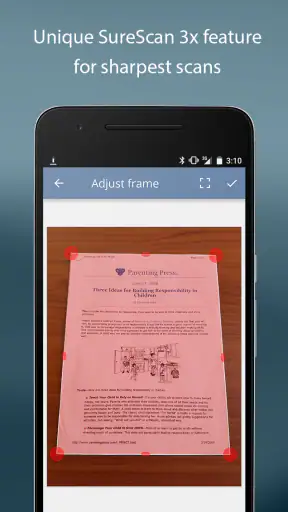
इस ऐप में “SureScan” मोड एक उल्लेखनीय विकल्प है: मूल लेख में वर्णित तरीके के अनुसार यह तीन तस्वीरें लेकर उन्हें एक में मिलाता है, ताकि स्कैन की छवि बेहतर बने। यह उन कागज़ों पर उपयोगी हो सकता है जिन्हें साफ पढ़ना जरूरी है, लेकिन जल्दी में हर पन्ने के लिए अतिरिक्त कैप्चर करना धीमा पड़ सकता है। साधारण रसीद या जल्दी साझा किए जाने वाले नोट के लिए तेज़ तरीका पर्याप्त हो सकता है; बारीक लिखावट वाले पन्ने के लिए अतिरिक्त सावधानी का लाभ ज्यादा है।
फोन के कैमरे से सीधे तस्वीर लेकर भेजना सबसे तेज़ विकल्प लग सकता है, लेकिन तस्वीरें अलग-अलग रहती हैं और पन्नों का क्रम संभालना मुश्किल हो सकता है। TurboScan™ Pro का PDF-केंद्रित तरीका खास तौर पर तब बेहतर बैठता है जब कई पन्ने एक फाइल में चाहिए हों। दूसरी ओर, अगर आपका काम रोज़ बड़ी मात्रा में कागज़ स्कैन करना, लंबे दस्तावेज़ों को लगातार संसाधित करना या डेस्कटॉप-स्तर की व्यवस्था करना है, तो समर्पित स्कैनर या कंप्यूटर वाला कार्यप्रवाह अधिक सुविधाजनक हो सकता है। यह ऐप उस बड़े सेटअप का पूरा विकल्प नहीं, बल्कि फोन पर होने वाले छोटे और मध्यम कामों का व्यावहारिक साधन है।
फाइल साझा करना और गोपनीयता पर ध्यान
तैयार PDF को ईमेल, संदेश या दूसरी ऐप के जरिए भेजना रोज़मर्रा के काम में सीधा है। क्लाउड में रखने का विकल्प भी उन लोगों के लिए सुविधाजनक हो सकता है जो फोन बदलते हैं या दस्तावेज़ दूसरे उपकरण से खोलना चाहते हैं। फिर भी, संवेदनशील पहचान-पत्र, बैंक कागज़ या निजी अनुबंध साझा करने से पहले मैं यह देखता हूँ कि फाइल किस खाते या ऐप में जा रही है और प्राप्तकर्ता सही है या नहीं। सुविधा का मतलब यह नहीं कि हर दस्तावेज़ को बिना सोचे क्लाउड में रखना चाहिए।
एक कम स्पष्ट लेकिन उपयोगी आदत यह है कि स्कैन के तुरंत बाद फाइल का नाम ऐसा रखें जिसे बाद में पहचाना जा सके—जैसे कागज़ का प्रकार और संबंधित काम। यदि आपका फोन या साझा करने वाली सेवा नाम बदलने का विकल्प देती है, तो यह तरीका अपनाएँ; अस्पष्ट नाम वाली कई PDF जमा होने पर सही दस्तावेज़ ढूँढ़ना कठिन होता है। इसी तरह, भेजने से पहले यह जाँचें कि पूरी फाइल संलग्न हुई है, सिर्फ पहला पन्ना नहीं। बहुपृष्ठ PDF का लाभ तभी है जब सभी जरूरी पन्ने सही क्रम में मौजूद हों।
कीमत, भरोसा और किसके लिए उपयुक्त
यह कारोबार श्रेणी का सशुल्क ऐप है और इसकी कीमत ₹85.00 है। इसे 3+ के लिए रेट किया गया है। इसकी औसत रेटिंग 4.3 है, जो 20 हज़ार रेटिंग और 1.2 हज़ार समीक्षाओं पर आधारित है; इसे 100 हज़ार से अधिक बार इंस्टॉल किया गया है। ऐप 7 अप्रैल 2014 को जारी हुआ था। ये बातें अपनापन और लंबे समय से मौजूद रहने का संकेत देती हैं, लेकिन मेरे लिए असली कसौटी यह है कि क्या इसकी PDF बनाने और साझा करने की प्रक्रिया मेरे नियमित काम को आसान करती है।
मेरी राय में यह छात्रों, स्वतंत्र रूप से काम करने वालों और छोटे कार्यालयों के लिए अच्छा विकल्प है, खासकर जब महीने में कुछ बार हस्ताक्षरित पन्ने, रसीदें या नोट भेजने होते हों। यदि आपको लगातार उच्च मात्रा में स्कैन करना है, हर पन्ने पर बहुत सूक्ष्म पाठ पढ़ना है, या हाथ से फोन पकड़ना कठिन पड़ता है, तो इसे खरीदने से पहले अपने वास्तविक दस्तावेज़ और फोन के साथ आज़माना बेहतर है। मुफ्त कैमरा-तस्वीर का तरीका कभी-कभार के एक पन्ने के लिए पर्याप्त हो सकता है; यहाँ भुगतान का औचित्य तब बनता है जब बहुपृष्ठ PDF और समर्पित स्कैनिंग कार्यप्रवाह आपके लिए समय बचाते हों।
जहाँ सुविधा की सीमा महसूस होती है
फोन स्कैनर होने का अर्थ यह भी है कि नतीजा कैमरे की स्थिति, कमरे की रोशनी और कागज़ के सपाट होने पर निर्भर करता है। मुड़ा हुआ पन्ना, चमकदार सतह या किनारे पर पड़ती छाया सुधार की जरूरत बढ़ा सकती है। इसलिए इसे बिना जाँच किए आधिकारिक या महत्वपूर्ण दस्तावेज़ भेजने का साधन न मानें। स्कैन के बाद फाइल खोलें, कटे हुए किनारे और पढ़ने योग्य अक्षर देखें, और जरूरत पड़े तो दोबारा तस्वीर लें। यह अतिरिक्त जाँच विशेष रूप से तब जरूरी है जब दस्तावेज़ पर हस्ताक्षर, रकम या तारीख अहम हो।
एक और सीमा काम के पैमाने की है। एक या कुछ पन्नों को फोन पर PDF में बदलना इसकी ताकत है; कागज़ों के बड़े ढेर को व्यवस्थित करना अलग तरह का काम है। वहाँ कागज़ को संभालने, पन्ने पलटने और फाइलों को नाम देने में समय लगेगा। इसी वजह से मैं इसे “हर स्कैन समस्या का समाधान” नहीं कहूँगा। अगर आपको केवल फोटो भेजनी है, तो सामान्य कैमरा पर्याप्त है; अगर नियमित रूप से भारी दस्तावेज़ी काम करते हैं, तो हार्डवेयर स्कैनर का स्वचालित पन्ना-प्रवाह अधिक उचित हो सकता है।
समावेशी इस्तेमाल पर मेरी राय
मुझे इसकी सबसे उपयोगी बात यह लगती है कि कागज़ को डिजिटल करने के लिए अलग उपकरण की जरूरत कम हो सकती है। इससे कार्यालय से बाहर, कक्षा में या यात्रा के दौरान दस्तावेज़ भेजना आसान बनता है। साथ ही, फोन पर कैमरा संभालना और परिणाम देखना कुछ लोगों के लिए बाधा हो सकता है; स्थिर सहारा, अच्छी रोशनी और स्क्रीन की अपनी सहायक सेटिंग्स काम को अधिक आरामदेह बना सकती हैं। मैं इसे पहुँच-संबंधी हर जरूरत का प्रमाणित हल नहीं मानता, बल्कि ऐसा साधन मानता हूँ जिसकी सहजता व्यक्ति, फोन और दस्तावेज़ के अनुसार बदलती है।
कुल मिलाकर, TurboScan™ Pro उन लोगों को सबसे अधिक पसंद आ सकता है जिन्हें फोन से साफ-सुथरी PDF बनाकर जल्दी साझा करनी होती है और जो भेजने से पहले परिणाम जाँचने को तैयार हैं। इसकी बहुपृष्ठ व्यवस्था और साझा करने का तरीका सामान्य फोटो भेजने से अधिक उपयोगी कार्यप्रवाह देते हैं, जबकि हाथ से स्थिर स्कैन करने की जरूरत और बड़े कामों में लगने वाला समय इसकी सीमाएँ हैं। अगर आपका उपयोग छोटा, व्यावहारिक और कभी-कभार का है, तो इसे आज़माना उचित लगता है; यदि आपकी प्राथमिकता लगातार भारी स्कैनिंग या न्यूनतम हाथ-से-हस्तक्षेप है, तो कोई अलग समाधान बेहतर बैठेगा।
आजकल की भागदौड़ भरी जिंदगी में, ऐप का होना एक वरदान से कम नहीं है। जब मैंने इस ऐप को इंस्टॉल किया, तो मुझे एहसास हुआ कि यह वाकई कितना उपयोगी हो सकता है। अगर आप भी अक्सर कागज़ात को डिजिटल फॉर्म में बदलते हैं, तो यह रिव्यू आपके लिए है।
क्या खास है TurboScan™ Pro में?
यह ऐप आपके स्मार्टफोन को एक शक्तिशाली डॉक्यूमेंट स्कैनर में बदल देता है। चाहे आप रसीदें, नोट्स, या कोई महत्वपूर्ण दस्तावेज़ स्कैन करना चाहते हों, यह सब आसानी से और जल्दी कर देता है। इसकी सबसे बेहतरीन बात यह है कि यह बहुत ही स्पष्ट और उच्च गुणवत्ता वाली PDF फाइल्स तैयार करता है।
इंटरफेस और उपयोग में सरलता
जब मैंने पहली बार इस ऐप को खोला, तो इसका इंटरफेस देखकर मैं प्रभावित हुआ। यह बहुत ही यूजर-फ्रेंडली है। सभी आवश्यक विकल्प साफ-सुथरे और व्यवस्थित रूप से सामने होते हैं। इसकी सेटिंग्स को समझना और उपयोग करना बेहद आसान है।
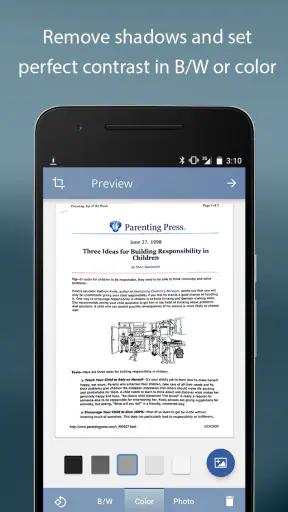
स्कैन करने के लिए आपको सिर्फ अपने दस्तावेज़ की तस्वीर लेनी होती है। इसके बाद, ऐप अपने आप ही उसे क्रॉप कर देता है और आवश्यकतानुसार एडिटिंग भी कर सकता है।
फीचर्स जो इसे बनाते हैं खास
अब बात करते हैं इसकी कुछ खासियतों की। TurboScan™ Pro में "SureScan" मोड है, जो तीन बार तस्वीर लेकर उसे एक में मर्ज करता है। इससे स्कैन की गई इमेज की गुणवत्ता और भी बढ़ जाती है।
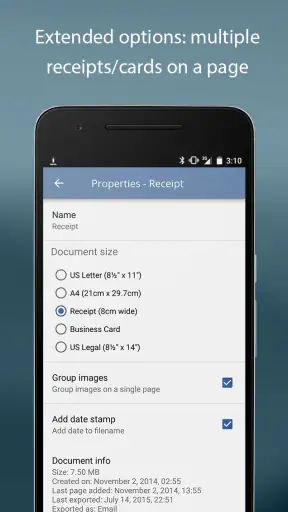
इसके अलावा, इसमें मल्टी-पेज स्कैनिंग का ऑप्शन भी है, मतलब आप एक साथ कई पेज स्कैन कर सकते हैं और उन्हें एक ही PDF में सेव कर सकते हैं।
- "SureScan" मोड
- मल्टी-पेज स्कैनिंग
- क्लाउड सेविंग ऑप्शन्स
- शेयरिंग की सुविधा
क्लाउड और शेयरिंग
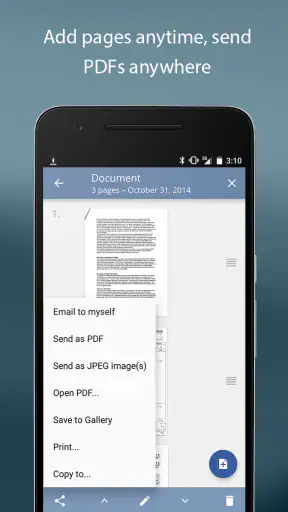
स्कैन किए गए डॉक्यूमेंट्स को सुरक्षित रखने के लिए, आप उन्हें क्लाउड में सेव कर सकते हैं। यह ऐप Google Drive, Dropbox और अन्य सेवाओं के साथ काम करता है। इसके अलावा, आप अपने स्कैन किए गए डॉक्यूमेंट्स को ईमेल, मैसेज या अन्य ऐप्स के माध्यम से भी साझा कर सकते हैं।
समाप्ति विचार
कुल मिलाकर, TurboScan™ Pro एक शानदार ऐप है जो आपके स्मार्टफोन को एक शक्तिशाली स्कैनर में बदल देता है। चाहे आप एक छात्र हों, प्रोफेशनल हों, या फ्रीलांसर, यह ऐप आपके जीवन को बहुत आसान बना सकता है। इसकी सरलता, गुणवत्ता, और फीचर्स इसे एक बेहतरीन विकल्प बनाते हैं।
अगर आप एक रिलायबल और प्रभावी स्कैनर ऐप की तलाश में हैं, तो इसे आज़माना न भूलें।
अक्सर पूछे जाने वाले सवाल
TurboScan™ Pro क्या है और यह कैसे काम करता है?
TurboScan™ Pro एक पावरफुल PDF स्कैनर ऐप है जो आपके स्मार्टफोन को पोर्टेबल स्कैनर में बदल देता है। यह ऐप दस्तावेज़ों, रसीदों, नोट्स आदि को स्कैन कर उन्हें उच्च गुणवत्ता वाले PDF या JPEG फॉर्मेट में सेव करता है। इसकी एडवांस्ड प्रोसेसिंग टेक्नोलॉजी स्कैन की गई इमेज को क्लियर और शार्प बनाती है।
क्या TurboScan™ Pro ऑफ़लाइन भी काम करता है?
हाँ, TurboScan™ Pro ऑफ़लाइन भी काम करता है। यह ऐप आपको इंटरनेट कनेक्शन के बिना भी दस्तावेज़ स्कैन करने और उन्हें सेव करने की सुविधा देता है। हालाँकि, क्लाउड सेवाओं में अपलोड करने या ईमेल भेजने के लिए इंटरनेट की आवश्यकता होती है।
TurboScan™ Pro में कौन-कौन से फ़ीचर्स उपलब्ध हैं?
TurboScan™ Pro में कई उपयोगी फीचर्स हैं जैसे कि मल्टीपेज स्कैनिंग, क्विक एडिटिंग टूल्स, शार्प स्कैन टेक्नोलॉजी, और एयरड्रॉप के माध्यम से डॉक्यूमेंट शेयरिंग। यह ऐप आपको स्कैन किए गए डॉक्यूमेंट्स को क्लाउड पर अपलोड करने और ईमेल के माध्यम से शेयर करने की भी सुविधा देता है।
क्या TurboScan™ Pro उपयोग में आसान है?
TurboScan™ Pro का यूज़र इंटरफ़ेस बहुत ही सरल और सहज है। यहां तक कि नए उपयोगकर्ता भी इस ऐप को बिना किसी परेशानी के उपयोग कर सकते हैं। इसकी स्पष्ट और व्यवस्थित नेविगेशन प्रणाली स्कैनिंग प्रक्रिया को आसान और तेज बनाती है।
TurboScan™ Pro की कीमत क्या है और क्या इसके लिए कोई सब्सक्रिप्शन चाहिए?
TurboScan™ Pro एक पेड ऐप है, लेकिन यह एक बार की खरीदारी के रूप में उपलब्ध है। इसका मतलब है कि इसके लिए कोई मासिक या वार्षिक सब्सक्रिप्शन की आवश्यकता नहीं होती है। एक बार खरीदने के बाद, आप इसके सभी फीचर्स का हमेशा के लिए उपयोग कर सकते हैं।
डाउनलोड










