ReVive: फोटो & फाइल रिकवरी
3.8 टूल 6 सितंबर 2026 को अपडेट किया गया

स्क्रीनशॉट्स
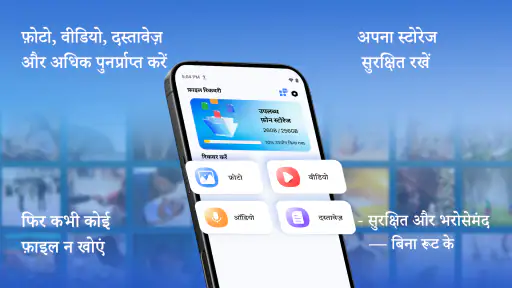
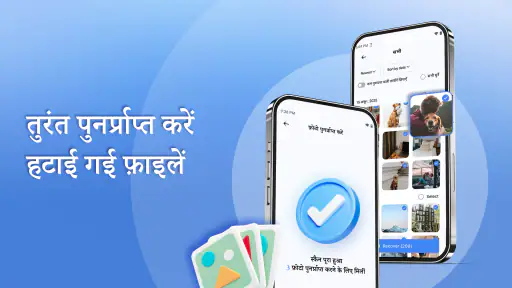
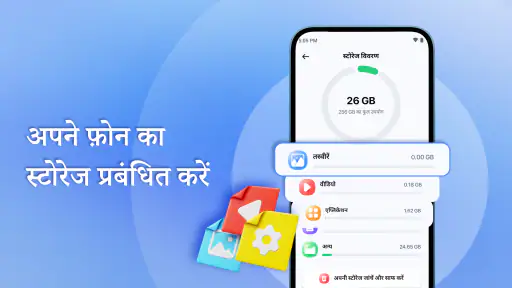
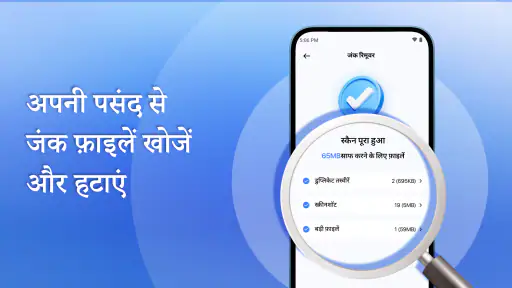
खूबियाँ
- इंटरनेट के बिना भी कई स्कैन विकल्प काम कर सकते हैं।
- सरल इंटरफ़ेस के कारण नए उपयोगकर्ता जल्दी समझ जाते हैं।
- रिकवर करने से पहले फ़ाइलों का प्रीव्यू उपलब्ध होता है।
- फोटो के साथ कुछ वीडियो और दस्तावेज़ भी खोज सकता है।
- चयनित फ़ाइलें अलग फ़ोल्डर में सेव करने की सुविधा मिलती है।
कमियाँ
- स्कैन की गहराई के अनुसार प्रक्रिया में काफी समय लग सकता है।
- ओवरराइट हो चुकी फ़ाइलों की रिकवरी की गारंटी नहीं है।
- कुछ फ़ाइल फॉर्मेट या बड़े वीडियो पूरी तरह रिकवर नहीं होते।
- रिकवरी के लिए फोन स्टोरेज में पर्याप्त खाली जगह चाहिए।
- मुफ्त संस्करण में विज्ञापन या सीमित रिकवरी विकल्प मिल सकते हैं।
 विश्लेषणकर्ता Mobexer
कभी-कभी किसी फोटो को हटाना सिर्फ एक छोटी गलती नहीं होती। परिवार की तस्वीर, काम से जुड़ा स्क्रीनशॉट या किसी जरूरी रिकॉर्डिंग के चले जाने पर तुरंत ऐसा साधन चाहिए जो खोजने की प्रक्रिया को आसान बनाए। ReVive इसी जरूरत को ध्यान में रखकर बनाया गया एक मुफ्त टूल है, जिसका इस्तेमाल डिलीट हुई फोटो, वीडियो और ऑडियो फाइलों को ढूंढने के लिए किया जा सकता है। मैंने इसे ऐसे ही रोजमर्रा के मामले को ध्यान में रखकर देखा: गलती से हटाई गई मीडिया फाइल को खोजना, परिणामों को ध्यान से जांचना और जरूरत की चीज को वापस पाने की कोशिश करना।
यह ऐप Jakka Apps का है और इसकी खासियत इसका सीधा उद्देश्य है। यह कोई फोटो एडिटर, क्लाउड स्टोरेज या फाइल मैनेजर बनने की कोशिश नहीं करता। इसका ध्यान मीडिया रिकवरी पर रहता है। Android पर इसकी न्यूनतम आवश्यकता 11 है, इसलिए पुराने सिस्टम वाले फोन पर इसे आजमाने से पहले संगतता देखना जरूरी है। ऐप मुफ्त है और इसे 3+ के लिए रेट किया गया है, जिससे परिवार में सामान्य उपयोग के लिए इसकी पहुंच आसान रहती है।
पहली कोशिश में सही रिकवरी वर्कफ़्लो
मेरे अनुभव में ऐसे ऐप के साथ सबसे जरूरी बात बटन दबाना नहीं, बल्कि सही क्रम अपनाना है। फाइल हटते ही फोन का इस्तेमाल कम कर देना बेहतर रहता है। नई तस्वीरें लेना, बड़े वीडियो डाउनलोड करना या भारी ऐप इंस्टॉल करना उस जगह को प्रभावित कर सकता है जहां हटाई गई फाइल का पुराना हिस्सा मौजूद हो। इसलिए ReVive खोलने से पहले मैं फोन पर अनावश्यक गतिविधियां रोकता हूं और रिकवरी की जरूरत वाली फाइल का प्रकार याद रखता हूं।
ऐप का उपयोग करते समय शुरुआत फोटो, वीडियो या ऑडियो में से सही श्रेणी चुनकर करना व्यावहारिक है। अगर मुझे सिर्फ एक पुरानी तस्वीर चाहिए, तो सभी तरह की फाइलों को एक साथ देखने के बजाय फोटो से शुरुआत करना सूची को समझने योग्य बनाए रखता है। इसी तरह, किसी रिकॉर्डिंग की तलाश में वीडियो या फोटो के परिणामों के बीच भटकने की जरूरत नहीं पड़ती। यह छोटा-सा अनुशासन समय बचाता है और गलत फाइल चुनने की संभावना घटाता है।
स्कैन के बाद दिखने वाली चीजों को तुरंत बहाल करने के बजाय पहले उनका पूर्वावलोकन करना चाहिए। फाइल का नाम, थंबनेल और प्रकार देखकर मैं यह जांचूंगा कि वह वही वस्तु है जिसकी मुझे तलाश है। डिलीट हुई सामग्री के मामले में एक जैसे थंबनेल, अधूरी झलक या पुराने कैश की प्रतियां भ्रम पैदा कर सकती हैं। इसलिए एक से अधिक संभावित परिणाम हों तो हर विकल्प को ध्यान से देखना बेहतर है।
सबसे उपयोगी आदत है: पहले पहचानें, फिर रिकवर करें। इससे अनावश्यक फाइलें वापस लाने, स्टोरेज भरने और बाद में सही परिणाम खोजने की मेहनत कम होती है। खास तौर पर तब, जब फोन में पहले से बहुत सारी तस्वीरें और वीडियो हों।
रोजमर्रा का एक वास्तविक उपयोग
मान लीजिए मैंने यात्रा के दौरान बनाई गई कुछ तस्वीरें गलती से हटा दीं और बाद में पता चला कि वे बैकअप में भी नहीं हैं। ऐसे मामले में मैं तुरंत नए वीडियो रिकॉर्ड नहीं करूंगा। ReVive में फोटो रिकवरी से शुरुआत करूंगा, परिणामों को थंबनेल के आधार पर छांटूंगा और केवल उन तस्वीरों को चुनूंगा जो साफ तौर पर पहचान में आ रही हों। अगर तस्वीरें न मिलें, तो उसी प्रक्रिया को दोहराने के बजाय पहले यह देखना अधिक समझदारी है कि वे फोन के ट्रैश, गैलरी के हाल ही में हटाए गए हिस्से या किसी क्लाउड बैकअप में तो नहीं हैं।
यही तुलना महत्वपूर्ण है। कई Android गैलरी ऐप हटाई गई तस्वीरों को कुछ समय के लिए अपने ट्रैश में रखती हैं। वह रास्ता आम तौर पर पहले जांचना चाहिए, क्योंकि वहां मूल फाइल को वापस पाने की संभावना अधिक सीधी हो सकती है। ReVive तब उपयोगी बनता है जब सामान्य गैलरी विकल्प से मदद न मिले और मुझे डिवाइस पर उपलब्ध रिकवरी परिणामों को अलग से जांचना हो।
सेटिंग्स और अनुमति को हल्के में न लें
रिकवरी टूल को फाइलें खोजने के लिए फोन के स्टोरेज तक पहुंच चाहिए होती है। जब अनुमति मांगी जाए, तो मैं उसका उद्देश्य समझकर ही आगे बढ़ने की सलाह दूंगा। अगर ऐप को जरूरी मीडिया तक पहुंच नहीं मिलेगी, तो स्कैन अधूरा रह सकता है या परिणाम दिखाई नहीं देंगे। दूसरी ओर, किसी भी ऐप को अनुमति देते समय यह देखना अच्छा है कि वह किस प्रकार की सामग्री तक पहुंच मांग रहा है और काम पूरा होने के बाद उस अनुमति की जरूरत बनी रहती है या नहीं।
ReVive की सेटिंग्स में उपलब्ध विकल्पों को बिना पढ़े बदलने के बजाय पहले डिफॉल्ट व्यवहार समझना बेहतर है। रिकवरी ऐप में अत्यधिक छंटाई करने से जरूरी परिणाम छूट सकते हैं, जबकि बहुत खुली खोज में बेकार थंबनेल अधिक दिख सकते हैं। मेरा तरीका यह होगा कि पहली खोज सरल रखूं, फिर परिणाम बहुत अधिक हों तो फाइल प्रकार या समय से जुड़े उपलब्ध विकल्पों का सहारा लूं। इस तरह शुरुआत में कोई संभावित फाइल अनजाने में बाहर नहीं होती।
फोन में पर्याप्त खाली जगह रखना भी उपयोगी है। रिकवर की गई फाइल को सहेजने के लिए जगह चाहिए, और अगर स्टोरेज लगभग भर चुका हो तो प्रक्रिया के अंत में परेशानी हो सकती है। मैं बड़ी वीडियो फाइलों को एक साथ चुनने के बजाय पहले जरूरी फाइलें सहेजूंगा। इससे यह भी पता चलता है कि ऐप से मिले परिणाम वास्तव में उपयोगी हैं या नहीं, बिना पूरे स्टोरेज पर अतिरिक्त दबाव डाले।
तेज और दोहराने योग्य तरीका
अनुभवी उपयोगकर्ता हर बार अलग ढंग से कोशिश नहीं करते। वे एक छोटा-सा क्रम बना लेते हैं: फोन का इस्तेमाल रोकना, गैलरी का ट्रैश देखना, बैकअप जांचना, फिर ReVive में सही मीडिया श्रेणी से स्कैन शुरू करना। यह क्रम इसलिए अच्छा है क्योंकि पहले आसान और कम जोखिम वाले विकल्प आजमाए जाते हैं। ऐप को जादुई अंतिम समाधान मानने के बजाय इसे एक व्यवस्थित रिकवरी प्रक्रिया का हिस्सा समझना अधिक व्यावहारिक है।
अगर मुझे कई फाइलें वापस चाहिए हों, तो मैं पहले जरूरी फाइलों की प्राथमिकता तय करूंगा। उदाहरण के लिए, निजी तस्वीरें और काम से जुड़ी रिकॉर्डिंग पहले, अस्पष्ट या दोहराई हुई फाइलें बाद में। परिणामों को एक साथ चुनने से गति बढ़ सकती है, लेकिन इससे गलत चयन का जोखिम भी बढ़ता है। छोटे समूहों में चयन करना थोड़ा धीमा है, फिर भी महत्वपूर्ण सामग्री के लिए यह अधिक सुरक्षित तरीका है।
एक और उपयोगी आदत है रिकवरी के बाद फाइलों को तुरंत व्यवस्थित करना। वापस मिली सामग्री को अलग फोल्डर में रखना, उसका नाम बदलना और फिर किसी भरोसेमंद बैकअप में कॉपी करना भविष्य की परेशानी कम करता है। केवल ऐप के परिणाम पैनल में फाइल दिख जाना स्थायी सुरक्षा नहीं है। रिकवरी पूरी होने के बाद दोबारा हटने से बचाने की जिम्मेदारी उपयोगकर्ता की ही रहती है।
ऑडियो फाइलों के मामले में नाम से अधिक संदर्भ पर ध्यान देना पड़ सकता है। रिकॉर्डिंग की झलक हमेशा स्पष्ट नहीं होती, इसलिए छोटी-छोटी फाइलों को सुनकर पहचानना पड़ सकता है। वीडियो में भी थंबनेल कभी-कभी कम उपयोगी होते हैं, खासकर जब कई क्लिप एक ही दृश्य से शुरू हों। ऐसे मामलों में पहले मीडिया प्रकार चुनना, फिर परिणामों को क्रम से जांचना, और केवल पहचानी गई फाइलों को सहेजना सबसे कम भ्रम वाला तरीका है।
जहां ऐप मदद कर सकता है, और जहां सीमा सामने आती है
डिलीट हुई फाइल की रिकवरी की गारंटी कोई सामान्य ऐप नहीं दे सकता। अगर पुरानी जगह पर नई सामग्री लिख दी गई है, फाइल लंबे समय से हट चुकी है या स्टोरेज की आंतरिक संरचना परिणाम देने लायक नहीं बची, तो स्कैन में कुछ न मिलना संभव है। ReVive को इस्तेमाल करते समय इस सीमा को ध्यान में रखना जरूरी है। यह कोशिश करने योग्य साधन है, लेकिन इसे बैकअप का विकल्प समझना गलत होगा।
फोन के ट्रैश या क्लाउड बैकअप में फाइल मौजूद हो तो वही तरीका अक्सर बेहतर रहेगा। कंप्यूटर से जुड़े पेशेवर रिकवरी साधन कुछ कठिन परिस्थितियों में अधिक गहरी जांच दे सकते हैं, लेकिन वे आम तौर पर ज्यादा तकनीकी होते हैं और हर उपयोगकर्ता के लिए सुविधाजनक नहीं होते। ReVive की ताकत इसकी सरल, फोन-केंद्रित कोशिश में है; इसकी कमजोरी यह है कि गंभीर स्टोरेज क्षति या बहुत पुरानी हटाई गई फाइल के लिए इसकी उपयोगिता सीमित हो सकती है।
गोपनीयता को लेकर भी सावधानी जरूरी है। निजी तस्वीरों, पहचान दस्तावेजों या संवेदनशील रिकॉर्डिंग को रिकवर करते समय मैं केवल जरूरी फाइलों का चयन करूंगा और अनजान प्रतियों को सहेजने से बचूंगा। रिकवरी के बाद परिणामों की समीक्षा करके गैरजरूरी फाइलें हटाना भी अच्छा अभ्यास है। यह सलाह ऐप की किसी छिपी सुविधा पर आधारित नहीं, बल्कि ऐसे टूल के जिम्मेदार इस्तेमाल का हिस्सा है।
एक और व्यावहारिक सीमा है परिणामों की गुणवत्ता। कभी-कभी सूची में ऐसे आइटम आ सकते हैं जो नाम या थंबनेल से सही लगते हैं, लेकिन खुलने पर अधूरे हों। इसलिए महत्वपूर्ण फोटो या वीडियो को वापस पाने के बाद उसे गैलरी के बाहर भी खोलकर जांचना चाहिए। अगर फाइल वास्तव में जरूरी है, तो उसे दूसरे स्थान पर कॉपी करके देखना और फिर सुरक्षित बैकअप बनाना बेहतर है।
किसके लिए सही चुनाव है
यह ऐप उन Android उपयोगकर्ताओं के लिए उपयोगी हो सकता है जिन्हें गलती से हटाई गई फोटो, वीडियो या ऑडियो के लिए एक सीधा मोबाइल विकल्प चाहिए। जो लोग तकनीकी कमांड, कंप्यूटर सॉफ्टवेयर या जटिल स्टोरेज प्रक्रियाओं से बचना चाहते हैं, उनके लिए इसका साधारण उद्देश्य आकर्षक है। मुफ्त उपलब्धता भी इसे बिना शुरुआती खर्च के आजमाने योग्य बनाती है।
दूसरी ओर, अगर आपके फोन में पहले से अच्छा क्लाउड बैकअप और भरोसेमंद गैलरी ट्रैश है, तो पहले उन्हीं सुविधाओं का उपयोग करना बेहतर होगा। जिन लोगों को सुरक्षित, लंबे समय की फाइल सुरक्षा चाहिए, उनके लिए नियमित बैकअप व्यवस्था ReVive से कहीं अधिक महत्वपूर्ण है। इसी तरह, पुराने Android संस्करण वाले फोन पर न्यूनतम सिस्टम आवश्यकता के कारण यह विकल्प व्यावहारिक न हो सकता है।
ऐप की लोकप्रियता का अंदाजा इसके 5M+ इंस्टॉल और लगभग 4.4K रेटिंग से लगता है, जबकि औसत रेटिंग 3.8 है। मैं इसे इस संकेत की तरह देखता हूं कि ऐप बहुत से लोगों तक पहुंचा है, लेकिन हर रिकवरी अनुभव समान नहीं होगा। रिकवरी की सफलता फोन की स्थिति, फाइल के हटने के बाद हुए इस्तेमाल और उपलब्ध स्टोरेज पर निर्भर कर सकती है। इसलिए केवल संख्या देखकर चमत्कारी परिणाम की उम्मीद नहीं करनी चाहिए।
मेरी अंतिम राय: आदतों के साथ इस्तेमाल करें
Jakka Apps का यह टूल अपनी भूमिका को समझने में आसान बनाता है। फोटो, वीडियो और ऑडियो को वापस खोजने की कोशिश के लिए यह फोन पर उपलब्ध एक सुविधाजनक शुरुआती विकल्प है। इसका वर्तमान संस्करण 1.2.2 है और ऐप 22 सित॰ 2025 को जारी किया गया था। मेरे लिए इसकी असली उपयोगिता किसी एक बटन में नहीं, बल्कि उस व्यवस्थित प्रक्रिया में है जिसमें पहले फोन का इस्तेमाल रोका जाता है, फिर ट्रैश और बैकअप जांचे जाते हैं और उसके बाद सावधानी से स्कैन किया जाता है।
मेरी सलाह है कि इसे बैकअप का स्थान नहीं, बल्कि गलती के बाद की आखिरी व्यावहारिक कोशिश समझें। जरूरी फाइल मिल जाए तो उसे तुरंत सुरक्षित जगह पर कॉपी करें, और न मिले तो बार-बार स्कैन करके समय गंवाने के बजाय पेशेवर विकल्प या पुराने बैकअप पर विचार करें। सामान्य उपयोगकर्ता के लिए मुफ्त और सरल होने के कारण ReVive आजमाने लायक है, लेकिन इसकी सीमाओं को समझकर इस्तेमाल करने पर ही अनुभव संतोषजनक रहेगा।
कुल मिलाकर, मैं इसे उस मित्र को सुझाऊंगा जिसने अभी-अभी कोई महत्वपूर्ण मीडिया फाइल गलती से हटाई है और पहले फोन पर एक आसान उपाय आजमाना चाहता है। मैं यह भी साफ कहूंगा कि सफलता निश्चित नहीं है और पुराने या ओवरराइट हुए डेटा के मामले में उम्मीद संयमित रखनी चाहिए। सही सेटिंग, सही क्रम और जल्दी कार्रवाई के साथ यह टूल उपयोगी हो सकता है; बिना इन आदतों के यह केवल लंबी परिणाम सूची दिखाने वाला एक और रिकवरी प्रयास बनकर रह सकता है।
अक्सर पूछे जाने वाले प्रश्न
ReVive: फोटो & फाइल रिकवरी ऐप क्या है और यह कैसे काम करता है?
ReVive: फोटो & फाइल रिकवरी एक ऐसा ऐप है जो डिवाइस में गलती से हटाई गई तस्वीरों और कुछ प्रकार की फाइलों को खोजने का दावा करता है। ऐप आमतौर पर स्टोरेज को स्कैन करके उपलब्ध कैश, थंबनेल, अस्थायी डेटा या बचे हुए फाइल रिकॉर्ड तलाशता है। परिणाम डिवाइस, Android संस्करण और फाइल हटाए जाने के बाद हुए उपयोग पर निर्भर करते हैं, इसलिए हर हटाई गई फाइल की रिकवरी की गारंटी नहीं मानी जानी चाहिए।
क्या ReVive से स्थायी रूप से डिलीट की गई फोटो वापस मिल सकती हैं?
कुछ मामलों में ऐप ऐसी तस्वीरें दिखा सकता है जिनका डेटा अभी भी स्टोरेज में मौजूद है, लेकिन स्थायी रूप से हटाई गई फाइलों की वापसी निश्चित नहीं होती। नई फोटो, वीडियो या ऐप डाउनलोड करने से पुराना डेटा ओवरराइट हो सकता है और रिकवरी की संभावना घट सकती है। इसलिए फाइल डिलीट होने के तुरंत बाद स्कैन करना बेहतर है। यदि फोन रूटेड नहीं है, तो ऐप की पहुंच और परिणाम सीमित हो सकते हैं।
क्या इस ऐप को इस्तेमाल करने के लिए रूट एक्सेस या विशेष अनुमति चाहिए?
ReVive को सामान्य स्कैन के लिए स्टोरेज, फोटो और मीडिया से जुड़ी अनुमतियों की आवश्यकता हो सकती है। आधुनिक Android संस्करणों में ऐप की पहुंच सिस्टम की प्राइवेसी सीमाओं से नियंत्रित होती है, इसलिए बिना रूट के यह हर स्थान या हर प्रकार की फाइल नहीं खोज पाएगा। यदि ऐप रूट एक्सेस मांगता है, तो अनुमति देने से पहले जोखिम समझें, क्योंकि गलत प्रक्रिया से सुरक्षा, वारंटी या डिवाइस स्थिरता प्रभावित हो सकती है।
क्या ReVive से फोटो और फाइल रिकवरी वास्तव में मुफ्त है?
ऐप का डाउनलोड मुफ्त हो सकता है, लेकिन सभी रिकवरी सुविधाएं मुफ्त हों, यह जरूरी नहीं है। कई रिकवरी ऐप प्रारंभिक स्कैन बिना शुल्क देते हैं और सेव करने, गहरी स्कैनिंग, विज्ञापन हटाने या बड़ी संख्या में फाइल रिकवर करने के लिए इन-ऐप खरीदारी मांग सकते हैं। डाउनलोड से पहले ऐप स्टोर में मूल्य, सदस्यता शर्तें, परीक्षण अवधि और रद्द करने की प्रक्रिया अवश्य जांचें, ताकि अनपेक्षित भुगतान से बचा जा सके।
क्या ReVive का उपयोग करते समय मेरी निजी तस्वीरें और फाइलें सुरक्षित रहती हैं?
रिकवरी ऐप को आपकी तस्वीरों, वीडियो और स्टोरेज की सामग्री तक पहुंच चाहिए, इसलिए गोपनीयता नीति और मांगी गई अनुमतियों को ध्यान से पढ़ना महत्वपूर्ण है। संवेदनशील फाइलों के मामले में देखें कि स्कैन स्थानीय डिवाइस पर होता है या डेटा सर्वर पर अपलोड किया जाता है। केवल आधिकारिक ऐप स्टोर से ऐप इंस्टॉल करें, अनावश्यक अनुमतियां न दें और रिकवर की गई फाइलों को किसी सुरक्षित, निजी फोल्डर या विश्वसनीय क्लाउड बैकअप में सेव करें।