AirMirror: Remote control
4.5टूलअपडेट किया गया: 20 अक्टूबर 2026

स्क्रीनशॉट
 विश्लेषणकर्ता Mobexer
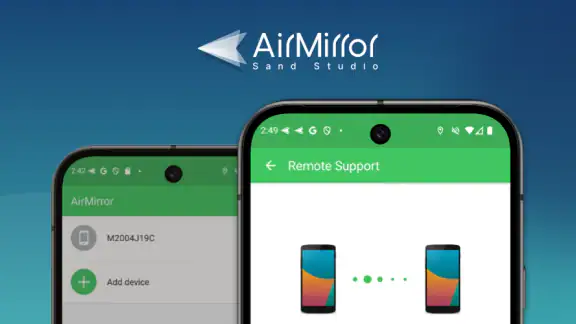
रिमोट एक्सेस को रोज़मर्रा में काम का बनाने के लिए सिर्फ कनेक्शन शुरू कर देना काफी नहीं होता; असली फर्क इस बात से पड़ता है कि आप किस डिवाइस से जुड़ रहे हैं और उस समय आपको उससे क्या करवाना है। AirMirror: Remote control को मैं ऐसे टूल के रूप में देखता हूँ जो फोन से दूसरे डिवाइस तक पहुँचने, उसकी स्क्रीन देखने और रिमोट कैमरा इस्तेमाल करने के काम को एक जगह रखता है। SAND STUDIO का यह टूल ऐप मुफ़्त है, हालांकि इसमें ₹60 से ₹27,600 प्रति आइटम तक की इन-ऐप खरीदारी भी दिखाई देती है। इसे 3+ आयु वर्ग के लिए रेट किया गया है।
शुरू करने से पहले अपना काम तय करें
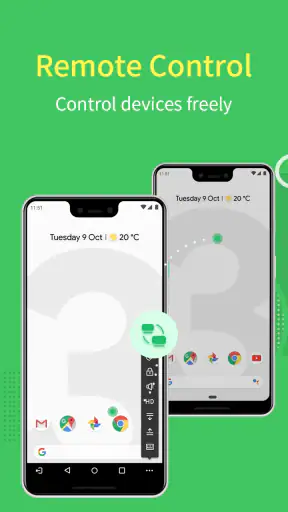
इस तरह के ऐप का सबसे उपयोगी शुरुआती कदम यह तय करना है कि आप दूसरे डिवाइस पर केवल कुछ देखना चाहते हैं या उस पर काम भी करना चाहते हैं। स्क्रीन मिररिंग तब समझ आती है जब आपको स्क्रीन पर चल रही चीज़ किसी दूसरी जगह से देखनी हो; रिमोट कंट्रोल का मकसद उससे आगे जाकर डिवाइस के साथ काम करना है। दोनों जरूरतों को एक जैसा मान लेने पर सेटअप और इस्तेमाल अनावश्यक रूप से उलझ सकता है।
मेरी सलाह है कि पहले एक छोटा, कम जोखिम वाला काम चुनें—जैसे किसी स्क्रीन को देखकर जरूरी जानकारी की पुष्टि करना—और फिर देखें कि आपके डिवाइस और नेटवर्क पर कनेक्शन कैसा रहता है। इससे आप समझ पाएँगे कि आपके लिए कौन-सा तरीका व्यावहारिक है, बिना किसी जरूरी काम के बीच पहली बार प्रयोग किए। दूर से कुछ चलाने से पहले यह भी सोचें कि सामने वाले डिवाइस पर कौन-सी स्क्रीन खुली है और क्या उसे दूसरे व्यक्ति को दिखाना ठीक होगा।
रोज़मर्रा में उपयोगी, पर हर काम के लिए नहीं
मान लीजिए, घर से निकलते समय आपको याद आता है कि कंप्यूटर पर कोई दस्तावेज़ खुला रह गया है और उसमें से एक जरूरी विवरण देखना है। ऐसे मौके पर फोन से रिमोट पहुँच उपयोगी हो सकती है, क्योंकि आपको वापस घर जाने या किसी पास बैठे व्यक्ति को हर कदम समझाने की जरूरत नहीं पड़ती। इसी तरह, किसी परिवारजन को डिवाइस पर कोई चीज़ ढूँढ़ने में मदद करनी हो, तो स्क्रीन देखकर निर्देश देना केवल फोन पर लंबे संदेश भेजने से आसान हो सकता है।
फिर भी, मैं इसे हर तरह के कंप्यूटर काम का विकल्प नहीं मानूँगा। लंबे दस्तावेज़ लिखना, बारीक संपादन करना या तेजी से कई कामों के बीच बदलना बड़ी स्क्रीन, भौतिक कीबोर्ड और सीधे कंप्यूटर के सामने बैठकर करने में अधिक सहज रहता है। AirMirror का लाभ तत्काल पहुँच और किसी सीमित काम को दूर से निपटाने में है; फोन पर पूरा डेस्कटॉप अनुभव पाने में नहीं। अगर आपका मुख्य उद्देश्य बड़ी स्क्रीन पर फोन का वीडियो दिखाना है, तो साधारण कास्टिंग या स्क्रीन शेयरिंग वाला तरीका अधिक सीधा पड़ सकता है।
कनेक्शन को आदत और सावधानी के साथ इस्तेमाल करें
एक दोहराने योग्य तरीका अपनाने से रिमोट सेशन कम तनावपूर्ण रहता है: पहले सही डिवाइस चुनें, फिर तय करें कि स्क्रीन देखनी है या नियंत्रण करना है, और काम पूरा होने पर कनेक्शन बंद करें। यह छोटी-सी आदत खास तौर पर तब काम आती है जब एक से अधिक डिवाइस आपके उपयोग में हों। उपलब्ध विकल्पों को पहचानने के लिए शुरुआत में शांत समय चुनें, न कि तब जब आपको तुरंत किसी जरूरी फ़ाइल की जरूरत हो।
रिमोट कैमरा उपयोग करते समय उद्देश्य और आसपास के लोगों की निजता पर ध्यान देना चाहिए। इसे किसी सामान्य, साफ़-साफ़ समझ आने वाले काम के लिए इस्तेमाल करें और कैमरे के दृश्य को संवेदनशील जगहों या निजी बातचीत तक न ले जाएँ। स्क्रीन मिररिंग में भी यही व्यावहारिक सावधानी लागू होती है: कनेक्शन शुरू करने से पहले अनावश्यक निजी स्क्रीन बंद कर देना समझदारी है। ये आदतें किसी खास तकनीकी सुविधा पर निर्भर नहीं करतीं, लेकिन रिमोट टूल को जिम्मेदारी से इस्तेमाल करने में मदद करती हैं।
न्यूज़रूम से ताज़ा खबरें

Among Us की असली परीक्षा: दोस्तों की शरारत, जुड़ाव की रुकावट

Block Blast! क्यों बना यह गेम आपका नया डिजिटल साथी

Zomato के साथ ऑनलाइन फूड ऑर्डरिंग का नया अनुभव

गढ़ी वाला खेल : Car Games 3D की रोमांचक दुनिया का मुकाबला

WhatsApp Messenger: आपका अति आवश्यक संचार साधन

MX Player: Video Player और OTT की गहराई से समीक्षा
AirMirror का रोज़मर्रा का अनुभव
रिमोट एक्सेस ऐप चुनते समय मैं पहले यह देखता हूँ कि काम का रास्ता स्पष्ट है या नहीं। AirMirror का विचार उपयोगी है, लेकिन दूर से कंट्रोल करने का अनुभव केवल ऐप पर निर्भर नहीं करता: दोनों डिवाइसों की तैयारी, कनेक्शन की स्थिति और आपका उद्देश्य भी मायने रखते हैं। इसलिए इसे तुरंत हर समस्या का हल समझने के बजाय, अपने नियमित काम के साथ आज़माकर परखना बेहतर है।
इंस्टॉलेशन और सेटअप
अब आप सोच रहे होंगे कि ये सब कितना मुश्किल होगा, लेकिन सच कहूँ तो, ये बहुत ही आसान है। इंस्टॉलेशन प्रोसेस बहुत ही सरल है। आपको बस ऐप को डाउनलोड करना है और कुछ सरल स्टेप्स को फॉलो करके इसे सेटअप करना है। पहला कदम है इसे प्ले स्टोर या ऐप स्टोर से डाउनलोड करना, और फिर इसे इंस्टॉल करना। एक बार इंस्टॉल हो जाने के बाद, आपको अपने AirDroid अकाउंट से लॉगिन करना होगा। यदि आपके पास पहले से अकाउंट नहीं है, तो आप तुरंत एक नया अकाउंट बना सकते हैं।
मेरा सुझाव है कि कनेक्शन को पहली बार वहीं जाँचें जहाँ आप आम तौर पर इसका उपयोग करेंगे। जिस डिवाइस को दूर से एक्सेस करना है, उसे पहचानने में कोई भ्रम न रहे, और दोनों तरफ का सामान्य उपयोग ठीक चल रहा हो—यह पहले देख लेना बाद की परेशानी घटाता है। अकाउंट से जुड़ा सेटअप पूरा करने के बाद, एक छोटा परीक्षण करें और यह सुनिश्चित करें कि आपको काम के लिए सही विकल्प मिल रहा है। यदि आपका इरादा केवल स्क्रीन दिखाने का है, तो बिना जरूरत रिमोट नियंत्रण शुरू करने के बजाय उसी काम पर केंद्रित रहें।
फीचर्स जो आपको पसंद आएंगे
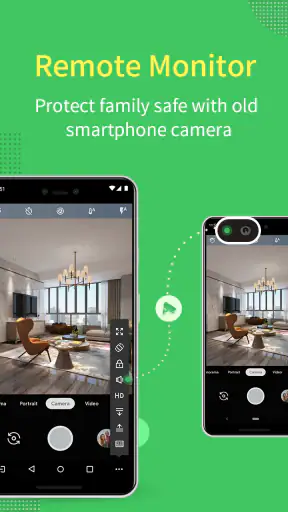
AirMirror के फीचर्स की बात करें तो, इसके पास आपको इंप्रेस करने के लिए बहुत कुछ है। सबसे पहले, इसका रिमोट कैमरा फीचर आपके फोन के कैमरे को दूर से एक्सेस करने की अनुमति देता है। मान लीजिए, आप अपने घर पर नहीं हैं, और आप देखना चाहते हैं कि आपके पालतू जानवर क्या कर रहे हैं, तो बस इस फीचर का इस्तेमाल करें और अपने फोन का कैमरा ऑन कर दें।
इस उदाहरण को व्यवहार में लाते समय पहले यह तय करना उपयोगी है कि कैमरे से आपको कौन-सी सीमित जानकारी चाहिए। अगर मकसद केवल यह देखना है कि पालतू जानवर घर में ठीक हैं या नहीं, तो थोड़ी देर का दृश्य पर्याप्त हो सकता है; लगातार कैमरा देखते रहना हर बार जरूरी नहीं। यह भी याद रखें कि दूर से कैमरा देखने का लाभ तभी है जब फोन ऐसी जगह रखा हो जहाँ उसका दृश्य उपयोगी हो। ऐप कैमरे की स्थिति या फोन की जगह आपके लिए तय नहीं कर सकता, इसलिए वास्तविक उपयोग से पहले उसका स्थान सोचकर चुनें।
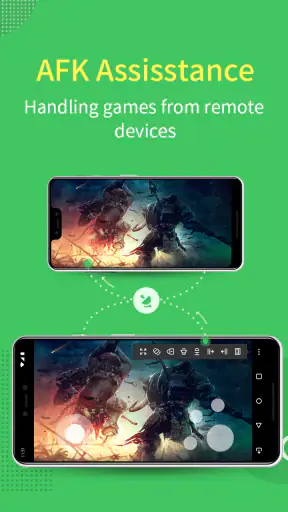
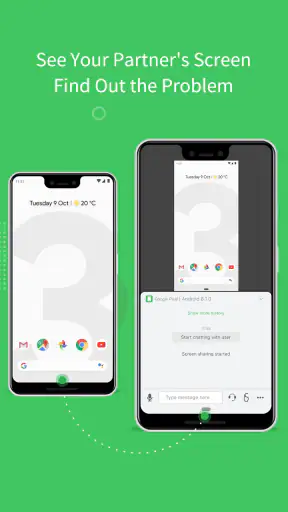
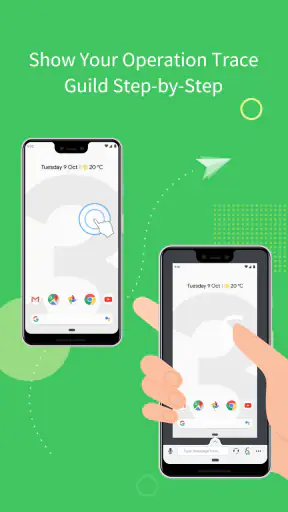
इसके अलावा, स्क्रीन मिररिंग एक और शानदार फीचर है। यह आपको आपके डिवाइस की स्क्रीन को दूसरे डिवाइस पर देखने की अनुमति देता है। यह तब बहुत उपयोगी होता है जब आप किसी को कुछ दिखाना चाहते हैं या किसी प्रेजेंटेशन के दौरान अपनी स्क्रीन शेयर करना चाहते हैं।
स्क्रीन शेयर करने से पहले एक छोटा-सा अभ्यास कर लेना काम आता है: जिस चीज़ को दिखाना है उसे पहले से खोलें, फिर मिररिंग शुरू करें और अनावश्यक पन्नों या निजी सूचनाओं से बचें। इससे दूसरे व्यक्ति को सीधे जरूरी दृश्य मिलता है और आपको फोन पर जल्दी-जल्दी खोज नहीं करनी पड़ती। यह तरीका किसी प्रस्तुति की तैयारी में खास उपयोगी है, लेकिन अगर सामने वाले को केवल एक तस्वीर या दस्तावेज़ चाहिए, तो उसे सीधे भेजना अधिक सरल और कम व्यापक तरीका हो सकता है।
यूजर इंटरफेस और उपयोगिता
AirMirror का यूजर इंटरफेस बहुत ही फ्रेंडली और नेविगेट करने में आसान है। हर फीचर को इस तरह से डिज़ाइन किया गया है कि आप उसे बिना किसी परेशानी के एक्सेस कर सकें। इसकी डिजाइन बहुत ही क्लीन और इंट्यूटिव है, जिससे पहली बार इस्तेमाल करने वाले यूजर भी इसे आसानी से समझ सकते हैं।
आसान इंटरफेस होने के बावजूद, मैं शुरुआती दिनों में जल्दबाज़ी से बचूँगा। रिमोट एक्सेस में गलत डिवाइस चुनना या देखने और नियंत्रण करने के उद्देश्य को आपस में मिला देना छोटी गलती लग सकती है, लेकिन उससे काम लंबा हो सकता है। अपनी नियमित प्रक्रिया में एक ही क्रम रखें—डिवाइस पहचानें, आवश्यक मोड चुनें, काम करें और सत्र समाप्त करें। यह कोई छिपी हुई सुविधा नहीं, बल्कि ऐप के उपयोग को अधिक भरोसेमंद बनाने वाली एक व्यावहारिक आदत है।
सेटिंग्स पर ध्यान और निजता
किसी भी रिमोट टूल में सहजता के साथ सावधानी भी जरूरी है। मैं पहली बार उपयोग करते समय ऐप और डिवाइस पर दिखाई देने वाले विकल्पों को ध्यान से पढ़ता हूँ, खासकर जहाँ कैमरा, स्क्रीन साझा करना या किसी दूसरे डिवाइस तक पहुँच शामिल हो। जो काम करना है, उसी के लिए आवश्यक विकल्प चुनें; परिचित न लगने वाली सेटिंग को समझे बिना बदलना बेहतर नहीं। इससे आपको पता रहता है कि किस तरह का सेशन शुरू हो रहा है और आपकी स्क्रीन पर क्या दिखाई दे सकता है।
हम सब जानते हैं कि रिमोट एक्सेस ऐप्स के साथ सुरक्षा एक बड़ा मुद्दा हो सकता है। लेकिन AirMirror ने इस चीज का पूरा ध्यान रखा है। आपकी प्राइवेसी और सुरक्षा के लिए इसमें एडवांस्ड एन्क्रिप्शन टेक्नोलॉजी का उपयोग किया गया है। यह सुनिश्चित करता है कि आपका डाटा सुरक्षित रहे और इसे कोई भी अनऑथराइज्ड एक्सेस न कर सके।
मेरी ओर से व्यावहारिक नियम यह है कि संवेदनशील काम पूरा होने पर रिमोट कनेक्शन खुला न छोड़ें और स्क्रीन साझा करने से पहले उस पर मौजूद सामग्री देख लें। किसी भी ऐप को इस्तेमाल करते समय अपने अकाउंट और डिवाइस तक पहुँच को सोच-समझकर संभालना चाहिए; केवल सुरक्षा के दावे पर निर्भर रहने के बजाय यही रोज़मर्रा की सावधानी भी जरूरी है। अगर आपको किसी कार्यस्थल या साझा डिवाइस से जुड़ना है, तो वहाँ लागू नियमों का पालन करें और बिना अनुमति किसी अन्य व्यक्ति की स्क्रीन या कैमरा न देखें।
विकल्पों से तुलना और सीमाएँ
AirMirror का मुकाबला अलग-अलग तरह के विकल्पों से होता है। सामान्य स्क्रीन कास्टिंग का तरीका तब बेहतर है जब आपका एकमात्र लक्ष्य फोन की सामग्री बड़ी स्क्रीन पर दिखाना हो; उसमें डिवाइस को दूर से चलाने की जरूरत नहीं पड़ती। इसके उलट, किसी को केवल निर्देश देना हो तो फोन कॉल या संदेश पर्याप्त हो सकते हैं। AirMirror तब अधिक मायने रखता है जब आपको देखने के साथ-साथ दूसरे डिवाइस तक पहुँच भी चाहिए या रिमोट कैमरे का उपयोग करना है। चुनाव सुविधा के नाम से नहीं, काम की वास्तविक जरूरत से करें।
एक और सीमा यह है कि छोटा फोन डिस्प्ले दूर से काम करते समय आपके धैर्य की परीक्षा ले सकता है। सूक्ष्म नियंत्रण या लगातार टाइपिंग के लिए यह बड़े कंप्यूटर की जगह नहीं लेता, और रिमोट काम की सहजता इस बात पर निर्भर करेगी कि उस समय डिवाइस और कनेक्शन कितने तैयार हैं। अगर आपको बिना रुकावट लंबे समय तक काम करना है, तो सीधे कंप्यूटर पर काम करना अधिक व्यावहारिक है। अगर किसी अन्य व्यक्ति को केवल एक बार स्क्रीन दिखानी है, तो कम सेटअप वाला सीधा स्क्रीन शेयरिंग विकल्प बेहतर हो सकता है।
मेरे अनुभव
मैंने इस ऐप का उपयोग कुछ हफ्तों से किया है और मेरा अनुभव बहुत ही पॉजिटिव रहा है। जब भी मुझे अपने होम कंप्यूटर से कुछ करना होता है, चाहे वो कोई डॉक्यूमेंट एक्सेस करना हो या फिर कुछ डाउनलोड करना हो, AirMirror मेरे लिए हमेशा एक सहायक की तरह रहा है।
मेरे हिसाब से इसकी असली उपयोगिता छोटे, स्पष्ट कामों में है—किसी चीज़ की स्थिति देखना, जरूरत पड़ने पर स्क्रीन साझा करना या उस डिवाइस तक दूर से पहुँचने की कोशिश करना जिसे आपने पहले से तैयार रखा है। इस वजह से मैं उपयोग से पहले यह सोच लेता हूँ कि काम फोन से पूरा हो पाएगा या केवल जानकारी देखकर निर्णय लेना है। अगर काम में बहुत टाइपिंग या सटीक संपादन शामिल हो, तो मैं कंप्यूटर तक पहुँचने का रास्ता चुनूँगा; फोन से जुड़ना उस समय सिर्फ अतिरिक्त कदम बन सकता है।
इस ऐप को आज़माने की वजह इसके उपयोग के स्पष्ट अवसर हैं: दूर से स्क्रीन देखना, किसी को दृश्य रूप में समझाना और रिमोट कैमरा इस्तेमाल करना। SAND STUDIO के इस टूल को 5M से अधिक बार इंस्टॉल किया गया है; इसकी औसत रेटिंग 4.5 है, जिसे 31K रेटिंग और 1.7K समीक्षाएँ समर्थन देती हैं। ऐप मुफ़्त है, जबकि इन-ऐप खरीदारी ₹60.00 से ₹27,600.00 प्रति आइटम तक है। यह 19 मई 2018 को जारी हुआ था।
यदि आप नियमित रूप से दूर से डिवाइस तक पहुँचने की जरूरत महसूस करते हैं, तो इसे अपने काम की परिस्थितियों में परखना उचित है। लेकिन अगर आपकी जरूरत केवल कभी-कभार स्क्रीन पर कुछ दिखाने की है, तो सरल विकल्प कम उलझन पैदा कर सकते हैं। मेरे लिए AirMirror: Remote control तब अच्छा चुनाव है जब दूर से देखना या नियंत्रित करना सचमुच काम का हिस्सा हो—और जब मैं कनेक्शन, स्क्रीन तथा निजता पर थोड़ी सावधानी रखने को तैयार हूँ।
अक्सर पूछे जाने वाले सवाल
AirMirror ऐप क्या है और यह कैसे काम करता है?
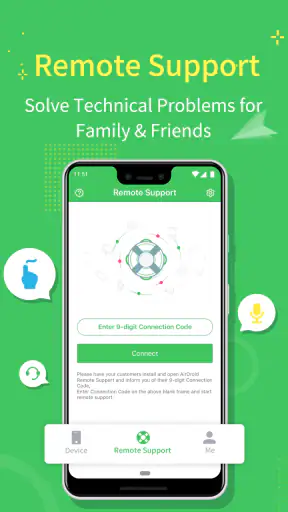
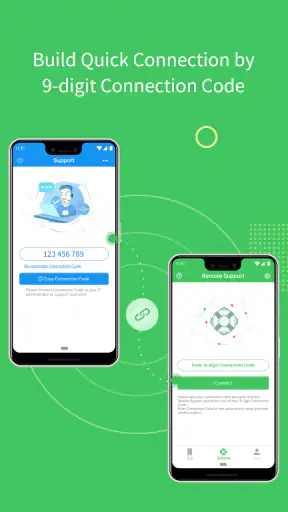
AirMirror एक रिमोट कंट्रोल ऐप है जो आपको अपने स्मार्टफोन से अन्य डिवाइस को नियंत्रित करने की सुविधा देता है। यह ऐप इंटरनेट कनेक्शन के माध्यम से काम करता है, जिससे आप अपने फोन से ही किसी अन्य डिवाइस के स्क्रीन को देख सकते हैं और उसे नियंत्रित कर सकते हैं।
क्या AirMirror ऐप का उपयोग फ्री है?
AirMirror ऐप का बेसिक वर्शन फ्री में उपलब्ध है, लेकिन इसमें कुछ प्रीमियम फीचर्स शामिल हैं जिनके लिए आपको सब्सक्रिप्शन की आवश्यकता हो सकती है। प्रीमियम फीचर्स के लिए मासिक या वार्षिक भुगतान करना पड़ सकता है।
क्या AirMirror ऐप इंस्टॉलेशन के लिए किसी विशेष अनुमति की आवश्यकता होती है?
हाँ, AirMirror ऐप को सही से काम करने के लिए कुछ विशेष अनुमतियाँ चाहिए होती हैं, जैसे कि स्क्रीन एक्सेस, नेटवर्क कनेक्शन, और डिवाइस एडमिनिस्ट्रेशन। यह सुनिश्चित करता है कि ऐप आपके डिवाइस को प्रभावी ढंग से नियंत्रित कर सके।
AirMirror ऐप किन डिवाइसों के साथ संगत है?
AirMirror ऐप एंड्रॉइड और iOS दोनों प्लेटफॉर्म्स पर उपलब्ध है। हालांकि, कुछ विशेष फीचर्स केवल एंड्रॉइड डिवाइसों पर ही उपलब्ध हो सकते हैं। इंस्टॉलेशन से पहले यह सुनिश्चित करें कि आपका डिवाइस ऐप की न्यूनतम सिस्टम आवश्यकताओं को पूरा करता है।
क्या AirMirror ऐप का उपयोग सुरक्षित है?
AirMirror ऐप उपयोगकर्ता की सुरक्षा को प्राथमिकता देता है और डेटा एन्क्रिप्शन तकनीक का उपयोग करता है। हालांकि, आपको यह सुनिश्चित करना चाहिए कि आप ऐप का उपयोग एक सुरक्षित नेटवर्क पर कर रहे हैं और किसी अज्ञात डिवाइस के साथ अपना कनेक्शन साझा नहीं कर रहे हैं।