Screen Mirroring Smart Tv Cast
4.0 टूल 2 सितंबर 2026 को अपडेट किया गया
स्क्रीनशॉट्स
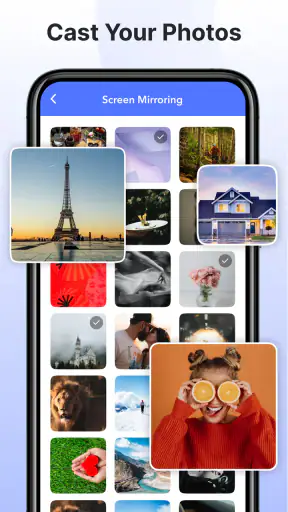
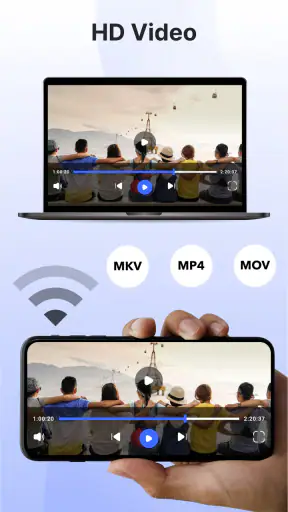
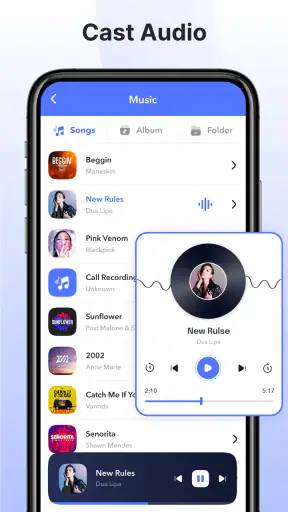
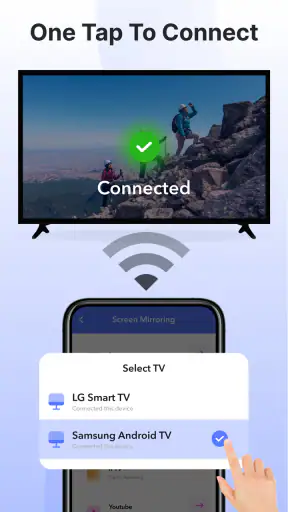
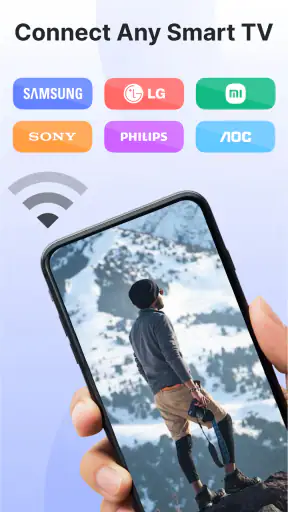
खूबियाँ
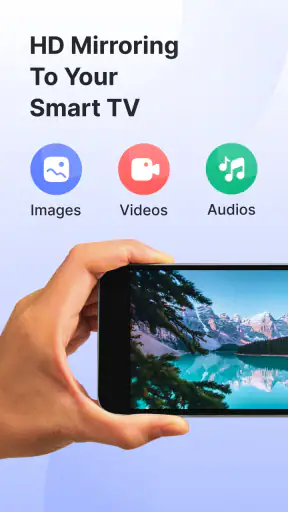
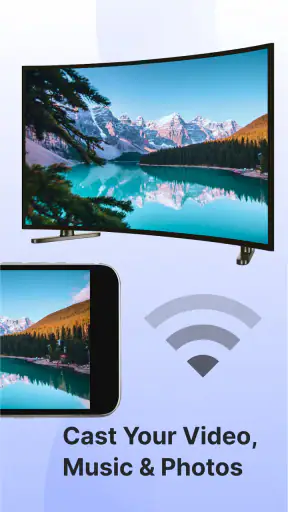
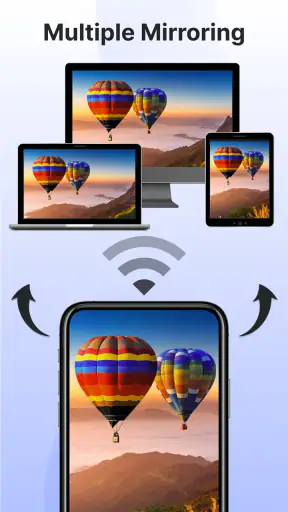
- Wi‑Fi के जरिए टीवी पर मोबाइल स्क्रीन दिखाना आसान है।
- कई स्मार्ट टीवी और स्ट्रीमिंग डिवाइस के साथ संगत।
- फोटो
- वीडियो और प्रस्तुतियाँ बड़ी स्क्रीन पर साझा कर सकते हैं।
- कनेक्शन प्रक्रिया नए उपयोगकर्ताओं के लिए भी सरल है।
- अतिरिक्त केबल या HDMI एडाप्टर की जरूरत नहीं पड़ती।
कमियाँ
- स्थिर मिररिंग के लिए तेज़ और भरोसेमंद Wi‑Fi आवश्यक है।
- कुछ टीवी मॉडल या डिवाइस पूरी तरह समर्थित नहीं हो सकते।
- मिररिंग के दौरान बैटरी तेज़ी से खत्म हो सकती है।
- वीडियो की गुणवत्ता नेटवर्क की गति पर निर्भर करती है।
- कुछ सुविधाएँ विज्ञापनों या इन‑ऐप खरीदारी से सीमित हो सकती हैं।
 विश्लेषणकर्ता Mobexer
अगर आप फोन की स्क्रीन को टीवी पर दिखाने का आसान तरीका ढूंढ रहे हैं, तो Screen Mirroring Smart Tv Cast मेरे अनुभव में एक उपयोगी शुरुआती विकल्प है। यह Android के लिए बनाया गया एक टूल ऐप है, जिसका मुख्य काम फोन की स्क्रीन को वायरलेस तरीके से टीवी या दूसरे संगत डिस्प्ले पर दिखाना है। मैंने इसे उस तरह देखा जैसे कोई व्यक्ति घर पर फोटो दिखाने, वीडियो चलाने या किसी ऐप का प्रदर्शन बड़ी स्क्रीन पर करने के लिए इस्तेमाल करेगा—यानी सिर्फ इंस्टॉल करके छोड़ देने वाला ऐप नहीं, बल्कि एक छोटे से काम को पूरा करने वाला व्यावहारिक साधन।
इसका आकर्षण सीधा है: केबल खोजने की जरूरत कम हो सकती है, स्क्रीन शेयरिंग के लिए अलग-अलग मेनू में भटकना नहीं पड़ता, और Miracast जैसे वायरलेस डिस्प्ले तरीके के साथ काम करने का दावा इसे सामान्य कास्टिंग विकल्पों से अलग दिशा देता है। फिर भी, यह हर टीवी, हर नेटवर्क और हर तरह के वीडियो के लिए जादुई समाधान नहीं है। असली अनुभव इस बात पर निर्भर करता है कि आपका फोन और टीवी वायरलेस डिस्प्ले को किस तरह संभालते हैं।
फोन से बड़ी स्क्रीन तक पूरा अनुभव
शुरुआत में सही स्थिति बनाना
मेरे लिए किसी भी स्क्रीन-मिररिंग ऐप की पहली परीक्षा कनेक्शन शुरू होने से पहले होती है। अगर फोन और टीवी एक-दूसरे को पहचान ही न पाएं, तो बाकी सभी सुविधाएं बेकार हो जाती हैं। इस ऐप को इस्तेमाल करते समय सबसे पहले मैं यह देखूंगा कि टीवी चालू है, वायरलेस डिस्प्ले या कास्ट से जुड़ा विकल्प उपलब्ध है, और दोनों डिवाइस एक ही घरेलू नेटवर्क पर हैं। Miracast आधारित कनेक्शन में कभी-कभी नेटवर्क की भूमिका अलग हो सकती है, लेकिन एक ही नेटवर्क से शुरुआत करना व्यावहारिक और कम उलझन वाला तरीका है।
यहां एक छोटी लेकिन महत्वपूर्ण आदत मदद करती है: कनेक्शन शुरू करने से पहले फोन का मोबाइल हॉटस्पॉट बंद रखें और टीवी पर पहले से चल रहे किसी दूसरे कास्ट सत्र को समाप्त कर दें। कई बार समस्या ऐप में नहीं, बल्कि टीवी के व्यस्त कनेक्शन या फोन के नेटवर्क बदलने में होती है। अगर घर में कई टीवी या वायरलेस डिस्प्ले दिखाई दे रहे हों, तो नाम देखकर सही स्क्रीन चुनना जरूरी है। गलत डिवाइस चुनने पर आपको लगेगा कि ऐप काम नहीं कर रहा, जबकि अनुरोध किसी दूसरे डिस्प्ले तक जा रहा होता है।
यह एक मुफ्त ऐप है, इसलिए पहली बार आजमाने में आर्थिक जोखिम कम रहता है। हालांकि इसमें इन-ऐप खरीदारी भी हैं, जिनकी कीमत प्रति आइटम ₹149 से ₹5,200 तक बताई गई है। मेरी सलाह यही होगी कि पहले अपने फोन और टीवी के साथ मूल कनेक्शन जांचें और तभी किसी भुगतान वाले विकल्प पर विचार करें। स्क्रीन मिररिंग में सबसे बड़ा सवाल अक्सर सुविधा का नहीं, संगतता का होता है। भुगतान करने से पहले यह समझना जरूरी है कि आपके वास्तविक सेटअप में ऐप उपयोगी है या नहीं।
कनेक्शन शुरू करने का व्यावहारिक क्रम
ऐप खोलने के बाद सामान्य workflow बहुत सीधा रखा जाना चाहिए: उपलब्ध डिस्प्ले खोजें, अपने टीवी का नाम चुनें, और फोन पर आने वाले कनेक्शन अनुरोध को स्वीकार करें। यहां जल्दबाजी न करना बेहतर है। टीवी का नाम सूची में आने में थोड़ा समय लग सकता है, खासकर तब जब टीवी अभी-अभी चालू हुआ हो या वह किसी दूसरे इनपुट स्रोत पर हो। बार-बार टैप करने के बजाय एक बार खोज पूरी होने देना अधिक भरोसेमंद अनुभव देता है।
जब कनेक्शन बनता है, तो फोन की स्क्रीन टीवी पर दिखाई देने लगती है। इसका अर्थ केवल वीडियो चलाना नहीं है; आप फोटो गैलरी, ब्राउज़र, प्रस्तुति, गेम या किसी ऐप का इंटरफेस भी बड़ी स्क्रीन पर दिखा सकते हैं। यही स्क्रीन मिररिंग और केवल वीडियो कास्ट करने के बीच मुख्य फर्क है। कास्टिंग ऐप में सामग्री टीवी पर अलग तरीके से चल सकती है, जबकि मिररिंग में फोन पर होने वाली गतिविधि का दृश्य टीवी तक पहुंचता है।
इस सुविधा का एक कम चर्चित उपयोग परिवार के साथ फोन की तस्वीरें देखना है। उदाहरण के लिए, यात्रा से लौटने के बाद पांच लोगों को फोन पास करने के बजाय मैं फोन को टीवी से जोड़कर एल्बम खोलना पसंद करूंगा। तस्वीर बदलने का नियंत्रण मेरे हाथ में रहता है और बाकी लोग आराम से बड़ी स्क्रीन पर देखते हैं। इसी तरह किसी बुजुर्ग सदस्य को फोन की छोटी स्क्रीन पर सेटिंग या फोटो दिखाने के लिए भी यह तरीका अधिक सुविधाजनक हो सकता है।
फोन से टीवी तक पहला handoff
कनेक्शन बनने के बाद असली handoff फोन से टीवी की ओर होता है। फोन स्रोत है, जबकि टीवी देखने का माध्यम बन जाता है। इस दौरान फोन को बहुत दूर ले जाने या स्क्रीन बंद करने की कोशिश करने से पहले देखना चाहिए कि मिररिंग सत्र कैसे प्रतिक्रिया देता है। कुछ वायरलेस डिस्प्ले व्यवस्थाओं में स्क्रीन लॉक होने पर दृश्य रुक सकता है, इसलिए लंबे वीडियो या प्रस्तुति के दौरान फोन को चार्ज पर रखना और ऑटो-लॉक की स्थिति पर ध्यान देना समझदारी है।
यहां मेरी एक उपयोगी तरकीब है: अगर आप सिर्फ तस्वीरें या दस्तावेज दिखा रहे हैं, तो फोन की चमक और नोटिफिकेशन पहले व्यवस्थित कर लें। मिररिंग में टीवी पर वही स्क्रीन दिखाई दे सकती है जो फोन पर है। निजी संदेश, आने वाली सूचनाएं या गलत खुला हुआ ऐप बड़ी स्क्रीन पर नजर आ सकता है। इसलिए साझा करने से पहले नोटिफिकेशन शांत करना, सही फोटो खोलना और संवेदनशील ऐप बंद करना केवल सुविधा नहीं, गोपनीयता की अच्छी आदत भी है।
दूसरा handoff नियंत्रण का है। टीवी पर सामग्री दिख रही होती है, लेकिन उसे बदलने, स्क्रॉल करने या रोकने का काम फोन से करना पड़ता है। यह उन लोगों के लिए अच्छा है जिन्हें फोन हाथ में रखना सुविधाजनक लगता है, पर यह टीवी रिमोट का पूरा विकल्प नहीं बनता। अगर आपका उद्देश्य सिर्फ फिल्म चलाकर फोन को अलग रखना है, तो किसी सेवा का मूल टीवी ऐप या समर्पित कास्टिंग तरीका अधिक आरामदेह हो सकता है।
रोजमर्रा का वास्तविक परिदृश्य
मान लीजिए परिवार के साथ शाम को फोन में रखी तस्वीरें देखनी हैं। मैं पहले टीवी को वायरलेस डिस्प्ले के लिए तैयार करूंगा, फिर ऐप में उपलब्ध डिवाइस चुनूंगा और कनेक्शन बनने के बाद गैलरी खोलूंगा। अब हर व्यक्ति फोन की छोटी स्क्रीन के आसपास जमा होने के बजाय सोफे से तस्वीरें देख सकता है। किसी खास फोटो पर रुकना हो तो फोन से स्वाइप किया जा सकता है। यह छोटा-सा बदलाव ऐप की असली उपयोगिता दिखाता है: यह नई सामग्री नहीं बनाता, बल्कि पहले से मौजूद फोन सामग्री को साझा करने का रास्ता आसान करता है।
दूसरा उदाहरण किसी दुकान या छोटे कार्यस्थल का है, जहां फोन पर मौजूद उत्पाद फोटो, दस्तावेज या प्रस्तुति कुछ लोगों को दिखानी हो। ऐसे मामले में ऐप उपयोगी हो सकता है क्योंकि स्क्रीन को सबके सामने रखने के लिए अलग केबल या फोन को हर व्यक्ति तक पहुंचाने की जरूरत कम होती है। लेकिन मैं इसे संवेदनशील कारोबारी जानकारी के लिए बिना सोचे इस्तेमाल नहीं करूंगा। बड़ी स्क्रीन पर गलती से दूसरा ऐप खुल जाना या नोटिफिकेशन दिख जाना संभव असुविधा पैदा कर सकता है।
गेम खेलने में अनुभव मिश्रित हो सकता है। बड़ी स्क्रीन देखने में मजेदार लगती है, लेकिन वायरलेस मिररिंग में इनपुट और दृश्य के बीच थोड़ी देरी महसूस हो सकती है। धीमे पहेली गेम या बारी-बारी से खेले जाने वाले गेम के लिए यह स्वीकार्य हो सकता है, जबकि तेज प्रतिक्रिया वाले गेम में यह निराशाजनक होगा। यहां ऐप की कमी से ज्यादा वायरलेस स्क्रीन तकनीक की प्रकृति जिम्मेदार होती है।
वीडियो, फोटो और ऐप के बीच फर्क
फोटो और साधारण इंटरफेस इस तरह के ऐप के लिए स्वाभाविक उपयोग हैं, क्योंकि फोन पर जो दिखता है वही टीवी पर साझा किया जा सकता है। वीडियो में स्थिति थोड़ी अलग हो सकती है। कुछ सेवाएं बाहरी स्क्रीन पर सामग्री दिखाने को सीमित करती हैं, कुछ वीडियो अलग प्लेबैक तरीके से चलाते हैं, और कुछ मामलों में कॉपीराइट सुरक्षा के कारण स्क्रीन काली या रुक सकती है। इसलिए अगर आपका मुख्य लक्ष्य किसी खास स्ट्रीमिंग सेवा को टीवी पर चलाना है, तो उस सेवा का आधिकारिक टीवी ऐप या अंतर्निहित कास्ट बटन बेहतर विकल्प हो सकता है।
मेरे हिसाब से यह ऐप उन वीडियो के लिए ज्यादा व्यावहारिक है जो फोन पर स्थानीय रूप से उपलब्ध हैं या ऐसे ऐप में चल रहे हैं जो स्क्रीन मिररिंग को रोकता नहीं। इसे हर ऑनलाइन वीडियो सेवा के सार्वभौमिक समाधान की तरह देखना गलत अपेक्षा होगी। यही वह जगह है जहां सामान्य कास्टिंग और पूर्ण स्क्रीन मिररिंग के बीच चुनाव करना पड़ता है: मिररिंग अधिक चीजें दिखा सकती है, लेकिन टीवी पर नियंत्रण और संगतता हमेशा उतनी साफ नहीं रहती।
एक और उपयोगी सावधानी यह है कि लंबी अवधि की मिररिंग फोन की बैटरी पर असर डाल सकती है। टीवी पर दृश्य भेजते समय फोन लगातार सक्रिय रहता है, इसलिए यात्रा वीडियो या लंबी प्रस्तुति के दौरान चार्जर पास रखना अच्छा विचार है। अगर फोन गर्म होने लगे या प्रदर्शन धीमा लगे, तो अनावश्यक ऐप बंद करना और स्क्रीन पर चल रही सामग्री को सीमित करना मदद कर सकता है। यह कोई गुप्त बटन नहीं, बल्कि सही workflow का हिस्सा है।
जब टीवी या फोन तुरंत दिखाई न दे
कनेक्शन विफल होने पर मैं समस्या को तीन हिस्सों में बांटकर देखूंगा: डिवाइस की तैयारी, नेटवर्क और टीवी की संगतता। पहले ऐप बंद करके दोबारा खोलना, टीवी के वायरलेस डिस्प्ले विकल्प को फिर सक्रिय करना और दोनों डिवाइस को एक ही नेटवर्क पर लाना सामान्य शुरुआती कदम हैं। अगर टीवी सूची में नहीं आता, तो यह जरूरी नहीं कि ऐप खराब हो; संभव है कि टीवी Miracast या उस तरह के वायरलेस डिस्प्ले अनुरोध को स्वीकार न करता हो।
ऐसी स्थिति में टीवी के अपने स्क्रीन-शेयर विकल्प को खोलकर रखना उपयोगी हो सकता है। कई टीवी कनेक्शन स्वीकार करने से पहले एक विशेष स्क्रीन पर प्रतीक्षा करते हैं। इसी तरह फोन की सिस्टम सेटिंग में उपलब्ध कास्ट या वायरलेस डिस्प्ले विकल्प को देखकर तुलना की जा सकती है। अगर सिस्टम स्तर पर भी टीवी नहीं दिखता, तो ऐप बदलने से समस्या हमेशा हल नहीं होगी। यहां संगतता की सीमा को पहचानना समय बचाता है।
कभी-कभी डिवाइस जुड़ जाता है लेकिन दृश्य अस्थिर रहता है। तब राउटर से बहुत दूर होना, नेटवर्क पर अधिक ट्रैफिक या फोन का बैकग्राउंड में भारी काम करना कारण हो सकता है। मैं ऐसे समय में फोन को टीवी और राउटर के अपेक्षाकृत करीब रखूंगा, बड़े डाउनलोड रोकूंगा और केवल एक सामग्री स्रोत खुला रखूंगा। स्क्रीन मिररिंग में स्थिरता केवल ऐप के इंटरफेस से नहीं आती; पूरा घरेलू नेटवर्क अनुभव का हिस्सा बन जाता है।
इस ऐप की जगह कौन-सा विकल्प बेहतर हो सकता है
अगर आपके टीवी में पहले से मजबूत कास्टिंग सुविधा है और आप मुख्य रूप से ऑनलाइन वीडियो देखते हैं, तो टीवी का आधिकारिक ऐप या सामग्री सेवा का अपना कास्ट बटन अधिक सहज हो सकता है। उसमें फोन को रिमोट की तरह इस्तेमाल करके टीवी पर अलग प्लेबैक मिल सकता है, जिससे फोन की बैटरी और निजी स्क्रीन दोनों बचते हैं। इसके उलट, अगर आपको फोन का पूरा इंटरफेस दिखाना है—जैसे फोटो एल्बम, ब्राउज़र या किसी ऐप का प्रदर्शन—तो स्क्रीन मिररिंग का तरीका अधिक लचीला है।
केबल वाला विकल्प भी पूरी तरह पुराना नहीं हुआ है। प्रस्तुति, कक्षा या महत्वपूर्ण प्रदर्शन के समय केबल अधिक स्थिर हो सकती है और वायरलेस देरी कम कर सकती है। दूसरी ओर, केबल साथ रखना, सही अडैप्टर ढूंढना और फोन के पोर्ट की संगतता जांचना अलग परेशानी है। इस ऐप का लाभ सुविधा और कम सामान में है; इसकी कीमत कभी-कभी स्थिरता या कम विलंब के रूप में चुकानी पड़ सकती है।
फोन के सिस्टम में मिला हुआ स्क्रीन-शेयर विकल्प भी तुलना के योग्य है। यदि वह आपके टीवी के साथ पहले से जुड़ जाता है, तो अलग ऐप की जरूरत शायद न पड़े। फिर भी, ऐसे उपयोगकर्ताओं के लिए यह ऐप काम का हो सकता है जो एक सरल, केंद्रित इंटरफेस चाहते हैं या अपने फोन के उपलब्ध विकल्प को समझना आसान नहीं पाते। मेरा निर्णय हमेशा यही होगा कि पहले सिस्टम विकल्प आजमाएं, फिर इस ऐप को दूसरे रास्ते के रूप में रखें।
किसके लिए यह अच्छा चुनाव है
यह ऐप उन लोगों के लिए सबसे अच्छा लगता है जिन्हें कभी-कभार फोन की सामग्री बड़ी स्क्रीन पर दिखानी होती है और वे केबल से बचना चाहते हैं। परिवार में फोटो साझा करना, मेहमानों को यात्रा की तस्वीरें दिखाना, छोटे समूह में फोन पर मौजूद दस्तावेज देखना या किसी ऐप का इंटरफेस टीवी पर समझाना इसके व्यावहारिक उपयोग हैं। Android उपयोगकर्ताओं के लिए इसका शुरुआती मूल्य भी कम बाधा वाला है, क्योंकि ऐप मुफ्त उपलब्ध है और इसे आजमाने के लिए पहले भुगतान जरूरी नहीं।
डेवलपर Vasundhara Infotech LLC है। ऐप को 3+ के लिए रेट किया गया है, इसलिए इसका सामान्य उपयोग व्यापक आयु वर्ग के लिए लक्षित दिखाई देता है। इसे 25 मई 2023 को जारी किया गया था और वर्तमान संस्करण 6.3 है। मेरे लिए ये बातें तभी मायने रखती हैं जब ऐप आपके फोन पर सुचारु रूप से चलता हो; इसलिए संस्करण देखकर संगतता का अनुमान लगाने के बजाय अपने टीवी के साथ वास्तविक परीक्षण करना अधिक समझदारी है।
यह ऐप उन लोगों के लिए कम उपयुक्त है जिन्हें पेशेवर प्रस्तुति में बिल्कुल स्थिर आउटपुट, तेज गेमिंग प्रतिक्रिया या टीवी पर स्वतंत्र प्लेबैक चाहिए। इसी तरह, अगर आप केवल एक स्ट्रीमिंग सेवा देखते हैं और आपके टीवी में उसका आधिकारिक ऐप मौजूद है, तो स्क्रीन मिररिंग अतिरिक्त कदम बन सकती है। बहुत पुराने या सीमित वायरलेस डिस्प्ले समर्थन वाले टीवी के साथ भी निराशा हो सकती है। ऐप चुनने से पहले अपनी जरूरत को “फोन की पूरी स्क्रीन दिखानी है” या “सिर्फ वीडियो टीवी पर चलाना है” में बांटना सबसे उपयोगी निर्णय है।
लोकप्रियता और उपयोग से मिलने वाला संकेत
इस ऐप की औसत रेटिंग 4.0 है और इसे करीब 51 हज़ार रेटिंग मिली हैं। इसके 1M+ इंस्टॉल भी हैं, जिससे पता चलता है कि स्क्रीन शेयरिंग की यह जरूरत काफी आम है। मैं इन आंकड़ों को गुणवत्ता की अंतिम गारंटी नहीं मानूंगा, लेकिन वे यह जरूर बताते हैं कि ऐप को पर्याप्त लोगों ने आजमाया है। ऐसे टूल में व्यक्तिगत अनुभव टीवी मॉडल, फोन, नेटवर्क और इस्तेमाल किए जाने वाले कंटेंट के अनुसार काफी बदल सकता है।
मेरी नजर में इसकी सबसे बड़ी ताकत यह है कि यह फोन से टीवी तक जाने वाले रास्ते को एक जगह केंद्रित करता है। इसकी सबसे बड़ी सीमा यह है कि अंतिम परिणाम ऐप के बाहर की चीजों पर भी निर्भर है। अगर टीवी का वायरलेस प्रोटोकॉल मेल नहीं खाता, नेटवर्क अस्थिर है या सामग्री स्वयं बाहरी डिस्प्ले को रोकती है, तो सरल इंटरफेस भी समस्या को पूरी तरह नहीं मिटा सकता। यही कारण है कि इसे “हर टीवी के लिए एक क्लिक” समाधान समझना सही नहीं होगा।
अंतिम फैसला: पहले अपने उपयोग से मिलाकर देखें
मेरे अनुभव का निष्कर्ष संतुलित है। Screen Mirroring Smart Tv Cast एक मुफ्त, केंद्रित स्क्रीन-मिररिंग टूल है जो फोन की तस्वीरों, ऐप स्क्रीन और कुछ वीडियो को टीवी पर साझा करने का सुविधाजनक रास्ता दे सकता है। परिवार के साथ फोटो देखने या कभी-कभार बड़ी स्क्रीन पर फोन की सामग्री दिखाने वाले उपयोगकर्ता इसे आजमा सकते हैं। शुरुआत में टीवी की संगतता जांचना, दोनों डिवाइस को सही नेटवर्क पर रखना और साझा करने से पहले निजी नोटिफिकेशन बंद करना अच्छे परिणाम के लिए सबसे महत्वपूर्ण कदम हैं।
अगर आपका लक्ष्य टीवी पर सिर्फ स्ट्रीमिंग वीडियो चलाना है, तो आधिकारिक टीवी ऐप या कास्ट बटन अधिक बेहतर हो सकता है। अगर आपको तेज गेमिंग, महत्वपूर्ण प्रस्तुति या लगातार स्थिर कनेक्शन चाहिए, तो केबल या टीवी का मूल समाधान मजबूत विकल्प बन सकता है। लेकिन यदि आप फोन की पूरी स्क्रीन को बिना केबल बड़ी स्क्रीन पर दिखाना चाहते हैं, तो यह ऐप कम से कम एक व्यावहारिक परीक्षण के योग्य है। इसे खरीदने से पहले नहीं, अपने वास्तविक फोन और टीवी के साथ आजमाकर परखना ही सबसे समझदार तरीका है।
अक्सर पूछे जाने वाले प्रश्न
Screen Mirroring Smart Tv Cast क्या है और यह कैसे काम करता है?
Screen Mirroring Smart Tv Cast एक ऐसी ऐप है जो आपके Android या iOS मोबाइल की स्क्रीन, फोटो, वीडियो और कभी-कभी ऑडियो को स्मार्ट टीवी या अन्य संगत स्क्रीन पर दिखाने में मदद करती है। ऐप सामान्यतः Wi‑Fi नेटवर्क के माध्यम से टीवी को खोजती है। मोबाइल और टीवी का एक ही नेटवर्क पर जुड़ा होना जरूरी होता है, फिर उपलब्ध डिवाइस चुनकर कनेक्शन शुरू किया जा सकता है।
क्या Screen Mirroring Smart Tv Cast सभी स्मार्ट टीवी और मोबाइल पर काम करती है?
यह ऐप कई लोकप्रिय स्मार्ट टीवी, स्ट्रीमिंग डिवाइस और वायरलेस डिस्प्ले तकनीकों के साथ काम कर सकती है, लेकिन हर मॉडल के साथ समान अनुभव की गारंटी नहीं होती। टीवी में स्क्रीन मिररिंग, Chromecast, AirPlay या संबंधित कास्टिंग सुविधा का समर्थन होना चाहिए। डाउनलोड करने से पहले अपने टीवी का मॉडल, मोबाइल का ऑपरेटिंग सिस्टम और ऐप की संगतता सूची जांचना बेहतर रहेगा।
क्या मोबाइल और टीवी को एक ही Wi‑Fi नेटवर्क से जोड़ना आवश्यक है?
अधिकांश मामलों में हां, मोबाइल और स्मार्ट टीवी को एक ही Wi‑Fi नेटवर्क से कनेक्ट करना जरूरी होता है। अलग-अलग नेटवर्क, मोबाइल हॉटस्पॉट, कमजोर सिग्नल या राउटर की नेटवर्क आइसोलेशन सेटिंग के कारण टीवी ऐप में दिखाई नहीं दे सकता। यदि डिवाइस नहीं मिल रहा है, तो दोनों को उसी नेटवर्क पर जोड़कर ऐप और टीवी को दोबारा शुरू करना सबसे पहले आजमाया जाना चाहिए।
क्या इस ऐप से Netflix, YouTube या अन्य स्ट्रीमिंग सेवाओं की सामग्री मिरर की जा सकती है?
ऐप से फोटो, स्थानीय वीडियो, प्रस्तुतियां और सामान्य मोबाइल स्क्रीन साझा करना संभव हो सकता है, लेकिन Netflix, Disney+, Prime Video जैसी सेवाओं में DRM और कॉपीराइट सुरक्षा के कारण स्क्रीन मिररिंग सीमित या पूरी तरह अवरुद्ध हो सकती है। कुछ प्लेटफॉर्म केवल अपने आधिकारिक कास्ट बटन या समर्थित टीवी ऐप के जरिए सामग्री चलाने की अनुमति देते हैं।
क्या Screen Mirroring Smart Tv Cast मुफ्त है और क्या इसमें सुरक्षा या गोपनीयता संबंधी जोखिम हैं?
ऐप का मूल डाउनलोड मुफ्त हो सकता है, लेकिन कुछ सुविधाओं के लिए विज्ञापन, इन-ऐप खरीदारी या प्रीमियम सदस्यता लागू हो सकती है। उपयोग से पहले ऐप द्वारा मांगी गई अनुमतियों, गोपनीयता नीति और डेवलपर की जानकारी अवश्य पढ़ें। स्क्रीन मिररिंग शुरू करने पर मोबाइल पर दिखाई देने वाली निजी सूचनाएं भी टीवी पर दिख सकती हैं, इसलिए संवेदनशील ऐप या संदेश खोलने से बचना समझदारी है।