Secure Folder - Secure files
4.6 टूल 2 सितंबर 2026 को अपडेट किया गया

स्क्रीनशॉट्स
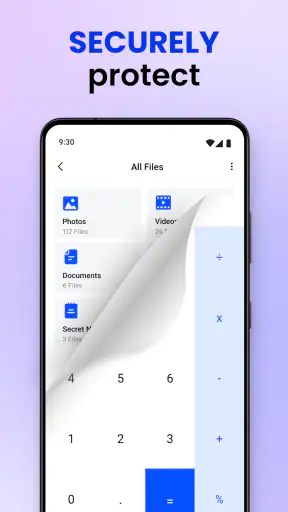
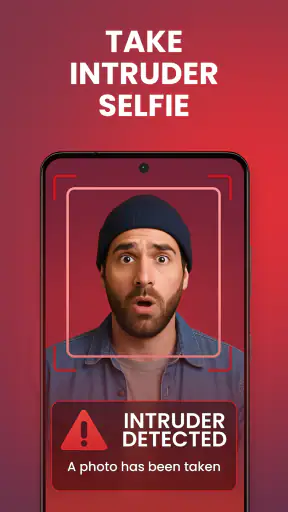
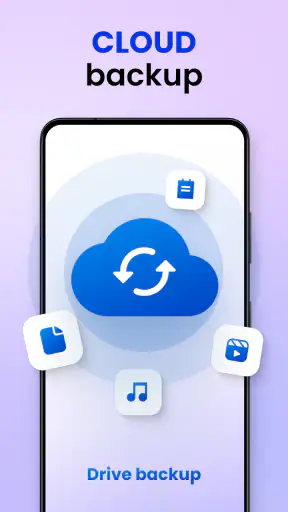
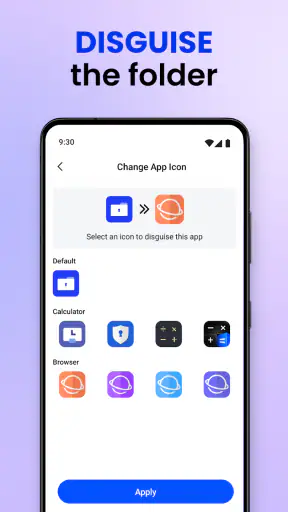
खूबियाँ
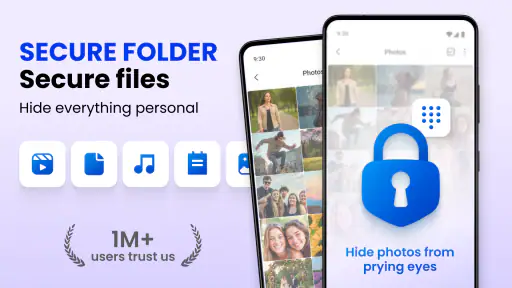
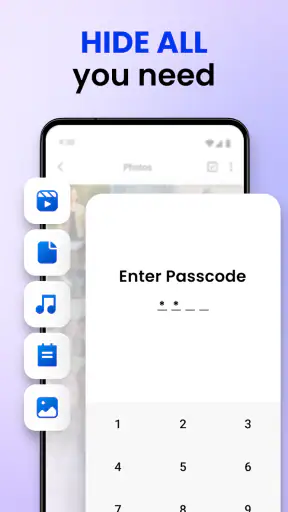
- फ़ाइलों और निजी तस्वीरों को पासवर्ड से सुरक्षित रखने की सुविधा।
- साफ़ और सरल इंटरफ़ेस
- नए उपयोगकर्ताओं के लिए भी आसान।
- वीडियो
- दस्तावेज़ और अन्य फ़ाइल प्रकारों का समर्थन।
- गैलरी से फ़ाइलें छिपाकर निजी सामग्री को अलग रखा जा सकता है।
- ऐप लॉक से अनधिकृत लोगों की पहुँच रोकने में मदद मिलती है।
कमियाँ
- पासवर्ड भूलने पर फ़ाइलों तक पहुँच वापस पाना मुश्किल हो सकता है।
- कुछ सुविधाएँ विज्ञापनों या इन-ऐप खरीदारी के पीछे सीमित हो सकती हैं।
- ऐप हटाने या डेटा साफ़ करने पर सुरक्षित फ़ाइलें खोने का जोखिम रहता है।
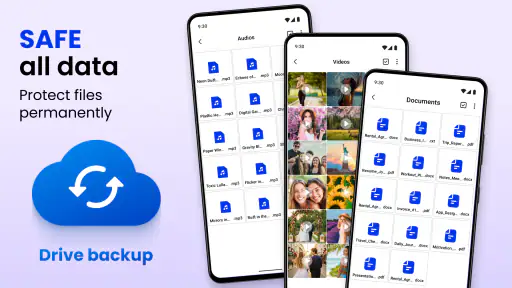
- क्लाउड बैकअप न होने पर डिवाइस खराब होने से डेटा प्रभावित हो सकता है।
- बहुत बड़ी फ़ाइलों को सुरक्षित करने पर स्टोरेज और प्रदर्शन पर असर पड़ सकता है।
 विश्लेषणकर्ता Mobexer
अगर आपके फोन में निजी तस्वीरें, वीडियो या जरूरी फाइलें सामान्य गैलरी और फाइल मैनेजर के बीच बिखरी रहती हैं, तो Secure Folder - Secure files एक सीधा और उपयोगी विकल्प लग सकता है। मैंने इसे एक ऐसे टूल की तरह देखा जो निजी सामग्री को अलग जगह रखने पर केंद्रित है, न कि रोजमर्रा के मीडिया अनुभव को बदलने पर। इसका काम समझना आसान है: चुनिंदा फोटो, वीडियो और फाइलों को एक सुरक्षित फोल्डर में ले जाना, ताकि वे सामान्य ब्राउज़िंग में सामने न आएं।
यह ऐप One Music Player ने बनाया है और मुफ्त में इस्तेमाल किया जा सकता है। इसकी उम्र रेटिंग 3+ है, इसलिए इसका उद्देश्य सामान्य उपयोगकर्ताओं के लिए निजी सामग्री को व्यवस्थित करना है, न कि किसी जटिल तकनीकी सुरक्षा प्रणाली का विकल्प बनना। इसे अब तक दस लाख से अधिक बार इंस्टॉल किया जा चुका है और इसका औसत स्कोर 4.6 है, जो बताता है कि बहुत से उपयोगकर्ताओं को इसका मूल विचार काम का लगा है। फिर भी, केवल अच्छा स्कोर देखकर इसे हर व्यक्ति के लिए सही मान लेना ठीक नहीं होगा।
पहला अनुभव: निजी फाइलों को अलग रखने का सरल तरीका
मेरे हिसाब से इस ऐप का सबसे अच्छा उपयोग तब होता है जब आप इसे “सब कुछ छिपाने” वाले जादुई समाधान की तरह नहीं, बल्कि एक अलग निजी दराज की तरह अपनाते हैं। पहली बार खोलने पर आपका लक्ष्य साफ होना चाहिए: कौन-सी सामग्री सामान्य गैलरी में नहीं दिखनी चाहिए, उसे चुनकर सुरक्षित फोल्डर में रखना। इस तरह शुरुआत से ही आपका संग्रह व्यवस्थित रहता है और ऐप केवल उन चीजों के लिए इस्तेमाल होता है जिन्हें वास्तव में अलग रखना है।
एक आम स्थिति सोचिए। आपने यात्रा के दौरान पहचान-पत्र की स्कैन कॉपी, होटल की बुकिंग, निजी तस्वीरें और कुछ काम के दस्तावेज फोन में रखे हैं। इन सबको कैमरा रोल में छोड़ने से वे दूसरी तस्वीरों के बीच मिल जाते हैं। Secure Folder - Secure files में इन्हें अलग रखने से आपको हर बार पूरी गैलरी खंगालने की जरूरत नहीं पड़ती। यह सुविधा खास तौर पर तब उपयोगी लगती है जब परिवार का कोई सदस्य आपका फोन इस्तेमाल करता है या आप स्क्रीन साझा करते समय निजी मीडिया को गलती से दिखाना नहीं चाहते।
मेरी सलाह है कि फाइलें जोड़ने से पहले एक छोटा नियम बना लें। केवल निजी या संवेदनशील सामग्री अंदर रखें, जबकि सामान्य स्क्रीनशॉट, डाउनलोड और रोजमर्रा की तस्वीरें बाहर ही रहने दें। इससे सुरक्षित फोल्डर अव्यवस्थित स्टोरेज बॉक्स नहीं बनेगा। जब अंदर बहुत तरह की फाइलें जमा हो जाती हैं, तो ऐप का मुख्य लाभ—तेजी से सही सामग्री ढूंढना—कम हो सकता है।
यहां एक महत्वपूर्ण आदत है: फाइल को सुरक्षित फोल्डर में भेजने के बाद यह जांच लें कि वह सामान्य गैलरी या फाइल सूची में अभी भी दिखाई तो नहीं दे रही। अलग-अलग फोन और मीडिया ऐप अपने तरीके से थंबनेल या हाल की फाइलें दिखा सकते हैं। इसलिए केवल स्थान बदलने पर भरोसा करने के बजाय, एक बार गैलरी, फाइल मैनेजर और हाल में खोली गई वस्तुओं की सूची देखना समझदारी है। यह छोटा परीक्षण आपको गलत सुरक्षा-भावना से बचाता है।
दैनिक इस्तेमाल में कौन-सा क्रम सबसे कम झंझट वाला है
मैंने पाया कि सबसे सहज तरीका यह है कि पहले सामग्री चुनें, फिर उसे एक साथ सुरक्षित फोल्डर में व्यवस्थित करें, और उसके बाद मूल स्थान की जांच करें। हर बार एक-एक फाइल इधर-उधर करने से समय भी अधिक लगता है और यह भूलने की संभावना भी रहती है कि कौन-सी कॉपी बाहर रह गई। खासकर दस्तावेजों के मामले में यह जरूरी है, क्योंकि डाउनलोड की गई पीडीएफ या इमेज की दूसरी प्रति किसी अलग फोल्डर में पड़ी रह सकती है।
वीडियो के साथ थोड़ा धैर्य रखना बेहतर है। बड़े वीडियो को स्थानांतरित करने में छोटे फोटो की तुलना में अधिक समय लग सकता है, और प्रक्रिया पूरी होने से पहले ऐप बंद करना अच्छा विचार नहीं है। मैं महत्वपूर्ण सामग्री जोड़ने के बाद तुरंत दूसरी जगह से उसे खोलकर देखता हूं। इससे पता चलता है कि फाइल सच में सुरक्षित फोल्डर में उपलब्ध है और केवल सूची में नाम दिखाई देने भर की स्थिति नहीं है।
इस ऐप को रोजमर्रा के फोटो ब्राउज़र की तरह इस्तेमाल करना मुझे उतना सुविधाजनक नहीं लगा। यदि आपका मुख्य उद्देश्य एल्बम बनाना, तस्वीरों को संपादित करना, क्लाउड में साझा करना या परिवार के साथ मीडिया देखना है, तो सामान्य गैलरी ऐप बेहतर रहेगा। यहां इसकी भूमिका सीमित लेकिन स्पष्ट है: निजी वस्तुओं को बाकी सामग्री से अलग रखना।
सेटिंग्स और अनुमति से जुड़ी सावधानियां
किसी भी निजी फोल्डर ऐप में सेटिंग्स को बिना देखे आगे बढ़ना सही नहीं है। मैं सबसे पहले यह जांचने की सलाह दूंगा कि ऐप किस तरह खुलता है, सुरक्षित हिस्से तक पहुंचने के लिए कौन-सा लॉक विकल्प उपलब्ध है और ऐप बंद होने के बाद दोबारा खोलने पर क्या व्यवहार होता है। इन बातों का अनुभव फोन के मॉडल और सिस्टम के अनुसार बदल सकता है, इसलिए अपने डिवाइस पर एक छोटी परीक्षण फाइल से जांच करें।
अगर ऐप आपसे फोटो, वीडियो या फाइलों तक पहुंच की अनुमति मांगता है, तो अनुमति देने से पहले उसका उद्देश्य समझ लें। बिना जरूरी अनुमति के सामग्री चुनना संभव नहीं होगा, लेकिन अनुमति का मतलब यह भी है कि ऐप को उस प्रकार की सामग्री तक पहुंच मिलती है। मैं केवल वही अनुमति सक्रिय रखता हूं जो ऐप के मूल काम के लिए जरूरी हो और अनावश्यक सिस्टम विकल्पों को सहज रूप से स्वीकार नहीं करता।
एक और व्यावहारिक जांच नोटिफिकेशन की है। यदि सुरक्षित सामग्री से जुड़े संदेश लॉक स्क्रीन पर दिखाई देते हैं, तो निजी जानकारी का संकेत बाहर आ सकता है। फोन की सूचना सेटिंग में देखें कि ऐप का नाम, फाइल का नाम या किसी कार्रवाई का विवरण लॉक स्क्रीन पर तो नहीं दिख रहा। यह ऐप के अंदर की सुविधा से अलग फोन-स्तरीय आदत है, लेकिन निजी फाइलों की गोपनीयता में इसका असर काफी बड़ा हो सकता है।
मैं यह भी देखता हूं कि बैकअप और सिंक का व्यवहार कैसा है। सुरक्षित फोल्डर में रखी फाइलें आपके सामान्य फोटो बैकअप में शामिल हैं या नहीं, यह आपके लिए महत्वपूर्ण हो सकता है। कुछ लोग चाहते हैं कि निजी सामग्री का बैकअप रहे, जबकि कुछ लोग उसे क्लाउड या दूसरे डिवाइस पर बिल्कुल नहीं भेजना चाहते। इसलिए संवेदनशील फाइल रखने से पहले अपने फोन की बैकअप सेटिंग और फोटो सेवा की सूची जांचना जरूरी है।
ऐप का वर्तमान संस्करण 3.0.0 है और इसे चलाने के लिए Android 8.0 या उससे नया सिस्टम चाहिए। पुराने फोन पर इस्तेमाल करने वाले व्यक्ति को पहले अपने सिस्टम संस्करण की जांच करनी चाहिए। जिनके पास नया फोन है, उनके लिए यह शर्त सामान्य लगेगी, लेकिन पुराने डिवाइस को दोबारा उपयोग में लाने वालों के लिए यही बात निर्णय बदल सकती है।
तेज और दोहराए जा सकने वाले उपयोग के तरीके
अनुभवी उपयोगकर्ता हर बार ऐप खोलकर बिखरे हुए तरीके से काम नहीं करते। वे एक दोहराने योग्य प्रक्रिया बनाते हैं। उदाहरण के लिए, महीने में एक बार डाउनलोड फोल्डर, कैमरा रोल और मैसेजिंग ऐप से सेव की गई मीडिया की समीक्षा की जा सकती है। जो सामग्री निजी है उसे सुरक्षित फोल्डर में भेजें, जो जरूरी नहीं उसे हटाएं और बाकी को सामान्य एल्बम में रहने दें। इस छोटे चक्र से ऐप में फाइलों का ढेर नहीं लगता।
मेरे लिए दूसरा उपयोगी पैटर्न “पहले वर्गीकरण, फिर स्थानांतरण” है। पहले तय करें कि सामग्री निजी फोटो है, काम का दस्तावेज है या अस्थायी फाइल। उसके बाद ही उसे ऐप में भेजें। इससे सुरक्षित फोल्डर में अलग-अलग उद्देश्य की वस्तुएं अनजाने में नहीं मिलतीं। यदि आप इसे पासपोर्ट कॉपी, मेडिकल कागज और निजी वीडियो के लिए इस्तेमाल करते हैं, तो नामकरण और क्रम पर ध्यान देना बाद में खोजने का समय बचाता है।
तीसरा पैटर्न साझा करने से पहले जांच का है। सुरक्षित फोल्डर से कोई फोटो या दस्तावेज बाहर भेजने से पहले यह देख लें कि आप वास्तव में सही प्रति साझा कर रहे हैं। कई बार उपयोगकर्ता निजी फाइल को अस्थायी रूप से बाहर निकालता है और बाद में उसे वापस रखना भूल जाता है। मैं ऐसी स्थिति में साझा करने के तुरंत बाद मूल स्थान और सुरक्षित फोल्डर दोनों की समीक्षा करता हूं। यह छोटी आदत ऐप की सुरक्षा से अधिक उपयोगकर्ता की निरंतरता पर निर्भर है, लेकिन व्यवहार में बहुत काम आती है।
यदि आप अक्सर एक ही प्रकार की सामग्री जोड़ते हैं, तो फोन की होम स्क्रीन पर ऐप को ऐसी जगह रखें जहां वह आसानी से मिले, लेकिन अनावश्यक रूप से सामने भी न रहे। यह विरोधाभासी लग सकता है, पर बहुत छिपा हुआ शॉर्टकट उपयोग को असुविधाजनक बना देता है और लोग फिर फाइलें सामान्य गैलरी में छोड़ने लगते हैं। लक्ष्य यह है कि निजी सामग्री सुरक्षित रखने की प्रक्रिया इतनी आसान हो कि आप उसे टालें नहीं।
इन तरीकों में एक स्पष्ट समझौता भी है। जितनी अधिक सामग्री आप अलग फोल्डर में रखते हैं, उतना ही आपको याद रखना होगा कि वह कहां है। यदि आप ऐप में हर डाउनलोड भेज देंगे, तो फोन की सामान्य खोज और साझा करने की प्रक्रिया धीमी महसूस हो सकती है। इसलिए मैं इसे चुनिंदा सामग्री के लिए रखूंगा, पूरे फोन के लिए नहीं।
जहां यह ऐप मजबूत है और जहां सावधानी चाहिए
Secure Folder - Secure files की ताकत इसका सीमित उद्देश्य है। यह उन लोगों के लिए समझने में आसान है जिन्हें किसी बड़े डिजिटल-वॉल्ट सिस्टम की जरूरत नहीं, बल्कि निजी मीडिया को सामान्य गैलरी से अलग रखना है। पहली बार इस्तेमाल करने वाले व्यक्ति को भी इसका मूल विचार जल्दी समझ में आ सकता है। मुफ्त उपलब्धता इसे आजमाने में बाधा कम करती है, हालांकि ऐप में प्रति आइटम ₹90 से ₹9,000 तक की इन-ऐप खरीदारी भी दिखाई देती है। भुगतान से जुड़े विकल्पों को सक्रिय करने से पहले स्क्रीन पर दिखने वाली जानकारी ध्यान से पढ़ना चाहिए।
इसकी सीमा यह है कि सुरक्षित फोल्डर अपने आप आपकी पूरी डिजिटल सुरक्षा नहीं संभालता। यदि आपका फोन बिना लॉक के पड़ा है, कोई व्यक्ति पहले से आपके डिवाइस में प्रवेश कर सकता है या आप फाइलों की दूसरी कॉपी बाहर छोड़ देते हैं, तो केवल एक अलग फोल्डर पर्याप्त नहीं होगा। इसी तरह, यह उन उपयोगकर्ताओं के लिए कम उपयुक्त है जिन्हें कई डिवाइसों के बीच लगातार सिंक, साझा टीम फोल्डर या उन्नत दस्तावेज प्रबंधन चाहिए। ऐसे काम के लिए क्लाउड स्टोरेज या समर्पित पासवर्ड-वॉल्ट बेहतर विकल्प हो सकता है।
सामान्य गैलरी ऐप की तुलना में इसका लाभ गोपनीयता-केंद्रित अलगाव है, लेकिन गैलरी ऐप आम तौर पर फोटो देखने, संपादन और साझा करने में अधिक सहज होते हैं। फाइल मैनेजर अधिक व्यापक प्रकार की फाइलें संभाल सकता है, जबकि यह ऐप निजी सामग्री के लिए एक केंद्रित जगह देता है। यदि आपको केवल एक फोटो को जल्दी संपादित करके भेजना है, तो उसे पहले सुरक्षित फोल्डर में डालना और फिर बाहर निकालना अतिरिक्त कदम बन सकता है।
दूसरी ओर, यदि आपका फोन कई लोग इस्तेमाल करते हैं और आप नहीं चाहते कि निजी मीडिया स्क्रॉल करते समय दिखे, तो यह अतिरिक्त कदम उचित लग सकता है। यहां सही चुनाव सुविधा और अलगाव के बीच है। मैं संवेदनशील सामग्री के लिए कुछ सेकंड अधिक खर्च करना स्वीकार करूंगा, लेकिन अस्थायी स्क्रीनशॉट के लिए नहीं।
एक अहम सीमा यह भी है कि फाइल स्थानांतरित करने के बाद उसका उपयोग कैसे होगा। यदि आप किसी वीडियो को बार-बार अलग-अलग ऐप में खोलते हैं, संपादित करते हैं या साझा करते हैं, तो सुरक्षित फोल्डर और बाहरी ऐप के बीच आना-जाना असुविधाजनक हो सकता है। यह ऐप उन वस्तुओं के लिए बेहतर है जिन्हें सुरक्षित रखकर कभी-कभी देखना है, न कि लगातार काम की सक्रिय फाइलों के लिए।
किसके लिए सही चुनाव और किसे दूसरा रास्ता देखना चाहिए
मैं इसे उन Android उपयोगकर्ताओं को सुझाऊंगा जो निजी फोटो, वीडियो और दस्तावेजों के लिए एक अलग स्थान चाहते हैं, लेकिन जटिल सुरक्षा टूल सीखना नहीं चाहते। परिवार के साथ फोन साझा करने वाले लोग, यात्रा दस्तावेज अलग रखने वाले उपयोगकर्ता और वे लोग जो कैमरा रोल को निजी सामग्री से साफ रखना चाहते हैं, इससे लाभ उठा सकते हैं। इसका 3+ आयु वर्ग के लिए रेट किया जाना भी बताता है कि यह सामान्य, गैर-विशेषज्ञ उपयोग के लिए बनाया गया अनुभव है।
यह उन लोगों के लिए सही नहीं है जिन्हें प्रमाणित एन्क्रिप्शन, व्यवसाय-स्तरीय नियंत्रण, बहु-डिवाइस सहयोग या लगातार स्वचालित बैकअप चाहिए। ऐसे मामलों में केवल ऐप का नाम देखकर भरोसा करना उचित नहीं होगा। आपको अपने जोखिम के अनुसार अधिक विशेषीकृत समाधान चुनना चाहिए, खासकर तब जब फाइलें कानूनी, वित्तीय या पेशेवर रूप से अत्यंत संवेदनशील हों।
iPhone उपयोगकर्ताओं के लिए भी निर्णय अलग होगा, क्योंकि यह ऐप Android 8.0 या उससे नए सिस्टम पर केंद्रित है। यदि आपका मुख्य डिवाइस iOS है, तो आपको उसी प्लेटफॉर्म के अनुकूल विकल्प देखना पड़ेगा। Android पर भी, यदि आपके फोन में पहले से निर्माता का सुरक्षित फोल्डर या लॉक्ड गैलरी मौजूद है, तो दो अलग प्रणालियां रखने के बजाय पहले उस अंतर्निहित विकल्प की सुविधा और आपके भरोसे का स्तर तुलना करना समझदारी होगी।
मेरा निष्कर्ष: आदत के साथ बेहतर, अंधे भरोसे के साथ नहीं
मेरे अनुभव में Secure Folder - Secure files एक केंद्रित और आसानी से समझ आने वाला निजी फाइल टूल है। इसका मूल्य चमकदार अतिरिक्त सुविधाओं में नहीं, बल्कि इस बात में है कि यह आपको निजी सामग्री को सामान्य फोन अनुभव से अलग रखने की याद दिलाता है। दस लाख से अधिक इंस्टॉल और 4.6 का औसत इसे लोकप्रिय विकल्पों में रखता है, लेकिन असली उपयोगिता इस बात पर निर्भर करेगी कि आप फाइलों की दूसरी कॉपी, बैकअप और साझा करने के बाद की सफाई को कितनी सावधानी से संभालते हैं।
अगर आप इसे चुनते हैं, तो शुरुआत कुछ परीक्षण फाइलों से करें, ऐप की लॉक और अनुमति संबंधी सेटिंग्स देखें, लॉक स्क्रीन सूचनाओं की समीक्षा करें और फिर अपनी निजी सामग्री को छोटे, साफ समूहों में रखें। हर कुछ समय बाद सामान्य गैलरी और डाउनलोड स्थान की जांच करें। यही दोहराने योग्य प्रक्रिया ऐप को एक उपयोगी सुरक्षा आदत बनाती है।
मेरी अंतिम राय: यह उन लोगों के लिए अच्छा मुफ्त विकल्प है जिन्हें निजी फोटो, वीडियो और फाइलों के लिए अलग जगह चाहिए, लेकिन इसे पूर्ण सुरक्षा व्यवस्था समझना गलती होगी। सही सेटिंग्स, सीमित दायरा और नियमित सफाई के साथ यह रोजमर्रा के फोन में वास्तविक सुविधा देता है। अगर आपको बस निजी सामग्री को नजरों से दूर और व्यवस्थित रखना है, तो मैं इसे आजमाने लायक मानता हूं; अगर आपकी जरूरत उन्नत सुरक्षा या लगातार क्लाउड प्रबंधन है, तो कोई अधिक विशेषीकृत विकल्प बेहतर रहेगा।
अक्सर पूछे जाने वाले प्रश्न
Secure Folder - Secure files ऐप क्या है और इसका मुख्य उपयोग किसलिए किया जाता है?
Secure Folder - Secure files एक प्राइवेसी-केंद्रित ऐप है, जिसकी मदद से आप फोटो, वीडियो, दस्तावेज़ और अन्य निजी फाइलों को सामान्य गैलरी या फाइल मैनेजर से अलग सुरक्षित स्थान पर रख सकते हैं। ऐप आमतौर पर पासकोड, पैटर्न या बायोमेट्रिक लॉक जैसी सुविधाएँ देता है, ताकि आपके फोन का उपयोग करने वाला कोई दूसरा व्यक्ति आपकी संवेदनशील सामग्री आसानी से न देख सके।
क्या Secure Folder - Secure files मेरी फाइलों को वास्तव में सुरक्षित रखता है?
यह ऐप आपकी फाइलों तक अनधिकृत पहुँच कम करने के लिए लॉक और निजी स्टोरेज जैसी सुविधाएँ प्रदान करता है, लेकिन सुरक्षा का स्तर आपके डिवाइस, ऐप की सेटिंग्स और इस्तेमाल किए गए पासवर्ड पर भी निर्भर करता है। मजबूत पासकोड रखें, बायोमेट्रिक सुरक्षा सक्षम करें और ऐप को केवल आधिकारिक स्टोर से डाउनलोड करें। अत्यंत संवेदनशील डेटा के लिए नियमित बैकअप और अतिरिक्त एन्क्रिप्शन उपाय भी उपयोगी हो सकते हैं।
क्या इस ऐप में फोटो, वीडियो और दस्तावेज़ आसानी से छिपाए या वापस निकाले जा सकते हैं?
हाँ, सामान्यतः Secure Folder - Secure files में आप फोन की गैलरी या स्टोरेज से फाइलें चुनकर सुरक्षित फोल्डर में स्थानांतरित कर सकते हैं। जरूरत पड़ने पर उन्हें ऐप के भीतर देखकर वापस सामान्य स्टोरेज में लाया जा सकता है। हालांकि, फाइल ट्रांसफर के दौरान ऐप को मांगी गई स्टोरेज या मीडिया अनुमति देनी पड़ सकती है। महत्वपूर्ण फाइलें स्थानांतरित करने के बाद मूल कॉपी की स्थिति अवश्य जाँचें।
अगर मैं पासकोड भूल जाऊँ या ऐप अनइंस्टॉल कर दूँ, तो मेरी सुरक्षित फाइलों का क्या होगा?
पासकोड भूलने की स्थिति में रिकवरी विकल्प ऐप के संस्करण और उपलब्ध सुरक्षा व्यवस्था पर निर्भर करते हैं। कुछ मामलों में ईमेल, सुरक्षा प्रश्न या डिवाइस सत्यापन से पहुँच वापस मिल सकती है, जबकि अन्य स्थितियों में डेटा खोने का जोखिम रहता है। ऐप हटाने, फोन रीसेट करने या स्टोरेज साफ करने से पहले बैकअप सुविधा और रिकवरी प्रक्रिया की जाँच करें, क्योंकि सुरक्षित फाइलें हमेशा स्वतः वापस नहीं आतीं।
क्या Secure Folder - Secure files मुफ्त है और क्या इसमें विज्ञापन या इन-ऐप खरीदारी होती है?
ऐप का मूल डाउनलोड कई बार मुफ्त हो सकता है, लेकिन उपलब्ध सुविधाएँ संस्करण, डेवलपर और आपके क्षेत्र के अनुसार अलग-अलग हो सकती हैं। कुछ संस्करणों में विज्ञापन, प्रीमियम लॉक विकल्प, अतिरिक्त स्टोरेज या अन्य इन-ऐप खरीदारी शामिल हो सकती हैं। डाउनलोड करने से पहले ऐप स्टोर के विवरण, डेटा सुरक्षा अनुभाग, सदस्यता शर्तों और उपयोगकर्ता समीक्षाओं को ध्यान से पढ़ें, ताकि बाद में अनपेक्षित शुल्क या सीमाओं का सामना न करना पड़े।