

Doc Scanner - PDF Scanner App
4.5कारोबारअपडेट किया गया: 20 अक्टूबर 2026

स्क्रीनशॉट
 विश्लेषणकर्ता Mobexer
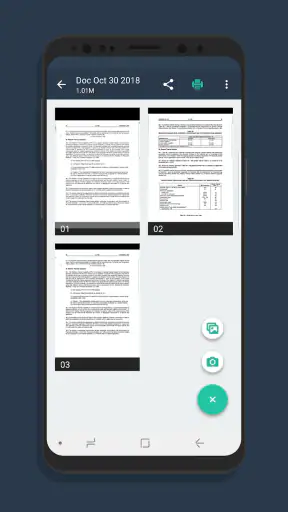
मोबाइल से किसी दस्तावेज़ की तस्वीर लेना आसान है; उसे ऐसा साफ़ PDF बनाना, जिसे दफ्तर, कॉलेज या ग्राहक को भेजने में झिझक न हो, थोड़ा अलग काम है। इसी रोज़मर्रा की जरूरत के लिए Doc Scanner - PDF Scanner App उपयोगी लग सकता है। मैं इसे एक जेब में रहने वाले दस्तावेज़ सहायक की तरह देखता हूँ: कागज़ को डिजिटल प्रति में बदलना, उसे भेजने लायक बनाना और जरूरत पड़ने पर प्रिंट या क्लाउड में रखना। यह कारोबार श्रेणी का ऐप है, लेकिन इसका काम केवल दुकानदारों तक सीमित नहीं—पढ़ाई, यात्रा और घर के कागज़ों में भी इसका इस्तेमाल समझ आता है।
भरोसे को लेकर मेरी पहली कसौटी
स्कैनिंग ऐप में भरोसे का सवाल खास है, क्योंकि कैमरे के सामने अक्सर पहचान-पत्र, बिल, हस्ताक्षर वाले फॉर्म या काम की गोपनीय फाइलें होती हैं। इसलिए मैं किसी ऐप के बारे में केवल साफ इंटरफेस देखकर सुरक्षा का निष्कर्ष नहीं निकालता। मैं यह भी देखना चाहता हूँ कि उसे किन अनुमतियों की जरूरत है, फाइल कहाँ जाती है और भेजने या सहेजने से पहले मेरे पास कौन-से विकल्प हैं। इस समीक्षा में मेरा व्यावहारिक सुझाव यही है: संवेदनशील पन्ने स्कैन करने से पहले फोन की अनुमति स्क्रीन और ऐप में दिखने वाले विकल्पों को ध्यान से पढ़ें।
इसका डेवलपर Tongsoft Inc. है। ऐप को 4.5 की औसत रेटिंग मिली है, करीब 27 हज़ार रेटिंग और लगभग 2 हज़ार लिखित समीक्षाएँ हैं; एक मिलियन से अधिक इंस्टॉल भी इसके इस्तेमाल का संकेत देते हैं। ये आंकड़े अपने-आप में गोपनीयता या गुणवत्ता की गारंटी नहीं बनते, लेकिन बताते हैं कि यह कोई बिल्कुल अनजान प्रयोग नहीं है। मेरा फैसला फिर भी अपने काम के मेल-जोल, निर्यात विकल्पों और आपके भरोसे की जरूरत के आधार पर करना बेहतर मानता हूँ।
पहले तय करें कि स्कैन के बाद करना क्या है
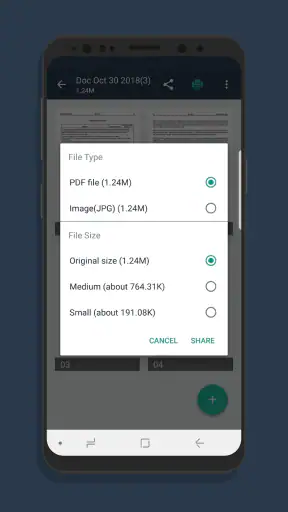
ऐसे ऐप का असली फायदा सिर्फ कैमरे से पन्ने की तस्वीर लेने में नहीं, बल्कि उस तस्वीर को काम आने वाली फाइल बनाने में है। उदाहरण के लिए, किसी फॉर्म को ईमेल करना हो तो PDF अधिक सुविधाजनक हो सकती है; एक छोटी रसीद या किसी पन्ने का दृश्य साझा करना हो तो JPEG सरल पड़ सकता है। ऐप स्कैन को PDF या JPEG में सहेजने देता है, इसलिए शुरुआत में ही तय करना उपयोगी है कि सामने वाला फाइल पढ़ेगा, प्रिंट करेगा या सिर्फ देखेगा। इससे बाद में गलत प्रारूप में बनी प्रति दोबारा तैयार करने का झंझट घटता है।
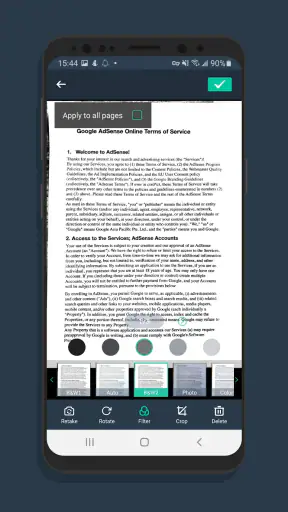
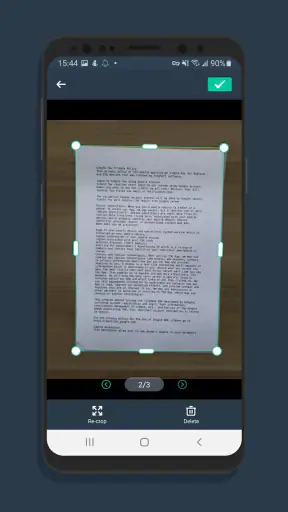
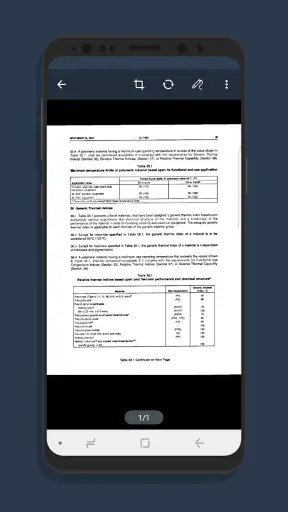
इसे इस्तेमाल करते समय मैं पन्ने को सपाट सतह पर रखूँगा, रोशनी ऐसी रखूँगा कि हाथ या फोन की छाया अक्षरों पर न पड़े और कैमरा कागज़ के लगभग समानांतर रखूँगा। स्कैनिंग ऐप किनारों और कंट्रास्ट को संभालने में मदद कर सकता है, लेकिन तिरछा पन्ना, चमकता कागज़ या धुंधली लिखावट चमत्कार से ठीक नहीं होती। भेजने से पहले PDF खोलकर हर पन्ने का कोना, तारीख, हस्ताक्षर और छोटे अक्षर देख लेना एक छोटी आदत है जो बाद की परेशानी बचा सकती है।
OCR और फाइलों के साथ समझदारी से काम
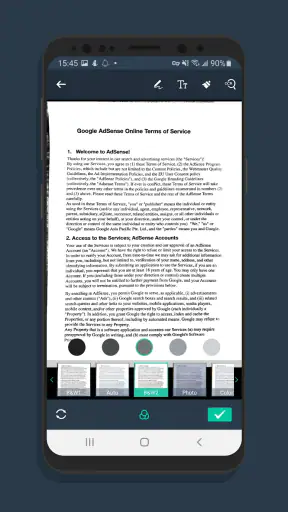
ऐप में OCR यानी छवि से पाठ पहचानने की सुविधा बताई गई है। इसका व्यावहारिक लाभ यह है कि छपे हुए दस्तावेज़ में कोई नाम, पता या शब्द ढूँढ़ना और चुने हुए पाठ को दूसरी जगह इस्तेमाल करना आसान हो सकता है। लेकिन OCR को मूल दस्तावेज़ का विकल्प नहीं मानना चाहिए। धुंधले अक्षर, मुहरें, हस्तलिखित टिप्पणियाँ, तालिकाएँ और मिश्रित भाषा में लिखी पंक्तियाँ पहचान में गलती दे सकती हैं; कॉपी किए गए पाठ को भेजने या किसी फॉर्म में भरने से पहले मूल स्कैन से मिलाना मेरी सलाह होगी।
एक उपयोगी कार्यप्रवाह यह है कि पहले पूरा पन्ना स्कैन करें, फिर OCR से केवल जरूरी अंश निकालें और अंत में दोनों चीजें अलग-अलग उद्देश्य से रखें: देखने के लिए मूल PDF और संपादन या खोज के लिए पहचाना हुआ पाठ। इससे OCR की गलतियों को चुपचाप मूल सामग्री समझ लेने का जोखिम कम रहता है। यदि दस्तावेज़ में बैंक विवरण, ग्राहक का पता या पहचान से जुड़ी बात हो, तो पाठ कॉपी करने के बाद फोन के क्लिपबोर्ड में उसे अनावश्यक समय तक न छोड़ें और साझा करने से पहले प्राप्तकर्ता का नाम दोबारा जाँचें।
न्यूज़रूम से ताज़ा खबरें

Among Us की असली परीक्षा: दोस्तों की शरारत, जुड़ाव की रुकावट

Block Blast! क्यों बना यह गेम आपका नया डिजिटल साथी

Zomato के साथ ऑनलाइन फूड ऑर्डरिंग का नया अनुभव

गढ़ी वाला खेल : Car Games 3D की रोमांचक दुनिया का मुकाबला

WhatsApp Messenger: आपका अति आवश्यक संचार साधन

MX Player: Video Player और OTT की गहराई से समीक्षा
क्लाउड, फैक्स और भेजने से पहले का निर्णय
ऐप स्कैन भेजने, प्रिंट करने या क्लाउड में सहेजने जैसे कामों के लिए बनाया गया है। Google Drive या Dropbox जैसे क्लाउड विकल्पों का इस्तेमाल सुविधाजनक हो सकता है, खासकर जब एक ही फाइल फोन और कंप्यूटर पर चाहिए। मगर क्लाउड में रखना स्थानीय प्रति रखने जैसा नहीं है: सही खाते का चयन, साझा करने की सीमा और फोल्डर का स्थान मायने रखते हैं। मैं किसी संवेदनशील फाइल को अपलोड करने से पहले खाते की पहचान देखूँगा और यह जाँचूँगा कि वह निजी जगह में जा रही है, न कि अनजाने साझा फोल्डर में।
फैक्स भेजना भी इसका बतलाया गया उपयोग है, लेकिन यह सुविधा हर व्यक्ति के रोज़मर्रा के काम में जरूरी नहीं होगी। यदि आपका संस्थान केवल ईमेल या पोर्टल से दस्तावेज़ स्वीकार करता है, तो फैक्स विकल्प होने मात्र से प्रक्रिया बेहतर नहीं हो जाती। इसी तरह, प्रिंट निकालने से पहले पन्नों का क्रम और आकार देखना ठीक रहता है। इन कामों में ऐप मददगार माध्यम है; अंतिम जिम्मेदारी फिर भी इस बात की है कि सही फाइल, सही जगह और सही व्यक्ति तक पहुँचे।
रोज़मर्रा में कहाँ काम आता है
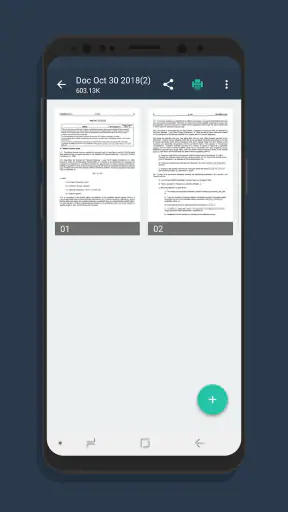
मान लीजिए, किसी विद्यार्थी को कॉलेज में जमा करने के लिए हस्ताक्षरित अनुमति-पत्र चाहिए, पर वह घर से दूर है। वह पन्ने को रोशनी के पास रखकर स्कैन कर सकता है, PDF में सहेज सकता है और भेजने से पहले हस्ताक्षर तथा तारीख पढ़ने योग्य हैं या नहीं देख सकता है। छोटे व्यवसाय में भी दिन के अंत में कागज़ी रसीदों की प्रतियाँ बनाकर व्यवस्थित रखना उपयोगी हो सकता है। ऐसे मौके पर फोन-आधारित स्कैनर अलग मशीन ढूँढ़ने से तेज पड़ता है, खासकर जब काम कुछ पन्नों का हो।
फिर भी, बहुत सारे दस्तावेज़ रोज़ स्कैन करने वाले कार्यालय के लिए समर्पित शीट-फीडर स्कैनर अधिक व्यावहारिक हो सकता है: उसमें लगातार पन्ने संभालना आसान रहता है और फोन को हर पन्ने पर रखने की जरूरत नहीं पड़ती। दूसरी ओर, केवल कभी-कभार एक कागज़ भेजना हो तो फोन का सामान्य कैमरा भी पर्याप्त हो सकता है, बशर्ते प्राप्तकर्ता को साधारण तस्वीर स्वीकार हो। इस ऐप का बेहतर उपयोग उस बीच के मामले में है—जब साफ किनारे, व्यवस्थित PDF या पाठ पहचान की सुविधा चाहिए, लेकिन अलग स्कैनर रखना उचित नहीं।
कीमत, विकल्प और उपयोगकर्ता का नियंत्रण
ऐप मुफ्त है, हालांकि इसमें खरीदारी के विकल्प भी हैं और उनकी कीमतें ₹85 से ₹9,600 प्रति आइटम तक हैं। इसलिए मुफ्त में शुरू कर पाना और हर सुविधा बिना भुगतान मिलना एक ही बात नहीं है। मैं पहले अपने वास्तविक काम—एक-दो पन्ने स्कैन करना, सही प्रारूप चुनना और फाइल भेजना—को आज़माऊँगा; फिर ही किसी भुगतान वाले विकल्प पर विचार करूँगा। खरीद स्क्रीन पर क्या शामिल है, यह पढ़े बिना आगे बढ़ना ठीक नहीं, खासकर यदि ऐप किसी एक बार के काम के लिए ही चाहिए।
ऐप को 3+ आयु वर्ग के लिए रेट किया गया है, लेकिन इसका अर्थ यह नहीं कि बच्चों को संवेदनशील दस्तावेज़ संभालने देना उचित होगा। इसी तरह, इसे चलाने के लिए न्यूनतम ऑपरेटिंग सिस्टम संस्करण 7.0 है और वर्तमान संस्करण 4.4.9 है। ऐप की उपलब्धता या व्यवहार फोन के अपने कैमरे और सिस्टम पर भी निर्भर कर सकता है; यदि आपके फोन पर कैमरा अनुमति बंद है, तो स्कैनिंग शुरू करने से पहले सेटिंग में अनुमति की स्थिति देखनी होगी। मैं अनुमति तभी दूँगा जब वह उस काम के लिए जरूरी हो और समझ में आए।
यहाँ उपयोगकर्ता के नियंत्रण का एक सीधा तरीका है: स्कैन को तुरंत अपलोड या भेजने के बजाय पहले उसे देखकर तय करें कि स्थानीय प्रति रखनी है, क्लाउड में सहेजना है, प्रिंट करना है या फैक्स करना है। साझा करते समय पूरी फाइल भेजने की जरूरत न हो तो अनावश्यक पन्ने हटाकर छोटा दस्तावेज़ तैयार करना बेहतर है। साथ ही, फाइल का नाम ऐसा रखें जिससे बाद में पहचान हो, पर उसमें पूरा पहचान-पत्र नंबर या अन्य निजी विवरण न लिखें। ये छोटी सावधानियाँ किसी खास सुरक्षा सुविधा का दावा नहीं करतीं; ये बस आपके अपने साझा करने के फैसले को अधिक सोच-समझकर लेने में मदद करती हैं।
किसके लिए सही, और किसे दूसरा रास्ता चुनना चाहिए
मेरे हिसाब से यह उन लोगों के लिए उपयोगी है जिन्हें चलते-फिरते कागज़ों को PDF या JPEG में बदलना, OCR से छपा पाठ निकालना या क्लाउड पर प्रति रखना पड़ता है। छात्र, फ्रीलांसर, यात्रा करने वाले कर्मचारी और छोटे कारोबार के मालिक इसके व्यावहारिक उपयोग देख सकते हैं। यदि आपका काम महीने में कभी-कभार एक रसीद या हस्ताक्षरित पन्ना भेजना है, तब भी इसे आज़माना समझ आता है; बस ऐप में उपलब्ध विकल्पों को अपने काम की जरूरत से मिलाकर देखें, न कि हर सुविधा को जरूरी मानें।
इसके बजाय कोई दूसरा तरीका चुनना बेहतर होगा यदि आपको रोज़ मोटी फाइलें स्कैन करनी हैं, दस्तावेज़ों को लंबे समय तक नियंत्रित कार्यालयी प्रक्रिया में रखना है, या संवेदनशील सामग्री पर ऐसी स्पष्ट डेटा और अनुमति जानकारी चाहिए जिसे आप स्वयं पढ़कर परख सकें। ऐसी स्थिति में संस्थान का स्वीकृत स्कैनर या पहले से भरोसेमंद दस्तावेज़ प्रणाली अधिक उपयुक्त हो सकती है। और यदि किसी दस्तावेज़ को कानूनी, वित्तीय या पहचान संबंधी काम में जमा करना है, तो सिर्फ यह मानकर आगे न बढ़ें कि स्कैन साफ दिख रहा है—मूल प्रति, सभी पन्ने और स्वीकार्य फाइल प्रारूप की जरूरत भी जाँचें।
इसे आज़माने का मेरा तरीका
मैं शुरुआत किसी गैर-संवेदनशील रसीद या सामान्य नोट से करूँगा, ताकि कैमरे, किनारों और पढ़ने की स्पष्टता का अंदाजा हो जाए। फिर उसी नमूने को PDF और JPEG में सहेजकर देखूँगा कि मेरे काम में कौन-सा रूप सुविधाजनक है। OCR का परीक्षण किसी साफ छपे पन्ने पर करना बेहतर है; परिणाम को मूल के साथ मिलाने से पता चलता है कि पाठ पहचान मेरे दस्तावेज़ों के लिए कितनी उपयोगी है। यह छोटा परीक्षण वास्तविक पहचान-पत्र या ग्राहक रिकॉर्ड पर सीधे प्रयोग करने से बेहतर पहला कदम है।
यदि परिणाम ठीक लगे, तो अगला कदम फाइल भेजने या क्लाउड में रखने के विकल्पों को समझना है। मैं पहले एक साधारण दस्तावेज़ के साथ प्रक्रिया पूरी करके देखूँगा कि फाइल कहाँ सहेजी जाती है और साझा करने के लिए कौन-सा विकल्प चुना जा रहा है। फोन बदलने, ऐप हटाने या खाते से बाहर होने जैसी स्थितियों में फाइलों तक पहुँच कैसे बनी रहेगी, यह सोचकर महत्वपूर्ण दस्तावेज़ों की दूसरी व्यवस्थित प्रति भी रखी जा सकती है। इससे ऐप को एकमात्र संग्रह मानने की भूल नहीं होती।
कागज़ से डिजिटल फाइल तक: मेरा अनुभव
जब मैं पहली बार Doc Scanner - PDF Scanner App के बारे में सुनता हूँ, तो मुझे लगता है कि यह एक साधारण स्कैनिंग एप्लिकेशन होगा। लेकिन जैसे ही मैं इसे इंस्टॉल करता हूँ और इसके फीचर्स का परीक्षण शुरू करता हूँ, मुझे एहसास होता है कि यह एप्लिकेशन वाकई में कई संभावनाओं से भरा हुआ है।
क्या है खास?
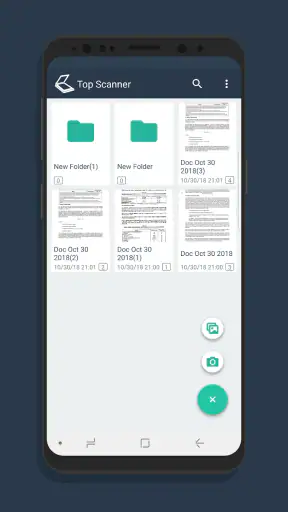
इस एप्लिकेशन का उपयोग करना बेहद आसान है। जैसे ही आप इसे ओपन करते हैं, आपको एक साफ और यूजर-फ्रेंडली इंटरफेस दिखाई देगा। सबसे पहले, मैं इसकी स्कैनिंग क्वालिटी से प्रभावित हुआ। चाहे वह डॉक्युमेंट्स हों, रसीदें, या फिर व्हाइटबोर्ड नोट्स, Doc Scanner - PDF Scanner App सबकुछ बेहद स्पष्टता के साथ स्कैन करता है।
फीचर्स जो इसे बनाते हैं अद्वितीय
इस एप्लिकेशन में OCR (Optical Character Recognition) टेक्नोलॉजी का उपयोग किया गया है, जो आपको स्कैन किए गए डॉक्युमेंट्स से टेक्स्ट को पहचानने और उसे एडिट करने की सुविधा देता है। यह फीचर खासतौर पर तब उपयोगी होता है जब आपको किसी डॉक्युमेंट से टेक्स्ट को कॉपी करके दूसरी जगह पेस्ट करना हो।
इसके अलावा, आप स्कैन किए गए डॉक्युमेंट्स को PDF या JPEG फॉर्मेट में सेव कर सकते हैं। यह एप्लिकेशन आपको क्लाउड स्टोरेज सर्विसेज जैसे गूगल ड्राइव, ड्रॉपबॉक्स आदि पर फाइल्स को सेव करने की सुविधा भी देता है, जिससे आपकी फाइल्स हमेशा सुरक्षित रहती हैं और आप उन्हें कहीं से भी एक्सेस कर सकते हैं।
यूजर इंटरफेस और डिज़ाइन
इस एप्लिकेशन का डिज़ाइन काफी आकर्षक और सहज है। नेविगेशन आसान है और हर फीचर की पहुँच सीधी है। यह एप्लिकेशन न सिर्फ तकनीकी रूप से मजबूत है बल्कि देखने में भी शानदार है।
प्रदर्शन और विश्वसनीयता
प्रदर्शन की बात करें तो, यह एप्लिकेशन बिना किसी लैग के चलता है। यहां तक कि बड़े डॉक्युमेंट्स को स्कैन करते समय भी यह अत्यधिक स्मूद और फास्ट रहता है।
इसकी विश्वसनीयता की वजह से यह एप्लिकेशन मेरे जैसे प्रोफेशनल्स के लिए परफेक्ट है जो हमेशा चलते-फिरते रहते हैं और जिन्हें तुरंत डॉक्युमेंट्स स्कैन करने की जरूरत होती है।
क्यों करें इंस्टॉल?
अगर आप एक ऐसा टूल ढूंढ रहे हैं जो आपके स्मार्टफोन को मिनी स्कैनर में बदल दे, तो यह ऐप आपके लिए अच्छा विकल्प हो सकता है। इसकी तेज और सटीक स्कैनिंग, उपयोग में आसान इंटरफेस और एक्स्ट्रा फीचर्स इसे एक बेहतर विकल्प बनाते हैं।
कुल मिलाकर, यह एप्लिकेशन हर किसी के लिए जरूरी नहीं, लेकिन छात्र, चलते-फिरते काम करने वाले पेशेवर और छोटे व्यवसाय के मालिक इसके काम के उपयोग पा सकते हैं। इसे आज़माने से पहले एक सामान्य दस्तावेज़ पर स्कैन, निर्यात और साझा करने की प्रक्रिया देख लें; फिर तय करें कि इसकी सुविधाएँ और भुगतान वाले विकल्प आपकी जरूरत से मेल खाते हैं या नहीं।
अक्सर पूछे जाने वाले सवाल
क्या Doc Scanner ऐप मुफ्त है?
Doc Scanner ऐप का मुफ्त संस्करण उपलब्ध है, जिसमें बुनियादी स्कैनिंग सुविधाएँ शामिल हैं। हालाँकि, प्रीमियम सुविधाएँ जैसे एडवांस्ड एडिटिंग टूल्स, क्लाउड स्टोरेज इंटीग्रेशन और विज्ञापन-मुक्त अनुभव के लिए इन-ऐप खरीदारी का विकल्प भी मौजूद है। उपयोगकर्ता अपनी जरूरतों के अनुसार योजना का चयन कर सकते हैं।
क्या Doc Scanner गोपनीयता सुनिश्चित करता है?
Doc Scanner उपयोगकर्ताओं की गोपनीयता को सर्वोच्च प्राथमिकता देता है। यह ऐप स्थानीय रूप से दस्तावेज़ों को स्कैन और सहेजता है, जिससे आपकी जानकारी सुरक्षित रहती है। हालाँकि, यदि आप क्लाउड सेवा का उपयोग करते हैं, तो आपके डेटा की सुरक्षा सेवा प्रदाता की नीति पर निर्भर करेगी।
क्या Doc Scanner ऐप ऑफलाइन काम करता है?
हाँ, Doc Scanner ऐप ऑफलाइन मोड में भी काम करता है। आप बिना इंटरनेट कनेक्शन के दस्तावेज़ों को स्कैन और सहेज सकते हैं। हालाँकि, क्लाउड स्टोरेज और कुछ विशेषताएँ, जैसे कि रीयल-टाइम सिंकिंग, इंटरनेट कनेक्शन की आवश्यकता होती है।
Doc Scanner कौन-कौन से फाइल फॉर्मेट को सपोर्ट करता है?
Doc Scanner ऐप विभिन्न फाइल फॉर्मेट को सपोर्ट करता है, जैसे कि PDF, JPG, और PNG। आप अपने स्कैन किए गए दस्तावेज़ों को इन फॉर्मेट्स में सहेज सकते हैं और उन्हें ईमेल या अन्य माध्यमों से साझा कर सकते हैं। इसकी फ्लेक्सिबिलिटी इसे बेहद उपयोगी बनाती है।
क्या Doc Scanner में टेक्स्ट रीकोग्निशन की सुविधा है?
हाँ, Doc Scanner ऐप में OCR (ऑप्टिकल कैरेक्टर रिकग्निशन) फीचर उपलब्ध है, जो स्कैन किए गए दस्तावेज़ों से टेक्स्ट को पहचान सकता है। यह सुविधा दस्तावेज़ों को एडिटेबल टेक्स्ट में कन्वर्ट करने में मदद करती है, जिससे आप उन्हें आसानी से संपादित और उपयोग कर सकते हैं।











