Photo Recover Ultra
3.9 टूल 6 सितंबर 2026 को अपडेट किया गया

स्क्रीनशॉट्स
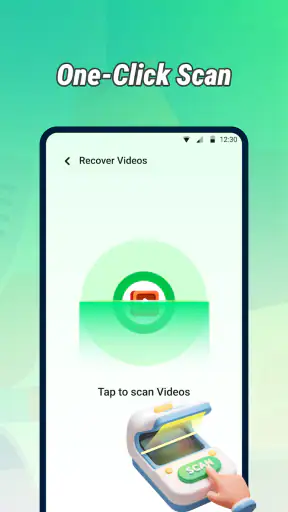
खूबियाँ
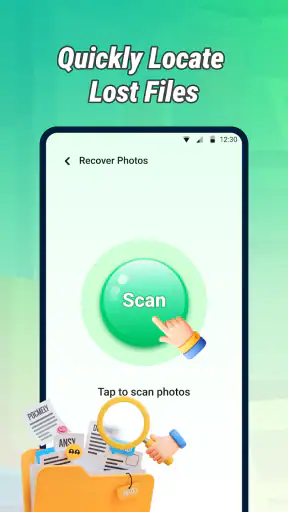
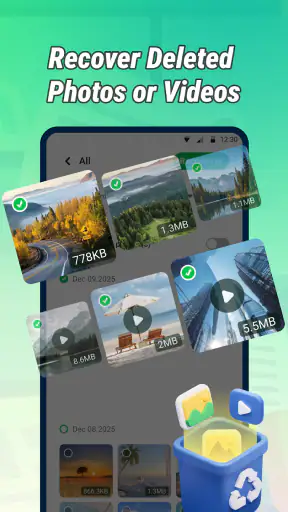
- डिलीट हुई तस्वीरें और वीडियो जल्दी स्कैन करके खोजने में मदद करता है।
- रूट एक्सेस के बिना भी कई डिवाइस पर बुनियादी रिकवरी उपलब्ध है।
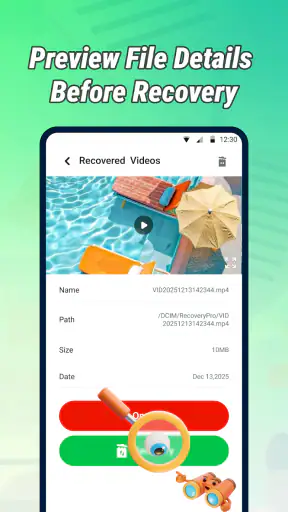
- स्कैन से मिली फाइलों का प्रीव्यू करके चुनिंदा आइटम सेव कर सकते हैं।
- सरल इंटरफेस होने से नए उपयोगकर्ता भी आसानी से विकल्प समझ लेते हैं।
- रिकवरी से पहले फाइल का आकार और प्रकार देखकर अनावश्यक डेटा बचा सकते हैं।
कमियाँ
- ओवरराइट हो चुके डेटा को वापस लाने की गारंटी नहीं देता।
- डीप स्कैन में काफी समय लग सकता है और बैटरी तेजी से घट सकती है।
- मुफ्त संस्करण में रिकवरी या फीचर्स पर सीमाएं हो सकती हैं।
- कुछ परिणाम अधूरी
- डुप्लिकेट या खराब गुणवत्ता वाली फाइलें हो सकते हैं।
- रिकवर की गई फाइलों के लिए पर्याप्त स्टोरेज स्पेस जरूरी होता है।
 विश्लेषणकर्ता Mobexer
कभी-कभी फ़ोन से कोई पुरानी तस्वीर, ज़रूरी वीडियो या दस्तावेज़ गलती से हट जाता है और समस्या उसी समय समझ आती है जब उसकी सबसे अधिक ज़रूरत होती है। ऐसे मौके के लिए Photo Recover Ultra एक उपयोगी रिकवरी टूल के रूप में सामने आता है। मैंने इसे इस नज़रिए से देखा कि यह रोज़मर्रा की जल्दबाज़ी, सीमित समय और मोबाइल पर काम करने की आदत वाले व्यक्ति के लिए कितना व्यावहारिक है। इसका मुख्य उद्देश्य फ़ोन से खोई हुई फ़ोटो, वीडियो और दस्तावेज़ों को वापस खोजने में मदद करना है, इसलिए यह मनोरंजन या क्लाउड स्टोरेज ऐप नहीं, बल्कि समस्या आने के बाद इस्तेमाल किया जाने वाला टूल है।
यह ऐप ARON CAMODECO BRITTO ने बनाया है और मुफ़्त में उपलब्ध है। इसकी औसत रेटिंग 3.9 है, जबकि इसे 5M+ बार इंस्टॉल किया जा चुका है। मेरे लिए इन आंकड़ों का अर्थ यह है कि ऐप को काफी लोगों ने आज़माया है, लेकिन अनुभव हर फ़ोन पर एक जैसा हो, ऐसा मान लेना ठीक नहीं होगा। रिकवरी टूल का परिणाम अक्सर फ़ोन के स्टोरेज, डिलीट होने के बाद बीते समय और उस जगह पर नया डेटा लिखे जाने जैसी परिस्थितियों से प्रभावित होता है।
कनेक्शन, मोबाइल इस्तेमाल और रिकवरी का वास्तविक अनुभव
पहली नज़र में इसका काम किस तरह समझ आता है
Photo Recover Ultra का आकर्षण इसकी सीधी उपयोगिता में है। जब कोई फ़ाइल गायब हो जाती है, तो उपयोगकर्ता आम तौर पर लंबी सेटिंग्स या जटिल कंप्यूटर प्रक्रिया नहीं चाहता। वह फ़ोन खोलकर जल्दी से देखना चाहता है कि हटाई गई सामग्री मिल सकती है या नहीं। इस तरह के मामले में ऐप का मूल्य उसके नाम से नहीं, बल्कि उस समय बचाए गए कदमों से तय होता है।
मैं इसे उन लोगों के लिए अधिक उपयुक्त मानता हूँ जो फ़ोन पर ही शुरुआती रिकवरी प्रयास करना चाहते हैं। उदाहरण के लिए, किसी यात्रा की तस्वीरें गलती से हट गईं, किसी काम का स्कैन किया हुआ दस्तावेज़ नहीं मिल रहा, या वीडियो को साफ़ करते समय ज़रूरी फ़ाइल भी चुन ली गई—इन स्थितियों में पहले मोबाइल टूल आज़माना स्वाभाविक है। अगर परिणाम न मिले, तभी कंप्यूटर आधारित सॉफ़्टवेयर या पेशेवर सहायता पर जाना समझदारी होगी।
यहाँ एक महत्वपूर्ण सावधानी है: ऐप इंस्टॉल करने से पहले ही फ़ोन का इस्तेमाल कम कर देना बेहतर होता है। नई तस्वीरें लेना, बड़े वीडियो डाउनलोड करना, गेम इंस्टॉल करना या लगातार फ़ाइलें कॉपी करना पुराने डेटा की जगह नया डेटा लिख सकता है। ऐसे में रिकवरी की संभावना घट सकती है। यह Photo Recover Ultra की कमी नहीं, बल्कि मोबाइल स्टोरेज रिकवरी की मूल सीमा है—फिर भी उपयोगकर्ता को यह बात शुरुआत में समझनी चाहिए।
नेटवर्क कब अनुभव को प्रभावित कर सकता है
रिकवरी का मुख्य काम फ़ोन के अंदर मौजूद स्टोरेज को खोजने से जुड़ा दिखाई देता है, लेकिन ऐप का पूरा अनुभव नेटवर्क से अलग नहीं माना जा सकता। ऐप प्राप्त करने, उसके नए संस्करण की जाँच करने या किसी ऑनलाइन प्रक्रिया पर निर्भर हिस्से के दौरान कनेक्शन उपयोगी हो सकता है। इसलिए यदि आप इसे यात्रा, बेसमेंट या कमजोर नेटवर्क वाले इलाके में इस्तेमाल कर रहे हैं, तो शुरुआत में धीमापन या रुकावट महसूस होने पर तुरंत यह निष्कर्ष न निकालें कि फ़ाइलें मिल नहीं सकतीं।
मैंने ऐसे टूल के साथ एक व्यावहारिक तरीका अपनाना पसंद किया: पहले स्थिर कनेक्शन में ऐप खोलना, फिर स्कैन शुरू करने से पहले फ़ोन को अनावश्यक ऑनलाइन गतिविधियों से दूर रखना। इससे दो फायदे होते हैं। एक, प्रक्रिया के बीच डाउनलोड या सिंक्रोनाइज़ेशन जैसी गतिविधियाँ कम होती हैं। दूसरा, अगर परिणाम दिखने में समय लगे, तो नेटवर्क की अस्थिरता और वास्तविक स्कैन समय को अलग-अलग समझना आसान रहता है।
फिर भी इसे ऐसी सेवा समझना सही नहीं होगा जो हर खोई हुई फ़ाइल को किसी ऑनलाइन सर्वर से वापस ला देगी। फ़ाइल वास्तव में फ़ोन में मौजूद नहीं है, तो कोई ऐप चमत्कारिक ढंग से उसे बना नहीं सकता। इसलिए कनेक्शन अच्छा होने के बावजूद परिणाम इस बात पर निर्भर रहेगा कि डेटा अभी भी स्टोरेज में किस स्थिति में बचा है। यही वह जगह है जहाँ विज्ञापन जैसी उम्मीद और वास्तविक रिकवरी के बीच अंतर पैदा हो सकता है।
चलते-फिरते इस्तेमाल के लिए क्या ध्यान रखें
मोबाइल पर रिकवरी करने की सुविधा का सबसे बड़ा लाभ यह है कि आपको तुरंत कंप्यूटर ढूँढने की आवश्यकता नहीं पड़ती। किसी मीटिंग से पहले हटाया गया दस्तावेज़, परिवार की तस्वीर या काम से जुड़ी रिकॉर्डिंग याद आए तो आप उसी फ़ोन पर पहला प्रयास कर सकते हैं। इसका वर्तमान संस्करण 2.7.0.0 है और यह Android 7.0 या उससे ऊपर के सिस्टम के लिए है, इसलिए पुराने लेकिन समर्थित Android फ़ोन रखने वाले उपयोगकर्ता भी इसे आज़मा सकते हैं।
लेकिन चलते-फिरते रिकवरी करते समय बैटरी और स्टोरेज की स्थिति को नज़रअंदाज़ नहीं करना चाहिए। स्कैन के दौरान फ़ोन पर दूसरे भारी काम करना अनुभव को धीमा कर सकता है। मेरी सलाह होगी कि ज़रूरी सामग्री हटने के तुरंत बाद फ़ोन को सामान्य इस्तेमाल से रोकें, चार्ज पर्याप्त रखें और रिकवरी के लिए शांत समय चुनें। यह छोटा-सा अनुशासन किसी भी रिकवरी टूल से अधिक फर्क डाल सकता है।
एक और उपयोगी आदत है कि बरामद फ़ाइलों को उसी मूल फ़ोल्डर में सेव करने की जल्दी न करें। यदि ऐप विकल्प देता है, तो उन्हें अलग जगह या किसी दूसरे स्टोरेज माध्यम में रखना बेहतर होगा। इससे एक ही स्थान पर लगातार लिखने से बचा जा सकता है और बाद में यह पहचानना आसान रहता है कि कौन-सी फ़ाइल नई मिली है और कौन-सी पहले से मौजूद थी।
एक रोज़मर्रा का उदाहरण
मान लीजिए आपने किसी छोटे व्यवसाय के लिए ग्राहक के दस्तावेज़ की तस्वीर खींची। शाम को गैलरी व्यवस्थित करते समय आपने कई धुंधली तस्वीरों के साथ वही स्कैन भी हटा दिया। अगले दिन कार्यालय पहुँचने से पहले आपको वह दस्तावेज़ चाहिए। ऐसे समय Photo Recover Ultra का पहला लाभ गति और सुविधा है: आप कंप्यूटर पर निर्भर हुए बिना फ़ोन से खोज शुरू कर सकते हैं।
इस स्थिति में सही क्रम यह होगा कि पहले नई तस्वीरें लेना रोकें, सोशल मीडिया या मैसेजिंग ऐप में बड़े मीडिया डाउनलोड न होने दें, फिर रिकवरी टूल से खोज करें। परिणाम मिलने पर हर फ़ाइल का नाम, आकार और दृश्य गुणवत्ता जाँचें। कभी-कभी थंबनेल दिखाई दे सकता है लेकिन दस्तावेज़ अधूरा या खराब हो सकता है। इसलिए मिली हुई फ़ाइल को खोलकर पढ़ने योग्य हिस्से की पुष्टि किए बिना उसे सफल रिकवरी न मानें।
अगर दस्तावेज़ नहीं मिलता, तो बार-बार वही प्रक्रिया चलाने से हमेशा बेहतर परिणाम नहीं आएगा। उस बिंदु पर यह देखना अधिक उपयोगी है कि फ़ाइल किसी दूसरे फ़ोल्डर, बैकअप, मैसेजिंग चैट या ईमेल में तो नहीं थी। यही वह व्यावहारिक सीमा है जिसे नए उपयोगकर्ता अक्सर देर से समझते हैं: रिकवरी ऐप खोज का एक रास्ता देता है, लेकिन आपकी पूरी डिजिटल आदतों की जगह नहीं लेता।
फ़ोटो, वीडियो और दस्तावेज़ों के बीच अंतर
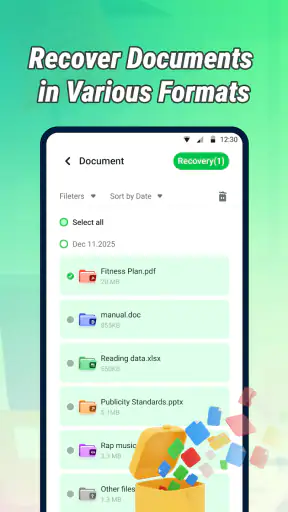
फ़ोटो आम तौर पर जल्दी पहचान में आ जाती हैं क्योंकि उनका दृश्य पूर्वावलोकन उपयोगी होता है। वीडियो के मामले में केवल थंबनेल देखकर संतुष्ट होना जोखिम भरा है; पूरी फ़ाइल चलाकर देखना चाहिए, क्योंकि शुरुआत सही दिखने पर भी बाद का हिस्सा खराब हो सकता है। दस्तावेज़ों में समस्या और सूक्ष्म हो सकती है—फ़ाइल खुल जाए, लेकिन पन्ने, अक्षर या लेआउट पूरी तरह वापस न आएँ।
मेरे हिसाब से उपयोगकर्ता को रिकवरी को दो चरणों में बाँटना चाहिए। पहले चरण में अधिक से अधिक संभावित फ़ाइलें ढूँढें। दूसरे चरण में उन्हें खोलकर वास्तविक उपयोगिता जाँचें। केवल सूची में नाम दिखाई देना सफलता नहीं है। खास तौर पर काम से जुड़े दस्तावेज़ों में पठनीयता, सही पन्नों की संख्या और फ़ाइल का पूरा खुलना ज़रूरी है।
अगर आपका लक्ष्य बहुत बड़ी वीडियो लाइब्रेरी या लंबे समय से गायब डेटा है, तो मोबाइल ऐप से मिलने वाली सुविधा और डेस्कटॉप रिकवरी टूल की गहराई के बीच समझौता करना पड़ सकता है। Photo Recover Ultra का मोबाइल-केंद्रित तरीका तुरंत प्रयास के लिए अच्छा है, लेकिन अत्यंत महत्वपूर्ण या गंभीर रूप से क्षतिग्रस्त डेटा के मामले में पेशेवर समाधान अधिक उपयुक्त हो सकता है।
विफलता को समझना और अगला कदम चुनना
रिकवरी न मिलने पर सबसे आम निराशा यह होती है कि उपयोगकर्ता मान लेता है कि ऐप काम नहीं करता। वास्तविकता अधिक जटिल है। डिलीट की गई फ़ाइल का रिकॉर्ड कुछ समय तक बचा रह सकता है, लेकिन उसी स्थान पर नया डेटा लिखे जाने पर वह हिस्सा बदल सकता है। फ़ोन की आंतरिक स्टोरेज तकनीक, सिस्टम की सफ़ाई प्रक्रिया और फ़ाइल के आकार जैसे तत्व भी परिणाम बदल सकते हैं।
इसलिए मैं इस ऐप को गारंटी देने वाले समाधान की तरह नहीं, बल्कि कम लागत वाला पहला रिकवरी प्रयास मानता हूँ। मुफ़्त होने के कारण इसे आज़माने का जोखिम कम है, लेकिन उपयोगकर्ता को अपनी उम्मीदें वास्तविक रखनी चाहिए। अगर फ़ाइल बहुत महत्वपूर्ण है, तो असफल स्कैन के बाद फ़ोन का इस्तेमाल जारी रखना स्थिति को और कठिन बना सकता है। ऐसे मामले में बैकअप, संबंधित क्लाउड खाते, चैट अटैचमेंट और कंप्यूटर पर मौजूद प्रतियों की जाँच भी साथ-साथ करनी चाहिए।
बार-बार स्कैन चलाने से पहले परिणामों की सूची और सेव की गई फ़ाइलों को व्यवस्थित करना भी काम आता है। एक ही नाम वाली कई प्रतियाँ मिल सकती हैं, इसलिए उन्हें अलग फ़ोल्डर में रखकर धीरे-धीरे जाँचना बेहतर है। जल्दी में सब कुछ वापस सेव करने से स्टोरेज भर सकता है और बाद की प्रक्रिया कठिन हो सकती है। यह छोटा workflow खास तौर पर तब उपयोगी है जब आपको केवल एक फ़ाइल नहीं, बल्कि कई अलग-अलग प्रकार की सामग्री खोजनी हो।
डेटा-सचेत इस्तेमाल और गोपनीयता की आदतें
रिकवरी ऐप को निजी सामग्री तक पहुँच की आवश्यकता पड़ सकती है, इसलिए इसे इस्तेमाल करते समय गोपनीयता को हल्के में नहीं लेना चाहिए। परिवार की तस्वीरें, पहचान-पत्र, बैंक से जुड़े दस्तावेज़ और निजी वीडियो खोजते समय केवल वही सामग्री सेव करें जिसकी सचमुच आवश्यकता है। रिकवरी के बाद अस्थायी प्रतियों को हटाना और बची हुई फ़ाइलों को सुरक्षित स्थान पर रखना अच्छी आदत है।
कनेक्शन के संदर्भ में भी सावधानी ज़रूरी है। सार्वजनिक Wi-Fi पर ऐप डाउनलोड या अपडेट करना सुविधाजनक लग सकता है, लेकिन संवेदनशील फ़ाइलों के साथ काम करते समय भरोसेमंद नेटवर्क चुनना बेहतर है। यदि प्रक्रिया के दौरान कोई ऑनलाइन स्क्रीन, विज्ञापन या अतिरिक्त अनुमति दिखाई दे, तो उसे पढ़े बिना आगे बढ़ने के बजाय पहले समझें कि वह किस काम के लिए है। मैं किसी भी रिकवरी ऐप में जल्दबाज़ी से “सब कुछ अनुमति दें” वाला तरीका नहीं अपनाऊँगा।
डेटा बचाने के लिए स्कैन शुरू करने से पहले अन्य ऐप बंद करना, ऑटो-डाउनलोड रोकना और फ़ोन को अनावश्यक सिंक से दूर रखना उपयोगी है। इसका उद्देश्य केवल मोबाइल डेटा कम करना नहीं है; इससे स्टोरेज पर नए लेखन की गतिविधि भी घट सकती है। यदि आपको केवल एक हटाई हुई तस्वीर चाहिए, तो पहले लक्षित खोज या छोटे दायरे वाला विकल्प चुनना समझदारी होगी, बजाय इसके कि हर फ़ोल्डर को बिना सोचे स्कैन किया जाए।
किसके लिए यह ऐप सही है
Photo Recover Ultra उन Android उपयोगकर्ताओं के लिए अच्छा शुरुआती विकल्प है जो बिना भुगतान किए अपने फ़ोन से हटाई हुई फ़ोटो, वीडियो या दस्तावेज़ खोजने की कोशिश करना चाहते हैं। इसका मूल्य खास तौर पर उस व्यक्ति के लिए है जिसके पास तुरंत कंप्यूटर उपलब्ध नहीं है और जो पहले सरल मोबाइल समाधान आज़माना चाहता है। 3+ के लिए रेट किया गया होने से इसका दर्शक वर्ग व्यापक है, हालांकि संवेदनशील सामग्री संभालते समय उम्र से अधिक महत्वपूर्ण सावधानी और समझदारी है।
मैं इसे उन लोगों को भी सुझाऊँगा जो नियमित बैकअप नहीं रखते, लेकिन अब अपनी गलती के बाद एक व्यावहारिक रास्ता चाहते हैं। यहाँ “सुझाऊँगा” का अर्थ निश्चित सफलता नहीं है। यह एक अवसर देता है, खासकर तब जब फ़ाइल हाल में हटाई गई हो और फ़ोन पर उसके बाद बहुत अधिक नया डेटा न लिखा गया हो।
इसके विपरीत, यदि आपका डेटा कानूनी, चिकित्सकीय या व्यवसायिक रूप से अत्यंत महत्वपूर्ण है, तो केवल इस ऐप पर निर्भर रहना सही नहीं होगा। ऐसे मामलों में पहले से बना बैकअप या विशेषज्ञ रिकवरी सेवा बेहतर विकल्प हो सकती है। इसी तरह, जो उपयोगकर्ता केवल क्लाउड से फ़ाइलें वापस लाना चाहते हैं, उनके लिए संबंधित क्लाउड ऐप का ट्रैश या बैकअप सेक्शन अधिक सीधा रास्ता हो सकता है।
सामान्य विकल्पों से तुलना
गैलरी के “Recently Deleted” फ़ोल्डर की तुलना में यह ऐप तब उपयोगी हो सकता है जब फ़ाइल वहाँ दिखाई नहीं देती। लेकिन गैलरी या फ़ाइल मैनेजर का अपना ट्रैश सबसे पहले जाँचना चाहिए, क्योंकि वहाँ से बहाली अक्सर अधिक सरल और कम जोखिम वाली होती है। क्लाउड बैकअप भी बेहतर विकल्प है यदि फ़ाइल पहले से सिंक्रोनाइज़ हो चुकी थी; उसमें मूल गुणवत्ता और पूरा फ़ोल्डर ढाँचा मिलने की संभावना अधिक व्यवस्थित हो सकती है।
डेस्कटॉप रिकवरी सॉफ़्टवेयर आम तौर पर अधिक नियंत्रण और गहरी जाँच दे सकता है, लेकिन उसके लिए कंप्यूटर, केबल, समय और कभी-कभी तकनीकी समझ चाहिए। Photo Recover Ultra की ताकत यही है कि वह पहला कदम फ़ोन पर ही संभव बनाता है। इसका समझौता यह है कि मोबाइल पर आपको उतनी विस्तृत जाँच या नियंत्रण हमेशा नहीं मिलेगा जितना किसी उन्नत कंप्यूटर टूल में मिल सकता है।
मेरी तुलना में यह ऐप “पहले कोशिश करो, फिर आगे बढ़ो” वाली श्रेणी में आता है। यह बैकअप की जगह नहीं लेता, न ही हर प्रकार की क्षति का इलाज है। फिर भी मुफ़्त मोबाइल टूल के रूप में इसका उपयोग तब सार्थक है जब फ़ाइल हाल में गायब हुई हो, आपके पास दूसरा साधन न हो और आप फ़ोन को आगे इस्तेमाल करने से पहले खोज शुरू कर सकें।
संस्करण, भरोसा और उपयोग की तैयारी
वर्तमान संस्करण 2.7.0.0 है, इसलिए इंस्टॉल करने से पहले यह देखना अच्छा रहेगा कि आपका Android संस्करण समर्थित है और फ़ोन में स्कैन तथा बरामद फ़ाइलों के लिए पर्याप्त जगह है। ऐप मुफ़्त है, जिससे शुरुआती परीक्षण आसान होता है, लेकिन किसी भी मुफ़्त टूल की तरह उपयोगकर्ता को स्क्रीन पर आने वाले विकल्पों को ध्यान से पढ़ना चाहिए। केवल इसलिए कि ऐप का लक्ष्य रिकवरी है, हर दिखने वाला बटन आवश्यक नहीं होगा।
5M+ इंस्टॉल और 2.7 का औसत रेटिंग संकेत देते हैं कि यह व्यापक रूप से आज़माया गया है, पर रेटिंग को अपने फ़ोन पर मिलने वाले परिणाम की गारंटी नहीं समझना चाहिए। अलग-अलग Android डिवाइसों में स्टोरेज का व्यवहार अलग हो सकता है। मेरे लिए इसकी विश्वसनीयता का सही परीक्षण यह है कि ऐप स्पष्ट तरीके से खोज परिणाम दिखाए, बरामद फ़ाइलों को पहचानना आसान बनाए और उपयोगकर्ता को अनावश्यक कदमों में न उलझाए।
अंतिम फैसला: कनेक्शन मददगार है, चमत्कार नहीं
Photo Recover Ultra का सबसे मजबूत पक्ष इसकी सरल स्थिति है: फ़ाइल खोने के बाद फ़ोन से ही एक मुफ़्त प्रयास। यह उन क्षणों में उपयोगी हो सकता है जब समय कम हो, कंप्यूटर पास न हो और आपको पहले यह जानना हो कि सामग्री अभी भी किसी रूप में बची है या नहीं। फ़ोटो, वीडियो और दस्तावेज़ों के लिए इसका उद्देश्य स्पष्ट है, और रोज़मर्रा की गलती के बाद यह व्यावहारिक शुरुआती कदम बन सकता है।
मेरी मुख्य सावधानी यह है कि नेटवर्क, ऐप और उपयोगकर्ता की उम्मीद—तीनों को अलग-अलग समझें। अच्छा कनेक्शन ऐप तक पहुँच और प्रक्रिया को सहज बना सकता है, लेकिन वह मिटे हुए डेटा को वापस पैदा नहीं करता। रिकवरी की संभावना बढ़ाने के लिए फ़ोन का इस्तेमाल रोकना, नए डाउनलोड से बचना, मिले हुए परिणामों को खोलकर जाँचना और संवेदनशील फ़ाइलों को सोच-समझकर सेव करना अधिक महत्वपूर्ण है।
अगर आपकी फ़ाइल हाल में हटाई गई है और आपके पास बैकअप नहीं है, तो मैं इसे आज़माने लायक मानता हूँ। अगर सामग्री अत्यंत महत्वपूर्ण है, बहुत पुरानी है या कई बार स्टोरेज पर नया डेटा लिखा जा चुका है, तो गैलरी ट्रैश, क्लाउड बैकअप या पेशेवर कंप्यूटर समाधान बेहतर अगला कदम हो सकता है। कुल मिलाकर, यह कोई जादुई पुनर्प्राप्ति मशीन नहीं, बल्कि सही समय पर इस्तेमाल किया गया एक उपयोगी मोबाइल टूल है—और इसकी सफलता सबसे अधिक इस बात पर निर्भर करती है कि आप फ़ाइल गायब होने के बाद कितनी जल्दी और कितनी सावधानी से कार्रवाई करते हैं।
अक्सर पूछे जाने वाले प्रश्न
Photo Recover Ultra क्या है और यह कैसे काम करता है?
Photo Recover Ultra एक फोटो रिकवरी ऐप है, जिसे डिवाइस की स्टोरेज में मौजूद या हाल ही में हटाई गई तस्वीरों को खोजने के लिए इस्तेमाल किया जाता है। ऐप आमतौर पर मीडिया फाइलों के स्कैन के बाद उपलब्ध इमेज दिखाता है, ताकि आप जरूरी फोटो चुनकर दोबारा सेव कर सकें। परिणाम डिवाइस, स्टोरेज की स्थिति और हटाए जाने के बाद हुए उपयोग पर निर्भर करते हैं।
क्या Photo Recover Ultra बिना रूट किए Android फोन पर काम करता है?
कई Android डिवाइस पर Photo Recover Ultra बिना रूट एक्सेस के बुनियादी स्कैन की सुविधा दे सकता है, लेकिन बिना रूट किए ऐप को स्टोरेज के हर हिस्से तक पूरी पहुंच नहीं मिलती। इसलिए कुछ पुरानी, स्थायी रूप से हटाई गई या ओवरराइट हो चुकी तस्वीरें दिखाई नहीं देंगी। बेहतर परिणाम के लिए स्कैन से पहले फोन का उपयोग कम करना और ऐप को आवश्यक अनुमतियां देना उचित है।
क्या यह ऐप स्थायी रूप से डिलीट की गई तस्वीरें वापस ला सकता है?
Photo Recover Ultra कुछ ऐसी तस्वीरें खोज सकता है जिनका डेटा अभी भी फोन की स्टोरेज में बचा हुआ हो, लेकिन स्थायी रूप से हटाई गई हर फोटो की गारंटी नहीं दी जा सकती। यदि नई फाइलों ने पुराने डेटा को ओवरराइट कर दिया है, तो रिकवरी की संभावना काफी कम हो जाती है। सफल परिणाम स्टोरेज प्रकार, समय और डिवाइस की आंतरिक सीमाओं पर निर्भर करते हैं।
Photo Recover Ultra इस्तेमाल करने के लिए कौन-कौन सी अनुमतियां आवश्यक हैं?
ऐप को फोटो और मीडिया फाइलों तक पहुंच की अनुमति की आवश्यकता हो सकती है, ताकि वह डिवाइस में उपलब्ध इमेज को स्कैन और रिकवर कर सके। Android के नए संस्करणों में अनुमति का तरीका अलग हो सकता है और ऐप केवल चुनी हुई तस्वीरों या फोल्डरों तक पहुंच मांग सकता है। इंस्टॉल करने से पहले मांगी गई अनुमतियों को ध्यान से पढ़ें और अनावश्यक अनुमति न दें।
क्या Photo Recover Ultra सुरक्षित है और क्या इसमें भुगतान या विज्ञापन शामिल हैं?
Photo Recover Ultra डाउनलोड करने से पहले उसके आधिकारिक स्टोर पेज पर डेवलपर की जानकारी, गोपनीयता नीति, विज्ञापन और इन-ऐप खरीदारी अवश्य जांचें। रिकवरी ऐप्स में कभी-कभी मुफ्त स्कैन के बाद सेव करने के लिए भुगतान की आवश्यकता हो सकती है। संवेदनशील तस्वीरों के मामले में ऐप की डेटा नीति समझना जरूरी है और केवल विश्वसनीय स्रोत से ऐप इंस्टॉल करना चाहिए।