फोटो रिकवरी, फ़ाइल रिकवरी
4.2टूलअपडेट किया गया: 17 अक्टूबर 2026
स्क्रीनशॉट
 विश्लेषणकर्ता Mobexer
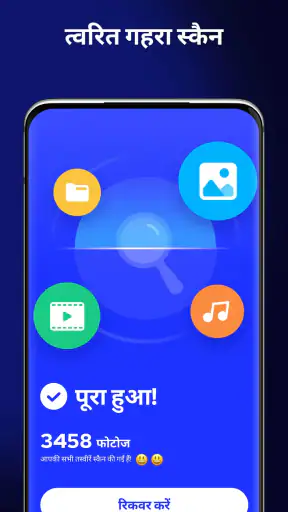
डिलीट हुई तस्वीर का एहसास अक्सर तभी होता है जब उसे किसी को भेजना हो या पुराने पल फिर से देखने हों। फोटो रिकवरी, फ़ाइल रिकवरी इसी परेशानी के लिए बनाई गई एक Android टूल ऐप है: इसका मकसद हटाई गई तस्वीरों के साथ वीडियो और ऑडियो को भी वापस पाने में मदद करना है। मेरे हिसाब से इसकी उपयोगिता इस बात पर निर्भर करती है कि खोई फ़ाइल कितनी हाल में हटाई गई और फोन में उसके बाद कितना बदलाव हुआ है। इसे जादुई बैकअप समझना ठीक नहीं होगा; यह एक कोशिश करने लायक रिकवरी विकल्प है, जिसकी सफलता हर फ़ाइल में समान नहीं माननी चाहिए।
गलती के बाद पहले क्या करें
अगर अभी-अभी कोई जरूरी तस्वीर हटाई है, तो घबराकर कई रिकवरी तरीके एक साथ आजमाने की बजाय एक छोटा क्रम अपनाना बेहतर है। फोन पर नया मीडिया बनाना या बड़ी फाइलें डाउनलोड करना रोकें, फिर हाल ही में हटाई गई जगह और पहले से इस्तेमाल किए गए बैकअप देखें। वहां तस्वीर न मिले, तभी अतिरिक्त रिकवरी टूल की ओर बढ़ें। यह क्रम समय बचाता है और अनावश्यक गतिविधि घटाता है, हालांकि किसी भी ऐप से बहाली की गारंटी नहीं बनती।
इस ऐप को खास तौर पर उस Android उपयोगकर्ता के लिए देखना चाहिए जिसके पास खोई हुई तस्वीर, वीडियो या ऑडियो की कोई दूसरी कॉपी नहीं है और जो एक और प्रयास करना चाहता है। वहीं, अगर फाइल कामकाजी या कानूनी रूप से बेहद महत्वपूर्ण है, तो मोबाइल ऐप को अकेला उपाय मानना ठीक नहीं होगा। ऐसे मामले में पहले सुरक्षित प्रतियां और उपलब्ध बैकअप ढूंढना ज्यादा समझदारी है; रिकवरी की अनिश्चित कोशिश पर निर्भर रहना जोखिम भरा हो सकता है।
AI Photo Team की यह ऐप 5 सित॰ 2022 को जारी हुई थी और इसका मौजूदा संस्करण 1.4.6 है। इसे टूल श्रेणी में रखा गया है, औसत रेटिंग 4.2 है और इसे 100M+ बार इंस्टॉल किया जा चुका है। इतने बड़े उपयोगकर्ता आधार से पता चलता है कि हटाई गई फ़ाइलें वापस पाने की जरूरत आम है, लेकिन लोकप्रियता अपने-आप में किसी खास तस्वीर की सफल रिकवरी की गारंटी नहीं देती। इसे 3+ उम्र के लिए रेट किया गया है, Android 6.0 या उससे नए सिस्टम पर चलता है और डाउनलोड करना मुफ़्त है।
भरोसे को लेकर मेरी पहली राय
रिकवरी ऐप को मैं सामान्य फोटो एडिटर से थोड़ा अलग नजरिए से देखता हूं। यहां मामला सिर्फ सुविधा का नहीं, बल्कि निजी तस्वीरों, रिकॉर्डिंग और कभी-कभी दस्तावेज़ों का भी हो सकता है। इसलिए ऐप खोलने से पहले यह सोचना उपयोगी है कि आप किस फ़ाइल को ढूंढ रहे हैं, वह कितनी संवेदनशील है और उसे किसी तीसरे पक्ष के टूल में दिखाना आपके लिए स्वीकार्य है या नहीं। सिर्फ “वापस पाएं” जैसा दावा देखकर निजी सामग्री के मामले में जल्दबाजी करना समझदारी नहीं होगी।
इस ऐप के बारे में मैं उन बातों तक ही भरोसे का निष्कर्ष सीमित रखूंगा जिन्हें उपयोगकर्ता सीधे देख सकता है। इंस्टॉल के समय मांगी जाने वाली अनुमतियों, ऐप के भीतर दिखने वाले विकल्पों और अपनी फ़ाइलों को चुनने के तरीके पर ध्यान दें। अनुमति का नाम पढ़े बिना हर अनुरोध स्वीकार न करें; अगर कोई अनुमति आपके काम से असंबंधित लगे, तो रुककर उसका उद्देश्य समझना बेहतर है। संवेदनशील सामग्री के लिए यही छोटी सावधानी किसी बड़े दावे से ज्यादा व्यावहारिक है।
ऐप डाउनलोड करने से पहले और इस्तेमाल करते समय उसकी स्क्रीन पर उपलब्ध जानकारी पढ़ना भी उपयोगकर्ता के नियंत्रण का हिस्सा है। खासकर तब, जब आपको सिर्फ एक गलती से हटाई गई तस्वीर चाहिए और आप पूरा मीडिया संग्रह स्कैन नहीं करना चाहते। मैं ऐसी स्थिति में पहले सीमित जरूरत के साथ आगे बढ़ूंगा, फिर देखूंगा कि ऐप क्या दिखाता है और अगला कदम मेरे हाथ में कितना रहता है। इस समीक्षा में मैं किसी ऐसी डेटा नीति, अनुमति या अकाउंट सुविधा का दावा नहीं कर रहा जिसे उपयोगकर्ता खुद देखकर सत्यापित न कर सके।
न्यूज़रूम से ताज़ा खबरें

Among Us की असली परीक्षा: दोस्तों की शरारत, जुड़ाव की रुकावट

Block Blast! क्यों बना यह गेम आपका नया डिजिटल साथी

Zomato के साथ ऑनलाइन फूड ऑर्डरिंग का नया अनुभव

गढ़ी वाला खेल : Car Games 3D की रोमांचक दुनिया का मुकाबला

WhatsApp Messenger: आपका अति आवश्यक संचार साधन

MX Player: Video Player और OTT की गहराई से समीक्षा
यह किस तरह की रिकवरी के लिए उपयोगी है
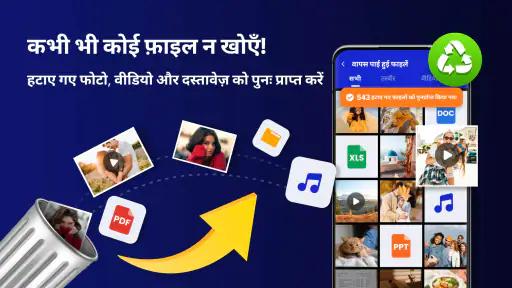
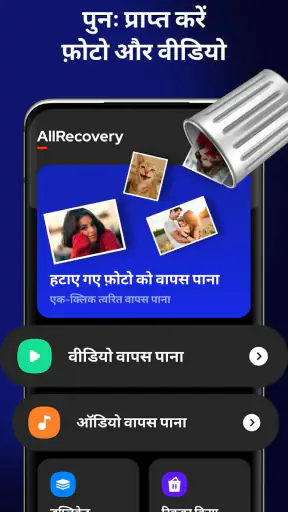
इसका मुख्य आकर्षण यह है कि यह केवल फोटो तक सीमित नहीं है: तस्वीरों के अलावा वीडियो और ऑडियो वापस पाने की कोशिश भी की जा सकती है। रोजमर्रा में यह तब काम आ सकता है जब सफाई करते हुए गलत तस्वीर मिट जाए, कोई छोटा वीडियो गलती से हट जाए या फोन पर सहेजी रिकॉर्डिंग ढूंढनी हो। फिर भी हर फ़ाइल का नतीजा अलग हो सकता है। फ़ाइल हटने के बाद फोन में नया डेटा लिखे जाने पर उसे वापस पाना कठिन हो सकता है, इसलिए देर करने के बजाय जल्दी जांच करना एक समझदार कदम है।
उदाहरण के लिए, किसी दोस्त के साथ यात्रा की तस्वीरें छांटते समय आप एक जरूरी तस्वीर भी मिटा देते हैं। मेरी सलाह होगी कि पहले फोन पर नई तस्वीरें लेने, बड़ी फाइलें डाउनलोड करने या गैरजरूरी ऐप्स चलाने से बचें और सीधे रिकवरी की कोशिश करें। ऐसा करने से सफलता निश्चित नहीं होती, पर अनावश्यक गतिविधि कम रखने से खोई फ़ाइल के ऊपर नया डेटा लिखे जाने का जोखिम घटाने में मदद मिल सकती है। इस तरह का छोटा-सा क्रम ऐप खोलने से पहले अपनाना उपयोगी है।
एक दूसरा व्यावहारिक मामला ऑडियो या वीडियो का है। अगर आपको केवल एक छोटी रिकॉर्डिंग चाहिए, तो रिकवरी के बाद मिली फ़ाइल को नाम या सामग्री देखकर ध्यान से जांचें; समान दिखने वाले परिणाम को सही रिकॉर्डिंग मान लेना आसान है। किसी जरूरी फाइल को वापस पाने पर उसकी कॉपी किसी सुरक्षित जगह सहेजें, ताकि बार-बार रिकवरी पर निर्भर न रहना पड़े। यह ऐप को बैकअप व्यवस्था का विकल्प नहीं बनाता, बल्कि सफल रिकवरी के बाद आगे की गलती से बचने का तरीका है।
परिणाम जांचने और समय बचाने का तरीका
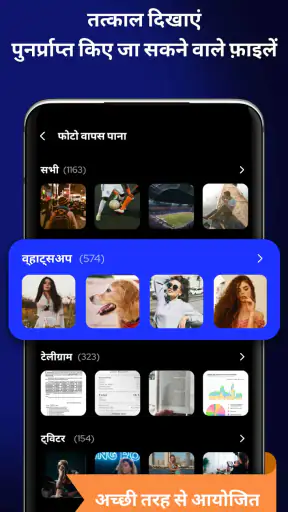
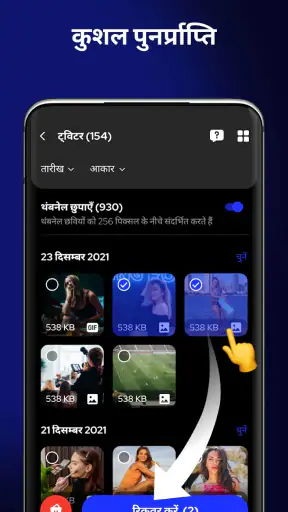
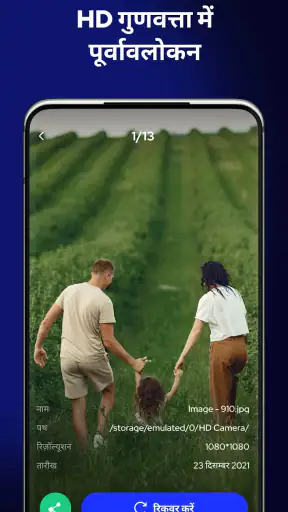
रिकवरी टूल इस्तेमाल करते हुए मेरी प्राथमिकता जल्दी से जल्दी सब कुछ चुनना नहीं, बल्कि सही फ़ाइल की पहचान करना होगी। अगर ऐप कई नतीजे दिखाता है, तो उपलब्ध पूर्वावलोकन या फ़ाइल विवरण देखकर फैसला करें—और केवल वही सामग्री चुनें जिसकी आपको जरूरत है। इससे निजी चीजें अनावश्यक रूप से खोलने से बच सकते हैं और बाद में सही परिणाम पहचानना आसान होता है। यह सावधानी खास तौर पर तब काम आती है जब फोन में कई मिलती-जुलती तस्वीरें या छोटे क्लिप हों।
तीसरी उपयोगी बात यह है कि रिकवरी को एक नियंत्रित प्रक्रिया मानें, न कि बार-बार अंदाजे से चलाया जाने वाला बटन। पहले जरूरी फ़ाइलों की सूची मन में बनाएं, एक बार सावधानी से जांचें और मिलने पर तुरंत सुरक्षित कॉपी रखें। अगर फ़ाइल नहीं दिखती, तो लगातार अलग-अलग तरीकों से स्कैन करने के बजाय रुककर देखें कि वह कहीं हाल में हटाए गए फ़ोल्डर, क्लाउड बैकअप या किसी अन्य डिवाइस में तो नहीं है। ये विकल्प अक्सर अधिक भरोसेमंद हो सकते हैं, यदि आपने पहले से उनका उपयोग किया हो।
फोन बदलने या सामग्री व्यवस्थित करने के बाद खोई हुई फाइल ढूंढते समय भी यही सावधानी काम आती है। पहले यह तय करें कि फाइल वास्तव में फोन से हटाई गई थी या कहीं दूसरे फ़ोल्डर अथवा डिवाइस में चली गई है। रिकवरी ऐप में बहुत-से नतीजे देखने से पहले अपनी खोज को एक खास तस्वीर, रिकॉर्डिंग या वीडियो तक सीमित करना निर्णय आसान बनाता है। इससे संभावित रूप से निजी सामग्री को बेवजह देखने और गलत फाइल को वापस पाने की कोशिश करने से बचा जा सकता है।
ऐप की वास्तविक उपयोगिता इस बात में भी है कि आप किस विकल्प से तुलना कर रहे हैं। फोन की अपनी “हाल ही में हटाई गई” जगह उपलब्ध हो तो मैं पहले उसे देखूंगा, क्योंकि वहां से बहाली का रास्ता आमतौर पर ज्यादा सीधा होता है। पहले से चालू क्लाउड बैकअप भी पुरानी तस्वीरों के लिए बेहतर चुनाव हो सकता है। इसके मुकाबले यह ऐप तब विचार करने लायक है जब सामान्य जगहों पर फ़ाइल न मिले और आप रिकवरी की एक अतिरिक्त कोशिश करना चाहते हों।
कहां घर्षण हो सकता है
सबसे महत्वपूर्ण सीमा रिकवरी की अनिश्चितता है। ऐप हटाई गई फ़ाइल वापस पाने का प्रयास कर सकता है, लेकिन हर फोटो, वीडियो या ऑडियो मिल ही जाएगा—ऐसी उम्मीद नहीं रखनी चाहिए। फोन का इस्तेमाल, समय और फ़ाइल की स्थिति नतीजे पर असर डाल सकते हैं। यदि फ़ाइल बहुत जरूरी है, तो बार-बार प्रयोग करने के बजाय फोन का इस्तेमाल कम करें और पहले से मौजूद बैकअप या अन्य सुरक्षित कॉपी तलाशें। जरूरी पेशेवर सामग्री के लिए केवल मोबाइल ऐप पर निर्भर होना मेरे लिए पर्याप्त योजना नहीं होगी।
कीमत का पहलू भी ध्यान में रखें। ऐप मुफ़्त है, लेकिन इसमें ₹290.00 से ₹3,600.00 प्रति आइटम तक की इन-ऐप खरीदारी मौजूद है। इसलिए भुगतान से पहले स्क्रीन पर साफ देख लें कि कौन-सी सुविधा शुल्क वाली है और खरीद से आपको वास्तव में क्या मिलेगा। सिर्फ इसलिए भुगतान न करें कि कोई फाइल अभी नहीं मिली; पहले नतीजों को जांचें और अपने फोन के सामान्य हटाए गए फ़ोल्डर या बैकअप विकल्पों को भी देख लें। रिकवरी की सफलता तय न होने पर खर्च का फैसला सोच-समझकर करना चाहिए।
कुछ लोगों के लिए यह ऐप सही चुनाव नहीं होगा। अगर आपकी तस्वीरें पहले से क्लाउड में सुरक्षित हैं, तो उसी सेवा से उन्हें बहाल करना सरल हो सकता है। यदि आप डिवाइस की अनुमति और डेटा-हैंडलिंग विकल्प जांचे बिना कोई रिकवरी ऐप इस्तेमाल नहीं करना चाहते, तो पहले फोन के अपने साधनों तक सीमित रहना बेहतर है। और अगर खोई सामग्री बेहद संवेदनशील है, तो ऐप में उसे खोलने या चुनने से पहले यह तय कर लें कि आप उस प्रक्रिया को लेकर सहज हैं। उपयोगकर्ता की सहमति और समझ यहां नतीजे जितनी ही अहम है।
किसे आजमाना चाहिए, किसे नहीं
मुझे यह ऐप उन Android उपयोगकर्ताओं के लिए उपयोगी लगती है जिन्हें हाल में हटाई गई तस्वीर, क्लिप या ऑडियो के लिए एक आसान अतिरिक्त कोशिश चाहिए। फोन की सामान्य हटाई गई जगह खाली हो चुकी हो और बैकअप भी न मिले, तब इसे आजमाने का तर्क बनता है। Android 6.0 या उससे नया सिस्टम होने पर इसे चलाया जा सकता है। ऐप मुफ़्त में उपलब्ध है, लेकिन भुगतान वाले विकल्पों को अलग से समझना जरूरी है; डाउनलोड की कीमत और हर संभावित सुविधा की कीमत एक ही बात नहीं हैं।
इसके विपरीत, जिसे हर फ़ाइल की सुनिश्चित बहाली चाहिए, उसे इससे ऐसी गारंटी की अपेक्षा नहीं रखनी चाहिए। जो लोग नियमित रूप से महत्वपूर्ण तस्वीरें लेते हैं, उनके लिए पहले से बैकअप चालू रखना बेहतर बचाव है। और जो लोग केवल एक मामूली फाइल के लिए अतिरिक्त अनुमतियां या संभावित खरीदारी स्वीकार नहीं करना चाहते, वे पहले फोन की अपनी रिकवरी सुविधा देख सकते हैं। ऐप को सही संदर्भ में रखना—आपातकालीन कोशिश, न कि स्थायी सुरक्षा—मेरे हिसाब से सबसे व्यावहारिक नजरिया है।
इसे आजमाने से पहले अपने लिए एक सीमा तय करना भी उपयोगी है: कितनी देर खोज करनी है और किस बिंदु पर दूसरे विकल्पों पर लौटना है। इससे बार-बार स्कैन करने या केवल उम्मीद के कारण खरीदारी करने का दबाव कम होता है। अगर जरूरत सिर्फ एक हटाई गई तस्वीर की है, तो पहले उसी पर ध्यान दें; अगर परिणाम साफ नहीं है, तो अपनी बैकअप सेवा या दूसरे डिवाइस की जांच करें। इस तरह ऐप एक सीमित, सोच-समझकर लिया गया कदम रहता है।
अंतिम फैसला: उपयोगी कोशिश, पक्का वादा नहीं
कुल मिलाकर, फोटो रिकवरी, फ़ाइल रिकवरी एक स्पष्ट जरूरत पर केंद्रित टूल है: हटाई गई मीडिया फाइलों को ढूंढने और वापस पाने की कोशिश। इसकी 4.2 की औसत रेटिंग और 100M+ इंस्टॉल इसे व्यापक रूप से इस्तेमाल किया जाने वाला विकल्प बनाते हैं, पर मेरे फैसले में असली कसौटी यह है कि उपयोगकर्ता सीमाओं को समझकर इसे चलाए। AI Photo Team का यह ऐप मुफ़्त में शुरू किया जा सकता है, लेकिन इन-ऐप खरीदारी और व्यक्तिगत फ़ाइलों की संवेदनशीलता को ध्यान में रखकर आगे बढ़ना चाहिए।
मेरी सीधी सलाह है: पहले फोन की अपनी हटाई गई फ़ाइलों वाली जगह और मौजूदा बैकअप जांचें; फिर भी सामग्री न मिले तो इस ऐप से जल्द और सावधानीपूर्वक कोशिश करें। मांगी गई अनुमतियां पढ़ें, जरूरत से ज्यादा सामग्री न चुनें और मिलने वाली जरूरी फ़ाइल की सुरक्षित कॉपी बना लें। यदि आप इसे एक अतिरिक्त संभावना मानते हैं, तो यह उपयोगी हो सकती है। यदि आप इसे हर परिस्थिति में काम करने वाला बैकअप या गारंटीकृत समाधान समझते हैं, तो निराशा की गुंजाइश रहेगी।
अक्सर पूछे जाने वाले सवाल
फोटो रिकवरी, फ़ाइल रिकवरी ऐप क्या करता है?
फोटो रिकवरी, फ़ाइल रिकवरी ऐप का उद्देश्य डिवाइस से गलती से हटाई गई तस्वीरों और अन्य फ़ाइलों को खोजने में मदद करना है। उपलब्ध विकल्प ऐप के संस्करण और डिवाइस के अनुसार बदल सकते हैं; कुछ संस्करण स्कैन करके मिली फ़ाइलों की सूची दिखाते हैं, जबकि कुछ में पुनर्प्राप्ति के लिए अतिरिक्त कदम या सदस्यता की आवश्यकता हो सकती है। डाउनलोड करने से पहले ऐप का विवरण और अनुमतियाँ अवश्य जाँचें।
क्या यह ऐप हर डिलीट की गई फोटो या फ़ाइल वापस ला सकता है?
नहीं, किसी भी रिकवरी ऐप से हर हटाई गई फ़ाइल लौटने की गारंटी नहीं होती। सफलता इस बात पर निर्भर करती है कि फ़ाइल कब हटाई गई, उसके बाद डिवाइस पर कितना नया डेटा लिखा गया और फ़ाइल कहाँ सेव थी। क्लाउड या सुरक्षित फ़ोल्डर में मौजूद सामग्री भी सामान्य स्कैन में न मिले। महत्वपूर्ण फ़ाइलें हटने पर डिवाइस का इस्तेमाल कम करें और ऐप के नतीजों को ध्यान से जाँचें।
क्या फोटो रिकवरी, फ़ाइल रिकवरी इस्तेमाल करने के लिए रूट या विशेष अनुमति चाहिए?
आवश्यकताएँ ऐप और डिवाइस के ऑपरेटिंग सिस्टम पर निर्भर करती हैं। सामान्य स्कैन के लिए ऐप फ़ोटो, मीडिया या फ़ाइलों तक पहुँच की अनुमति माँग सकता है; कुछ उन्नत रिकवरी सुविधाएँ अधिक पहुँच या रूट किए गए Android डिवाइस की माँग कर सकती हैं। iPhone पर iOS की सुरक्षा सीमाओं के कारण रिकवरी का तरीका अलग हो सकता है। अनुमति देने से पहले देखें कि वह सुविधा के लिए उचित है या नहीं।
क्या ऐप मुफ्त है, और क्या रिकवर की गई फ़ाइलें सेव करने के लिए भुगतान करना पड़ सकता है?
ऐप डाउनलोड करना मुफ्त हो सकता है, लेकिन इससे यह सुनिश्चित नहीं होता कि सभी सुविधाएँ बिना शुल्क उपलब्ध होंगी। कुछ ऐप स्कैन या पूर्वावलोकन मुफ्त देते हैं और रिकवरी, बैच सेव, विज्ञापन हटाने या अन्य विकल्पों के लिए सदस्यता अथवा इन-ऐप खरीदारी माँग सकते हैं। डाउनलोड से पहले स्टोर पेज पर कीमत, परीक्षण अवधि और सदस्यता की शर्तें पढ़ें, ताकि अनचाहा शुल्क न लगे।
क्या इस ऐप से मेरी निजी तस्वीरें और फ़ाइलें सुरक्षित रहेंगी?
रिकवरी ऐप को काम करने के लिए स्टोरेज से जुड़ी अनुमति की जरूरत पड़ सकती है, इसलिए गोपनीयता नीति और डेटा-सुरक्षा विवरण पढ़ना महत्वपूर्ण है। जाँचें कि स्कैन डिवाइस पर ही होता है या सामग्री किसी ऑनलाइन सर्वर पर भेजी जा सकती है, और ऐप कौन-सा डेटा एकत्र करता है। केवल आधिकारिक ऐप स्टोर से डाउनलोड करें, अनावश्यक अनुमतियाँ न दें और संवेदनशील फ़ाइलों को सेव करने से पहले ऐप की विश्वसनीयता परखें।
डाउनलोड