Ookla द्वारा Speedtest
4.5टूलअपडेट किया गया: 20 अक्टूबर 2026

स्क्रीनशॉट
 विश्लेषणकर्ता Mobexer
फोन पर पन्ने खुलने में देर हो, वीडियो रुक-रुककर चले या कॉल में आवाज टूटे, तो अक्सर पहला सवाल यही होता है कि इंटरनेट धीमा है या परेशानी कहीं और है। ऐसी स्थिति में Ookla द्वारा Speedtest एक सीधा तरीका देता है: परीक्षण शुरू करें और डाउनलोड, अपलोड तथा पिंग के नतीजे देखें। मैंने इसे रोजमर्रा की नेटवर्क जांच के नजरिए से उपयोगी पाया, हालांकि एक अकेला टेस्ट हर समस्या का पूरा जवाब नहीं देता।
स्क्रीन पर जानकारी पढ़ना और रास्ता समझना
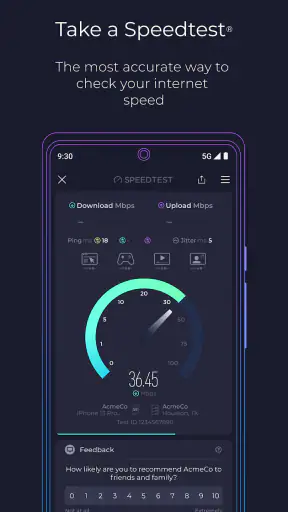
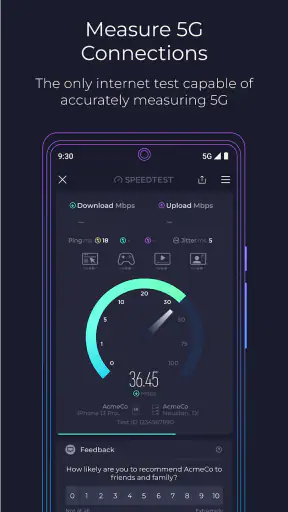
जब मैं पहली बार इस ऐप को खोला, तो इसका यूज़र इंटरफेस काफी साफ-सुथरा और समझने में आसान लगा। आपको बस एक बटन दबाना है और यह तुरंत आपके इंटरनेट की डाउनलोड और अपलोड स्पीड को मापने लगता है। यह किसी भी प्रकार की जटिल प्रक्रिया के बिना काम करता है, जो इसे हर किसी के लिए उपयोग में सरल बनाता है। नया उपयोगकर्ता भी मुख्य काम तक जल्दी पहुंच सकता है; नतीजे देखकर समझ आता है कि कौन-सी दिशा की गति मापी गई है।
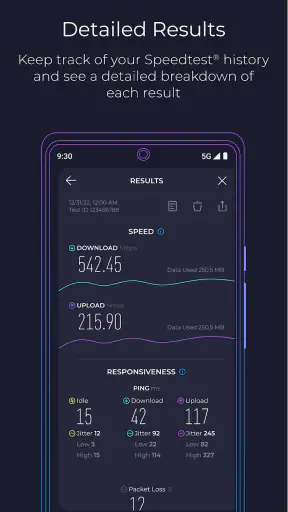
मेरे लिए इसका फायदा सिर्फ गति का एक अंक देखना नहीं, बल्कि उसे अपनी जरूरत से जोड़ना है। डाउनलोड का नतीजा बड़ी फाइल पाने या वीडियो देखने से संबंधित है, जबकि अपलोड उस समय अधिक मायने रखता है जब मैं फोटो भेज रहा हूं या वीडियो कॉल में अपनी छवि साझा कर रहा हूं। पिंग बताता है कि प्रतिक्रिया में कितना विलंब है; ऑनलाइन खेल या बातचीत में यह डाउनलोड गति से अधिक अहम हो सकता है। इस फर्क को समझने पर नतीजे को “अच्छा” या “खराब” कहने के बजाय उसका व्यावहारिक अर्थ निकालना आसान होता है।
विश्लेषण की सटीकता
इस ऐप की सबसे बड़ी खासियत है इसकी सटीकता। मैंने इसे कई अलग-अलग नेटवर्क पर टेस्ट किया और हर बार इसने सटीक परिणाम दिए। यह आपको पिंग, डाउनलोड और अपलोड स्पीड तीनों की जानकारी देता है। इससे आप आसानी से जान सकते हैं कि आपका नेटवर्क वास्तव में कितना अच्छा या खराब है। फिर भी मैं एक नतीजे को अंतिम फैसला नहीं मानता: वायरलेस सिग्नल, नेटवर्क पर उस पल का भार और फोन की स्थिति माप को प्रभावित कर सकते हैं। अगर परिणाम किसी शिकायत या निर्णय के लिए जरूरी है, तो समान जगह और समान कनेक्शन पर कुछ बार जांचकर पैटर्न देखना अधिक समझदारी है।
यह छोटा-सा तरीका एक आम गलत निष्कर्ष से बचाता है। उदाहरण के लिए, घर में किसी कमरे में गति कम आए तो तुरंत प्रदाता को दोष देने के बजाय उसी फोन को राउटर के पास ले जाकर फिर परीक्षण करें। पास में नतीजा बेहतर और दूर वाले कमरे में लगातार कमजोर हो, तो समस्या पूरे इंटरनेट कनेक्शन से अधिक उस कमरे तक वाई-फाई पहुंचने की हो सकती है। उलटे, अलग-अलग जगहों पर भी गति खराब रहे तो अपने प्रदाता से बात करते समय समय और नतीजों का रिकॉर्ड अधिक काम आएगा।
उपयोगिता और सुविधाएँ
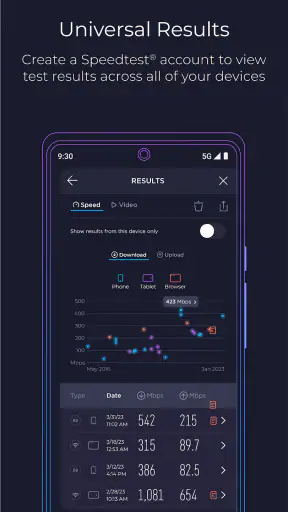
Ookla द्वारा Speedtest में कई उपयोगी फीचर्स हैं। आप अपने सभी टेस्ट के इतिहास को देख सकते हैं और तुलना कर सकते हैं कि किस समय पर आपका नेटवर्क सबसे अच्छा परफॉर्म करता है। इसके अलावा, आप अपने परिणामों को साझा भी कर सकते हैं, जो इसे और भी मजेदार बनाता है। इतिहास की खास उपयोगिता तब सामने आती है जब कोई दिक्कत कभी-कभार होती है: केवल याददाश्त पर निर्भर रहने के बजाय अलग-अलग समय के नतीजों में उतार-चढ़ाव देखना आसान पड़ता है। साझा किया गया परिणाम भी बातचीत को ठोस बनाता है, हालांकि उसे अपने नेटवर्क की पूरी कहानी मानने के बजाय उस समय की एक माप समझना चाहिए।
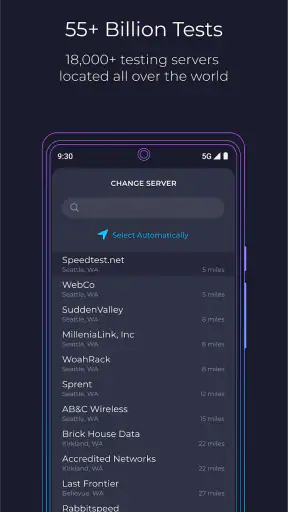
“इसकी विशेषता है कि यह जीपीएस के माध्यम से आपके लोकेशन के आधार पर सर्वर का चयन करता है, जिससे आपको सबसे सटीक परिणाम मिलते हैं।”
किसी नतीजे की तुलना करते समय एक काम की सावधानी यह है कि मोबाइल डेटा और घर के वाई-फाई को एक ही सिलसिले की जांच न समझें। कनेक्शन बदलने पर अलग से परीक्षण करें और इतिहास में यह ध्यान रखें कि उस वक्त आप किस नेटवर्क पर थे। इसी तरह, फोन पर बड़ी डाउनलोड चल रही हो या घर में कई लोग वीडियो देख रहे हों, तो माप व्यस्त समय का हाल दिखाएगा—शांत समय की क्षमता का नहीं। यह फर्क खासकर उस व्यक्ति के लिए उपयोगी है जो धीमे इंटरनेट की शिकायत को समझने की कोशिश कर रहा है।
न्यूज़रूम से ताज़ा खबरें

Among Us की असली परीक्षा: दोस्तों की शरारत, जुड़ाव की रुकावट

Block Blast! क्यों बना यह गेम आपका नया डिजिटल साथी

Zomato के साथ ऑनलाइन फूड ऑर्डरिंग का नया अनुभव

गढ़ी वाला खेल : Car Games 3D की रोमांचक दुनिया का मुकाबला

WhatsApp Messenger: आपका अति आवश्यक संचार साधन

MX Player: Video Player और OTT की गहराई से समीक्षा
विज्ञापन और प्रीमियम विकल्प
हालांकि यह ऐप फ्री है, लेकिन इसमें कुछ विज्ञापन दिखाई देते हैं। अगर आप विज्ञापनों से छुटकारा पाना चाहते हैं, तो आप इसके प्रीमियम वर्शन का सब्सक्राइब कर सकते हैं। यह बिना विज्ञापन के एक बेहतर अनुभव प्रदान करता है और कुछ अतिरिक्त फीचर्स भी उपलब्ध कराता है। ऐप मुफ्त डाउनलोड के साथ उपलब्ध है, जबकि इसमें वैकल्पिक इन-ऐप खरीदारी भी दिखाई देती है; इसलिए भुगतान से पहले खरीद विकल्प और उसकी शर्तों को अपने ऐप स्टोर में देख लेना ठीक रहेगा। जो व्यक्ति सिर्फ कभी-कभार गति जांचता है, उसके लिए पहले मुफ्त अनुभव आजमाना पर्याप्त हो सकता है।
यह टूल Ookla का है और इसकी पहचान इंटरनेट गति मापने में है। इसे टूल श्रेणी में रखा गया है; औसत रेटिंग 4.5 है, और इसे 100 मिलियन से अधिक बार इंस्टॉल किया जा चुका है। ऐप की उम्र-रेटिंग 3+ है, मौजूदा संस्करण 7.0.3 है और न्यूनतम ऑपरेटिंग सिस्टम 7.0 है। ये बातें बताती हैं कि यह व्यापक रूप से इस्तेमाल होने वाला विकल्प है, लेकिन बड़ी लोकप्रियता अपने आप यह साबित नहीं करती कि हर स्थान और हर नेटवर्क में एक ही नतीजा मिलेगा।
अलग-अलग क्षमताओं और परिस्थितियों में इस्तेमाल
मुख्य परीक्षण शुरू करने का सरल तरीका उन लोगों के लिए मददगार है जो मेनू में बहुत समय नहीं बिताना चाहते। फिर भी पहुंच का अनुभव सिर्फ बटन ढूंढ पाने से तय नहीं होता। छोटे टेक्स्ट, रंगों पर निर्भर संकेत, स्क्रीन की चमक या गति से बदलते परिणाम किसी कम दृष्टि वाले व्यक्ति के लिए पढ़ना कठिन कर सकते हैं। मैं सलाह दूंगा कि माप शुरू करने से पहले फोन की अपनी टेक्स्ट-आकार और डिस्प्ले सेटिंग को सुविधाजनक स्तर पर रखें; अगर आंकड़े जल्दी बदलें, तो नतीजा पूरा आने के बाद स्क्रीन पढ़ें।
मोटर संबंधी कठिनाई या एक हाथ से फोन चलाने की जरूरत हो तो कम चरणों वाला परीक्षण उपयोगी है, लेकिन बटन दबाना और सही समय पर स्क्रीन पर ध्यान देना फिर भी जरूरी रहता है। फोन को स्थिर सतह पर रखना, परीक्षण के दौरान उसे हाथ में न घुमाना और पहले से नेटवर्क चुन लेना अनावश्यक स्पर्श घटा सकता है। तेज आवाज या दृश्य गति से असहज होने वालों के लिए भी शांत जगह पर, जरूरत पड़ने पर स्क्रीन से नजर हटाकर, परीक्षण पूरा होने देना व्यावहारिक है। मैं इसे प्रमाणित सहायक तकनीक नहीं कहूंगा; वास्तविक सहजता व्यक्ति की जरूरत और फोन की सेटिंग पर निर्भर करेगी।
रोजमर्रा की जांच और दूसरे विकल्पों से तुलना
एक आम स्थिति लें: घर से वीडियो बैठक शुरू होने वाली है और पिछली कॉल में आवाज टूट रही थी। मैं पहले उसी कमरे में Speedtest चलाऊंगा जहां बैठक करनी है, फिर डाउनलोड के साथ अपलोड और पिंग भी देखूंगा। अगर अपलोड कमजोर है या पिंग अस्थिर लगता है, तो राउटर के पास जाकर दोबारा जांचना उपयोगी अगला कदम है। अगर दोनों जगह नतीजे ठीक हों, पर बैठक फिर भी खराब हो, तो संभव है कि समस्या ऐप, फोन या बैठक सेवा में हो; गति परीक्षण अकेले उसका निदान नहीं कर सकता। इस तरह नतीजा अनुमान लगाने के बजाय अगला कदम चुनने में मदद देता है।
फोन की नेटवर्क सेटिंग या प्रदाता का अपना परीक्षण भी जल्दी उपलब्ध हो सकता है और किसी खास कनेक्शन की जांच में सुविधाजनक पड़ता है। लेकिन जब मुझे अलग-अलग नेटवर्क की तुलना करनी हो या पुराने नतीजों का संदर्भ चाहिए, तो परीक्षण इतिहास और साझा करने की सुविधा वाला यह ऐप अधिक काम का लगता है। दूसरी ओर, अगर मेरा सवाल केवल इतना है कि घर का राउटर चालू है या नहीं, तो पहले किसी वेबपेज को खोलना या स्थानीय नेटवर्क जांचना तेज रास्ता हो सकता है। गति जांच को हर इंटरनेट समस्या का इलाज समझना इसकी उपयोगिता को बढ़ा-चढ़ाकर देखना होगा।
नतीजे को अधिक उपयोगी बनाने के लिए मैं परीक्षण से पहले बड़े डाउनलोड रोकता हूं, फोन को एक ही जगह रखता हूं और फिर अलग समय पर जांच दोहराता हूं। अगर मोबाइल डेटा की सीमा का ध्यान रखना पड़ता है, तो बार-बार परीक्षण करने के बजाय जरूरत के समय ही माप करना बेहतर है। यात्रा में भी एक जगह का परिणाम पूरे रास्ते के मोबाइल नेटवर्क का प्रतिनिधि नहीं होता; स्थान बदलने पर कवरेज और आसपास का नेटवर्क भार बदल सकता है। इसलिए किसी निर्णय के लिए परिणाम साझा करते वक्त यह बताना मददगार है कि वह घर के वाई-फाई का था या मोबाइल डेटा का, और किस परिस्थिति में लिया गया।
किसके लिए सही, और कहां सीमाएं हैं
मेरी नजर में यह ऐप उन लोगों के लिए अच्छा विकल्प है जो कनेक्शन की गति को जल्दी जांचना, समय के साथ नतीजे देखना या धीमे इंटरनेट के बारे में अधिक स्पष्ट बातचीत करना चाहते हैं। घर से काम करने वाले, वीडियो कॉल करने वाले और अलग-अलग कमरों में वाई-फाई की तुलना करने वाले लोग इससे व्यावहारिक जानकारी पा सकते हैं। इसके उलट, जिसे केवल रोजमर्रा के काम के लिए इंटरनेट चाहिए और कभी कोई रुकावट नहीं आती, उसे लगातार गति मापने की जरूरत शायद न हो। और अगर दिक्कत किसी एक वेबसाइट, गेम सर्वर या फोन के वाई-फाई से जुड़ने में है, तो उसी सेवा या डिवाइस की जांच अधिक सीधे जवाब दे सकती है।
इसकी सबसे अहम सीमा यह है कि गति का अंक नेटवर्क की पूरी गुणवत्ता का पर्याय नहीं है। माप के दौरान नेटवर्क कितना व्यस्त है और आप राउटर या मोबाइल सिग्नल से कितनी दूर हैं, इससे नतीजे बदल सकते हैं। इसलिए ऐप प्रदाता की गारंटी, हर रुकावट का कारण, या आपके रोज के इस्तेमाल का निश्चित अनुभव नहीं बताता। इसे एक उपयोगी संकेतक मानें: समस्या दिखे तो समान परिस्थितियों में दोहराएं, फिर नतीजों के साथ अपने वास्तविक अनुभव को भी ध्यान में रखें।
अनुभव का समापन
अगर आप इंटरनेट की स्पीड के मामले में सटीक जानकारी चाहते हैं, तो Ookla द्वारा Speedtest आपके लिए परफेक्ट है। इसका उपयोग करना बेहद आसान है और यह हर बार सटीक परिणाम प्रदान करता है। इसके अलावा, आप अपने परिणामों को आसानी से ट्रैक और शेयर कर सकते हैं। तो देर किस बात की? इसे डाउनलोड करें और खुद ही अनुभव करें। मेरे हिसाब से, इसे रोज जांचने की बजाय तब खोलना बेहतर है जब कोई ठोस सवाल हो—जैसे किसी कमरे में वीडियो कॉल क्यों अटकती है या मोबाइल डेटा घर के वाई-फाई से कितना अलग है। सीमाओं को समझकर इस्तेमाल करें तो यह सरल टूल अनुमान को बेहतर, तुलना योग्य जानकारी में बदल सकता है।
अक्सर पूछे जाने वाले सवाल
Speedtest ऐप क्या है और यह कैसे काम करता है?
Speedtest ऐप Ookla द्वारा विकसित एक टूल है जो आपके इंटरनेट कनेक्शन की गति को मापता है। यह डाउनलोड, अपलोड स्पीड और पिंग रेट की जांच करता है। उपयोगकर्ता आसानी से अपनी इंटरनेट सेवा की गुणवत्ता का आकलन कर सकते हैं और यह जान सकते हैं कि उनका कनेक्शन कितनी तेजी से काम कर रहा है।
क्या Speedtest ऐप मुफ्त है या इसके लिए कोई शुल्क है?
Speedtest ऐप का बेसिक वर्शन मुफ्त है और आपको इंटरनेट स्पीड टेस्ट करने की सुविधा देता है। हालांकि, इसमें एक प्रीमियम वर्शन भी है जो विज्ञापन-मुक्त अनुभव और कुछ अतिरिक्त फीचर्स प्रदान करता है। प्रीमियम वर्शन के लिए मासिक या वार्षिक सदस्यता ली जा सकती है।
क्या Speedtest ऐप मेरे डेटा को सुरक्षित रखता है?
हाँ, Speedtest ऐप आपके डेटा की सुरक्षा को प्राथमिकता देता है। Ookla का दावा है कि वे उपयोगकर्ता की व्यक्तिगत जानकारी को सुरक्षित रखते हैं। हालांकि, कुछ एनालिटिकल डेटा को ऐप की परफॉर्मेंस सुधारने के लिए उपयोग किया जाता है, लेकिन यह गोपनीयता नीति के अंतर्गत होता है।
क्या मुझे Speedtest ऐप का उपयोग करने के लिए इंटरनेट कनेक्शन की आवश्यकता है?
हाँ, Speedtest ऐप का उपयोग करने के लिए आपको एक सक्रिय इंटरनेट कनेक्शन की आवश्यकता होती है। यह ऐप आपके मौजूदा नेटवर्क कनेक्शन की गति को मापता है, इसलिए परीक्षण करने के लिए इंटरनेट का होना आवश्यक है।
Speedtest ऐप किन प्लेटफॉर्म्स पर उपलब्ध है?
Speedtest ऐप Android और iOS दोनों प्लेटफॉर्म्स पर उपलब्ध है। इसे Google Play Store और Apple App Store से डाउनलोड किया जा सकता है। यह ऐप विभिन्न डिवाइसों पर संगत है, जिससे उपयोगकर्ता आसानी से अपने मोबाइल या टैबलेट पर इंटरनेट स्पीड चेक कर सकते हैं।