

AI Photo Face Editor: PicsLab
4.4 फ़ोटोग्राफ़ी 4 सितंबर 2026 को अपडेट किया गया
स्क्रीनशॉट्स
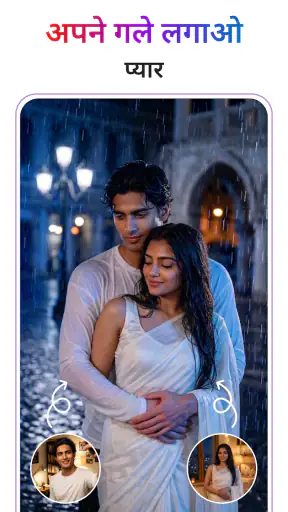
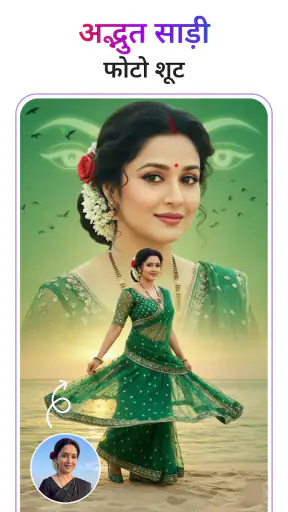
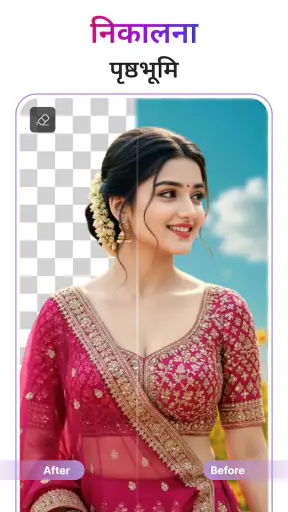
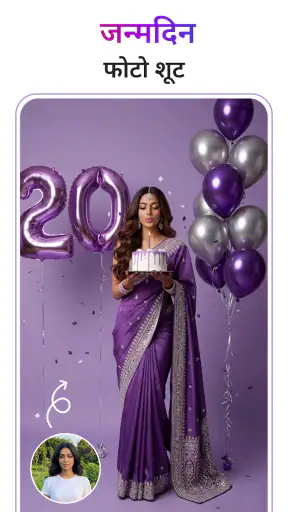
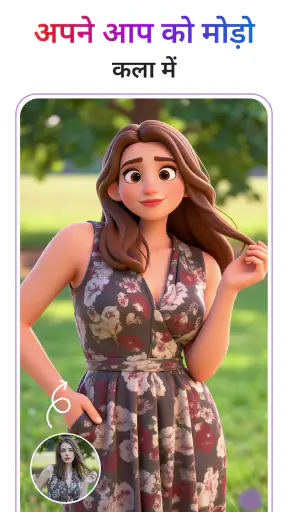
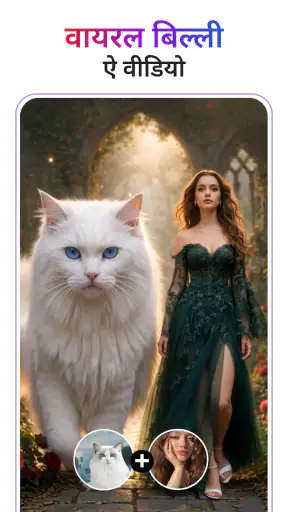
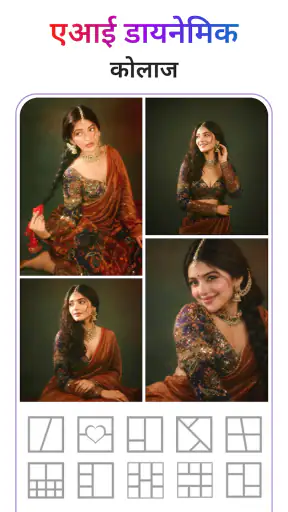
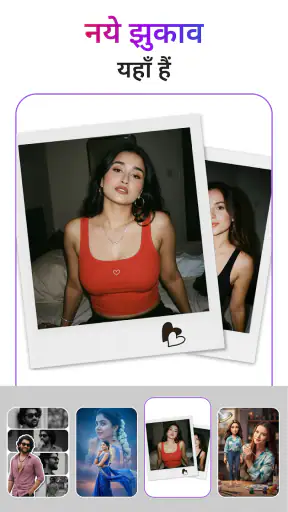
खूबियाँ
- चेहरे की एडिटिंग के लिए कई AI टूल एक ही ऐप में मिलते हैं।
- फिल्टर और इफेक्ट लागू करने के बाद परिणाम जल्दी दिखाई देता है।
- सेल्फी सुधारने के लिए त्वचा
- दांत और चेहरे के फीचर एडजस्ट किए जा सकते हैं।
- सोशल मीडिया पोस्ट के लिए तैयार टेम्पलेट और क्रिएटिव विकल्प उपयोगी हैं।
- शुरुआती उपयोगकर्ताओं के लिए इंटरफेस काफी सरल और समझने योग्य है।
कमियाँ
- कई उन्नत फीचर इस्तेमाल करने के लिए प्रीमियम सदस्यता जरूरी है।
- कुछ AI प्रभाव तस्वीर को अत्यधिक कृत्रिम या अस्वाभाविक बना सकते हैं।
- बेहतर परिणामों के लिए स्थिर इंटरनेट कनेक्शन की आवश्यकता पड़ सकती है।
- फ्री वर्जन में विज्ञापन और वॉटरमार्क अनुभव को प्रभावित कर सकते हैं।
- प्रोसेसिंग के दौरान निजी तस्वीरों की गोपनीयता को लेकर सावधानी जरूरी है।
 विश्लेषणकर्ता Mobexer
कभी-कभी मेरे फोन में कोई तस्वीर ऐसी होती है जिसे पूरी तरह खराब नहीं कह सकता, लेकिन सीधे साझा करने लायक भी नहीं मानता—चेहरा थोड़ा धुंधला, रोशनी असमान, या कई अलग-अलग तस्वीरों को एक फ्रेम में रखने की जरूरत। ऐसे मौके पर मैंने PicsLab AI को एक साधारण फोटो-सुधार ऐप की तरह नहीं, बल्कि छोटे-छोटे रचनात्मक कामों को एक जगह पूरा करने वाले टूल की तरह इस्तेमाल किया। यह फ़ोटोग्राफ़ी श्रेणी का ऐप है, जिसे StarAppsTech ने बनाया है। इसका मुख्य आकर्षण फोटो बेहतर करना, चेहरा बदलना और कोलाज बनाना है, लेकिन असली उपयोगिता इस बात में है कि आप इन कामों को किस क्रम में करते हैं।
मेरी राय में यह उन लोगों के लिए अच्छा विकल्प है जो हर तस्वीर को पेशेवर संपादन तक नहीं ले जाना चाहते। अगर मुझे किसी पारिवारिक फोटो को थोड़ा साफ करना हो, दोस्तों की तस्वीर से मजेदार फेस-स्वैप बनाना हो, या कई शॉट्स को जल्दी से एक साझा करने योग्य कोलाज में बदलना हो, तो इसी तरह का हल्का और सीधा ऐप काम आता है। दूसरी तरफ, जो लोग परतों, सटीक मास्किंग, रंग-प्रोफाइल या बारीक मैनुअल नियंत्रण की तलाश में हैं, उन्हें यह सीमित लग सकता है।
एक साधारण फोटो से साझा करने योग्य नतीजे तक
काम शुरू करने से पहले सही तस्वीर चुनना
इस ऐप के साथ अच्छे नतीजे का पहला नियम संपादन बटन नहीं, बल्कि इनपुट फोटो है। मैंने पाया कि चेहरा बदलने या एआई सुधार जैसे कामों में साफ चेहरा, पर्याप्त रोशनी और बहुत ज्यादा झुका हुआ कोण न होने पर परिणाम अधिक स्वाभाविक दिखता है। अगर चेहरे पर बाल, धूप का तेज साया या किसी वस्तु की रुकावट हो, तो स्वचालित संपादन को अधिक मेहनत करनी पड़ती है और अंतिम तस्वीर में किनारे असमान दिख सकते हैं।
इसलिए मैं पहले अपनी गैलरी में से सबसे स्पष्ट फोटो चुनता हूं, न कि केवल सबसे आकर्षक फोटो। यह छोटा-सा फर्क महत्वपूर्ण है। उदाहरण के लिए, जन्मदिन की तस्वीर में मुस्कान अच्छी हो सकती है, लेकिन अगर चेहरा आधा अंधेरे में है तो उसे सुधारने के बजाय रोशनी वाली दूसरी तस्वीर बेहतर आधार बनेगी। PicsLab AI की सुविधा प्रक्रिया को तेज करती है, पर खराब स्रोत तस्वीर को जादुई रूप से बिल्कुल नया शॉट नहीं बना देती।
ऐप मुफ्त में उपलब्ध है और इसे 3+ के लिए रेट किया गया है, इसलिए इसका सामान्य उपयोग व्यापक दर्शकों के लिए सहज महसूस होता है। फिर भी, किसी भी फोटो ऐप की तरह, मैं साझा करने से पहले यह देखता हूं कि चुनी गई तस्वीर में दूसरे लोगों के चेहरे या निजी जानकारी तो नहीं है। खासकर फेस-स्वैप जैसे प्रयोग में, मजाक और असहजता के बीच का अंतर बहुत छोटा हो सकता है।
पहला चरण: सुधार को हल्का रखना
फोटो सुधारते समय मेरी सलाह है कि शुरुआत हमेशा संयमित तरीके से करें। बहुत ज्यादा चमक, चिकनी त्वचा या तीखा विवरण तस्वीर को तुरंत कृत्रिम बना सकता है। PicsLab AI का उपयोग करते हुए मैं पहले यह देखता हूं कि मूल समस्या क्या है—धुंधलापन, मंद रोशनी या चेहरे की कम स्पष्टता—और उसी लक्ष्य के हिसाब से सुधार करता हूं। एक ही फोटो पर हर उपलब्ध प्रभाव लगाने के बजाय एक साफ, सामान्य परिणाम अधिक उपयोगी रहता है।
यहां ऐप की सबसे बड़ी सुविधा गति है। मुझे अलग-अलग जटिल टूल खोलकर चेहरे की सीमाएं बनाने या हर छोटे हिस्से को हाथ से ठीक करने की जरूरत नहीं पड़ती। यह उस स्थिति में खास तौर पर मददगार है जब मुझे सोशल पोस्ट के लिए कई तस्वीरों में से कुछ चुननी हों। लेकिन तेज स्वचालन का व्यापार भी है: कभी-कभी परिणाम बहुत नरम हो सकता है, त्वचा जरूरत से ज्यादा समतल दिख सकती है, या पृष्ठभूमि का विवरण उतना स्वाभाविक नहीं रह सकता।
एक उपयोगी तरीका यह है कि सुधार के बाद मूल और संपादित तस्वीर को साथ देखकर फैसला किया जाए। अगर संपादित चेहरा तुरंत नजर आता है, तो प्रभाव कम करना बेहतर होता है। मेरी नजर में अच्छा परिणाम वह है जिसमें दर्शक तस्वीर को बेहतर महसूस करे, लेकिन यह न समझे कि उस पर भारी प्रक्रिया हुई है।
दूसरा चरण: फेस-स्वैप को मनोरंजन की तरह इस्तेमाल करना
फेस-स्वैप इस ऐप का वह हिस्सा है जो सबसे जल्दी ध्यान खींचता है। मैंने इसे गंभीर पहचान-संबंधी काम के बजाय दोस्तों के साथ हल्के-फुल्के प्रयोग के लिए अधिक उपयुक्त पाया। दो तस्वीरों में चेहरे का कोण, रोशनी और आकार जितना मिलता-जुलता होगा, मिश्रण उतना कम अजीब लगेगा। एक सामने से ली गई तस्वीर को बहुत तिरछे चेहरे पर लगाने से परिणाम मजेदार तो हो सकता है, लेकिन स्वाभाविक नहीं।
मेरे लिए बेहतर workflow यह रहा कि पहले चेहरे वाली तस्वीरों को अलग-अलग जांचूं, फिर स्वैप करने के बाद आंखों, मुंह और जबड़े के आसपास ध्यान से देखूं। सिर्फ थंबनेल देखकर तस्वीर साझा नहीं करनी चाहिए। छोटे पूर्वावलोकन में छिपे किनारे, त्वचा का असमान रंग या बालों के पास कटाव बड़ी स्क्रीन पर साफ दिखाई दे सकते हैं। यह उन व्यावहारिक बातों में से है जो ऐप के संक्षिप्त परिचय से पता नहीं चलतीं।
यह सुविधा परिवार या दोस्तों के समूह में मजेदार कार्ड, जन्मदिन की पोस्ट या थीम वाली तस्वीर बनाने में काम आ सकती है। लेकिन मैं इसे किसी व्यक्ति को शर्मिंदा करने, गलत संदर्भ बनाने या बिना अनुमति किसी का चेहरा लगाने के लिए इस्तेमाल नहीं करूंगा। तकनीकी रूप से आसान होना सामाजिक रूप से उचित होने की गारंटी नहीं है।
तीसरा चरण: कई तस्वीरों को कोलाज में व्यवस्थित करना
कोलाज बनाते समय असली चुनौती तस्वीरें जोड़ना नहीं, बल्कि सही क्रम चुनना है। मैंने पाया कि एक ही तरह के बहुत सारे शॉट रखने से कोलाज भारी लगता है। बेहतर परिणाम के लिए मैं एक मुख्य फोटो चुनता हूं, फिर उसके साथ दो या तीन सहायक तस्वीरें रखता हूं—जैसे एक विस्तृत दृश्य, एक चेहरे का करीब से लिया गया शॉट और कोई छोटा विवरण। इससे कोलाज कहानी जैसा लगता है, केवल फोटो का ढेर नहीं।
यह workflow किसी यात्रा, पारिवारिक समारोह या एक दिन की छोटी डायरी के लिए उपयोगी है। उदाहरण के लिए, किसी दोस्त के जन्मदिन पर मैं पहले सबसे साफ समूह-फोटो को सुधारूंगा, फिर किसी मजेदार पल का फेस-स्वैप अलग रचनात्मक विकल्प के रूप में बनाऊंगा, और अंत में मूल तथा संपादित तस्वीरों को एक कोलाज में रखूंगा। इस क्रम से हर सुविधा का काम अलग रहता है और अंतिम रचना में अनावश्यक प्रभावों का जमाव नहीं होता।
कोलाज का एक कम स्पष्ट trade-off भी है। ज्यादा तस्वीरें जोड़ने पर हर तस्वीर छोटी हो जाती है, इसलिए चेहरे और बारीकियां कम दिखाई देती हैं। अगर उद्देश्य लोगों के चेहरे दिखाना है, तो कम तस्वीरों वाला लेआउट बेहतर है। अगर उद्देश्य पूरे दिन या घटना का सार दिखाना है, तो अधिक विविधता उपयोगी हो सकती है। मैं लेआउट चुनते समय पहले यह तय करता हूं कि दर्शक को चेहरा देखना है या कहानी समझनी है।
फाइलों के बीच हाथ बदलने वाला workflow
किसी भी फोटो ऐप में सबसे ज्यादा घर्षण अक्सर संपादन के बीच नहीं, बल्कि एक चरण से दूसरे चरण में होता है। PicsLab AI में मेरा व्यावहारिक तरीका यह है कि हर महत्वपूर्ण परिणाम को तुरंत अंतिम मानने के बजाय उसे देखकर अगला काम तय करूं। पहले सुधार की गई फोटो को आधार बनाकर फेस-स्वैप करना हमेशा सही नहीं होता; कभी-कभी मूल फोटो स्वैप के लिए अधिक प्राकृतिक रहती है। इसी तरह, कोलाज में डालने से पहले हर तस्वीर पर अलग से भारी प्रभाव लगाने की जरूरत नहीं।
मैं तीन अलग भूमिकाएं रखता हूं: मूल फोटो सुरक्षित रहती है, सुधारित संस्करण स्पष्टता के लिए रखा जाता है, और रचनात्मक संस्करण साझा करने के लिए चुना जाता है। इससे बाद में पछतावा कम होता है, क्योंकि मजेदार प्रयोग के लिए मूल तस्वीर नष्ट नहीं होती। यह खास तौर पर तब उपयोगी है जब किसी समूह में लोग अलग-अलग संस्करण पसंद करें। एक व्यक्ति को स्वाभाविक फोटो अच्छी लग सकती है, जबकि दूसरा फेस-स्वैप वाला परिणाम पसंद कर सकता है।
यहीं पर यह ऐप सामान्य गैलरी संपादक से अलग महसूस होता है। साधारण गैलरी टूल अक्सर क्रॉप, चमक और फिल्टर तक सीमित रहते हैं। दूसरी ओर, पूरी तरह पेशेवर संपादन ऐप अधिक नियंत्रण देते हैं, लेकिन सीखने और काम पूरा करने में समय लेते हैं। PicsLab AI इन दोनों के बीच बैठता है: यह तेज रचनात्मक परिवर्तन देता है, पर विशेषज्ञ स्तर की सूक्ष्मता का दावा करने लायक नियंत्रण नहीं देता।
नतीजे की गुणवत्ता: कब यह अच्छा दिखता है
मेरे अनुभव में इसका सबसे मजबूत पक्ष वह परिस्थिति है जिसमें लक्ष्य “बेहतर और जल्दी” है, “पूरी तरह संपादकीय” नहीं। हल्की गुणवत्ता सुधार, साधारण चेहरे वाले शॉट और संतुलित कोलाज में परिणाम साझा करने योग्य दिख सकता है। सोशल पोस्ट, निजी संदेश, निमंत्रण-जैसी तस्वीर या परिवार के समूह में भेजने के लिए यह पर्याप्त सुविधाजनक है।
फेस-स्वैप में परिणाम का मूल्य अक्सर तकनीकी पूर्णता से ज्यादा मनोरंजन में होता है। अगर किनारे थोड़े असामान्य भी हों, तो दोस्तों के बीच वह प्रभाव का हिस्सा बन सकता है। लेकिन किसी प्रोफाइल फोटो, पेशेवर पोर्टफोलियो या ऐसी छवि के लिए जिसे लंबे समय तक गंभीर संदर्भ में इस्तेमाल करना हो, मैं अधिक नियंत्रित संपादन विकल्प चुनूंगा। यहां सही अपेक्षा रखना बहुत जरूरी है।
कोलाज के मामले में ऐप का लाभ केवल डिजाइन नहीं, निर्णय लेने की गति है। कई तस्वीरों में से एक साझा फ्रेम बनाने के लिए अलग डिजाइन टूल खोलने की जरूरत नहीं पड़ती। फिर भी, अंतिम परिणाम का संतुलन उपयोगकर्ता पर निर्भर रहता है। अगर सभी फोटो अलग रोशनी, अलग रंग और अलग अनुपात की हों, तो कोलाज असंगत लग सकता है। पहले समान माहौल वाली तस्वीरें चुनना अक्सर किसी अतिरिक्त प्रभाव से ज्यादा असरदार होता है।
जहां प्रक्रिया अटकती है
सबसे पहले, स्वचालित संपादन हर फोटो पर समान रूप से अच्छा नहीं बैठता। छोटे चेहरे, समूह-फोटो, धुंधले शॉट या तीव्र प्रकाश-अंतर वाले दृश्य में सुधार का असर कम विश्वसनीय हो सकता है। ऐसे मामलों में मैं किसी साफ तस्वीर से शुरुआत करता हूं या उस फोटो को केवल कोलाज में छोटे हिस्से के रूप में इस्तेमाल करता हूं। इससे कमजोर इनपुट पूरे परिणाम पर हावी नहीं होता।
दूसरी सीमा नियंत्रण की है। अगर आप किसी खास बाल की लट, चेहरे के किनारे या त्वचा के एक छोटे हिस्से को खुद ठीक करना चाहते हैं, तो तेज एआई-आधारित workflow पर्याप्त नहीं लगेगा। यहां पारंपरिक मैनुअल संपादक बेहतर विकल्प हो सकता है। वह धीमा होगा, लेकिन चयन और सुधार पर आपका अधिकार अधिक रहेगा।
तीसरी बात कीमत से जुड़ी है। ऐप मुफ्त है, लेकिन इसमें इन-ऐप खरीदारी भी हैं, जिनकी कीमत प्रति आइटम ₹1,700 से ₹6,800 तक हो सकती है। इसलिए मैंने इसे स्थापित करने से पहले यह मानकर नहीं चला कि हर रचनात्मक विकल्प बिना भुगतान के उपलब्ध होगा। अगर आप केवल कभी-कभार फोटो सुधारना चाहते हैं, तो मुफ्त अनुभव आपके लिए पर्याप्त हो सकता है; नियमित और अधिक उन्नत उपयोग से पहले खरीदारी की लागत को ध्यान में रखना समझदारी है।
ऐप का वर्तमान संस्करण 5.2 है और यह Android 7.0 या उसके बाद के सिस्टम पर चलता है। इसका अर्थ यह है कि पुराने लेकिन समर्थित Android फोन वाले उपयोगकर्ता भी इसे आजमा सकते हैं। फिर भी, फोटो-प्रसंस्करण का अनुभव केवल ऑपरेटिंग सिस्टम पर निर्भर नहीं करता; फोन की गति, उपलब्ध जगह और तस्वीरों का आकार भी workflow को प्रभावित कर सकते हैं। बड़े फोटो-संग्रह के साथ काम करते समय मैं पहले कुछ चुनी हुई तस्वीरों पर प्रक्रिया आजमाना पसंद करूंगा।
किसके लिए यह सही चुनाव है
मैं इसे उस व्यक्ति को सुझाऊंगा जिसे फोटो संपादन का अनुभव कम है और जो तुरंत परिणाम चाहता है। परिवार की तस्वीरें सुधारने वाले उपयोगकर्ता, दोस्तों के साथ मजेदार फेस-स्वैप बनाने वाले लोग और बिना डिजाइन कौशल के कोलाज तैयार करने वाले इसके स्वाभाविक दर्शक हैं। एक मिलियन से अधिक इंस्टॉल और 4.4 का औसत इसे लोकप्रिय विकल्पों में रखता है, हालांकि मैं केवल लोकप्रियता के आधार पर हर फोटो के लिए इसे सर्वश्रेष्ठ नहीं मानूंगा।
यह उन लोगों के लिए भी अच्छा है जो अलग-अलग ऐप के बीच लगातार तस्वीरें भेजना नहीं चाहते। सुधार, रचनात्मक बदलाव और कोलाज एक ही फोटो-केंद्रित workflow में रखने से समय बच सकता है। खासकर रोजमर्रा के छोटे कामों में यह सुविधा किसी अत्यधिक शक्तिशाली संपादक की अतिरिक्त जटिलता से अधिक मूल्यवान हो सकती है।
इसके विपरीत, पेशेवर फोटोग्राफर, ब्रांड सामग्री बनाने वाले लोग या पिक्सेल-स्तर पर संपादन चाहने वाले उपयोगकर्ता को इससे अधिक नियंत्रण वाला विकल्प देखना चाहिए। अगर आपके लिए रंगों की सटीकता, गैर-विनाशकारी परतें, विस्तृत मास्क और दोहराने योग्य संपादन जरूरी हैं, तो PicsLab AI को मुख्य संपादन स्टूडियो बनाने के बजाय त्वरित प्रयोग के टूल की तरह रखना बेहतर होगा।
मेरी अंतिम राय
मेरे लिए PicsLab AI की असली ताकत यह है कि यह फोटो से अंतिम साझा करने योग्य नतीजे तक पहुंचने का रास्ता छोटा करता है। मैं इसे किसी एक चमत्कारी बटन के रूप में नहीं देखता; अच्छे परिणाम के लिए सही तस्वीर चुनना, प्रभावों को सीमित रखना और हर चरण के बाद परिणाम जांचना अभी भी जरूरी है। लेकिन जब लक्ष्य तेज सुधार, मनोरंजक फेस-स्वैप या सरल कोलाज हो, तो यह काम को अनावश्यक रूप से जटिल नहीं बनाता।
StarAppsTech का यह फ़ोटोग्राफ़ी ऐप मुफ्त शुरुआत देता है, 3+ आयु रेटिंग के साथ आता है और इसकी वर्तमान पेशकश में सुधार, चेहरा बदलने तथा कोलाज बनाने का स्पष्ट मेल है। मेरी सलाह है कि पहले अपनी सामान्य तस्वीरों के साथ इसका workflow आजमाएं, फिर देखें कि स्वचालित परिणाम आपकी पसंद के कितने करीब आते हैं। अगर आपकी प्राथमिकता गति और रचनात्मक सुविधा है, तो यह उपयोगी साथी है; अगर प्राथमिकता पूर्ण मैनुअल नियंत्रण है, तो कोई अधिक उन्नत संपादक बेहतर रहेगा।
अक्सर पूछे जाने वाले प्रश्न
AI Photo Face Editor: PicsLab क्या है और इसमें कौन-कौन से प्रमुख फीचर्स मिलते हैं?
AI Photo Face Editor: PicsLab एक फोटो एडिटिंग ऐप है, जिसमें चेहरे को बेहतर दिखाने, पोर्ट्रेट सुधारने, फिल्टर लगाने और तस्वीरों को रचनात्मक अंदाज़ देने के लिए AI आधारित टूल्स मिलते हैं। इसमें आमतौर पर फेस रिटचिंग, स्किन स्मूदिंग, मेकअप इफेक्ट, हेयर या स्टाइल बदलाव, बैकग्राउंड एडिटिंग और विभिन्न फोटो फिल्टर जैसे विकल्प शामिल होते हैं। फीचर्स का वास्तविक अनुभव आपके डिवाइस, ऐप संस्करण और उपलब्ध सदस्यता पर निर्भर कर सकता है।
क्या AI Photo Face Editor: PicsLab मुफ्त में इस्तेमाल किया जा सकता है?
ऐप को सामान्यतः मुफ्त में डाउनलोड और इस्तेमाल किया जा सकता है, लेकिन इसमें कुछ एडवांस AI इफेक्ट्स, प्रीमियम फिल्टर, एक्सपोर्ट विकल्प या बिना वॉटरमार्क सेव करने की सुविधा भुगतान के पीछे हो सकती है। एडिटिंग शुरू करने से पहले प्रीमियम स्क्रीन, ट्रायल अवधि और सदस्यता की शर्तें ध्यान से पढ़ें। यदि ऑटो-रिन्यूअल सक्रिय है, तो शुल्क से बचने के लिए सदस्यता समय पर रद्द करना आवश्यक हो सकता है।
क्या इस ऐप में फोटो अपलोड करना सुरक्षित है और मेरी गोपनीयता कैसे सुरक्षित रहती है?
फोटो एडिटिंग ऐप इस्तेमाल करते समय गोपनीयता नीति और मांगी गई अनुमतियों की जांच करना जरूरी है। PicsLab को फोटो चुनने या कैमरा इस्तेमाल करने की अनुमति की आवश्यकता हो सकती है, जबकि कुछ AI प्रोसेसिंग सुविधाएं तस्वीरों को सर्वर पर भेज सकती हैं। संवेदनशील या निजी तस्वीरें अपलोड करने से पहले नीति पढ़ें, ऐप को केवल आवश्यक अनुमतियां दें और काम पूरा होने पर अनावश्यक एक्सेस बंद कर दें।
क्या AI Photo Face Editor: PicsLab से एडिट की गई तस्वीरें बिना इंटरनेट के बनाई जा सकती हैं?
कुछ सामान्य एडिटिंग टूल, जैसे क्रॉप, ब्राइटनेस, कंट्रास्ट या पहले से डाउनलोड किए गए फिल्टर, इंटरनेट के बिना भी काम कर सकते हैं। हालांकि AI फेस इफेक्ट्स, क्लाउड-आधारित प्रोसेसिंग, नए टेम्पलेट और प्रीमियम सामग्री के लिए इंटरनेट कनेक्शन आवश्यक हो सकता है। यात्रा या कमजोर नेटवर्क वाले स्थान पर उपयोग करने से पहले ऐप खोलकर जांच लें कि जरूरी फीचर्स ऑफलाइन उपलब्ध हैं या नहीं।
क्या यह ऐप शुरुआती उपयोगकर्ताओं के लिए आसान है और एडिट की गई फोटो कैसे सेव या शेयर की जाती है?
PicsLab का इंटरफेस सामान्यतः ऐसे बनाया गया है कि नए उपयोगकर्ता भी फोटो चुनकर इफेक्ट या रिटचिंग टूल लागू कर सकें। आम तौर पर एडिटिंग के बाद प्रीव्यू देखकर सेव या एक्सपोर्ट विकल्प चुना जाता है, फिर तस्वीर फोन की गैलरी में रखी जा सकती है या सोशल मीडिया पर साझा की जा सकती है। कुछ उच्च गुणवत्ता वाले एक्सपोर्ट विकल्पों के लिए विज्ञापन देखना या प्रीमियम सदस्यता लेना जरूरी हो सकता है।











