

AI Photo Maker & Enhancer
3.5 फ़ोटोग्राफ़ी 4 सितंबर 2026 को अपडेट किया गया
स्क्रीनशॉट्स
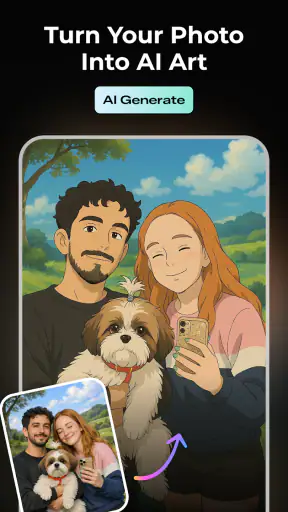
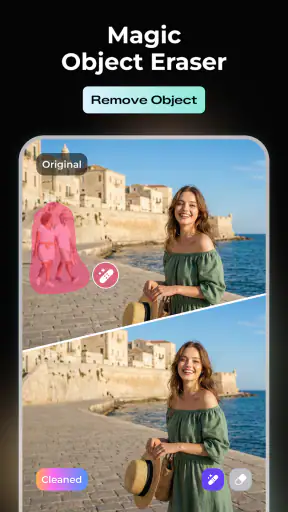
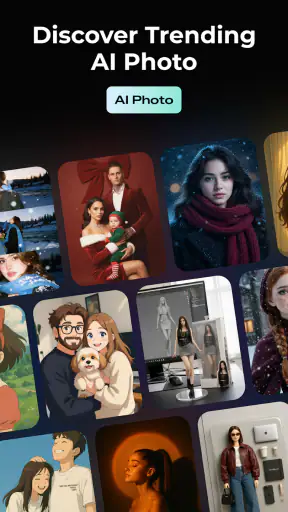
खूबियाँ
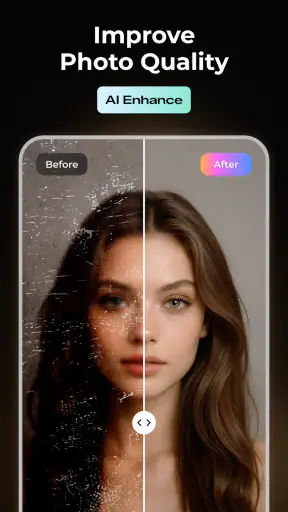
- पुरानी और धुंधली तस्वीरों की गुणवत्ता जल्दी सुधारता है।
- पोर्ट्रेट में चेहरे के विवरण और रोशनी को बेहतर बनाता है।
- सरल इंटरफ़ेस के कारण नए उपयोगकर्ता भी आसानी से चला सकते हैं।
- सोशल मीडिया के लिए तस्वीरें तुरंत तैयार की जा सकती हैं।
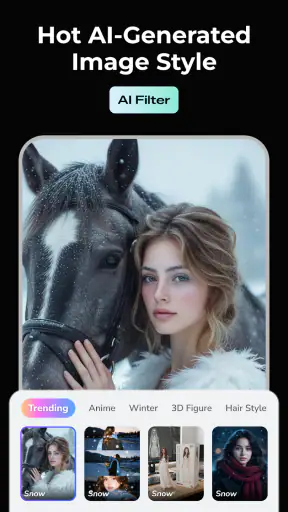
- अलग-अलग एडिटिंग विकल्प रचनात्मक प्रयोग की सुविधा देते हैं।
कमियाँ
- कुछ उन्नत फीचर्स इस्तेमाल करने के लिए सदस्यता आवश्यक हो सकती है।
- AI सुधार कभी-कभी चेहरे के प्राकृतिक विवरण बदल देता है।
- प्रोसेसिंग के लिए इंटरनेट कनेक्शन की जरूरत पड़ सकती है।
- मुफ्त संस्करण में विज्ञापन अनुभव को बाधित कर सकते हैं।
- उच्च गुणवत्ता वाली तस्वीरों को प्रोसेस करने में समय लग सकता है।
 विश्लेषणकर्ता Mobexer
अगर आपको साधारण तस्वीर को जल्दी से बेहतर दिखाना, किसी फोटो का माहौल बदलना या रचनात्मक एआई इमेज बनाना पसंद है, तो AI Photo Maker & Enhancer पहली नज़र में काफी उपयोगी लगता है। मैंने इसे फोटोग्राफी श्रेणी में रखे एक ऐसे मुफ्त ऐप के रूप में देखा, जो फोटो एन्हांसमेंट, आर्ट जनरेशन, बैकग्राउंड बदलने और अनचाही वस्तुओं को हटाने जैसे काम एक ही जगह लाने की कोशिश करता है। इसका विकास Dog Games ने किया है और यह Android 8.1 या उसके बाद के संस्करण पर चल सकता है।
मेरे अनुभव में इसकी सबसे बड़ी खूबी यह है कि यह केवल “फिल्टर लगाइए और सेव कीजिए” वाला ऐप नहीं लगता। इसका असली उपयोग तब सामने आता है जब आपके पास कोई अधूरी, धुंधली या ध्यान भटकाने वाली तस्वीर हो और आप उसे साझा करने लायक बनाना चाहते हों। फिर भी, इसे पेशेवर फोटो संपादन सॉफ्टवेयर का पूरा विकल्प समझना सही नहीं होगा। यह तेज़ परिणाम देने वाला मोबाइल टूल है, जिसमें सुविधा और नियंत्रण के बीच समझौता करना पड़ता है।
एक साधारण फोटो से शुरू होने वाला पूरा कामकाजी तरीका
पहली स्थिति: तस्वीर अच्छी है, लेकिन अभी तैयार नहीं
मान लीजिए आपने किसी यात्रा के दौरान सड़क किनारे एक सुंदर इमारत की तस्वीर ली। रोशनी थोड़ी कम है, पीछे कुछ लोग खड़े हैं और फ्रेम के किनारे पड़ा कोई सामान ध्यान खींच रहा है। ऐसी तस्वीर को सामान्य गैलरी ऐप में देखकर अक्सर लगता है कि इसे बचाने के लिए बहुत मेहनत करनी पड़ेगी। यहीं यह ऐप उपयोगी बन सकता है, क्योंकि आप सुधार, हटाने और रचनात्मक बदलाव को एक ही कार्यप्रवाह में आज़मा सकते हैं।
मैं ऐसे मामलों में पहले मूल फोटो की एक अलग कॉपी रखता हूं। यह छोटी-सी आदत महत्वपूर्ण है, क्योंकि एआई आधारित सुधार कभी-कभी किसी चेहरे, किनारे या बनावट को जरूरत से ज्यादा बदल सकता है। मूल तस्वीर सुरक्षित रहने पर आप अलग-अलग परिणामों की तुलना कर सकते हैं और खराब संपादन होने पर वापस लौटने का रास्ता बना रहता है।
ऐप का मुफ्त होना नए उपयोगकर्ताओं के लिए इसे आज़माना आसान बनाता है। इसकी उम्र सीमा 3+ के लिए है, इसलिए यह सामान्य पारिवारिक तस्वीरों और रोज़मर्रा के रचनात्मक प्रयोगों के लिए सहज विकल्प लगता है। हालांकि, मुफ्त डाउनलोड का अर्थ यह नहीं कि हर उन्नत काम बिना अतिरिक्त भुगतान के उपलब्ध होगा; ऐप में खरीदारी प्रति आइटम ₹110 से ₹1,150 तक हो सकती है।
पहला चरण: सही काम चुनना
किसी भी तस्वीर पर एक ही तरह का एआई प्रभाव लगाना मेरी नजर में सही तरीका नहीं है। अगर फोटो धुंधली है, तो पहले एन्हांसमेंट आज़माना बेहतर है। अगर समस्या फ्रेम में मौजूद कोई वस्तु है, तो ऑब्जेक्ट रिमूवर अधिक उपयुक्त होगा। और अगर आप फोटो को पोस्टर, कल्पनात्मक चित्र या कलात्मक रूप देना चाहते हैं, तभी आर्ट जनरेटर की ओर जाना चाहिए। इस क्रम से काम करने पर अनावश्यक बदलाव कम होते हैं।
एक व्यावहारिक उदाहरण लें। किसी बच्चे की जन्मदिन पार्टी की फोटो में मुख्य व्यक्ति ठीक है, लेकिन पीछे कुर्सियां और बैग बिखरे हैं। यहां पूरा बैकग्राउंड बदलने के बजाय पहले ध्यान भटकाने वाली वस्तु हटाना अधिक स्वाभाविक परिणाम दे सकता है। दूसरी ओर, किसी उत्पाद की तस्वीर में साफ और एकसमान पृष्ठभूमि चाहिए तो बैकग्राउंड टूल अधिक उपयोगी रहेगा। यह अंतर छोटा लगता है, लेकिन अंतिम तस्वीर की विश्वसनीयता इसी से तय होती है।
एआई फोटो ऐप्स में एक आम गलती यह होती है कि उपयोगकर्ता हर समस्या का समाधान “जेनरेट” बटन से करना चाहता है। मेरे हिसाब से इस ऐप का बेहतर उपयोग छोटे और क्रमिक सुधारों में है। पहले विषय को साफ करें, फिर रोशनी या गुणवत्ता सुधारें, और अंत में जरूरत हो तो रचनात्मक शैली लगाएं। एक ही बार में बहुत अधिक बदलाव करने पर तस्वीर मूल दृश्य से दूर जा सकती है।
दूसरा चरण: एन्हांसमेंट का सही इस्तेमाल
कम रोशनी वाली तस्वीर में एन्हांसमेंट उपयोगी हो सकता है, खासकर जब चेहरा या मुख्य वस्तु हल्की धुंधली दिख रही हो। लेकिन “बेहतर” का अर्थ हमेशा अधिक तीखापन नहीं होता। बहुत ज्यादा शार्पनेस त्वचा को अस्वाभाविक बना सकती है और बालों या कपड़े की बारीकियों में कृत्रिम रेखाएं दिखा सकती है। इसलिए मैं पहले हल्का सुधार चुनता और परिणाम को पूरे फ्रेम में देखता, केवल चेहरे के पास ज़ूम करके नहीं।
यहां एक गैर-स्पष्ट उपयोग यह है कि एन्हांसमेंट को अंतिम चरण के लिए बचाकर रखा जाए। यदि आप पहले कम गुणवत्ता वाली तस्वीर को बढ़ाते हैं, फिर उसे बार-बार क्रॉप, बैकग्राउंड बदलने या आर्ट शैली में बदलते हैं, तो अंतिम परिणाम में मूल सुधार का लाभ कम दिखाई दे सकता है। बेहतर क्रम अक्सर यह होता है: अनचाही चीज़ हटाना, फ्रेम ठीक करना, रचनात्मक बदलाव करना और अंत में अंतिम एन्हांसमेंट।
पुरानी तस्वीरों के साथ भी यही सावधानी जरूरी है। एआई खाली हिस्सों को अनुमान से भर सकता है, लेकिन अनुमान हमेशा ऐतिहासिक रूप से सही नहीं होगा। किसी पुराने पारिवारिक फोटो को साफ करने के लिए यह अच्छा शुरुआती साधन है, पर इसे मूल दस्तावेज़ का विश्वसनीय पुनर्निर्माण नहीं मानना चाहिए। यादों के लिए ठीक, प्रमाण के लिए नहीं।
तीसरा चरण: बैकग्राउंड और ऑब्जेक्ट हटाना
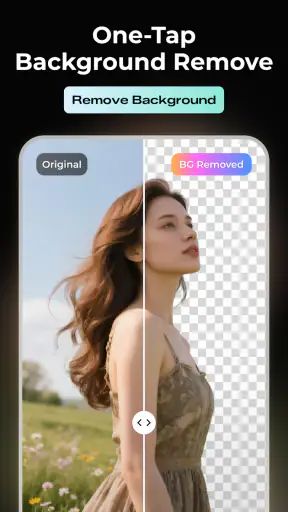
बैकग्राउंड हटाने का सबसे अच्छा उपयोग तब होता है जब विषय और पीछे का दृश्य साफ तौर पर अलग हों। किसी व्यक्ति की स्टूडियो जैसी तस्वीर, पालतू जानवर का अलग कटआउट या किसी वस्तु की साधारण फोटो में परिणाम अधिक साफ आने की उम्मीद रहती है। बालों, पारदर्शी कपड़ों, पौधों की पतली शाखाओं और जटिल किनारों पर एआई को अधिक अनुमान लगाना पड़ सकता है।
मैं किसी एक क्लिक के बाद तुरंत तस्वीर साझा नहीं करूंगा। पहले किनारों को ध्यान से देखना चाहिए—कंधे के आसपास हल्का प्रभामंडल तो नहीं, हाथ की उंगलियां गायब तो नहीं और जूते या बाल पृष्ठभूमि में घुल तो नहीं गए। यह जांच खास तौर पर तब जरूरी है जब फोटो को प्रोफाइल चित्र, ऑनलाइन बिक्री या निमंत्रण जैसे सार्वजनिक उपयोग में लगाना हो।
ऑब्जेक्ट रिमूवर का उपयोग भी सीमित क्षेत्र में करना बेहतर है। पीछे पड़ा छोटा बैग, मेज पर रखा कप या सड़क पर कोई कूड़ेदान हटाना आसान मामला हो सकता है। लेकिन अगर हटाई जाने वाली चीज़ किसी जटिल पैटर्न, ईंट की दीवार या भीड़ के बीच है, तो ऐप को आसपास की बनावट की नकल करनी होगी। परिणाम देखने में ठीक लग सकता है, फिर भी पास से दोहराव या धुंधला पैच दिखाई दे सकता है।
एक उपयोगी तरकीब यह है कि बड़ी वस्तु को एक ही बार में मिटाने के बजाय छोटे हिस्सों में काम किया जाए, यदि ऐप का इंटरफेस ऐसा चयन करने देता हो। इससे आसपास की बनावट पर कम दबाव पड़ता है। मैं इसे निश्चित सुविधा के रूप में नहीं कह रहा, बल्कि उपलब्ध चयन नियंत्रणों के साथ अपनाई जाने वाली कार्यशैली के रूप में देखता हूं: जितना छोटा और स्पष्ट सुधार, उतना कम अप्रत्याशित परिणाम।
चौथा चरण: आर्ट जनरेशन को अंतिम सजावट की तरह देखना
आर्ट जनरेटर आकर्षक हिस्सा है, लेकिन यही वह जगह भी है जहां उपयोगकर्ता और मूल फोटो के बीच दूरी सबसे तेजी से बढ़ सकती है। यदि आपका लक्ष्य सोशल मीडिया के लिए कल्पनात्मक प्रोफाइल चित्र या मजेदार पोस्ट बनाना है, तो यह बदलाव आनंददायक हो सकता है। यदि आपको किसी व्यक्ति की पहचान, कपड़ों का वास्तविक रंग या किसी स्थान का सच्चा रूप बनाए रखना है, तो संयम जरूरी है।
मैं रचनात्मक शैली को मूल फोटो सुधारने का विकल्प नहीं मानता। पहले वास्तविक तस्वीर को जितना संभव हो साफ और संतुलित बनाना चाहिए, फिर उसकी एक कॉपी पर कलात्मक प्रयोग करना चाहिए। इस तरह आपके पास दो परिणाम रहते हैं: एक प्राकृतिक संस्करण और एक कल्पनात्मक संस्करण। मित्रों को भेजने या पोस्ट बनाने के लिए यह तरीका अधिक लचीला है।
प्रॉम्प्ट लिखते समय भी बहुत लंबा वर्णन हमेशा बेहतर नहीं होता। विषय, माहौल और मुख्य शैली को स्पष्ट रखना अधिक व्यावहारिक है। उदाहरण के लिए, किसी पालतू कुत्ते को “नरम रोशनी वाले चित्रात्मक पोस्टर” जैसा रूप देने की मांग, उसके साथ दस अलग-अलग दृश्य निर्देश जोड़ने से अधिक नियंत्रित हो सकती है। बहुत सारे निर्देश मिलने पर एआई मुख्य विषय की पहचान कमजोर कर सकता है।
काम का हस्तांतरण: एक टूल से दूसरे परिणाम तक
इस ऐप का वास्तविक मूल्य केवल अलग-अलग टूल में नहीं, बल्कि उनके बीच सही हस्तांतरण में है। मूल फोटो से एन्हांस्ड फोटो, वहां से साफ किया हुआ फ्रेम, और फिर आर्ट संस्करण—यह क्रम आपको निर्णय लेने के लिए कई पड़ाव देता है। हर पड़ाव पर परिणाम को रोककर देखना चाहिए, न कि बिना जांचे अगले प्रभाव में भेज देना चाहिए।
यदि आप किसी उत्पाद की तस्वीर बना रहे हैं, तो एक अच्छा कार्यप्रवाह यह हो सकता है: पहले मुख्य वस्तु की स्पष्टता सुधारें, फिर पीछे की अव्यवस्था हटाएं, उसके बाद साधारण बैकग्राउंड तैयार करें और अंत में हल्का एन्हांसमेंट लगाएं। आर्ट जनरेशन यहां तभी जोड़ें जब उत्पाद की वास्तविक पहचान जरूरी न हो। ऑनलाइन बिक्री के लिए बहुत कल्पनात्मक परिणाम खरीदार को भ्रमित कर सकता है।
परिवार या यात्रा की तस्वीरों में क्रम बदल सकता है। पहले अनचाहे व्यक्ति या वस्तु हटाएं, फिर रोशनी और स्पष्टता सुधारें, और अंत में रंग या शैली में हल्का बदलाव करें। इस तरह चेहरों पर अनावश्यक कृत्रिम प्रभाव कम पड़ता है। यही वह व्यावहारिक अंतर है जो केवल फीचर सूची पढ़ने से समझ में नहीं आता।
रोज़मर्रा का उदाहरण: साझा करने लायक तस्वीर तैयार करना
कल्पना कीजिए कि मैंने बारिश के बाद अपने शहर की एक सड़क की तस्वीर ली। सड़क चमक रही है, लेकिन फ्रेम के किनारे एक पार्क किया हुआ वाहन और सामने बिजली का तार दृश्य को उलझा रहे हैं। मैं पहले मूल फोटो सुरक्षित रखूंगा, फिर ऑब्जेक्ट हटाने से छोटे व्यवधान कम करूंगा। अगर सड़क की रोशनी धुंधली है, तो उसके बाद हल्का एन्हांसमेंट आज़माऊंगा।
अगले चरण में मैं देखूंगा कि क्या बैकग्राउंड बदलने की वास्तव में जरूरत है। अक्सर उपयोगकर्ता हर फोटो को कृत्रिम पृष्ठभूमि देना चाहता है, जबकि प्राकृतिक दृश्य की पहचान ही उसकी ताकत होती है। यदि लक्ष्य यात्रा पोस्ट है, तो वास्तविक सड़क और आसमान बनाए रखना अधिक ईमानदार परिणाम देगा। यदि लक्ष्य रचनात्मक पोस्टर है, तभी आर्ट शैली उपयोगी लगेगी।
अंत में मैं दो संस्करणों की तुलना करूंगा—एक प्राकृतिक, दूसरा कलात्मक। यह तुलना केवल सुंदरता की नहीं, उपयोग के उद्देश्य की है। प्राकृतिक संस्करण परिवार या यात्रा रिकॉर्ड के लिए बेहतर हो सकता है; कलात्मक संस्करण सोशल पोस्ट या मजेदार साझा करने के लिए। एक ही फोटो से अलग उद्देश्यों के लिए अलग परिणाम बनाना इस ऐप की सबसे व्यावहारिक ताकतों में से एक है।
परिणाम को परखने का तरीका
अच्छा परिणाम वह नहीं जो केवल ऐप के भीतर आकर्षक लगे। उसे फोन की सामान्य स्क्रीन, अलग रोशनी और छोटे आकार में भी देखना चाहिए। कभी-कभी एआई संपादन बड़े पूर्वावलोकन में प्रभावशाली दिखता है, लेकिन साझा करने के बाद चेहरे की बनावट या किनारों की गलती साफ दिखाई देती है। इसलिए अंतिम निर्णय से पहले तस्वीर को सामान्य दृश्य में देखना मेरी जरूरी आदत है।
चेहरों वाली तस्वीरों में आंखों, दांतों, उंगलियों और कानों पर ध्यान दें। वस्तुओं वाली तस्वीरों में सीधे किनारे, लोगो और दोहराए गए पैटर्न जांचें। बैकग्राउंड बदलने के बाद विषय के चारों ओर रोशनी की दिशा भी देखना उपयोगी है। यदि व्यक्ति पर बाईं ओर से रोशनी पड़ रही है, लेकिन नया बैकग्राउंड दाईं ओर से रोशनी दिखाता है, तो परिणाम तकनीकी रूप से साफ होते हुए भी नकली लगेगा।
साझा करने से पहले फाइल का उपयोग भी सोचें। प्रोफाइल फोटो के लिए चेहरा स्पष्ट और फ्रेम संतुलित होना चाहिए। प्रिंट के लिए बारीकियों और किनारों की जांच अधिक जरूरी है। तेज़ संदेश भेजने के लिए अत्यधिक संपादन की जरूरत नहीं। इस ऐप को हर काम के लिए एक ही गुणवत्ता मानक से आंकना उचित नहीं होगा; परिणाम का मूल्य उसके उद्देश्य पर निर्भर करता है।
जहां कार्यप्रवाह टूट सकता है
सबसे पहली रुकावट परिणाम की अनिश्चितता है। एआई टूल हर फोटो को समान रूप से नहीं समझता। साफ विषय, पर्याप्त रोशनी और सरल पृष्ठभूमि वाले इनपुट से अच्छे नतीजे मिलने की संभावना अधिक रहती है। धुंधली भीड़, overlapping शरीर, जटिल बाल या असामान्य कोण वाले फोटो में आपको कई प्रयास करने पड़ सकते हैं। अगर आपको हर पिक्सेल पर सटीक नियंत्रण चाहिए, तो पारंपरिक लेयर-आधारित संपादक बेहतर रहेगा।
दूसरी रुकावट नियंत्रण की गहराई है। मोबाइल एआई ऐप आम तौर पर गति और सरलता को प्राथमिकता देते हैं। यह उन लोगों के लिए अच्छा है जो जल्दी परिणाम चाहते हैं, लेकिन अनुभवी संपादक को चयन की सीमा, किनारे की सफाई, रंगों के अलग नियंत्रण और सूक्ष्म सुधारों की कमी महसूस हो सकती है। मेरे लिए यह “शुरुआती से मध्यम स्तर” का रचनात्मक साथी है, न कि पूरी तरह नियंत्रित पेशेवर कार्यशाला।
तीसरी बात भुगतान से जुड़ी है। ऐप मुफ्त में शुरू किया जा सकता है, लेकिन कुछ अतिरिक्त सुविधाओं या उपयोगों के लिए इन-ऐप खरीदारी सामने आ सकती है। इसलिए यदि आप केवल कभी-कभार एक फोटो सुधारना चाहते हैं, तो पहले मुफ्त अनुभव से यह समझना उचित है कि आपके सामान्य काम पूरे होते हैं या नहीं। बार-बार एआई परिणाम बनाने वाले उपयोगकर्ता को खर्च का ध्यान रखना होगा, खासकर जब हर प्रयोग सफल न हो।
चौथी रुकावट धैर्य की है। एआई परिणाम को तुरंत स्वीकार करने की आदत यहां नुकसान कर सकती है। एक खराब चयन पर बार-बार नया प्रभाव लगाने से फोटो और भी अस्वाभाविक हो सकती है। बेहतर है कि आप एक साफ मूल कॉपी से दोबारा शुरू करें, समस्या को छोटे हिस्से में बांटें और हर बदलाव के बाद तुलना करें। यह प्रक्रिया थोड़ी धीमी है, पर अंतिम परिणाम अधिक भरोसेमंद होता है।
किसके लिए यह अच्छा चुनाव है
यह ऐप उन लोगों के लिए अच्छा है जो मोबाइल से फोटो सुधारते हैं, लेकिन जटिल संपादन सीखने का समय नहीं निकालना चाहते। परिवार की तस्वीरें, यात्रा के दृश्य, पालतू जानवरों के चित्र, सोशल मीडिया पोस्ट और हल्के रचनात्मक प्रयोग इसके स्वाभाविक उपयोग हैं। यदि आप एक ही ऐप में एन्हांसमेंट, वस्तु हटाने और कलात्मक बदलाव का मेल चाहते हैं, तो इसका मुफ्त प्रवेश इसे आज़माने लायक बनाता है।
एक और उपयुक्त समूह छोटे विक्रेता या व्यक्तिगत क्रिएटर हैं, जिन्हें साधारण उत्पाद फोटो को साफ दिखाना होता है। बैकग्राउंड की अव्यवस्था हटाकर वस्तु पर ध्यान लाना उपयोगी हो सकता है। फिर भी, वास्तविक उत्पाद के रंग और आकार को न बदलने की जिम्मेदारी आपकी रहेगी। एआई से बनी अत्यधिक कलात्मक छवि को वास्तविक बिक्री फोटो की जगह इस्तेमाल करना भरोसे को नुकसान पहुंचा सकता है।
बच्चों और परिवार के लिए उम्र रेटिंग 3+ होने से यह सामान्य रचनात्मक प्रयोगों के संदर्भ में सुलभ लगता है, लेकिन मैं फिर भी साझा करने से पहले तस्वीरों की संवेदनशीलता पर ध्यान दूंगा। किसी भी फोटो ऐप में निजी तस्वीरें इस्तेमाल करते समय वही सावधानी उचित है जो आप अन्य डिजिटल सेवाओं में रखते हैं। खासकर बच्चों, पहचान-पत्रों और निजी स्थानों वाली तस्वीरों को केवल मनोरंजन के लिए संपादित करने से पहले सोचें।
किसे दूसरा विकल्प चुनना चाहिए
अगर आपका मुख्य लक्ष्य पेशेवर रिटचिंग, सटीक रंग-सुधार, विस्तृत लेयर नियंत्रण या प्रिंट-स्तर की तैयारी है, तो अधिक उन्नत पारंपरिक संपादक बेहतर रहेगा। इस ऐप की सरलता उसकी ताकत है, लेकिन वही सरलता विशेषज्ञ नियंत्रण की सीमा भी बनती है। फोटोग्राफर जो हर बदलाव का कारण और मात्रा खुद तय करना चाहते हैं, उन्हें एआई के अनुमान पर निर्भर रहना असुविधाजनक लग सकता है।
इसी तरह, यदि आप केवल साधारण क्रॉप, चमक और कंट्रास्ट बदलते हैं, तो फोन का अंतर्निर्मित फोटो संपादक पर्याप्त हो सकता है। ऐसे काम के लिए अलग एआई ऐप खोलना अनावश्यक कदम बन सकता है। AI Photo Maker & Enhancer तब अधिक अर्थपूर्ण है जब आपको सामान्य समायोजन से आगे जाकर किसी वस्तु को हटाना, पृष्ठभूमि बदलना या कल्पनात्मक परिणाम बनाना हो।
मेरा संतुलित निष्कर्ष यह है कि यह ऐप सुविधा-केंद्रित उपयोगकर्ता के लिए मजबूत शुरुआती विकल्प है, लेकिन हर तस्वीर पर चमत्कारी परिणाम देने वाला समाधान नहीं। इसकी औसत रेटिंग 3.5 है और इसे एक मिलियन से अधिक बार इंस्टॉल किया जा चुका है, इसलिए यह लोगों के बीच पहुंच बना चुका है, पर लोकप्रियता को व्यक्तिगत परिणाम की गारंटी नहीं समझना चाहिए। वर्तमान संस्करण 1.1.9 में अनुभव आपके फोन, फोटो की गुणवत्ता और चुने गए कार्य पर निर्भर करेगा।
अंतिम निर्णय: तेज़ प्रयोगों के लिए उपयोगी, पूर्ण नियंत्रण के लिए नहीं
मेरे लिए AI Photo Maker & Enhancer का सही स्थान एक तेज़, बहुउद्देश्यीय मोबाइल फोटो टूल का है। मैं इसे तब खोलूंगा जब किसी तस्वीर में एक स्पष्ट समस्या हो—धुंधलापन, ध्यान भटकाने वाली वस्तु, असंगत पृष्ठभूमि या रचनात्मक बदलाव की इच्छा। मैं इसे अपनी पूरी फोटो लाइब्रेरी का एकमात्र संपादक नहीं बनाऊंगा, क्योंकि जटिल और संवेदनशील संपादन में मैनुअल नियंत्रण अधिक भरोसेमंद रहता है।
इसे इस्तेमाल करते समय सबसे अच्छे परिणाम के लिए मूल फोटो बचाकर रखें, एक समय में एक समस्या हल करें और अंतिम तस्वीर को सामान्य आकार में जांचें। एन्हांसमेंट को शुरुआत के बजाय अंत में आज़माना, ऑब्जेक्ट हटाने को छोटे हिस्सों में करना और प्राकृतिक तथा कलात्मक संस्करण अलग रखना तीन ऐसी आदतें हैं जो साधारण उपयोगकर्ता को भी बेहतर परिणाम दे सकती हैं।
Dog Games का यह मुफ्त फोटोग्राफी ऐप उन लोगों को पसंद आ सकता है जो बिना लंबी सीख के अपनी तस्वीरों में तुरंत बदलाव चाहते हैं। इसकी सीमाएं एआई की अनिश्चितता, संभावित भुगतान और सीमित सूक्ष्म नियंत्रण में हैं, लेकिन सही इनपुट और संयमित कार्यप्रवाह के साथ यह रोज़मर्रा की तस्वीरों को साझा करने लायक बनाने में सचमुच मदद करता है। अगर आपकी प्राथमिकता गति, प्रयोग और एक ही जगह कई एआई फोटो टूल हैं, तो इसे आज़माना उचित है; अगर प्राथमिकता पूर्ण सटीकता है, तो पारंपरिक संपादक चुनना बेहतर होगा।
अक्सर पूछे जाने वाले प्रश्न
AI Photo Maker & Enhancer क्या है और यह कैसे काम करता है?
AI Photo Maker & Enhancer एक फोटो एडिटिंग ऐप है, जो कृत्रिम बुद्धिमत्ता की मदद से तस्वीरों की गुणवत्ता सुधारने, धुंधले चेहरों को स्पष्ट करने, रंगों को बेहतर बनाने और कुछ क्रिएटिव इफेक्ट जोड़ने का प्रयास करता है। ऐप में फोटो चुनने के बाद उपलब्ध AI टूल लागू किए जा सकते हैं। परिणाम मूल फोटो की गुणवत्ता, रोशनी और चेहरे की स्पष्टता पर निर्भर करते हैं।
क्या AI Photo Maker & Enhancer धुंधली या पुरानी तस्वीरों को वास्तव में बेहतर बना सकता है?
यह ऐप कम रिज़ॉल्यूशन, धुंधली या पुरानी तस्वीरों में शार्पनेस, कॉन्ट्रास्ट और रंगों को सुधार सकता है, लेकिन यह हर तस्वीर को पूरी तरह स्पष्ट नहीं बना देता। बहुत अधिक धुंधली, क्षतिग्रस्त या कम रोशनी वाली फोटो में परिणाम सीमित हो सकते हैं। AI कभी-कभी चेहरे या छोटे विवरणों को अनुमान से बदल भी सकता है, इसलिए अंतिम तस्वीर को ध्यान से जांचना जरूरी है।
क्या AI Photo Maker & Enhancer मुफ्त है या इसमें भुगतान वाली सुविधाएं भी हैं?
ऐप का डाउनलोड मुफ्त हो सकता है, लेकिन कुछ उन्नत AI फीचर्स, बेहतर एक्सपोर्ट क्वालिटी, विज्ञापन हटाने या अतिरिक्त इफेक्ट्स के लिए इन-ऐप खरीदारी या सब्सक्रिप्शन की आवश्यकता हो सकती है। डाउनलोड करने से पहले ऐप स्टोर पर प्रीमियम प्लान, ट्रायल अवधि और ऑटो-रिन्यूअल की शर्तें जरूर पढ़ें, ताकि बाद में अनचाहा शुल्क न लगे।
क्या इस ऐप का उपयोग करने के लिए इंटरनेट कनेक्शन जरूरी है?
कई AI फोटो सुधार सुविधाओं को प्रोसेसिंग के लिए इंटरनेट कनेक्शन की आवश्यकता हो सकती है, क्योंकि तस्वीर सर्वर पर अपलोड होकर प्रोसेस की जाती है। कुछ सामान्य एडिटिंग टूल ऑफलाइन काम कर सकते हैं, लेकिन यह ऐप के संस्करण और फीचर पर निर्भर करता है। मोबाइल डेटा बचाने के लिए बड़ी तस्वीरों पर काम करते समय Wi-Fi का उपयोग करना बेहतर रहेगा।
क्या AI Photo Maker & Enhancer में फोटो अपलोड करना सुरक्षित है?
फोटो अपलोड करने से पहले ऐप की प्राइवेसी पॉलिसी और परमिशन जरूर जांचें। यदि AI प्रोसेसिंग ऑनलाइन होती है, तो तस्वीरें अस्थायी या स्थायी रूप से सर्वर पर भेजी जा सकती हैं। निजी दस्तावेज, संवेदनशील तस्वीरें या अन्य लोगों की फोटो बिना अनुमति अपलोड न करें। ऐप को केवल आवश्यक गैलरी, कैमरा और स्टोरेज परमिशन देना अधिक सुरक्षित विकल्प है।











