

GoStream
4.4प्रॉडक्टिविटीअपडेट किया गया: 20 अक्टूबर 2026

स्क्रीनशॉट
 विश्लेषणकर्ता Mobexer
जब मैं किसी बातचीत, गेमिंग सत्र या छोटे ऑनलाइन कार्यक्रम को एक से अधिक जगहों पर दिखाना चाहता हूँ, तो सबसे पहले काम केवल लाइव बटन दबाना नहीं होता। मुझे यह तय करना पड़ता है कि दर्शक कहाँ हैं, किस प्लेटफॉर्म पर उन्हें सूचना मिलेगी और प्रसारण संभालते समय मैं टिप्पणियों या अपने मुख्य काम से ध्यान कैसे नहीं हटाऊँगा। GoStream इसी तरह के काम को व्यवस्थित करने के लिए बना लाइवस्ट्रीमिंग ऐप है। VIREF COMPANY LIMITED का यह उत्पाद उत्पादकता ऐप्स की श्रेणी में आता है; मेरे लिए इसकी उपयोगिता इस बात में है कि यह प्रसारण को रोजमर्रा की सामग्री बनाने की प्रक्रिया का हिस्सा मानता है, न कि सिर्फ कैमरा चालू करने का तरीका।
यह किसके काम आएगा, इसका जवाब आपके प्रसारण के उद्देश्य पर निर्भर है। अगर आप नियमित रूप से दर्शकों से बात करते हैं, किसी शौकिया समुदाय को अपडेट देते हैं या एक ही कार्यक्रम को कई सोशल चैनलों तक पहुँचाना चाहते हैं, तो एक जगह से काम संभालने का विचार उपयोगी हो सकता है। लेकिन अगर आपको बस कभी-कभार फोन से एक ही प्लेटफॉर्म पर लाइव जाना है, तो उस प्लेटफॉर्म का अपना ऐप अधिक सीधा विकल्प रहेगा। मैं इसे हर किसी के लिए जरूरी नहीं मानता; यह खास तौर पर तब समझ आता है जब कई जगहों पर मौजूद दर्शकों तक पहुँचने की जरूरत हो।
लाइव से पहले दर्शकों और मंचों की योजना
मेरे हिसाब से इस तरह के ऐप का अच्छा इस्तेमाल प्रसारण शुरू होने से पहले तय होता है। पहले मैं विषय और समय स्पष्ट रखूँगा, फिर सोचूँगा कि किन चैनलों पर दर्शक सचमुच सक्रिय हैं। हर उपलब्ध जगह चुन लेना हमेशा समझदारी नहीं होती: अलग-अलग समुदायों में संदेश का संदर्भ बदल सकता है और प्रतिक्रिया सँभालना कठिन हो सकता है। इसलिए शुरुआत में सीमित, परिचित मंच चुनना बेहतर है। इससे यह भी पता चलता है कि मल्टी-स्ट्रीमिंग से वास्तविक फायदा मिल रहा है या केवल काम बढ़ रहा है।
एक व्यावहारिक उदाहरण लें: मैं किसी स्थानीय शौकिया समूह के लिए शाम को छोटा लाइव सत्र कर रहा हूँ। कुछ लोग एक सोशल नेटवर्क पर सूचना देखते हैं और कुछ दूसरे पर। अगर मुझे दोनों जगह एक साथ उपस्थित होना है, तो साझा प्रसारण दर्शकों को एक ही समय पर जोड़ सकता है। इसके उलट, यदि दोनों समुदायों को अलग बातचीत या अलग प्रस्तुति चाहिए, तो एक ही स्ट्रीम उन्हें समान अनुभव देगी और यह सही चुनाव नहीं होगा। यह फर्क पहले समझ लेना बाद में होने वाली उलझन बचाता है।
सेटअप में जल्दबाजी न करें
शुरुआत में सेवा से जुड़ी प्रोफाइलें जोड़ने का चरण आता है। ऐप इस्तेमाल करने के लिए मुफ्त है, हालांकि इसमें ऐप के भीतर खरीदारी के विकल्प भी हैं; इसलिए किसी भुगतान वाले विकल्प को चुनने से पहले उसकी जरूरत और शर्तें ध्यान से देखना ठीक रहेगा। इसे इंस्टॉल करने के बाद अपने खाते जोड़ते समय मैं यह भी जाँचूँगा कि सही प्रोफाइल चुनी है और प्रसारण का गंतव्य वही है जहाँ दर्शक मुझे खोजेंगे। इस जाँच में थोड़ा समय देना, गलती से गलत जगह लाइव हो जाने से बेहतर है।
स्ट्रीम से पहले एक छोटा निजी पूर्वाभ्यास भी काम का है। कैमरा फ्रेम, आवाज़, रोशनी और इंटरनेट की स्थिरता देख लें; फिर फोन को ऐसी जगह रखें जहाँ प्रसारण के दौरान उसे बार-बार छूना न पड़े। अगर आप बोलते हुए नोट्स या कोई प्रदर्शन दिखा रहे हैं, तो उन्हें पहले व्यवस्थित करना ध्यान बँटने से बचाता है। लाइव प्रसारण में सबसे उपयोगी तैयारी अक्सर तकनीकी विकल्प नहीं, बल्कि वह सरल व्यवस्था होती है जो आपको दर्शकों पर ध्यान बनाए रखने देती है।
एक प्रसारण का रास्ता: तैयारी से नतीजे तक
इस हिस्से में मैं प्रसारण को केवल शुरू करने के बजाय पूरे काम की कड़ी के रूप में देखता हूँ: पहले दर्शकों और गंतव्यों का चुनाव, फिर सेटअप, प्रस्तुति और अंत में रिकॉर्डिंग या समीक्षा का निर्णय। खास उपयोगी बात यह है कि हर चरण के लिए एक छोटा विराम तय करने से लाइव के दौरान जल्दबाजी घटती है; आगे मैं देखता हूँ कि यह क्रम असल उपयोग में कहाँ सहज रहता है और कहाँ अतिरिक्त ध्यान माँगता है।
न्यूज़रूम से ताज़ा खबरें

Among Us की असली परीक्षा: दोस्तों की शरारत, जुड़ाव की रुकावट

Block Blast! क्यों बना यह गेम आपका नया डिजिटल साथी

Zomato के साथ ऑनलाइन फूड ऑर्डरिंग का नया अनुभव

गढ़ी वाला खेल : Car Games 3D की रोमांचक दुनिया का मुकाबला

WhatsApp Messenger: आपका अति आवश्यक संचार साधन

MX Player: Video Player और OTT की गहराई से समीक्षा
इंस्टॉलेशन और शुरुआत
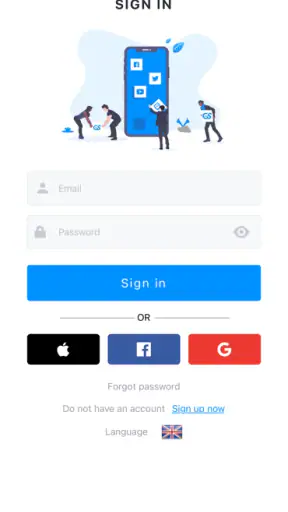
ऐप इंस्टॉल करना बहुत सरल है। यह एंड्रॉइड और iOS दोनों के लिए उपलब्ध है। एक बार ऐप इंस्टॉल हो जाने के बाद, आपको अपनी सोशल मीडिया प्रोफाइल्स को लिंक करना होता है। प्रक्रिया काफी सीधी है और कुछ ही मिनटों में आप लाइव स्ट्रीमिंग के लिए तैयार हो जाते हैं।
यूजर इंटरफेस और डिज़ाइन
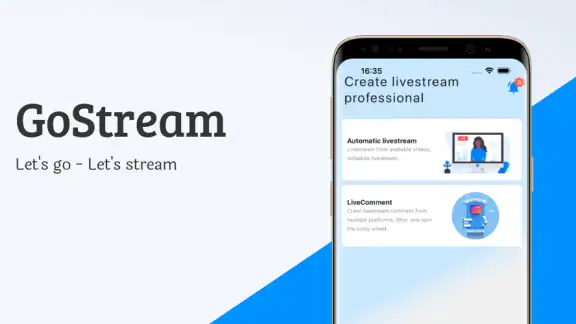
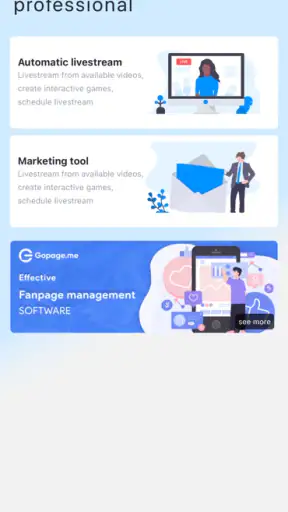
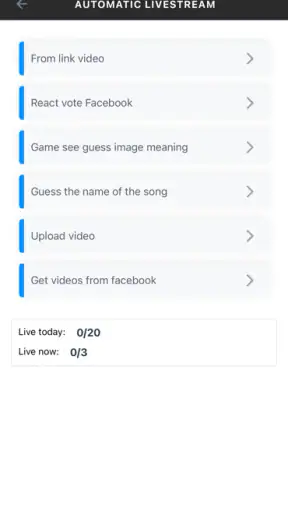
ऐप का इंटरफेस यूजर-फ्रेंडली है। मेनू नेविगेशन और ऑप्शन स्पष्ट और आसानी से समझ आने वाले हैं। स्ट्रीमिंग सेटअप के लिए कई विकल्प उपलब्ध हैं जो आपको अपनी स्ट्रीम को कस्टमाइज़ करने की अनुमति देते हैं।
फिर भी, किसी इंटरफेस को आसान कहना यह नहीं बताता कि हर उपयोगकर्ता बिना तैयारी के सहज महसूस करेगा। नए स्ट्रीमर के लिए खाते जोड़ना और प्रसारण का सही गंतव्य चुनना मुख्य सीखने वाला हिस्सा है। मेरी सलाह है कि पहले कम जोखिम वाले विषय पर एक छोटा परीक्षण करें। इससे आप समझ पाएँगे कि आपके फोन, नेटवर्क और चुने गए सोशल खातों के साथ वास्तविक प्रवाह कैसा रहता है। दर्शकों के सामने पहली बार ही सब कुछ सीखने की कोशिश करने से दबाव बढ़ता है।
फीचर्स और कार्यक्षमता
इस ऐप के कुछ अनोखे फीचर्स हैं जो इसे अन्य स्ट्रीमिंग ऐप्स से अलग बनाते हैं। पहले तो, आप अपनी लाइव स्ट्रीम को रिकॉर्ड कर सकते हैं और बाद में उसे देख सकते हैं या सोशल मीडिया पर शेयर कर सकते हैं। इसके अलावा, ऐप में कई प्रकार के फिल्टर्स और इफेक्ट्स हैं जो आपकी स्ट्रीम को और भी आकर्षक बना सकते हैं।
रिकॉर्डिंग का मूल्य केवल बाद में वीडियो पोस्ट करने में नहीं है। मैं उसे देखकर यह जाँच सकता हूँ कि शुरुआत में आवाज़ साफ थी या नहीं, कैमरा कोण ठीक था या कोई लंबा विराम रह गया। इस तरह अगली बार के लिए एक ठोस सुधार सूची बनती है। अगर आप हर लाइव को दोबारा प्रकाशित नहीं करना चाहते, तब भी रिकॉर्डिंग समीक्षा का साधन है। बस साझा करने से पहले यह देखना जरूरी है कि उसमें निजी बातचीत, अनचाहा विराम या ऐसा हिस्सा तो नहीं जिसे सार्वजनिक रखना उचित न हो।
फिल्टर और इफेक्ट्स को मैं सजावट से ज्यादा प्रस्तुति के अनुरूप इस्तेमाल करूँगा। बातचीत या जानकारी देने वाले सत्र में साफ आवाज़ और स्थिर फ्रेम किसी आकर्षक दृश्य प्रभाव से अधिक मायने रखते हैं। मनोरंजन-केंद्रित प्रसारण में हल्का दृश्य बदलाव माहौल बना सकता है, लेकिन बहुत सारे बदलाव दर्शकों का ध्यान विषय से हटा सकते हैं। इसलिए पहले सादा सेटअप आजमाएँ और फिर केवल वही जोड़ें जो सामग्री को सच में बेहतर करे।
ऐप की मल्टी-कैमरा सुविधा प्रस्तुति में अलग कोणों की गुंजाइश देती है। उदाहरण के लिए, किसी हाथ से किए जा रहे काम को दिखाते समय एक दृश्य में वक्ता और दूसरे में काम की सतह रखना दर्शकों के लिए समझना आसान कर सकता है। लेकिन कई कैमरों का अर्थ बेहतर प्रसारण अपने आप नहीं है: हर दृश्य को संभालने, फोन या कैमरे की स्थिति तय करने और मुख्य विषय से तालमेल रखने की जरूरत होती है। अकेले काम कर रहे व्यक्ति को पहले एक कैमरे से सहज होना चाहिए; अतिरिक्त कोण तभी जोड़ें जब उससे दर्शक को स्पष्ट लाभ मिले।
दर्शकों तक पहुँचने के बीच की कड़ियाँ
कई मंचों पर प्रसारण का विचार आसान लगता है, पर वास्तविक काम में अलग-अलग दर्शक समूहों के बीच ध्यान बाँटना पड़ सकता है। किसी एक जगह पर सवाल आ रहे हों और दूसरी जगह लोग प्रतिक्रिया दे रहे हों, तो वक्ता का प्रवाह टूट सकता है। इसलिए मैं प्रसारण से पहले तय करूँगा कि सवाल कब लेने हैं और किस मंच की टिप्पणियाँ प्राथमिकता पाएँगी। यदि कोई साथी उपलब्ध हो, तो उसे टिप्पणियाँ देखने या उपयोगी सवाल चुनने का काम देना प्रस्तुति को सहज बना सकता है। यह जिम्मेदारी साफ बाँटना, लाइव के बीच संदेशों को जल्दी-जल्दी देखने से बेहतर है।
यहाँ सामान्य विकल्पों से तुलना उपयोगी है। किसी सोशल प्लेटफॉर्म का अपना लाइव टूल एक ही समुदाय के लिए अक्सर सरल रहता है और दर्शक वहीं परिचित सुविधाओं के साथ जुड़ते हैं। अलग-अलग प्रसारण उपकरण अधिक नियंत्रण दे सकते हैं, लेकिन उन्हें सीखने और तैयार करने में अतिरिक्त मेहनत लग सकती है। GoStream का आकर्षण उन दोनों जरूरतों के बीच है: कई जगह पहुँचने की सुविधा चाहने वाले व्यक्ति को एक मोबाइल-केंद्रित रास्ता देना। अगर आपके काम में दृश्य संयोजन, उन्नत नियंत्रण या बहुत व्यवस्थित कार्यक्रम-निर्माण जरूरी है, तो अधिक पूर्ण डेस्कटॉप समाधान बेहतर बैठ सकता है।
कनेक्टिविटी और परफॉर्मेंस
जब बात आती है कनेक्टिविटी की, तो GoStream ने मुझे प्रभावित किया। ऐप बिना किसी लैग के स्मूथ स्ट्रीमिंग प्रदान करता है। हालांकि, एक अच्छी इंटरनेट कनेक्शन की आवश्यकता होती है।
नेटवर्क को मैं इस प्रक्रिया की कमजोर कड़ी मानूँगा, क्योंकि एक साथ कई दर्शक समूहों तक प्रसारण की योजना तभी काम की है जब कनेक्शन स्थिर रहे। लाइव शुरू करने से ठीक पहले किसी भरोसेमंद नेटवर्क पर रहना और फोन को ऐसी जगह रखना जहाँ सिग्नल बाधित न हो, उपयोगी सावधानियाँ हैं। चलते-फिरते प्रसारण या भीड़भाड़ वाले नेटवर्क पर निर्भर सत्र में रुकावट का जोखिम अधिक महसूस हो सकता है। यदि कार्यक्रम महत्वपूर्ण है और इंटरनेट अनिश्चित है, तो पहले से तय वैकल्पिक योजना रखें—जैसे दर्शकों को बाद में रिकॉर्डिंग उपलब्ध कराने का रास्ता।
कहाँ प्रवाह अटक सकता है
मल्टी-स्ट्रीमिंग की सबसे स्पष्ट सीमा यह है कि अधिक मंच जोड़ने से दर्शकों की संख्या या बातचीत अपने आप बेहतर नहीं हो जाती। हर चैनल पर दर्शकों को सूचना देना, टिप्पणियों पर नजर रखना और अलग समुदायों के व्यवहार को समझना समय लेता है। छोटे क्रिएटर के लिए यह अतिरिक्त काम कभी-कभी लाभ से बड़ा हो सकता है। अगर आपकी सामग्री एक ही मंच पर अच्छी तरह चलती है, तो उसी पर ध्यान केंद्रित करना और नियमित बातचीत करना अधिक प्रभावी विकल्प हो सकता है।
दूसरी व्यावहारिक सीमा फोन पर एक साथ कई काम सँभालने की है। लाइव के दौरान कैमरा, प्रस्तुति, नेटवर्क और प्रतिक्रियाएँ सब पर नजर रखना आसान नहीं; लंबे सत्र में थकान भी हो सकती है। मैं पहले से विषय के मुख्य बिंदु लिखकर रखूँगा और सवालों के लिए एक तय विराम बनाऊँगा। ऐसा करने से प्रसारण के दौरान हर टिप्पणी का तुरंत जवाब देने का दबाव कम होता है। यदि आपका काम तेज दृश्य बदलावों, जटिल दृश्य व्यवस्था या बड़ी टीम के समन्वय पर निर्भर है, तो केवल मोबाइल ऐप पर टिके रहने के बजाय अलग उपकरणों की तुलना करना समझदारी होगी।
खाते जोड़ने से पहले यह भी सोचें कि आप किन प्रोफाइलों को प्रसारण के लिए इस्तेमाल करना चाहते हैं। निजी और सार्वजनिक पहचान अलग रखने वाले व्यक्ति को चयन में सावधानी चाहिए। इसी तरह, रिकॉर्डिंग को दोबारा पोस्ट करने से पहले दर्शकों और उसमें शामिल लोगों के संदर्भ का सम्मान करना जरूरी है। ऐप की सुविधा निर्णय की जगह नहीं लेती; कहाँ प्रसारित करना है और बाद में क्या साझा करना है, यह चुनाव उपयोगकर्ता को ही करना होता है।
यह ऐप किस उम्र के लिए है, यह जानना परिवारों के लिए भी उपयोगी हो सकता है: इसे तीन वर्ष और उससे अधिक आयु के लिए रेट किया गया है। फिर भी, लाइव प्रसारण का इस्तेमाल किस उद्देश्य से होगा और कौन-से खाते जोड़े जाएँगे, इस पर अभिभावक या आयोजक को खुद ध्यान देना चाहिए। Android पर इसका मौजूदा संस्करण 2.13.516 है और इसे चलाने के लिए कम-से-कम Android 5.0 चाहिए। ये बातें पुराने फोन या संगतता को लेकर अनिश्चित उपयोगकर्ताओं को शुरुआत से पहले जाँचने में मदद करती हैं।
इसे आजमाने का फैसला करते समय लागत और लोकप्रियता के संकेत भी संदर्भ देते हैं, लेकिन वे आपके व्यक्तिगत काम के अनुकूल होने की गारंटी नहीं हैं। ऐप मुफ्त है और इसमें वैकल्पिक इन-ऐप खरीदारी ₹400 से ₹24,800 प्रति आइटम तक हैं, इसलिए खरीद से पहले ऐप के भीतर दिखाई गई जानकारी पढ़ें। इसे 5 लाख से अधिक बार इंस्टॉल किया गया है; इसकी औसत रेटिंग 4.4 है, जो 5.4 हज़ार रेटिंग पर आधारित है, और 332 लिखित समीक्षाएँ हैं। ये आँकड़े रुचि का अंदाजा देते हैं, पर मेरे लिए सबसे अच्छा परीक्षण वही छोटा निजी अभ्यास है जिसमें मैं अपने नेटवर्क और चुने हुए खातों के साथ इसे आजमाऊँ।
मुझे किसके लिए सही लगता है
ऐप उन लोगों के लिए सबसे उपयोगी लगता है जो नियमित लाइव सत्र करते हैं, उनके दर्शक अलग-अलग सोशल मंचों पर बँटे हुए हैं और वे फोन से प्रसारण संभालना चाहते हैं। शौकिया शिक्षक, सामुदायिक आयोजक या ऐसा क्रिएटर जो किसी काम का प्रदर्शन करते हुए दर्शकों से बात करता है, पहले एक सरल रूपरेखा बनाकर इसे आजमा सकता है। वहीं, केवल एक मंच पर कभी-कभार लाइव जाने वाले व्यक्ति को अतिरिक्त सेटअप की जरूरत शायद न हो। और यदि आपको पेशेवर प्रसारण में अधिक नियंत्रण चाहिए, तो पहले अपने मौजूदा उपकरणों की सीमा स्पष्ट करें; सुविधा के नाम पर अनावश्यक जटिलता न जोड़ें।
यूजर अनुभव
मुझे इस ऐप का उपयोग करते समय बहुत मजा आया। इसकी सरलता और उपयोगिता इसे खास बनाती है। अगर आप एक प्रोफेशनल स्ट्रीमर हैं या सिर्फ मजे के लिए स्ट्रीमिंग करते हैं, तो यह ऐप आपके लिए एक बेहतरीन टूल साबित हो सकता है।
यह कहना गलत नहीं होगा कि GoStream ने लाइव स्ट्रीमिंग को और भी आसान बना दिया है। चाहे आप एक न्यूकमर हों या एक अनुभवी स्ट्रीमर, यह ऐप आपकी सभी जरूरतों को पूरा करेगा।
मेरी राय में इस आखिरी दावे को अपनी जरूरत के हिसाब से समझना चाहिए: कोई भी एक ऐप हर प्रसारण शैली के लिए सब कुछ नहीं कर सकता। मेरे लिए इसकी असली कसौटी यह है कि क्या कई मंचों तक पहुँचना अतिरिक्त मेहनत के मुकाबले उपयोगी साबित होता है। अगर जवाब हाँ है, तो इसे आजमाने का कारण है; अगर नहीं, तो एक मंच पर केंद्रित रहना अधिक सहज हो सकता है।
कुल मिलाकर, अगर आप एक ऐसा ऐप ढूंढ रहे हैं जो आपकी स्ट्रीमिंग को सरल और प्रभावी बना सके, तो एक बार GoStream को जरूर ट्राई करें। मुझे यकीन है कि यह आपके स्ट्रीमिंग अनुभव को एक नई ऊंचाई पर ले जाएगा।
अक्सर पूछे जाने वाले सवाल
क्या GoStream का उपयोग मुफ्त है?
हाँ, GoStream का उपयोग मुफ्त है, लेकिन इसमें कुछ प्रीमियम फीचर्स भी हैं जिनके लिए आपको सब्सक्रिप्शन लेना होगा। मुफ्त वर्शन में आप बेसिक लाइव स्ट्रीमिंग कर सकते हैं, लेकिन एडवांस्ड फीचर्स जैसे मल्टी-कास्टिंग के लिए प्रीमियम प्लान की आवश्यकता होती है।
GoStream किन प्लेटफार्मों पर उपलब्ध है?
GoStream एंड्रॉइड और iOS दोनों प्लेटफार्मों पर उपलब्ध है। आप इसे Google Play Store और Apple App Store से डाउनलोड कर सकते हैं। इसके अलावा, यह वेब ब्राउज़र के माध्यम से भी एक्सेस किया जा सकता है।
क्या GoStream में कोई विज्ञापन होता है?
फ्री वर्शन में कुछ विज्ञापन हो सकते हैं जो आपकी स्ट्रीमिंग के दौरान दिखाई दे सकते हैं। हालांकि, प्रीमियम सब्सक्रिप्शन लेने पर आप इन विज्ञापनों से छुटकारा पा सकते हैं और एक स्मूथ स्ट्रीमिंग अनुभव का लाभ उठा सकते हैं।
क्या GoStream का उपयोग करते समय डेटा की खपत अधिक होती है?
लाइव स्ट्रीमिंग एप्लिकेशन के रूप में, GoStream डेटा का उपयोग करता है, लेकिन इसकी खपत आपके नेटवर्क सेटिंग्स और स्ट्रीमिंग क्वालिटी पर निर्भर करती है। उच्च गुणवत्ता में स्ट्रीमिंग करने पर डेटा की खपत अधिक हो सकती है। Wi-Fi का उपयोग करने की सलाह दी जाती है।
GoStream का उपयोग करने के लिए क्या आवश्यकताएँ हैं?
GoStream का उपयोग करने के लिए आपके डिवाइस में स्थिर इंटरनेट कनेक्शन और आधुनिक ऑपरेटिंग सिस्टम की आवश्यकता होती है। इसके अलावा, आपके पास एक वैध ईमेल या सोशल मीडिया अकाउंट होना चाहिए ताकि आप आसानी से लॉग इन कर सकें और स्ट्रीमिंग शुरू कर सकें।











