

Samsung Email
4.5प्रॉडक्टिविटीअपडेट किया गया: 20 अक्टूबर 2026

स्क्रीनशॉट
 विश्लेषणकर्ता Mobexer
अगर आप पहली बार फोन पर अपना ईमेल व्यवस्थित करना चाहते हैं, तो मैं Samsung Email को एक सीधा-सादा शुरुआती विकल्प मानता हूँ। यह Samsung Electronics Co., Ltd. का निःशुल्क उत्पादकता ऐप है और खास तौर पर गैलेक्सी फोन इस्तेमाल करने वालों के लिए स्वाभाविक चुनाव बन सकता है। शुरुआत में इसका मकसद साफ है: अपने मेलबॉक्स तक पहुँचना, संदेश पढ़ना और जवाब भेजना—बिना हर खाते के लिए अलग ऐप खोलने के।
इसे इस्तेमाल करने से पहले क्या समझें
यह ऐप ईमेल का नया तरीका सिखाने की कोशिश नहीं करता; इसका फायदा रोजमर्रा के मेल को एक जगह संभालने में है। अगर आपके पास निजी और काम के अलग-अलग ईमेल खाते हैं, तो एक ही इनबॉक्स में उन्हें देखना सुविधाजनक हो सकता है। हालांकि, पहली बार खोलने पर आपको अपने खाते की जानकारी देकर उसे जोड़ना होगा। इसलिए अपने ईमेल पते और पासवर्ड तैयार रखें, और अगर आपका खाता अतिरिक्त सत्यापन मांगता है तो उस प्रक्रिया के लिए भी समय निकालें।
गैलेक्सी फोन पर इसका मेल और सिस्टम के बाकी हिस्सों के साथ मेलजोल सहज लगता है, लेकिन इसे केवल उसी स्थिति में चुनना जरूरी नहीं है। अगर आप पहले से किसी दूसरे ईमेल ऐप में अपने सभी खाते और कामकाजी आदतें जमा चुके हैं, तो बदलाव तभी फायदेमंद होगा जब Samsung Email का एक-जगह वाला तरीका आपकी जरूरत से मेल खाए। सिर्फ ऐप बदलने से ईमेल की मात्रा कम नहीं होती; असली लाभ तब है जब आप खाते और जवाब नियमित रूप से संभालते हैं।
पहली बार खाते जोड़ने का आसान रास्ता
पहली बार सेटअप करते समय एक बार में सब कुछ जोड़ने की जल्दबाजी न करें। पहले अपना सबसे ज्यादा इस्तेमाल होने वाला खाता जोड़ें और देखें कि आने वाले संदेश ठीक से दिखाई दे रहे हैं या नहीं। फिर एक छोटा जवाब भेजकर जाँच लें कि मेल केवल पढ़े ही नहीं जा रहे, बल्कि बाहर भी जा रहे हैं। यह छोटा परीक्षण बाद में जरूरी संदेश भेजते समय होने वाली उलझन से बचाता है।
यदि आपका ईमेल किसी सामान्य सेवा से जुड़ा है, तो खाते की पहचान और लॉगिन विवरण से शुरुआत करें। किसी काम या संस्था के खाते में सर्वर संबंधी जानकारी भी मांगी जा सकती है; उस स्थिति में अपने संगठन के दिए निर्देशों का पालन करना बेहतर है, अनुमान लगाकर सेटिंग भरना नहीं। सही विवरण मिलने के बाद ही बाकी खाते जोड़ें। इस क्रम से समस्या आने पर यह समझना आसान रहता है कि दिक्कत किस खाते में है।
पहली उपयोगी जीत: सही संदेश का जवाब
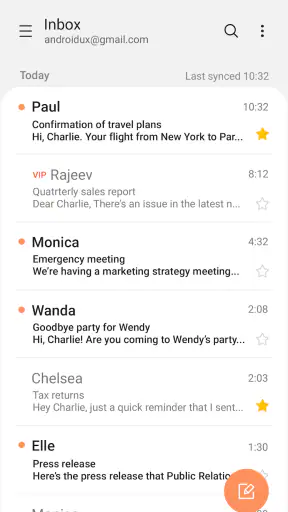
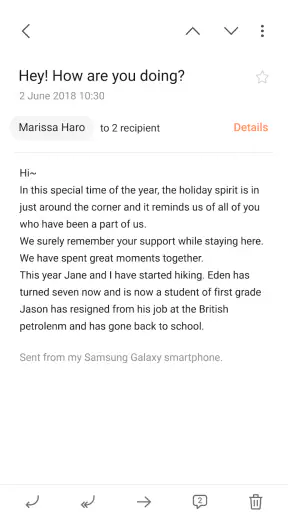
खाता जुड़ते ही कोई ऐसा संदेश खोलें जिसका जवाब देना जरूरी हो, प्रेषक का पता और विषय जाँचें, फिर संक्षिप्त उत्तर भेजें। मेरे हिसाब से यही पहला सार्थक परीक्षण है: इससे आपको इनबॉक्स पढ़ने, संदेश चुनने और जवाब भेजने की पूरी प्रक्रिया समझ आती है। अगर आपके दो या अधिक खाते जुड़े हैं, तो भेजने से पहले यह भी देख लें कि जवाब सही पते से जा रहा है। निजी संदेश को काम के खाते से भेज देना छोटी लेकिन परेशान करने वाली गलती हो सकती है।
एक व्यस्त सुबह का उदाहरण लें: काम से जुड़ा समय बदलने वाला मेल एक खाते में आया है और परिवार का जरूरी संदेश दूसरे में। दोनों को अलग-अलग ऐप में खोजने के बजाय आप एक ही जगह पर देख सकते हैं, लेकिन जवाब देते वक्त खाते की पहचान पर ध्यान देना जरूरी है। मैं ऐसे मेल का जवाब भेजने के बाद इनबॉक्स में लौटकर पुष्टि करूँगा कि संदेश चला गया है। यह आदत खासकर तब काम आती है जब आप फोन पर जल्दी में उत्तर दे रहे हों।
न्यूज़रूम से ताज़ा खबरें

Among Us की असली परीक्षा: दोस्तों की शरारत, जुड़ाव की रुकावट

Block Blast! क्यों बना यह गेम आपका नया डिजिटल साथी

Zomato के साथ ऑनलाइन फूड ऑर्डरिंग का नया अनुभव

गढ़ी वाला खेल : Car Games 3D की रोमांचक दुनिया का मुकाबला

WhatsApp Messenger: आपका अति आवश्यक संचार साधन

MX Player: Video Player और OTT की गहराई से समीक्षा
सुविधाजनक इंटरफेस
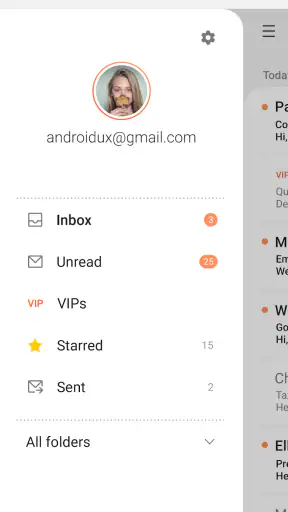
एक चीज़ जो मैंने सबसे पहले नोटिस की, वह था इसका इंटरफेस. यह इतना सहज और साफ-सुथरा है कि आपको समझने में बिल्कुल भी दिक्कत नहीं होगी। सब कुछ सही जगह पर है और ऐप नेविगेट करना एकदम सरल है। इस ऐप में एक साथ कई ईमेल अकाउंट्स अपने आप सिंक हो जाते हैं, जिससे आप अपने सभी मेल्स को एक ही जगह पर देख सकते हैं।
अलग-अलग खातों और इनबॉक्स की उलझन
कई खाते एक जगह देखने की सुविधा के साथ एक छोटी सावधानी भी आती है: साझा दृश्य में संदेशों का स्रोत नजरअंदाज करना आसान हो सकता है। किसी मेल का जवाब देने, नया संदेश लिखने या संलग्नक भेजने से पहले प्रेषक खाते की जाँच करें। अगर आपका कामकाजी ईमेल गोपनीय संदेशों के लिए है, तो निजी और पेशेवर बातचीत को केवल सुविधा के लिए एक जैसा न मानें। खाते स्पष्ट रूप से पहचानने की आदत इस ऐप का लाभ सुरक्षित ढंग से लेने में मदद करती है।
सिंक का अर्थ यह भी है कि संदेश दिखने में थोड़ा समय लग सकता है, खासकर यदि नेटवर्क कमजोर हो या खाता अभी-अभी जोड़ा गया हो। किसी जरूरी संदेश का इंतजार कर रहे हों तो केवल इनबॉक्स पर नजर टिकाए रखने के बजाय नेटवर्क जाँचें और खाते को सही तरह से जुड़ा हुआ देखें। बार-बार खाते हटाकर जोड़ना अच्छा पहला उपाय नहीं है; पहले लॉगिन विवरण और खाते की स्थिति की पुष्टि करना अधिक समझदारी है।
सुरक्षा को लेकर व्यावहारिक नजरिया
जब बात ईमेल की आती है, तो सुरक्षा एक बड़ा मुद्दा होता है। Samsung Email ने इस मामले में भी मुझे निराश नहीं किया। इसमें एडवांस सिक्योरिटी फीचर्स हैं जो आपके डेटा को सुरक्षित रखते हैं। चाहे वह स्पैम फिल्टर हो या इनबिल्ट एंटी-मैलवेयर प्रोटेक्शन, हर चीज़ का ध्यान रखा गया है।
ईमेल ऐप में सुरक्षा की एक उपयोगी आदत यह है कि संदिग्ध संदेश के लिंक या संलग्नक पर जल्दबाजी में टैप न करें। पहचान में न आने वाले प्रेषक से आया भुगतान, पासवर्ड या खाते की जानकारी मांगने वाला मेल हो तो पहले उसकी विश्वसनीयता अलग से जाँचें। ऐप का इस्तेमाल करना सावधानी की जगह नहीं लेता। मैं महत्वपूर्ण खातों के लिए मजबूत लॉगिन विवरण रखूँगा और साझा या खुले फोन पर खाते खुले छोड़ने से बचूँगा।
यदि आपका मुख्य सवाल यह है कि क्या यह निजी और काम के मेल के लिए ठीक है, तो सामान्य संदेश पढ़ने और जवाब देने के लिए इसका एकीकृत तरीका उपयोगी है। लेकिन संगठन के खास नियम, संवेदनशील जानकारी या प्रबंधित खाते के मामले में अपने कार्यस्थल की नीति को प्राथमिकता दें। ऐप चुनना और संगठन की सुरक्षा आवश्यकताएँ पूरी करना दो अलग बातें हैं।
निजी इस्तेमाल के मुताबिक छोटे बदलाव
अगर आप उन लोगों में से हैं जो हर चीज को अपने हिसाब से कस्टमाइज़ करना पसंद करते हैं, तो यह ऐप आपके लिए वरदान साबित होगा। इसमें कई प्रकार के कस्टमाइज़ेशन विकल्प हैं। आप अपने ईमेल्स के लिए अलग-अलग थीम्स चुन सकते हैं, नोटिफिकेशन टोन सेट कर सकते हैं और यहां तक कि सिग्नेचर भी एड कर सकते हैं।
इन विकल्पों को एक साथ बदलने के बजाय पहले नोटिफिकेशन और सिग्नेचर पर ध्यान देना उपयोगी है। अलग ध्वनि से आप मेल को दूसरे अलर्ट से पहचान सकते हैं, जबकि सही सिग्नेचर बार-बार नाम या संपर्क विवरण टाइप करने से बचाता है। फिर भी, अगर आप निजी और काम के खातों से अलग भूमिकाओं में लिखते हैं, तो भेजने से पहले सिग्नेचर देख लें—गलत खाते के साथ गलत हस्ताक्षर जाना आसानी से टाली जा सकने वाली चूक है।
थीम बदलना देखने की सुविधा का मामला है, काम की गुणवत्ता का नहीं। अगर आपका इनबॉक्स पहले से साफ है तो दृश्य रूप बदलने से संदेशों को प्राथमिकता देने की समस्या हल नहीं होगी। मैं पहले खाते और मेल की आदतें व्यवस्थित करूँगा, फिर अपनी पसंद के अनुसार रूप बदलूँगा। इससे सेटअप कम उलझाऊ रहता है और आप जल्दी समझ पाते हैं कि कौन-सा बदलाव सच में उपयोगी है।
कैलेंडर, ड्राफ्ट और भेजने से पहले की जाँच
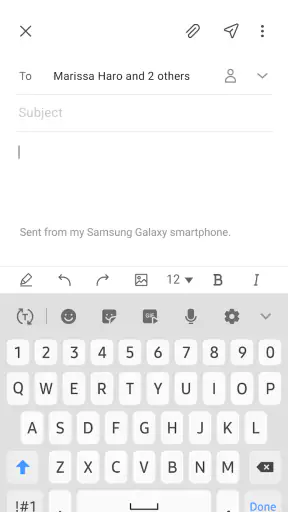
इस ऐप में कुछ अतिरिक्त फीचर्स भी हैं जो इसे और उपयोगी बनाते हैं। जैसे कि आप अपने कैलेंडर को ईमेल के साथ सिंक कर सकते हैं, जिससे आपको अपने अपॉइंटमेंट्स और मीटिंग्स का ध्यान रखने में मदद मिलती है। इसके अलावा, आपको यहां ड्राफ्ट सेव करने और शेड्यूल्ड ईमेल्स भेजने की सुविधा भी मिलती है।
किसी संदेश का जवाब तुरंत पूरा न हो तो उसे ड्राफ्ट के रूप में छोड़ना, जल्दी में अधूरा उत्तर भेजने से बेहतर है। बाद में लौटते समय विषय और प्राप्तकर्ता फिर से जाँचें; खासकर जब आपने एक से ज्यादा खाता जोड़ा हो। इसी तरह, अगर कोई मेल नियत समय पर भेजना है, तो उसे लिखने के बाद भेजने का समय सावधानी से चुनें और यह सुनिश्चित करें कि वह सही खाते से जा रहा है। ऐसी छोटी जाँचें सुविधाओं को वास्तविक काम में भरोसेमंद बनाती हैं।
कैलेंडर से जुड़ी सुविधा उन लोगों के लिए अधिक मायने रखती है जिनकी बैठकें और अपॉइंटमेंट ईमेल के जरिए तय होते हैं। अगर आप पहले से किसी अलग कैलेंडर ऐप में अपना दिन चलाते हैं और ईमेल से कार्यक्रम जोड़ने की जरूरत कम पड़ती है, तो यह आपके ऐप बदलने का अकेला कारण नहीं होना चाहिए। मैं इसे उपयोगी अतिरिक्त मानूँगा, न कि हर उपयोगकर्ता के लिए मुख्य वजह।
दूसरे ईमेल ऐप से तुलना और सही चुनाव
आम ईमेल ऐप्स की तुलना में Samsung Email का मजबूत पक्ष यह है कि गैलेक्सी उपयोगकर्ता को एक परिचित, सीधा मेलबॉक्स अनुभव मिलता है और कई खातों को एक जगह संभालने का विकल्प है। कुछ लोग अपने ईमेल प्रदाता का आधिकारिक ऐप पसंद करेंगे, खासकर यदि वे उसी सेवा के खास टूल और उसी के अनुरूप काम करने का तरीका चाहते हों। वहीं, जो लोग पहले से किसी दूसरे ऐप में सहज हैं, उन्हें केवल समान मूल कामों के लिए बदलाव करना जरूरी नहीं लगेगा।
मेरा चुनाव जरूरत पर निर्भर करेगा: अगर लक्ष्य फोन पर कई ईमेल पते पढ़ना और जवाब देना है, तो Samsung Email आजमाने लायक है। यदि आपकी दिनचर्या किसी एक सेवा के विशेष फीचर्स, साझा टीम व्यवस्था या संगठन द्वारा तय किए गए ऐप पर निर्भर करती है, तो वही मौजूदा विकल्प बेहतर बैठ सकता है। गैलेक्सी फोन न इस्तेमाल करने वाला व्यक्ति भी इसे तभी चुने जब उसके लिए उपलब्धता और उसकी मौजूदा व्यवस्था अनुकूल हो; केवल नाम के आधार पर इसे चुनना जरूरी नहीं।
ऐप की लोकप्रियता भी इसे नए उपयोगकर्ता के लिए कम जोखिम वाला शुरुआती चुनाव बनाती है: इसकी औसत रेटिंग 4.5 है, इसे लगभग 2.5 मिलियन रेटिंग मिली हैं और इसके इंस्टॉल एक अरब से अधिक हैं। यह व्यापक इस्तेमाल का संकेत है, लेकिन इससे यह साबित नहीं होता कि हर खाते या हर कामकाजी नीति के लिए यही सबसे अच्छा विकल्प होगा। अपने खाते जोड़ने के बाद छोटा परीक्षण करना इसलिए फिर भी समझदारी है।
किसके लिए सही, और अगला कदम क्या हो
यह उन लोगों के लिए खास तौर पर अच्छा बैठता है जो गैलेक्सी फोन पर सरल ईमेल व्यवस्था चाहते हैं, एक से अधिक खाते संभालते हैं और अलग-अलग इनबॉक्स में भटकना कम करना चाहते हैं। जो लोग बहुत कम ईमेल इस्तेमाल करते हैं, किसी खास प्रदाता के अपने ऐप पर निर्भर हैं, या काम के खाते के लिए अनिवार्य संगठनात्मक ऐप इस्तेमाल करते हैं, उन्हें इसे अपनाने से पहले अपनी जरूरत जाँचनी चाहिए। सहज इंटरफेस हर खास कार्यप्रवाह का विकल्प नहीं बनता।
यह ऐप तीन वर्ष और उससे अधिक उम्र के उपयोगकर्ताओं के लिए रेट किया गया है, और इसकी रिलीज़ 15 जनवरी 2017 की है। संस्करण 6.2.13.1 इस्तेमाल करने से पहले अपने फोन के ऑपरेटिंग सिस्टम की संगतता देख लें; न्यूनतम आवश्यकता Android 10 है। ये बातें इंस्टॉल करने से पहले जल्दी जाँची जा सकती हैं और बाद की अनावश्यक परेशानी से बचाती हैं।
मेरी सलाह है कि शुरुआत एक खाते से करें, आने वाला मेल खोलें, छोटा जवाब भेजें और फिर अपने भेजे गए संदेश की पुष्टि करें। उसके बाद ही दूसरा खाता जोड़ें, नोटिफिकेशन को अपनी दिनचर्या के अनुसार रखें और जरूरत पड़े तो ड्राफ्ट या निर्धारित समय पर भेजने का विकल्प आजमाएँ। इस क्रम से आपको जल्दी पता चल जाएगा कि ऐप आपके वास्तविक काम में फिट बैठता है या नहीं, बिना शुरुआत में बहुत सारी सेटिंग्स से उलझे।
अंत में, अगर आप एक ऐसे ईमेल ऐप की तलाश में हैं जो हर मायने में परफेक्ट हो, तो Samsung Email आपके लिए एक बेहतरीन विकल्प हो सकता है। इसका उपयोग करना बेहद आसान है और यह आपकी सभी ईमेल आवश्यकताओं को पूरा करता है। तो, समय बर्बाद न करें और इस ऐप को डाउनलोड करके देखें। आपके सभी ईमेल्स का प्रबंधन पहले से कहीं ज्यादा सुलभ हो जाएगा।
अक्सर पूछे जाने वाले सवाल
सैमसंग ईमेल ऐप किस प्रकार के ईमेल खातों का समर्थन करता है?
सैमसंग ईमेल ऐप विभिन्न प्रकार के ईमेल खातों का समर्थन करता है, जिनमें Gmail, Yahoo, Outlook, और अन्य IMAP/POP3 खाते शामिल हैं। यह सभी प्रमुख ईमेल सेवाओं के साथ संगत है और उपयोगकर्ता को एक ही प्लेटफॉर्म पर सभी ईमेल प्रबंधन की सुविधा प्रदान करता है।
क्या सैमसंग ईमेल ऐप सुरक्षित है?
हाँ, सैमसंग ईमेल ऐप सुरक्षा के लिए अत्याधुनिक एन्क्रिप्शन तकनीकों का उपयोग करता है। यह आपके ईमेल और व्यक्तिगत जानकारी को सुरक्षित रखता है। ऐप में स्पैम और फिशिंग से सुरक्षा के लिए भी कई फीचर्स शामिल हैं, जिससे उपयोगकर्ता आश्वस्त रह सकते हैं।
क्या सैमसंग ईमेल ऐप में ऑफ़लाइन मोड उपलब्ध है?
सैमसंग ईमेल ऐप ऑफ़लाइन मोड का समर्थन करता है, जिससे आप इंटरनेट कनेक्शन न होने पर भी अपने ईमेल देख सकते हैं और जवाब दे सकते हैं। जैसे ही आप वापस ऑनलाइन होते हैं, आपके द्वारा भेजे गए ईमेल स्वतः भेज दिए जाते हैं।
सैमसंग ईमेल ऐप में ईमेल अनुकूलन के लिए कौन-कौन से फीचर्स हैं?
सैमसंग ईमेल ऐप में ईमेल अनुकूलन के लिए कई फीचर्स हैं, जैसे कि स्वाइप जेस्चर, कस्टम नोटिफिकेशन, और ईमेल श्रेणियों का प्रबंधन। यह उपयोगकर्ता को ईमेल को उसके अनुसार व्यवस्थित करने और प्राथमिकता देने में मदद करता है।
सैमसंग ईमेल ऐप का उपयोग करने के लिए क्या सैमसंग डिवाइस की आवश्यकता है?
नहीं, सैमसंग ईमेल ऐप का उपयोग करने के लिए सैमसंग डिवाइस की आवश्यकता नहीं है। आप इसे किसी भी एंड्रॉइड डिवाइस पर इंस्टॉल कर सकते हैं। हालाँकि, कुछ विशेष फीचर्स हो सकते हैं जो केवल सैमसंग डिवाइसेस पर उपलब्ध हैं।











