

Microsoft OneDrive
4.4प्रॉडक्टिविटीअपडेट किया गया: 17 अक्टूबर 2026

स्क्रीनशॉट

 विश्लेषणकर्ता Mobexer
अगर आप मेरी तरह हैं, तो आपके फोन में हर समय ढेर सारी फोटोज़ और फाइल्स होती हैं। कभी-कभी यह सब मैनेज करना सिरदर्द बन जाता है। लेकिन शुक्र है, Microsoft OneDrive ने मेरी ज़िंदगी को बहुत आसान बना दिया है। चलिए, इस ऐप के बारे में विस्तार से बात करते हैं।
कई डिवाइस और रोज़मर्रा के कामों में इसकी जगह
मेरे लिए OneDrive का असली फायदा सिर्फ फाइलें ऑनलाइन रखने में नहीं, बल्कि उन्हें अलग-अलग जगहों पर काम के लायक बनाए रखने में है। Microsoft Corporation का यह प्रॉडक्टिविटी ऐप उन लोगों को खास तौर पर रास आ सकता है जो फोन पर दस्तावेज़ देखते हैं, फिर कंप्यूटर पर उन्हें आगे बढ़ाते हैं। इसकी औसत रेटिंग 4.4 है और इसे 5 अरब से अधिक बार इंस्टॉल किया गया है; इतने व्यापक इस्तेमाल के बावजूद, यह हर व्यक्ति की फाइल व्यवस्था का अपने-आप सही जवाब नहीं बन जाता।
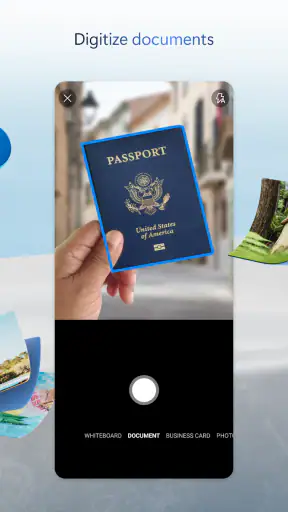
एक आम दिन की कल्पना करें: सुबह घर से निकलते समय आप फोन पर किसी जरूरी दस्तावेज़ की तस्वीर लेते हैं, दोपहर में टैबलेट पर उसे खोलकर जानकारी देखते हैं और शाम को लैपटॉप पर उसी काम को पूरा करते हैं। ऐसे क्रम में क्लाउड स्टोरेज की उपयोगिता साफ महसूस होती है—फाइल को खुद को ईमेल करने या अलग-अलग चैट में भेजने की जरूरत घट सकती है। फिर भी, मैं जरूरी काम से पहले यह देखना पसंद करूंगा कि सही फाइल अपलोड हुई है और दूसरे डिवाइस पर खुल रही है; सिंक को बिना जांचे तत्काल मान लेना ठीक नहीं।
Microsoft OneDrive पर गहन लेख
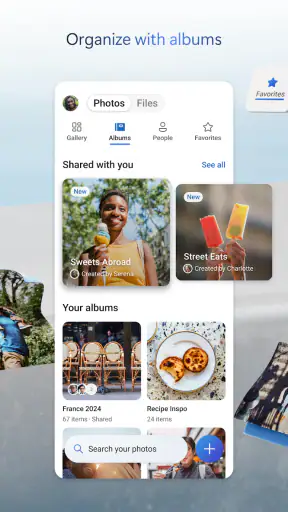
जो लोग निजी और काम की फाइलें मिलाकर रखते हैं, उनके लिए एक व्यावहारिक आदत यह है कि शुरुआत में ही साफ-सुथरे फोल्डर बनाएं और फाइलों के नाम पहचानने लायक रखें। क्लाउड में चीजें जमा करना आसान है, पर अव्यवस्थित ढेर को बाद में ढूंढना फोन पर और भी थकाऊ हो सकता है। साझा फोल्डर या लिंक भेजने से पहले मैं प्राप्तकर्ता और साझा की जा रही सामग्री को दोबारा जांचूंगा—सुविधा के साथ यह छोटी सावधानी भी जरूरी है।
क्लाउड स्टोरेज की दुनिया में एक नाम
Microsoft OneDrive एक ऐसा ऐप है जो आपके सभी डिवाइस के डेटा को एक जगह सुरक्षित रखता है। अगर आप सोच रहे हैं कि यह किस तरह काम करता है, तो जवाब है, बड़ी ही आसानी से। एक बार इंस्टॉल कर लीजिए, और फिर अपनी फाइल्स को क्लाउड में अपलोड कर दीजिए। अब, चाहे आप कहीं भी हों, आपकी फाइल्स हमेशा आपके पास होंगी।
इंटरफ़ेस और उपयोगिता
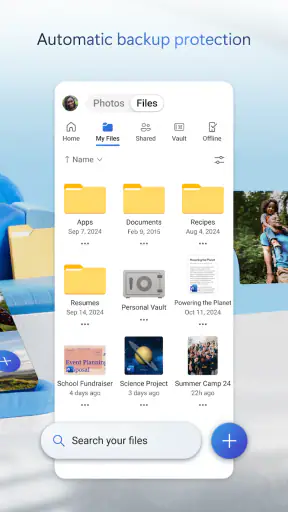
सबसे पहले बात करते हैं ऐप के इंटरफ़ेस की। यह साफ और सीधा है। कोई भी पहली बार इस्तेमाल करने वाला व्यक्ति भी आसानी से इसे समझ सकता है। फाइल्स को अपलोड करना और उन्हें एक्सेस करना बेहद आसान है। बस एक क्लिक करें और आपकी फाइल्स आपके सामने होंगी।
पढ़ने में आसानी और नेविगेशन
फाइलों की सूची को पढ़ना और सही दस्तावेज़ तक पहुंचना इस तरह के ऐप का रोज़ का काम है। मेरे अनुभव में, शुरुआत में कुछ ही जरूरी फोल्डर रखना बेहतर है, बजाय इसके कि हर फाइल को बिना सोचे एक ही जगह डाल दिया जाए। नाम में विषय या काम का संकेत रखने से बाद में खोजने का समय बचता है। अगर आप किसी साझा दस्तावेज़ को बार-बार इस्तेमाल करते हैं, तो उसे खोजने का अपना तरीका तय कर लें—सिर्फ याददाश्त पर निर्भर रहना लंबे समय में मुश्किल हो सकता है।
न्यूज़रूम से ताज़ा खबरें






बड़ी स्क्रीन पर फाइलें छांटना और छोटे फोन पर जल्दी से एक दस्तावेज़ खोलना अलग तरह के काम हैं। इसलिए मैं फोन को त्वरित देखने या साझा करने के लिए और लैपटॉप को लंबी एडिटिंग या कई फाइलों की तुलना के लिए इस्तेमाल करना पसंद करूंगा। यह फर्क OneDrive की कमी नहीं, बल्कि स्क्रीन और काम के संदर्भ का है। ऐप का सरल अनुभव शुरुआती उपयोग में मदद कर सकता है, लेकिन बहुत सारे फोल्डर या अस्पष्ट नाम हों तो कोई भी इंटरफ़ेस भ्रमित करने वाला बन जाता है।
सिंकिंग फीचर्स
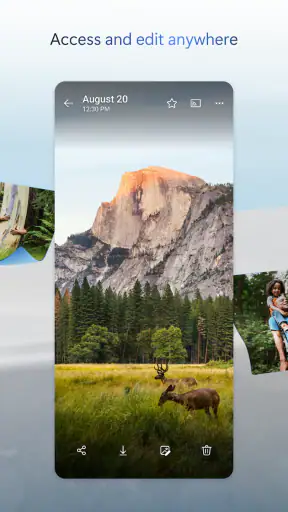
OneDrive की सबसे खास बात यह है कि यह आपके सभी डिवाइस के साथ सिंक हो जाता है। चाहे वह आपका फोन हो, टैबलेट हो या लैपटॉप, आपकी फाइल्स हर जगह उपलब्ध रहेंगी। इस सिंकिंग की वजह से अगर आप किसी भी डिवाइस पर कुछ भी एडिट करते हैं, तो वह तुरंत हर जगह अपडेट हो जाता है।
मैं सिंक का सबसे अच्छा इस्तेमाल उन फाइलों में देखता हूं जिन पर अलग-अलग समय और डिवाइस से लौटकर काम करना पड़ता है—जैसे यात्रा की योजना, पढ़ाई के नोट्स या काम का मसौदा। फिर भी, इसे हर परिस्थिति में बिना रुकावट चलने वाली जादुई कॉपी न समझें। महत्वपूर्ण बदलाव के बाद दूसरे डिवाइस पर फाइल खुलती है या नहीं, यह जांचना एक अच्छी आदत है। यदि आपको इंटरनेट के बिना लंबे समय तक काम करना है, तो पहले से तय कर लें कि कौन-सी फाइलें स्थानीय रूप से उपलब्ध रखनी हैं; क्लाउड पर मौजूद होना और ऑफलाइन उपलब्ध होना एक ही बात नहीं है।
एक उपयोगी कार्यप्रवाह यह है कि मूल दस्तावेज़ को स्पष्ट नाम वाले फोल्डर में रखें और साझा करने के लिए सही प्रति चुनें। इससे बार-बार बने मसौदों में गलती से पुराना संस्करण भेजने की आशंका घटती है। किसी फाइल को संपादित करने के बाद, खासकर जब एक से अधिक डिवाइस इस्तेमाल कर रहे हों, मैं फाइल का नाम और हाल का बदलाव देखकर पुष्टि करूंगा कि मैं सही प्रति पर काम कर रहा हूं।
अलग-अलग क्षमताओं और परिस्थितियों में उपयोग
फोन पर छोटे नियंत्रणों को छूना कुछ लोगों के लिए कठिन हो सकता है, खासकर जब जल्दी में फाइल चुननी हो या स्क्रीन पर बहुत कुछ दिख रहा हो। ऐसी स्थिति में मैं जल्दबाजी में कई फाइलें चुनने के बजाय एक बार में एक काम करूंगा और भेजने से पहले चयन जांचूंगा। अगर लंबा दस्तावेज़ पढ़ना हो, तो बड़ी स्क्रीन वाला डिवाइस अधिक आरामदेह हो सकता है। ऐप का सीधा ढांचा मददगार है, लेकिन इससे यह दावा नहीं किया जा सकता कि हर व्यक्ति के लिए हर स्क्रीन और हर काम समान रूप से सहज होगा।
कम रोशनी, तेज़ रोशनी, चलते वाहन या शोर वाली जगह में भी फोन पर पढ़ना मुश्किल हो सकता है। ऐसे समय में OneDrive को मुख्यतः फाइल तक पहुंचने और सही दस्तावेज़ पहचानने के लिए इस्तेमाल करना बेहतर है; लंबी समीक्षा या संवेदनशील संपादन को शांत जगह और आरामदायक स्क्रीन के लिए छोड़ना समझदारी है। अगर पढ़ने में कठिनाई होती है, तो दस्तावेज़ का स्वरूप भी मायने रखता है—बहुत छोटा टेक्स्ट या जटिल लेआउट क्लाउड में रखे होने से अपने-आप सरल नहीं हो जाता।
सिक्योरिटी और प्राइवेसी
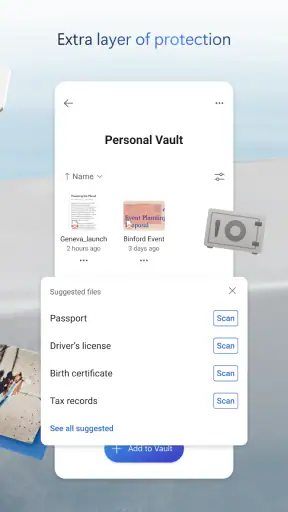
अब, डेटा सिक्योरिटी की बात करें, तो यह ऐप इसमें भी पीछे नहीं है। OneDrive आपकी फाइल्स को सुरक्षित रखने के लिए एन्क्रिप्शन का उपयोग करता है। आप अपने डेटा की सुरक्षा के बारे में निश्चिंत रह सकते हैं। इसके अलावा, दो-फैक्टर ऑथेंटिकेशन का भी विकल्प है, जो आपकी प्राइवेसी को और मजबूत बनाता है।
सुरक्षा की सुविधाएं उपयोगी हैं, लेकिन मेरी राय में सबसे जरूरी बात यह है कि साझा करने से पहले यह समझें कि आप किस फाइल तक किसे पहुंच दे रहे हैं। निजी दस्तावेज़ को अनजाने में साझा करना किसी भी क्लाउड सेवा में परेशानी बन सकता है। इसलिए लिंक भेजने से पहले उसका उद्देश्य और पाने वाला व्यक्ति जांचें, और पुराने साझा काम की जरूरत खत्म हो जाने पर उस व्यवस्था की समीक्षा करें। इससे ऐप को लेकर बेवजह डरने की जरूरत नहीं पड़ती, पर सावधानी भी बनी रहती है।
शेयरिंग ऑप्शन्स
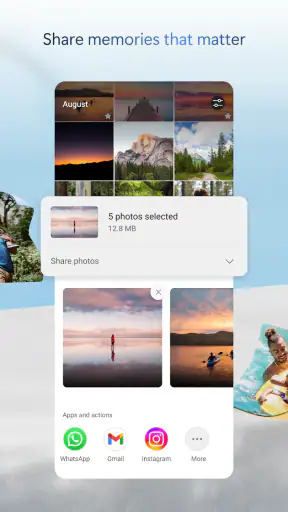
अगर आप किसी के साथ फाइल्स शेयर करना चाहते हैं, तो OneDrive इसे भी बहुत आसान बना देता है। आप बस एक लिंक जेनरेट कर सकते हैं और उसे शेयर कर सकते हैं। यह लिंक पासवर्ड-प्रोटेक्टेड भी हो सकता है, ताकि आपकी फाइल्स गलत हाथों में न जाएं।
साझा करने का यह तरीका तब सुविधाजनक है जब किसी सहकर्मी को दस्तावेज़ भेजना हो या परिवार के साथ तस्वीरें बांटनी हों। लेकिन लिंक भेज देना और सही पहुंच देना अलग बातें हैं। मैं पहले यह तय करूंगा कि सामने वाले को सिर्फ फाइल देखनी है या उसमें बदलाव भी करना है, और फिर उसी हिसाब से साझा करने का तरीका चुनूंगा। अगर सामने वाले के पास Microsoft खाते या उसी तरह के ऐप का नियमित उपयोग नहीं है, तो पहले से बता देना उपयोगी हो सकता है कि फाइल कहां मिलेगी और उसे किस काम के लिए खोलना है।
Microsoft के कामकाजी माहौल में उपयोग
Microsoft के अन्य प्रोडक्ट्स के साथ इंटीग्रेशन भी शानदार है। चाहे वह Office हो, Teams हो या Outlook, OneDrive इन सबके साथ बहतर तरीके से काम करता है। अगर आप एक ऑफिस पर्सन हैं, तो यह आपके लिए और भी उपयोगी साबित हो सकता है।
इसी जुड़ाव की वजह से यह उन लोगों के लिए खास तौर पर अच्छा विकल्प है जिनकी फाइलें पहले से Microsoft के कामकाजी माहौल में रहती हैं। इसके उलट, अगर आपका रोज़ का काम किसी दूसरे क्लाउड स्टोरेज और अलग दस्तावेज़-संपादन व्यवस्था पर टिका है, तो OneDrive अपनाने से एक और जगह संभालनी पड़ सकती है। Google Drive या Dropbox जैसे विकल्पों से तुलना करते समय मैं पहले यह देखूंगा कि मेरी टीम पहले से किस सेवा पर फाइलें रखती और साझा करती है। सिर्फ लोकप्रियता के आधार पर बदलना अक्सर अतिरिक्त उलझन पैदा करता है।
यह उन लोगों के लिए कम उपयुक्त है जिन्हें फाइलों पर पूरी तरह ऑफलाइन काम करना होता है, या जिनकी प्राथमिकता बहुत विस्तृत स्थानीय फाइल प्रबंधन है। ऐसे मामले में डिवाइस का अपना फाइल मैनेजर या कोई दूसरी व्यवस्था बेहतर बैठ सकती है। इसी तरह, यदि आपके पास पहले से सहज और व्यवस्थित साझा-संग्रह है, तो सिर्फ एक और कॉपी बनाने के लिए नया क्लाउड रूटीन शुरू करना जरूरी नहीं। OneDrive का लाभ तभी महसूस होता है जब आप सचमुच कई जगहों से उन्हीं फाइलों तक पहुंचते हैं।
इस ऐप को मुफ्त में इस्तेमाल किया जा सकता है, जबकि इसमें ऐप के भीतर खरीदारी के विकल्प भी हैं। इसे 3+ के लिए रेट किया गया है और यह 28 अगस्त 2012 से उपलब्ध है। मैं इसे शुरू करने वाले किसी व्यक्ति को पहले अपने रोज़ के दो-तीन कामों में आजमाने की सलाह दूंगा—मसलन एक दस्तावेज़ फोन से खोलना, उसे दूसरे डिवाइस पर ढूंढना और एक सुरक्षित साझा प्रक्रिया अपनाना। इससे जल्द पता चलता है कि यह आपकी आदतों में फिट बैठता है या नहीं, बिना पूरी फाइल व्यवस्था तुरंत बदलने के।
जहां सुविधा की सीमाएं दिखती हैं
OneDrive का अच्छा अनुभव इस बात पर निर्भर करता है कि आपकी फाइलें कैसे व्यवस्थित हैं और आप किन डिवाइसों पर काम करते हैं। बहुत सारे पुराने मसौदे, अस्पष्ट नाम और अनावश्यक साझा प्रतियां खोजने में बाधा बन सकती हैं। लगातार इंटरनेट उपलब्ध न हो तो क्लाउड पर निर्भर कार्यप्रवाह भी असुविधाजनक लग सकता है। मैं इसे हर फाइल का एकमात्र ठिकाना बनाने से पहले अपनी जरूरी सामग्री को छांटूंगा और समझूंगा कि कौन-सी चीज़ फोन पर चाहिए, कौन-सी कंप्यूटर पर और कौन-सी साझा करने के लिए है।
एक और व्यावहारिक सीमा यह है कि ऐप फाइलों को पहुंचाने और व्यवस्थित रखने में मदद करता है, पर खराब नामकरण या बिखरी हुई कार्य-प्रक्रिया को अपने-आप ठीक नहीं करता। यदि आपको किसी विशेष फाइल का पता याद नहीं, तो साफ फोल्डर ढांचा और समझ में आने वाले नाम खोजने से ज्यादा मदद करते हैं। और यदि किसी दूसरे प्लेटफॉर्म पर आपके सहकर्मी पहले से काम कर रहे हैं, तो उन्हें बदलने के लिए मनाने की लागत भी सुविधा के लाभ से बड़ी हो सकती है। मेरे लिए सही चुनाव वही है जो पूरे समूह का काम सरल करे, केवल फोन पर एक नया ऐप जोड़ना नहीं।
तो, कुल मिलाकर, Microsoft OneDrive एक बेहतरीन ऐप है जो आपकी डिजिटल लाइफ को मैनेज करने में आपकी मदद करता है। यह न केवल आपके डेटा को सुरक्षित रखता है, बल्कि उसे आसानी से एक्सेस करने की सुविधा भी देता है। अगर आप अब तक इसे ट्राई नहीं कर चुके हैं, तो मैं कहूंगा कि एक बार इसे जरूर आजमाएं।
किसके लिए यह सही चुनाव है
मेरी समावेशी राय में, OneDrive उन लोगों को सबसे अधिक फायदा देता है जिन्हें फोन, टैबलेट और कंप्यूटर के बीच दस्तावेज़ों तक पहुंच बनाए रखनी है, खासकर जब उनका काम Microsoft के दूसरे टूल्स से भी जुड़ा हो। शुरुआती उपयोगकर्ता इसकी सीधी फाइल-संग्रह वाली भूमिका से शुरुआत कर सकते हैं, जबकि अधिक नियमित उपयोगकर्ता बेहतर नामकरण, चुनी हुई साझा प्रक्रियाओं और अलग-अलग डिवाइसों के बीच अपने काम को व्यवस्थित कर सकते हैं। दूसरी ओर, ऑफलाइन काम करने वाले, किसी और सेवा में पहले से अच्छी तरह व्यवस्थित लोग, या जिनके लिए छोटे स्क्रीन पर फाइल संभालना कठिन है, उन्हें पहले अपनी जरूरत के मुताबिक विकल्प आजमाना चाहिए। मेरे लिए इसकी असली ताकत हर किसी के लिए सब कुछ होना नहीं, बल्कि सही व्यक्ति के सही काम में फाइलों की पहुंच को कम झंझट वाला बनाना है।
अक्सर पूछे जाने वाले सवाल
Microsoft OneDrive क्या है और इसका उपयोग किस लिए किया जाता है?
Microsoft OneDrive एक क्लाउड स्टोरेज सेवा है जो आपको अपनी फ़ाइलें और दस्तावेज़ ऑनलाइन संग्रहीत करने की सुविधा देती है। यह आपको किसी भी डिवाइस से अपने डेटा तक पहुंचने, साझा करने और सुरक्षित रखने में मदद करता है। यह व्यक्तिगत उपयोग के साथ-साथ व्यवसायिक उद्देश्यों के लिए भी उपयुक्त है।
क्या Microsoft OneDrive का उपयोग मुफ्त में किया जा सकता है?
हाँ, Microsoft OneDrive का एक फ्री वर्ज़न उपलब्ध है जो उपयोगकर्ताओं को 5GB तक मुफ्त स्टोरेज प्रदान करता है। यदि आपको अधिक स्टोरेज की आवश्यकता है, तो आप विभिन्न पेड सब्सक्रिप्शन प्लान्स में से चुन सकते हैं, जो अधिक स्टोरेज और अतिरिक्त सुविधाएँ प्रदान करते हैं।
Microsoft OneDrive को कैसे सेटअप करें और इसका उपयोग कैसे करें?
Microsoft OneDrive सेटअप करना बेहद आसान है। आपको बस अपने Microsoft खाते से लॉग इन करना होता है और ऐप को अपने डिवाइस पर डाउनलोड करना होता है। एक बार सेटअप करने के बाद, आप अपनी फ़ाइलें अपलोड कर सकते हैं, उन्हें व्यवस्थित कर सकते हैं और साझा कर सकते हैं। यह ऐप एंड्रॉइड, iOS, और वेब ब्राउज़र पर उपलब्ध है।
Microsoft OneDrive कितनी सुरक्षा प्रदान करता है?
Microsoft OneDrive उन्नत सुरक्षा सुविधाएँ प्रदान करता है, जिसमें डेटा एन्क्रिप्शन, दो-स्तरीय प्रमाणीकरण, और वायरस एवं मैलवेयर सुरक्षा शामिल हैं। यह सुनिश्चित करता है कि आपकी सभी व्यक्तिगत और संवेदनशील जानकारी सुरक्षित रहे और अनधिकृत उपयोग से बची रहे।
क्या Microsoft OneDrive अन्य ऐप्स और सेवाओं के साथ एकीकृत किया जा सकता है?
हाँ, Microsoft OneDrive विभिन्न Microsoft उत्पाद जैसे कि Office 365, Outlook और Teams के साथ पूरी तरह से एकीकृत है। इसके अतिरिक्त, यह अन्य थर्ड-पार्टी ऐप्स और सेवाओं के साथ भी काम करता है, जिससे आप अपनी उत्पादकता को बढ़ा सकते हैं और अपने कार्यप्रवाह को सुगम बना सकते हैं।
डाउनलोड










