

Google Calendar
4.4प्रॉडक्टिविटीअपडेट किया गया: 20 अक्टूबर 2026

स्क्रीनशॉट

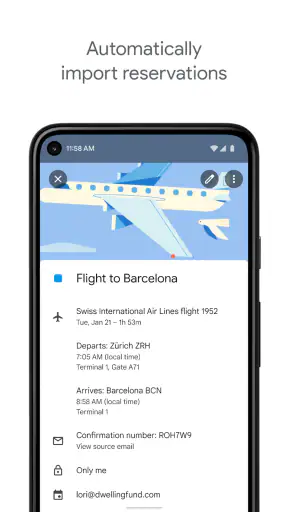
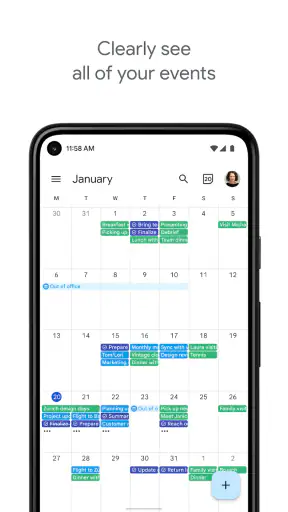
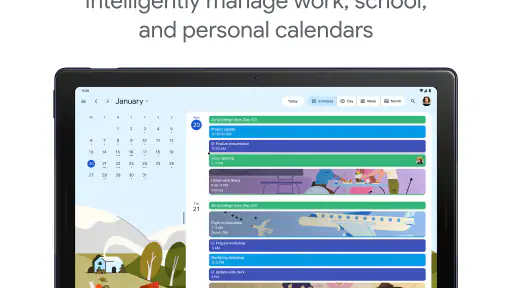
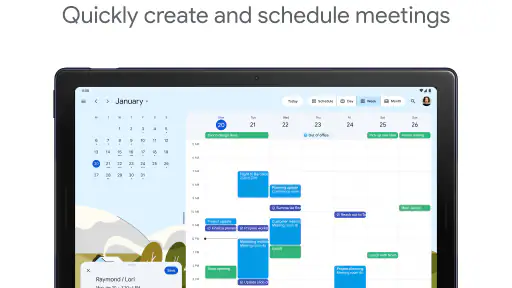
 विश्लेषणकर्ता Mobexer
मैं Google Calendar को सिर्फ तारीख़ें देखने वाली जगह नहीं, बल्कि दिन की योजनाओं को संभालने का एक व्यावहारिक साधन मानता हूँ। इसकी असली उपयोगिता तब दिखती है जब काम, घर की ज़िम्मेदारियाँ और अचानक बदलते कार्यक्रम एक ही सप्ताह में जमा हो जाएँ। फिर भी, यह तभी भरोसेमंद लगता है जब आप इसे नियमित रूप से अपडेट करें और अपने Google खाते तथा इंटरनेट कनेक्शन के साथ इसका तालमेल समझें।
कनेक्शन बदलने पर अनुभव कैसा रहता है
कई लोगों के लिए कैलेंडर का सबसे ज़रूरी काम किसी बैठक का समय देखना या नया कार्यक्रम जोड़ना है। ऐसे क्षण में नेटवर्क कमजोर हो, तो सिंक होने में देर हो सकती है और दूसरे डिवाइस पर बदलाव तुरंत दिखने की उम्मीद नहीं करनी चाहिए। मैं महत्वपूर्ण बदलाव के बाद थोड़ी देर रुककर कैलेंडर फिर देखना पसंद करता हूँ, खासकर जब उसी समय लैपटॉप और फोन दोनों इस्तेमाल कर रहा होऊँ। इससे यह स्पष्ट रहता है कि जिस जानकारी पर मैं निर्भर हूँ, वह हाल की है।
अगर किसी साझा कार्यक्रम में समय बदलता है, तो केवल अपनी स्क्रीन पर दिख रहे समय को देखकर यह न मानें कि बाकी लोगों को भी नया समय मिल गया है। बदलाव के बाद ऐप को फिर खोलना या कनेक्शन उपलब्ध होने पर कैलेंडर जाँचना एक छोटी-सी आदत है, लेकिन इससे गलत समय पर पहुँचने की आशंका घटती है। यात्रा के दौरान भी यही बात काम आती है: निकलने से पहले अगले कार्यक्रम का समय और पता देखकर रखिए, बजाय इसके कि रास्ते में आख़िरी पल पर सब कुछ जाँचने की योजना बनाएँ।
फोन पर दिन को व्यवस्थित करने के तरीके
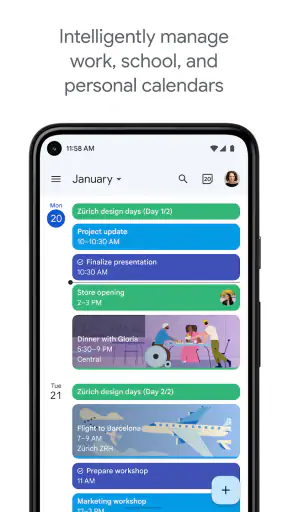
मोबाइल पर कैलेंडर का लाभ सिर्फ चलते-फिरते कार्यक्रम जोड़ना नहीं है। मैं दिन की शुरुआत में आज और अगले कुछ दिनों की सूची देखकर यह तय कर सकता हूँ कि कौन-से काम समय-बद्ध हैं और किनके बीच खाली जगह बची है। रंगों का इस्तेमाल यहाँ सजावट भर नहीं होना चाहिए: काम, निजी काम और परिवार से जुड़े कार्यक्रमों के लिए अलग रंग चुनने पर व्यस्त दिन को एक नज़र में पढ़ना आसान होता है। बहुत सारे रंग रखेंगे तो वही दृश्य उलझ सकता है, इसलिए कम और अर्थपूर्ण रंग बेहतर रहते हैं।
एक साधारण दिन का उदाहरण लें: सुबह दफ़्तर की बैठक, दोपहर में किसी ज़रूरी कॉल और शाम को परिवार के साथ तय समय। इन सबको कैलेंडर में रखने से पहले मैं उनके बीच आने-जाने या तैयारी के लिए भी जगह छोड़ता हूँ। कैलेंडर खाली समय दिखा सकता है, लेकिन वह अपने-आप यह नहीं जानता कि बैठक के लिए आपको पहले से दस्तावेज़ देखने हैं या किसी जगह तक पहुँचने में वक्त लगेगा। कार्यक्रम के आसपास साँस लेने की जगह रखना मेरी नज़र में इसे उपयोगी ढंग से इस्तेमाल करने का सबसे अहम तरीका है।
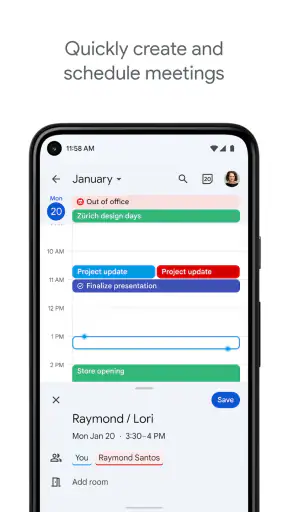
फोन पर जल्दी-जल्दी इवेंट जोड़ना सुविधाजनक है, पर नाम और समय साफ लिखना न भूलें। “कॉल” जैसा छोटा शीर्षक कुछ दिनों बाद संदर्भहीन हो सकता है; “क्लाइंट कॉल” या “डॉक्टर से बात” जैसी पहचान उपयोगी रहती है। रिमाइंडर भी सोच-समझकर लगाएँ: हर छोटी चीज़ पर सूचना रखने से ध्यान बँट सकता है, जबकि यात्रा, समय-सीमा या तय मुलाक़ात के लिए चुना हुआ अलर्ट सचमुच मददगार होता है।
बदलाव, गलती और दोबारा जाँच
कैलेंडर में समय बदलना आसान है, मगर जल्दी में गलत दिन चुन लेना भी उतना ही आसान है। किसी इवेंट को संपादित करने के बाद मैं तारीख़, शुरू होने का समय और अगर लागू हो तो समाप्ति का समय फिर देखता हूँ। खासकर बार-बार होने वाले कार्यक्रम में एक छोटे बदलाव का असर आगे की तारीख़ों पर पड़ सकता है, इसलिए पूरी श्रृंखला बदलने से पहले यह समझना ज़रूरी है कि आप सिर्फ एक तारीख़ ठीक कर रहे हैं या नियमित व्यवस्था।
न्यूज़रूम से ताज़ा खबरें

Among Us की असली परीक्षा: दोस्तों की शरारत, जुड़ाव की रुकावट

Block Blast! क्यों बना यह गेम आपका नया डिजिटल साथी

Zomato के साथ ऑनलाइन फूड ऑर्डरिंग का नया अनुभव

गढ़ी वाला खेल : Car Games 3D की रोमांचक दुनिया का मुकाबला

WhatsApp Messenger: आपका अति आवश्यक संचार साधन

MX Player: Video Player और OTT की गहराई से समीक्षा
अगर कोई कार्यक्रम दिखाई न दे, तो उसे तुरंत खोया हुआ मानने के बजाय पहले सही Google खाते और चुने हुए कैलेंडर की जाँच करें। कई खातों या अलग-अलग कैलेंडरों के बीच काम करते समय यह सामान्य उलझन हो सकती है। उसके बाद नेटवर्क की स्थिति देखकर ऐप को दोबारा खोलें और दूसरे डिवाइस पर भी जानकारी मिलान करें। मैं इसे खास तौर पर तब करता हूँ जब किसी साझा योजना में बदलाव हुआ हो। यह तरीका किसी भी तकनीकी समस्या का जादुई समाधान नहीं, लेकिन अक्सर यह पकड़ने में मदद करता है कि समस्या गलत खाते, पुरानी स्क्रीन या अधूरे सिंक में से किससे जुड़ी है।
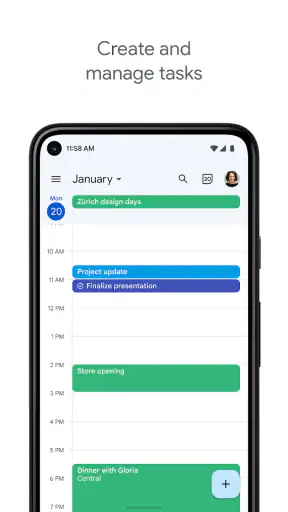
यहाँ एक उपयोगी सीमा भी है: कैलेंडर योजना दिखाता है, आपकी पूरी कार्य-सूची का विकल्प नहीं बनता। जिन कामों में कई चरण, नोट्स और लगातार प्रगति दर्ज करनी हो, उनके लिए अलग कार्य-प्रबंधन ऐप बेहतर हो सकता है। मैं कैलेंडर में वह समय रखता हूँ जब काम करना है, और विस्तृत चेकलिस्ट अलग जगह संभालता हूँ। इससे इवेंट का दृश्य साफ रहता है और कैलेंडर को हर छोटे काम से भरने की नौबत नहीं आती।
डेटा, खाते और साझा योजनाएँ
कई डिवाइस पर सिंक सुविधा तब सबसे उपयोगी है जब आप एक ही Google खाते में सही कैलेंडर इस्तेमाल कर रहे हों। उसी सुविधा का अर्थ यह भी है कि खाते और इंटरनेट कनेक्शन आपके अनुभव का हिस्सा हैं। यदि आप निजी और कामकाजी जीवन के लिए अलग खाते रखते हैं, तो इवेंट बनाते समय यह देखना समझदारी है कि वह किस कैलेंडर में जा रहा है। एक बार गलत जगह कार्यक्रम डाल देने पर उसे ढूँढ़ने और साझा करने में अतिरिक्त मेहनत लग सकती है।
दूसरों के साथ कार्यक्रम साझा करना समूह योजना को आसान कर सकता है, लेकिन साझा करने से पहले इवेंट का शीर्षक और उसमें रखी जानकारी ध्यान से लिखें। हर व्यक्तिगत नोट को ऐसे कार्यक्रम में जोड़ना ठीक नहीं जिसे दूसरे लोग भी देख सकते हों। मैं कैलेंडर में उतनी ही जानकारी रखता हूँ जितनी समय और आयोजन समझने के लिए ज़रूरी हो; लंबे निजी विवरण या काम की विस्तृत सामग्री के लिए दूसरी जगह चुनना अधिक सहज है। इस तरह कैलेंडर उपयोगी रहता है, बिना उसे हर तरह की जानकारी का भंडार बनाए।
जो लोग मोबाइल डेटा के उपयोग को लेकर सावधान रहते हैं, उनके लिए मेरा व्यावहारिक सुझाव है कि बार-बार पन्ने बदलने या कई डिवाइस पर एक ही जानकारी जाँचने के बजाय दिन की योजना एक बार ध्यान से देख लें। बदलाव करने के बाद यह भी समझें कि दूसरे डिवाइस पर वही बदलाव दिखाई देने के लिए कनेक्शन और सिंक की ज़रूरत हो सकती है। ऐप में निजी कार्यक्रम रखने से पहले यह सोचें कि किस खाते और कैलेंडर का इस्तेमाल हो रहा है; सुविधा के साथ सही जगह पर जानकारी दर्ज करने की ज़िम्मेदारी भी आती है।
किन लोगों के लिए सही, और किसके लिए कम
यह ऐप उन लोगों के लिए खास तौर पर उपयोगी है जिनका समय कई तरह के कार्यक्रमों में बँटा रहता है और जो फोन के साथ कंप्यूटर पर भी अपना कैलेंडर देखते हैं। छात्र कक्षाओं और जमा करने की तारीख़ों को अलग पहचान दे सकते हैं; परिवार के सदस्य साझा आयोजन तय कर सकते हैं; और कामकाजी लोग बैठकें तथा निजी प्रतिबद्धताएँ एक दृश्य में रख सकते हैं। Google की सेवाएँ पहले से इस्तेमाल करने वालों को इसका मेल-जोल स्वाभाविक लग सकता है।
इसके उलट, अगर आपकी ज़रूरत मुख्यतः विस्तृत परियोजना-योजना, काम सौंपने, प्रगति मापने या जटिल नोट्स जोड़ने की है, तो कैलेंडर अकेला पर्याप्त नहीं होगा। कुछ लोगों को काग़ज़ की डायरी या सरल स्थानीय कैलेंडर अधिक पसंद आता है, क्योंकि उसमें खाते और कई डिवाइस के बीच तालमेल की चिंता नहीं रहती। और यदि नेटवर्क उपलब्ध न हो, तो नई जानकारी के दूसरे डिवाइस तक पहुँचने पर भरोसा करके योजना बनाना ठीक नहीं। ऐसे उपयोगकर्ता के लिए पहले से लिखी हुई योजना या कोई उपयुक्त वैकल्पिक व्यवस्था साथ रखना बेहतर है।
आम कैलेंडर विकल्पों से इसकी तुलना करते समय मैं इसे Google खाते के साथ जुड़े, साझा किए जा सकने वाले डिजिटल कैलेंडर के रूप में देखता हूँ। साधारण फोन कैलेंडर जल्दी तारीख़ देखने के लिए पर्याप्त हो सकता है; वहीं काग़ज़ी प्लानर में लिखने का सीधा और निजी अनुभव मिलता है। Google Calendar की ताकत कई स्क्रीन पर एक जैसी योजना देखने और कार्यक्रम बाँटने में है, लेकिन इसकी सुविधा खाते, व्यवस्थित प्रविष्टियों और सिंक पर निर्भर करती है। इसलिए चुनाव इस बात पर करें कि आपको सबसे अधिक क्या चाहिए: सहज साझा तालमेल, ऑफ़लाइन काग़ज़ी नियंत्रण, या फिर कैलेंडर से आगे बढ़कर पूरा कार्य-प्रबंधन।
क्या है Google Calendar?
Google Calendar एक फ्री और यूज़र-फ्रेंडली ऐप्लिकेशन है, जो आपके स्मार्टफोन और कंप्यूटर पर चलता है। इसे Google द्वारा विकसित किया गया है और यह आपके सभी इवेंट्स और रिमाइंडर्स को एक जगह व्यवस्थित करता है। यह ऐप्लिकेशन आपको आपकी ज़िंदगी को एक बेहतर तरीके से मैनेज करने की सुविधा देता है।
Google LLC का यह उत्पाद प्रॉडक्टिविटी ऐप्स की श्रेणी में आता है। यह मुफ़्त है, इसे 3+ उम्र के लिए रेट किया गया है, और इसे 5 अरब से अधिक बार इंस्टॉल किया जा चुका है। इसकी औसत रेटिंग 4.4 है, जो 46 लाख रेटिंग पर आधारित है; साथ ही इसके 85 हज़ार समीक्षाएँ दर्ज हैं। यह 17 अक्टूबर 2012 को जारी हुआ था। इतने व्यापक इस्तेमाल के बावजूद, मेरे लिए इसका मूल्य किसी संख्या में नहीं, बल्कि इस बात में है कि रोज़ की योजनाएँ कितनी साफ़ और भरोसेमंद ढंग से सामने रहती हैं।
इंस्टॉलेशन और इंटरफेस
इंस्टॉलेशन के मामले में, यह ऐप्लिकेशन एकदम आसान है। आपको बस अपने Android या iOS डिवाइस पर Play Store या App Store से इसे डाउनलोड करना है। ऐप का इंटरफेस बहुत ही सहज और साफ-सुथरा है, जो नए यूज़र्स के लिए भी बेहद आसान है।
पहली बार इस्तेमाल करते समय मैं सलाह दूँगा कि सारी पुरानी योजनाएँ एक साथ भरने की जल्दबाज़ी न करें। पहले आने वाले कुछ दिनों के जरूरी कार्यक्रम जोड़ें, फिर देखें कि दिन और सप्ताह के दृश्य में कौन-सा तरीका आपको जल्दी समझ आता है। दो या तीन अर्थपूर्ण रंग चुनकर उनकी आदत बना लें। इस छोटे सेटअप से बाद में कैलेंडर पढ़ना आसान होता है, जबकि शुरुआत में बहुत सारे रंग या अनावश्यक इवेंट डालना इसे भारी बना सकता है।
विशेषताएँ जो इसे बनाती हैं खास
Google Calendar की कुछ विशेषताएँ इसे अन्य कैलेंडर ऐप्स से अलग बनाती हैं।
- सिंकिंग: यह आपके Google अकाउंट से सभी डिवाइसेज पर सिंक कर सकता है।
- रिमाइंडर्स: आपको रिमाइंडर्स सेट करने की सुविधा देता है ताकि आप कुछ भी महत्वपूर्ण न भूलें।
- इवेंट्स का शेड्यूल: इसमें इवेंट्स को शेड्यूल करना बहुत ही आसान है। आप अपने दोस्तों के साथ इवेंट्स शेयर भी कर सकते हैं।
- कस्टमाइज़ेशन: आप इवेंट्स के लिए अलग-अलग रंग सेट कर सकते हैं, जिससे देखने में भी अच्छा लगता है।
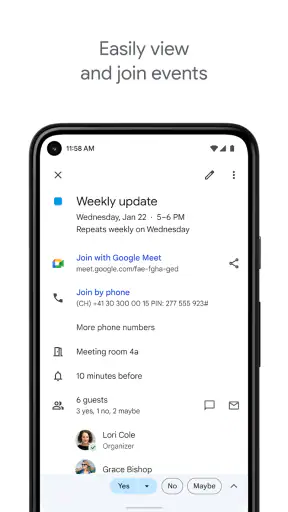
- इंटीग्रेशन: यह अन्य Google सेवाओं के साथ भी इंटीग्रेट करता है, जैसे कि Google Meet।
इन सुविधाओं से सबसे अच्छा लाभ तभी मिलता है जब हर इवेंट में पर्याप्त संदर्भ हो। मैं शीर्षक में यह बताता हूँ कि कार्यक्रम किस बारे में है, और समय तय करते समय तैयारी या यात्रा के लिए जगह छोड़ता हूँ। रंगों को विषय के अनुसार लगातार इस्तेमाल करने पर व्यस्त सप्ताह का पैटर्न जल्दी समझ आता है; लेकिन उन्हें बहुत अधिक बाँट देना दृश्य संकेत को कमजोर कर देता है। साझा आयोजन में भी साफ़ शीर्षक मदद करता है, क्योंकि दूसरे व्यक्ति को केवल समय नहीं, कार्यक्रम का मक़सद भी समझना होता है।
Google Meet जैसे जुड़ाव का फायदा यह है कि ऑनलाइन बैठक की योजना बनाते समय कैलेंडर और Google की दूसरी सेवाओं के बीच काम करना अधिक सहज हो सकता है। फिर भी, मैं हर बैठक को सिर्फ कैलेंडर प्रविष्टि मानकर नहीं छोड़ता: ज़रूरी दस्तावेज़, तैयारी और बैठक का संदर्भ अलग से सँभालना पड़ सकता है। कैलेंडर समय का अच्छा नक्शा है, लेकिन विस्तृत कामकाजी नोटबुक नहीं।
मेरा अनुभव
जब मैंने पहली बार Google Calendar का इस्तेमाल किया, तो मुझे लगा कि यह सिर्फ एक साधारण कैलेंडर ऐप है। लेकिन जैसे-जैसे मैं इसका इस्तेमाल करता गया, मुझे इसका असली महत्व समझ में आया। यह मेरा पर्सनल असिस्टेंट बन गया है, जो मुझे किसी भी महत्वपूर्ण मीटिंग या इवेंट को भूलने नहीं देता।
मुझे जो सबसे ज्यादा पसंद आया, वह है इसकी सिंक्रोनाइज़ेशन क्षमता। चाहे मैं अपने लैपटॉप पर काम कर रहा हूँ या मोबाइल पर, मेरे सभी इवेंट्स और रिमाइंडर्स हमेशा अपडेट रहते हैं।
इस सुविधा को व्यवहार में भरोसेमंद रखने के लिए मैं अहम मीटिंग तय करने के बाद दूसरे डिवाइस पर भी समय देखकर लेता हूँ, खासकर जब बदलाव नेटवर्क कमजोर होने के दौरान किया गया हो। अगर स्क्रीन पर पुरानी जानकारी दिखे, तो पहले सही खाते की पुष्टि करना और फिर ऐप को दोबारा जाँचना बेहतर है। यह आदत उस क्षण उपयोगी होती है जब किसी कार्यक्रम का समय बदल गया हो और आपको उसी के आधार पर घर से निकलना हो।
एक और बात जो मेरे काम आई है, वह है कैलेंडर को दिन की क्षमता के हिसाब से भरना। लगातार कई कार्यक्रम जोड़ देना आसान है, पर उनके बीच थोड़ी जगह छोड़ने से देरी, तैयारी और छोटे व्यवधान सँभालना संभव होता है। मैं रिमाइंडर केवल उन प्रतिबद्धताओं के लिए रखता हूँ जिन्हें समय पर याद करना सचमुच जरूरी है। इससे सूचनाएँ अर्थपूर्ण रहती हैं और हर प्रविष्टि एक जैसी तात्कालिक नहीं लगती।
अंतिम विचार
तो दोस्तों, Google Calendar उन लोगों के लिए एक बेहतरीन टूल है, जो अपनी ज़िंदगी को एक व्यवस्थित तरीक़े से मैनेज करना चाहते हैं। इसकी विशेषताएँ इसे बेहद उपयोगी बनाती हैं और यह आपके दिन-प्रतिदिन के कामों को सरल बना देता है।
अगर आप अभी तक इस ऐप्लिकेशन का इस्तेमाल नहीं कर रहे हैं, तो मेरा सुझाव है कि आप इसे एक बार आज़माएँ। मुझे यकीन है कि यह आपके लिए भी उतना ही फायदेमंद साबित होगा, जितना कि मेरे लिए है।
मेरी अंतिम सलाह बस इतनी है कि इसे अपनी वास्तविक आदतों के अनुरूप रखें: समय तय करने के लिए कैलेंडर, कई चरणों वाले काम के लिए अलग सूची, और अहम बदलाव के बाद सिंक की जाँच। इस तरह यह बिना अनावश्यक जटिलता के रोज़मर्रा की योजना सँभालता है। अगर आपको साझा डिजिटल शेड्यूल और कई डिवाइस पर तालमेल चाहिए, तो यह एक मजबूत विकल्प है; अगर आप खाते और नेटवर्क पर निर्भर नहीं रहना चाहते, तो काग़ज़ी डायरी या कोई दूसरी उपयुक्त व्यवस्था आपके लिए बेहतर हो सकती है।
अक्सर पूछे जाने वाले सवाल
क्या Google Calendar अन्य कैलेंडर ऐप्स के साथ सिंक होता है?
हाँ, Google Calendar अन्य कैलेंडर ऐप्स के साथ आसानी से सिंक होता है। आप इसे Apple Calendar, Microsoft Outlook जैसे कई अन्य ऐप्स के साथ जोड़ सकते हैं। यह आपकी सभी मीटिंग्स और इवेंट्स को एक ही स्थान पर प्रबंधित करना आसान बनाता है।
क्या Google Calendar ऑफलाइन काम करता है?
Google Calendar की कुछ सुविधाएं ऑफलाइन उपलब्ध हैं। आप इवेंट्स को देख सकते हैं और कुछ बदलाव भी कर सकते हैं, जो आपके इंटरनेट से जुड़ने पर सिंक हो जाएंगे। हालांकि, नई इवेंट्स जोड़ने के लिए इंटरनेट कनेक्शन की आवश्यकता होती है।
क्या मैं Google Calendar में रिमाइंडर सेट कर सकता हूँ?
बिल्कुल, Google Calendar आपको रिमाइंडर सेट करने की सुविधा देता है। आप किसी भी इवेंट के लिए कस्टम रिमाइंडर सेट कर सकते हैं। यह फीचर आपको महत्वपूर्ण मीटिंग्स और डेडलाइन्स को याद दिलाने में मदद करता है।
Google Calendar की गोपनीयता सेटिंग्स कैसी हैं?
Google Calendar में गोपनीयता के लिए कई विकल्प उपलब्ध हैं। आप अपने इवेंट्स को पब्लिक, प्राइवेट या केवल आमंत्रित लोगों के लिए ही दिखाने का विकल्प चुन सकते हैं। इसके अलावा, आप अपनी कैलेंडर सेटिंग्स को भी कस्टमाइज कर सकते हैं।
क्या Google Calendar में इवेंट्स को शेयर किया जा सकता है?
हाँ, आप Google Calendar में इवेंट्स को अन्य लोगों के साथ शेयर कर सकते हैं। आप आमंत्रितों की लिस्ट बना सकते हैं और उन्हें इवेंट के विवरण के साथ आमंत्रण भेज सकते हैं। यह फीचर टीम मीटिंग्स और ग्रुप इवेंट्स के लिए बहुत उपयोगी है।











