
Microsoft OneNote: Save Notes
4.6प्रॉडक्टिविटीअपडेट किया गया: 20 अक्टूबर 2026
स्क्रीनशॉट

 विश्लेषणकर्ता Mobexer
मैंने Microsoft OneNote: Save Notes को सिर्फ जल्दी-जल्दी विचार लिखने वाली जगह की तरह नहीं, बल्कि काम, पढ़ाई और निजी योजनाओं को अलग-अलग ढंग से संभालने वाली डिजिटल नोटबुक के रूप में देखा। Microsoft Corporation का यह मुफ्त उत्पाद प्रॉडक्टिविटी ऐप्स में आता है; इसे 3+ के लिए रेट किया गया है और इसकी शुरुआत 7 फ़रवरी 2012 को हुई थी। इसका मौजूदा संस्करण 16.0.19929.20122 है। इतने लंबे समय से मौजूद ऐप के लिए मेरे हिसाब से असली सवाल यह नहीं है कि इसमें नोट लिखे जा सकते हैं या नहीं, बल्कि यह है कि क्या इसकी नोटबुक वाली व्यवस्था आपकी रोज़मर्रा की आदतों से मेल खाती है।
नोटबुक की सोच और आज का इस्तेमाल
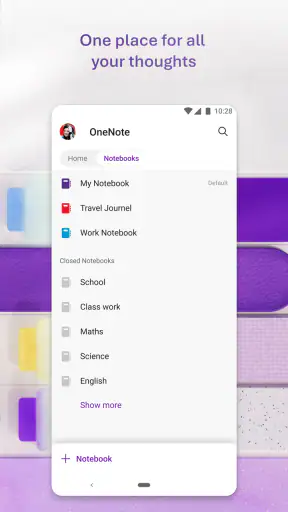
Microsoft OneNote की सबसे बड़ी खासियत है कि यह आपको आपके सभी नोट्स को एक ही जगह पर स्टोर करने की सुविधा देता है। आप चाहे अपने काम के नोट्स बना रहे हों, या किसी ट्रिप की प्लानिंग कर रहे हों, इस ऐप में आप सब कुछ व्यवस्थित कर सकते हैं। इसकी नोटबुक, सेक्शन और पेज वाली बनावट खास तौर पर तब उपयोगी होती है जब नोट्स अलग-अलग विषयों में बँटे हों। यह साधारण सूची ऐप से थोड़ा अधिक ढाँचा देती है, लेकिन शुरुआत में आपको तय करना पड़ता है कि कौन-सी बात किस नोटबुक या सेक्शन में जाएगी।
इंटरफ़ेस और उपयोग
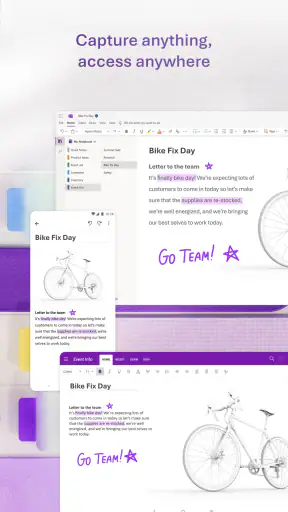
पहली बार जब मैंने इस ऐप को खोला, तो इसका इंटरफ़ेस मुझे बहुत ही सरल और उपयोग में आसान लगा। सब कुछ बहुत साफ-सुथरा और व्यवस्थित है, जिससे कोई भी नया यूजर भी इसे आसानी से नेविगेट कर सकता है। आपके पास अलग-अलग नोटबुक्स बनाने की सुविधा है, और हर नोटबुक में आप कई सेक्शन्स और पेजेस जोड़ सकते हैं।
जब भी मुझे कोई नया आइडिया आता है, मैं तुरंत इसे ऐप में जोड़ सकता हूं। इसके अलावा, आप अपनी नोट्स में इमेजेज, ऑडियो क्लिप्स, और स्केचेज भी जोड़ सकते हैं। और हाँ, अगर आप भी मेरी तरह टाइपिंग से थोड़े आलसी हैं, तो वॉइस टू टेक्स्ट फीचर आपके बहुत काम आएगा।
रोज़मर्रा के काम में नोट्स सँभालना
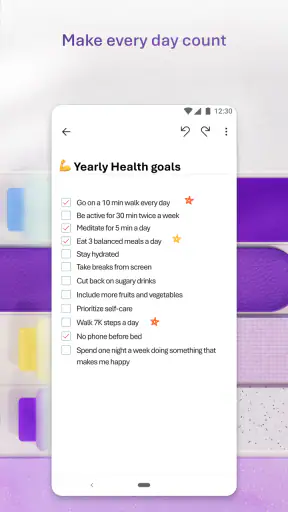
इसकी खुली पेज-शैली का एक व्यावहारिक फायदा यह है कि आप मीटिंग के नोट्स को केवल लगातार लिखे हुए पैराग्राफ तक सीमित नहीं रखते। शीर्षक, छोटे बिंदु, तस्वीर और हाथ से बनाया गया निशान एक ही पेज पर साथ रखे जा सकते हैं। उदाहरण के लिए, किसी घर की मरम्मत की योजना बनाते समय मैं कमरे के हिसाब से सेक्शन रख सकता हूँ, माप या सामान की सूची लिख सकता हूँ और संदर्भ के लिए तस्वीर जोड़ सकता हूँ। बाद में पूरी बातचीत याद करने के बजाय पेज देखकर अगला काम समझना आसान रहता है।
कक्षा या प्रशिक्षण में भी यह तरीका काम आ सकता है: हर विषय के लिए अलग सेक्शन और हर पाठ के लिए नया पेज रखें। लंबे नोट्स को एक ही पन्ने में ठूँसने के बजाय तारीख या विषय के हिसाब से पेज नाम देना खोजने में मदद करता है। मेरी सलाह है कि शुरुआत में बहुत सारी नोटबुक न बनाएँ। कुछ स्पष्ट विषयों से शुरू करें और जरूरत पड़ने पर ही ढाँचा बढ़ाएँ; वरना लिखने से ज्यादा समय सही जगह चुनने में लग सकता है।
क्लाउड सिंक और साझा करने की सुविधा
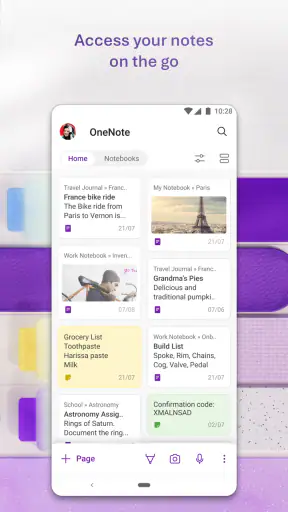
एक और चीज़ जो मुझे OneNote में बहुत पसंद आई, वह है इसकी क्लाउड सिंकिंग की सुविधा। यह ऐप आपके सभी डिवाइस पर सिंक हो जाता है, जिससे आप कहीं भी, कभी भी अपने नोट्स को एक्सेस कर सकते हैं। साथ ही, अगर आप टीम वर्क में हैं, तो आप अपने नोट्स को दूसरों के साथ शेयर भी कर सकते हैं। कई उपकरणों पर काम करने वालों के लिए यह उपयोगी है, पर साझा नोटबुक का लाभ तभी मिलता है जब समूह के लोग उसे व्यवस्थित रखने पर सहमत हों। वरना अलग-अलग जगह पर जोड़ी गई बातें पेज को जल्दी अव्यवस्थित कर सकती हैं।
न्यूज़रूम से ताज़ा खबरें

Among Us की असली परीक्षा: दोस्तों की शरारत, जुड़ाव की रुकावट

Block Blast! क्यों बना यह गेम आपका नया डिजिटल साथी

Zomato के साथ ऑनलाइन फूड ऑर्डरिंग का नया अनुभव

गढ़ी वाला खेल : Car Games 3D की रोमांचक दुनिया का मुकाबला

WhatsApp Messenger: आपका अति आवश्यक संचार साधन

MX Player: Video Player और OTT की गहराई से समीक्षा
दूसरे नोट ऐप्स से फर्क
अगर आपकी जरूरत केवल खरीदारी की छोटी सूची, रोज़ का एक वाक्य या जल्दी लगाया गया रिमाइंडर है, तो साधारण नोटपैड या फोन में पहले से मौजूद नोट ऐप कम उलझाऊ लग सकता है। OneNote का फायदा तब खुलता है जब एक विचार के साथ संदर्भ भी सँभालना हो—जैसे लिखित नोट, तस्वीर और स्केच को एक ही विषय के नीचे रखना। दूसरी ओर, बहुत हल्के ऐप में नोट खोलकर तुरंत लिखना अधिक सीधा हो सकता है। चुनाव इस बात पर निर्भर करता है कि आप तेज़ी से एक पंक्ति दर्ज करना चाहते हैं या समय के साथ बढ़ने वाले विषयों का संग्रह बना रहे हैं।
यह उन लोगों के लिए खास तौर पर ठीक बैठता है जो पहले से Microsoft के कामकाजी औज़ारों के बीच रहते हैं और निजी तथा कामकाजी नोट्स के लिए अलग पेज रखना चाहते हैं। यदि आपको बेहद सख्त टू-डू सूची, समय-आधारित अलर्ट या केवल न्यूनतम, बिना ढाँचे वाला लेखन अनुभव चाहिए, तो अपनी जरूरत के अनुरूप खास सूची ऐप या सरल नोटपैड बेहतर हो सकता है। मैं इसे हर तरह के काम का एकमात्र समाधान नहीं मानूँगा; इसकी ताकत सामग्री को विषयों में बढ़ने देना है।
छोटी आदतें जो अनुभव बेहतर बनाती हैं
लंबे समय में नोटबुक को उपयोगी रखने के लिए एक छोटा नियम अपनाएँ: पेज का नाम ऐसा रखें जो बाद में खोजते समय आपके दिमाग में आएगा, न कि केवल ऐसा जो उस पल अच्छा लगे। मीटिंग के पेज में तारीख और विषय, या यात्रा वाले पेज में जगह का नाम जोड़ना, पुराने नोट फिर ढूँढ़ने में मदद करता है। किसी विचार को तुरंत दर्ज करना प्राथमिकता हो तो पहले एक परिचित जगह पर लिखें और बाद में उसे सही सेक्शन में व्यवस्थित करें। हर बार पहले से सही श्रेणी चुनने की कोशिश करने से जल्दी नोट लेने की आदत टूट सकती है।
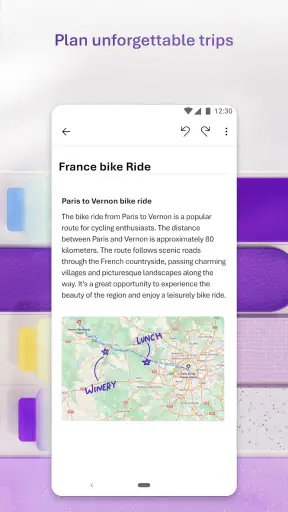
चित्र और स्केच का उपयोग भी सोच-समझकर करें। किसी बोर्ड, रसीद या हाथ से बने नक्शे की तस्वीर लिखित नोट को संदर्भ दे सकती है, लेकिन हर चीज़ की छवि जोड़ने से पेज भारी और पढ़ने में बिखरा हुआ महसूस हो सकता है। मैं तस्वीर के साथ एक छोटी पंक्ति भी लिखूँगा कि उसमें क्या देखना है। इसी तरह, ऑडियो या बोलकर दर्ज किए गए विचार तब मददगार हैं जब हाथ व्यस्त हों; शांत जगह पर साफ-सुथरे नोट चाहिए तो लिखकर संपादित करना अक्सर बेहतर रहता है।
क्लाउड उपयोग, भरोसा और व्यावहारिक सावधानी
यह ऐप Android और iOS दोनों प्लेटफॉर्म्स पर उपलब्ध है, जिससे आप इसे कहीं भी, किसी भी डिवाइस पर इस्तेमाल कर सकते हैं। इसके अलावा, Microsoft की सुरक्षा प्रणाली आपकी फाइल्स को सुरक्षित रखने का भरोसा देती है। कई उपकरणों पर नोट देखने की सुविधा का अर्थ है कि खाते और सिंक की स्थिति आपके अनुभव का हिस्सा बनती है। इसलिए पहली बार किसी दूसरे डिवाइस पर जरूरी नोट चाहिए होने से पहले यह जाँच लेना समझदारी है कि वही नोट वहाँ दिखाई दे रहा है। यात्रा की तैयारी, प्रस्तुति या काम की बैठक के लिए यह छोटी जाँच आखिरी समय की परेशानी घटा सकती है।
मुझे यह जानकर बहुत खुशी हुई कि यह ऐप आपकी प्राइवेसी का पूरा ख्याल रखता है। आपके सभी डेटा को एन्क्रिप्टेड तरीके से स्टोर किया जाता है, जिससे आपकी जानकारी पूरी तरह सुरक्षित रहती है। फिर भी, मैं किसी भी क्लाउड नोटबुक को संवेदनशील जानकारी रखने की स्वतः सुरक्षित जगह नहीं मानूँगा। निजी विवरण लिखने से पहले अपने खाते की सुरक्षा और साझा किए गए पेजों पर ध्यान दें; सुविधा और सावधानी साथ-साथ चलनी चाहिए।
किसके लिए सही, और कहाँ कमी महसूस हो सकती है
यह प्रॉडक्टिविटी ऐप उन लोगों के लिए बेहतर है जिनके नोट्स समय के साथ बढ़ते हैं—जैसे विद्यार्थी, परियोजना पर काम करने वाले लोग, यात्रा की तैयारी करने वाले परिवार या अपने विचारों को विषयवार रखने वाले रचनात्मक उपयोगकर्ता। इसकी 4.6 की औसत रेटिंग और करीब 1.5 मिलियन रेटिंग्स से पता चलता है कि इसका उपयोगकर्ता आधार बड़ा है; इसे एक अरब से अधिक बार इंस्टॉल किया गया है और इसके लगभग 37 हज़ार लिखित समीक्षाएँ हैं। ये लोकप्रियता के संकेत हैं, लेकिन आपके लिए सही चुनाव इस पर निर्भर करेगा कि आप नोटबुक-जैसा ढाँचा अपनाना चाहते हैं या नहीं।
कुछ घर्षण भी हैं। ढेर सारे सेक्शन और पेज बना लेने के बाद उन्हें नियमित रूप से सँभालना पड़ता है; वरना नोट मौजूद तो रहता है, पर उसे ढूँढ़ने में समय लगता है। मोबाइल पर लंबा नोट लिखना या बहुत सारी सामग्री को एक साथ ठीक करना छोटे स्क्रीन पर कम आरामदेह हो सकता है। यदि आपका काम मुख्यतः छोटे टेक्स्ट और तेज़ चेकलिस्ट तक सीमित है, तो इसका विस्तृत पेज ढाँचा जरूरत से ज्यादा लग सकता है। और अगर आप ऑफलाइन रहते हुए किसी जरूरी नोट पर निर्भर हैं, तो पहले से यह सुनिश्चित करें कि वह आपके डिवाइस पर उपलब्ध है।
संस्करण, भरोसेमंद बदलाव और आगे की उम्मीद
2012 में जारी हुआ यह ऐप अब 16.0.19929.20122 संस्करण पर है। इतने पुराने उत्पाद का मौजूदा संस्करण दिखाता है कि OneNote आज भी Microsoft के नोट लेने वाले अनुभव का हिस्सा है, लेकिन केवल संस्करण संख्या से यह तय नहीं होता कि आपके फोन पर कौन-सा बदलाव कब पहुँचेगा या रोज़मर्रा का अनुभव कितना अलग होगा। इसलिए मैं इसे किसी एक नई सुविधा के वादे के बजाय एक जारी रहने वाले उपकरण की तरह देखता हूँ: इसे आजमाते समय अपने वास्तविक काम पर ध्यान दें—नोट बनाना, उन्हें ढूँढ़ना और दूसरे डिवाइस पर खोलना।
मौजूदा उपयोगकर्ता के लिए सबसे समझदार तरीका यह है कि काम कर रही पुरानी व्यवस्था को सिर्फ नया संस्करण देखकर न बदलें। पहले कोई छोटा, कम जरूरी विषय लेकर देखें कि आपके फोन पर लिखना, चित्र जोड़ना और सिंक करना आपकी आदतों के अनुकूल है या नहीं। नए उपयोगकर्ता भी एक साधारण नोटबुक से शुरुआत कर सकते हैं और बाद में तय कर सकते हैं कि अलग विषयों के लिए कितने सेक्शन चाहिए। आगे देखने लायक बात कोई अनुमानित सुविधा नहीं, बल्कि आपके अपने उपयोग में स्थिरता है: क्या नोट जल्दी दर्ज होते हैं, क्या बाद में मिलते हैं, और क्या साझा करने का तरीका आपके समूह को सहज लगता है?
मेरी आखिरी राय
कुल मिलाकर, Microsoft OneNote: Save Notes एक बेहतरीन ऐप है, जो आपकी सभी नोट्स की जरूरतों को पूरा करता है। इसका उपयोग करना आसान है, और यह फ्री में उपलब्ध है। अगर आप भी अपनी ज़िंदगी को थोड़ा व्यवस्थित करना चाहते हैं, तो यह ऐप जरूर डाउनलोड करें। मेरी ओर से इसे खास तौर पर उन लोगों के लिए आजमाने की सलाह है जिन्हें नोट्स में लिखाई, चित्र और अलग-अलग विषयों का संदर्भ साथ रखना है; केवल एकदम हल्की सूची चाहिए तो पहले फोन का सामान्य नोट ऐप आजमाना अधिक सहज रहेगा।
तो बस, इंतजार किस बात का है? एक बार इसे आजमाकर देखें और अपने अनुभव को हमारे साथ साझा करें।
अक्सर पूछे जाने वाले सवाल
Microsoft OneNote क्या है और यह कैसे काम करता है?
Microsoft OneNote एक डिजिटल नोटबुक एप्लिकेशन है जो आपको विभिन्न डिवाइस पर नोट्स बनाने, स्टोर करने और साझा करने की सुविधा देता है। यह टेक्स्ट, चित्र, स्केच आदि को शामिल कर सकता है। इसके क्लाउड-आधारित सिंकिंग फीचर के माध्यम से आपके नोट्स सभी डिवाइस पर अपडेट रहते हैं।
क्या Microsoft OneNote ऑफलाइन काम करता है?
हाँ, Microsoft OneNote ऑफलाइन मोड में भी काम करता है। आप बिना इंटरनेट कनेक्शन के अपने नोट्स को देख सकते हैं और उनमें परिवर्तन कर सकते हैं। जब आप इंटरनेट से कनेक्ट होते हैं, तो आपके नोट्स ऑटोमेटिकली सिंक हो जाते हैं।
OneNote में नोट्स को कैसे व्यवस्थित और खोजा जा सकता है?
OneNote में आप नोट्स को विभिन्न सेक्शन्स और पेजेस में व्यवस्थित कर सकते हैं। यह टैग्स और सर्च फीचर्स भी प्रदान करता है जो आपके नोट्स को तेजी से खोजने में मदद करते हैं। आप आसानी से किसी भी कीवर्ड से अपने नोट्स को ट्रैक कर सकते हैं।
क्या Microsoft OneNote अन्य लोगों के साथ नोट्स साझा करने की अनुमति देता है?
हाँ, Microsoft OneNote आपको सहयोगात्मक कार्य के लिए नोट्स साझा करने की सुविधा देता है। आप अपने नोट्स को अन्य लोगों के साथ शेयर कर सकते हैं और वे रियल-टाइम में उनमें संशोधन कर सकते हैं, जिससे टीम वर्क और प्रोजेक्ट मैनेजमेंट आसान हो जाता है।
Microsoft OneNote के लिए क्या कोई सब्सक्रिप्शन या शुल्क है?
Microsoft OneNote अधिकांश सुविधाओं के लिए मुफ्त उपलब्ध है। हालांकि, अगर आप इसे Microsoft 365 के साथ उपयोग करते हैं, तो आपको कुछ प्रीमियम फीचर्स का एक्सेस मिल सकता है। यह अतिरिक्त स्टोरेज और अन्य ऐप्स के साथ एकीकृत सुविधाएं प्रदान करता है।