Readdock - PDF टूल्स
4.2प्रॉडक्टिविटीअपडेट किया गया 7 अक्टूबर 2026
स्क्रीनशॉट

खूबियाँ
- PDF पढ़ने और व्यवस्थित करने के लिए उपयोगी टूल एक ही ऐप में मिलते हैं।
- दस्तावेज़ों को कभी भी देखने के लिए ऐप में सेव किया जा सकता है।
- पढ़ने का अनुभव बेहतर बनाने के लिए व्यू विकल्प मिल सकते हैं।
- अलग-अलग PDF पर काम करने के लिए सुविधाजनक समाधान है।
- मोबाइल पर दस्तावेज़ संभालने के लिए कंप्यूटर की जरूरत नहीं पड़ती।
कमियाँ
- कुछ टूल या सुविधाएँ इस्तेमाल करने के लिए भुगतान करना पड़ सकता है।
- बड़ी PDF फ़ाइलें खोलने या प्रोसेस करने में समय लग सकता है।
- उन्नत संपादन के लिए डेस्कटॉप ऐप जितने विकल्प उपलब्ध न हों।
- ऐप के अनुभव में विज्ञापन बाधा डाल सकते हैं।
- PDF में बदलाव करने से पहले मूल फ़ाइल की कॉपी रखना बेहतर है।
 विश्लेषणकर्ता Mobexer
PDF की असली परेशानी अक्सर उसे खोलने में नहीं, बल्कि छोटे-छोटे कामों में समय गंवाने में होती है: किसी पन्ने पर निशान लगाना, दस्तावेज़ पर हस्ताक्षर करना, स्कैन को संभालना या फ़ाइल को दूसरे रूप में बदलना। हर काम के लिए अलग ऐप खोलना पड़े तो पढ़ने का बहाव टूट जाता है। Readdock - PDF टूल्स इसी रोज़मर्रा की अटकन को कम करने की कोशिश करता है। मेरे हिसाब से इसकी उपयोगिता इस बात में है कि PDF पढ़ने और उस पर काम करने के कई कदम एक ही जगह मिलते हैं—हालाँकि यह उन लोगों के लिए अपने-आप सही विकल्प नहीं बन जाता जिन्हें बहुत उन्नत दस्तावेज़ प्रबंधन चाहिए।
PDF के छोटे काम एक जगह
जब दस्तावेज़ पढ़ने से आगे काम भी करना हो
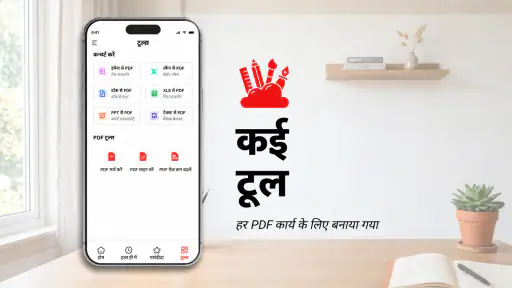
Innovate AI का यह मुफ़्त प्रॉडक्टिविटी ऐप PDF को तेज़ी से पढ़ने, एनोटेट करने, साइन करने, स्कैन करने, कन्वर्ट करने और व्यवस्थित रखने के लिए बनाया गया है। इसकी सोच उन उपयोगकर्ताओं के लिए व्यावहारिक है जो फ़ोन पर दस्तावेज़ देखते हैं और पढ़ते-पढ़ते उस पर कुछ करना भी चाहते हैं। अलग-अलग कामों के लिए कई ऐप आज़माने के बजाय, यहाँ एक ही टूलसेट से शुरुआत की जा सकती है।
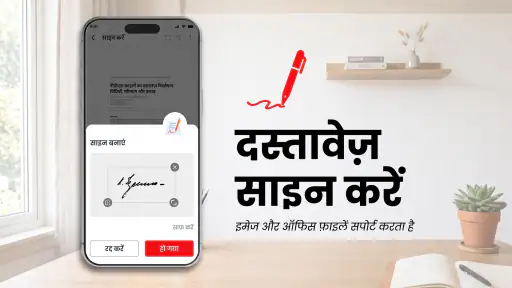
इस तरह के ऐप को परखते समय मैं केवल यह नहीं देखता कि उसमें कितने कामों के नाम दिए गए हैं। असल सवाल यह है कि क्या वह किसी साधारण काम को कम उलझन वाला बनाता है। उदाहरण के लिए, किसी PDF को पढ़ते हुए महत्वपूर्ण पंक्ति पर टिप्पणी जोड़ना, फिर दस्तावेज़ पर हस्ताक्षर करना—ये ऐसे काम हैं जिनमें ऐप बदलने से ध्यान भटकता है। Readdock का मूल्य इसी कार्य-प्रवाह को छोटा करने में है, न कि हर स्थिति में विशेषज्ञ डेस्कटॉप सॉफ़्टवेयर की जगह लेने में।
पहली बार इस्तेमाल करते समय क्या सोचें
मेरी सलाह है कि शुरुआत में ही यह तय कर लें कि आप इसे किस तरह के दस्तावेज़ों के लिए खोलेंगे: पढ़ाई की सामग्री, काम के फ़ॉर्म, रसीदें या ऐसे PDF जिन्हें केवल देखना नहीं बल्कि चिह्नित भी करना है। फिर एक सामान्य फ़ाइल पर पढ़ने, एनोटेशन और साइन करने की प्रक्रिया आज़माएँ। इस छोटे परीक्षण से जल्दी पता चलता है कि ऐप आपके रोज़ के काम के अनुकूल है या नहीं, और आपको फ़ाइलों के बीच आने-जाने में कितना आराम मिलता है।
स्कैन और कन्वर्ज़न जैसे औज़ारों के लिए भी पहले एक कम जोखिम वाली फ़ाइल चुनना समझदारी है। किसी महत्वपूर्ण दस्तावेज़ की मूल प्रति सुरक्षित रखें और बदली हुई फ़ाइल को अलग नाम से सहेजें। यह सावधानी किसी एक ऐप तक सीमित नहीं है; दस्तावेज़ बदलने वाले किसी भी मोबाइल टूल में इससे मूल सामग्री खोने या गलत संस्करण भेजने का जोखिम घटता है। Readdock में कई PDF-संबंधी काम साथ मिलने से यह आदत खास तौर पर उपयोगी है: एक ही फ़ाइल पर लगातार काम करते समय मूल और संपादित प्रति का फर्क साफ रखें।
ऐप का मौजूदा संस्करण 1.9.5 है और यह Android 7.0 या उससे ऊपर के सिस्टम के लिए उपलब्ध है। इसलिए इंस्टॉल करने से पहले अपने फ़ोन के Android संस्करण को देख लेना बेहतर है। यह 3+ उम्र के लिए रेट किया गया है, पर इसका अर्थ यह नहीं कि हर बच्चा दस्तावेज़ों में स्वतंत्र रूप से बदलाव करे; निजी या कामकाजी फ़ाइलों को संभालते समय उपयोगकर्ता की समझ और सावधानी फिर भी ज़रूरी है।
रोज़मर्रा के काम में कहाँ समय बच सकता है
मान लीजिए आपको यात्रा से पहले ईमेल में आया एक फ़ॉर्म देखना है। आप PDF खोलकर ज़रूरी निर्देशों पर टिप्पणी कर सकते हैं, फिर जहाँ हस्ताक्षर चाहिए वहाँ साइन करने का विकल्प इस्तेमाल कर सकते हैं। अगर यही दस्तावेज़ पहले स्कैन के रूप में मिला हो, तो स्कैन और PDF से जुड़े कामों का एक ही ऐप में होना सुविधाजनक लग सकता है। ऐसी स्थिति में लाभ केवल कम ऐप इंस्टॉल करने का नहीं, बल्कि बीच में फ़ाइल ढूँढ़ने और दोबारा खोलने की झंझट घटाने का है।
ताज़ा ख़बरें






एक और उपयोगी तरीका यह है कि मोबाइल पर मिली किसी रसीद या काम के दस्तावेज़ को तुरंत अंतिम रूप देने के बजाय पहले उसे पढ़ने और टिप्पणी करने की प्रति मानें। उदाहरण के लिए, किसी सहकर्मी से आया फ़ॉर्म हो तो अस्पष्ट जगहों पर अपने लिए निशान छोड़ें, आवश्यक जानकारी की पुष्टि करें और उसके बाद ही हस्ताक्षर वाली प्रति तैयार करें। इससे जल्दबाज़ी में अधूरी या टिप्पणी-भरी फ़ाइल भेजने की आशंका घटती है। यह छोटा अलगाव खास तौर पर तब काम आता है जब एक ही दस्तावेज़ पर कई बार लौटना पड़े।
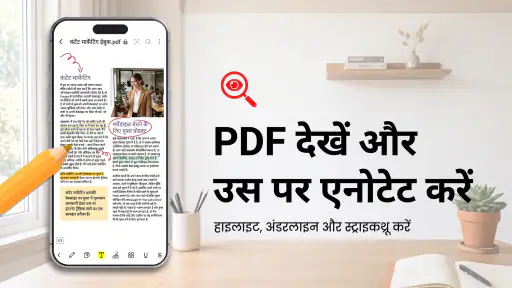
पढ़ाई में इसका एक अलग उपयोग है। किसी लेख या नोट्स को पढ़ते समय मैं महत्वपूर्ण हिस्से पर एनोटेशन जोड़ने को साधारण हाइलाइट से अधिक उपयोगी मानता हूँ, खासकर जब बाद में याद रखना हो कि उस अंश पर सवाल क्या था। पढ़ते समय टिप्पणी लिखने से समीक्षा का काम उसी फ़ाइल में रहता है। फिर भी, अगर आपकी पढ़ाई का मुख्य आधार साझा नोटबुक, संदर्भ प्रबंधन या लंबे शोध दस्तावेज़ों पर सहयोग है, तो केवल PDF टूल पर्याप्त नहीं होंगे; उस काम के लिए विशेष अध्ययन या नोट्स ऐप बेहतर बैठ सकता है।
कामकाजी दस्तावेज़ों में भी एक व्यावहारिक तरीका है: पहले फ़ाइल पढ़ें, अस्पष्ट हिस्सों पर नोट जोड़ें, फिर अंतिम प्रति पर हस्ताक्षर करने से पहले नाम और पन्नों की जाँच करें। इससे एनोटेशन वाली कार्य-प्रति और भेजने योग्य अंतिम प्रति में भ्रम कम होता है। मैं इसे एक छोटी लेकिन अहम आदत मानता हूँ, क्योंकि मोबाइल पर जल्दी में संपादन करते हुए टिप्पणी सहित प्रति भेज देना आसान है। ऐप कई क्रियाएँ पास लाता है, लेकिन सही फ़ाइल चुनने की ज़िम्मेदारी उपयोगकर्ता की ही रहती है।
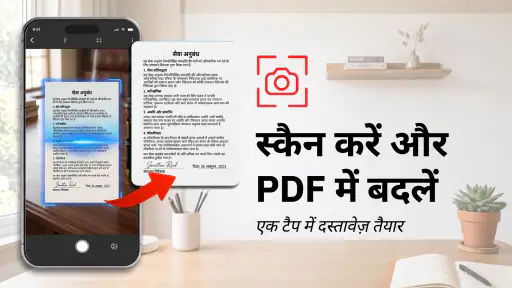
स्कैन किए गए कागज़ों के साथ इसका इस्तेमाल उन लोगों को भा सकता है जिन्हें चलते-फिरते दस्तावेज़ डिजिटल रूप में रखने पड़ते हैं। उदाहरण के लिए, किसी मीटिंग की छपी हुई सामग्री या घर के किसी फ़ॉर्म को स्कैन करके बाद में PDF के रूप में देखना। यहाँ एक उपयोगी सावधानी यह है कि स्कैन के बाद पन्नों की पठनीयता जाँचें—खासकर छोटे अक्षर, किनारे और मुड़े हुए हिस्से। स्कैन सुविधा होना अपने-आप यह सुनिश्चित नहीं करता कि हर कागज़ साफ़ डिजिटल प्रति बनेगा; रोशनी और पन्ने की स्थिति पर नतीजा निर्भर कर सकता है।
अलग-अलग ऐप बदलने की तुलना में इसका फायदा
आम विकल्प यह है कि पढ़ने के लिए एक PDF रीडर, हस्ताक्षर के लिए दूसरा टूल और स्कैन के लिए कैमरा-आधारित ऐप इस्तेमाल किया जाए। यह तरीका किसी एक काम में अधिक नियंत्रण दे सकता है, पर बार-बार ऐप बदलना और फ़ाइल की नई प्रति ढूँढ़ना समय लेता है। Readdock का आकर्षण इस दोहराव को घटाने में है। अगर आपके काम छोटे और मिश्रित हैं—थोड़ा पढ़ना, एक टिप्पणी लिखना, कभी हस्ताक्षर करना—तो एक ही जगह उपलब्ध औज़ारों का लाभ साफ़ महसूस हो सकता है।
फिर भी, फ़ोन पर फ़ाइलें व्यवस्थित रखने की आदत इस सुविधा का असर तय करती है। मैं काम पूरा होने पर फ़ाइल को पहचानने योग्य नाम से सहेजने और मूल प्रति को अलग रखने की सलाह दूँगा; केवल ऐप के भीतर मौजूद हाल की फ़ाइलों पर निर्भर रहना लंबे समय में खोज को उलझा सकता है। यह किसी खास सुविधा का दावा नहीं, बल्कि मिश्रित PDF कार्य-प्रवाह में एक व्यावहारिक नियम है। ऐप बदलने की जरूरत घट सकती है, पर फ़ाइलों को नाम देने और सही संस्करण चुनने का काम खत्म नहीं होता।
इसके उलट, नियमित रूप से जटिल PDF संपादित करने वाले व्यक्ति को अलग-अलग विशेषज्ञ ऐप अधिक भरोसेमंद लग सकते हैं। उन्नत लेआउट बदलाव, विस्तृत सहयोग या बहुत बड़े दस्तावेज़ों के लिए अपने परिचित डेस्कटॉप टूल का विकल्प बनाए रखना समझदारी है। मैं Readdock को हर PDF समस्या का पूर्ण समाधान नहीं मानूँगा; इसे उन कामों के लिए तेज़ मोबाइल साथी समझना बेहतर है जो अक्सर आते हैं लेकिन बहुत जटिल नहीं होते।
सुविधा के साथ आने वाली व्यावहारिक सीमाएँ
एक जगह कई तरह के टूल होने का दूसरा पहलू यह है कि किसी खास काम के लिए सबसे उन्नत नियंत्रण जरूरी हो तो अनुभव सीमित लग सकता है। इसलिए केवल फीचर के नाम देखकर यह न मानें कि ऐप आपके हर पेशेवर दस्तावेज़-कार्य को संभाल लेगा। पहले अपने वास्तविक फ़ॉर्म, स्कैन या पढ़ाई की फ़ाइल पर जाँचें कि आउटपुट आपकी ज़रूरत के मुताबिक है। यह छोटी जाँच, बाद में गलत प्रति भेजने या काम दोबारा करने से बेहतर है।
एक व्यावहारिक सवाल यह भी है कि क्या यह हर PDF के लिए आपका मुख्य ऐप बनना चाहिए। मेरी राय में नहीं—कम-से-कम शुरुआत में नहीं। पहले इसे उन दस्तावेज़ों के लिए रखें जिनमें पढ़ने के साथ कोई छोटा काम भी करना है, जबकि बहुत संवेदनशील या समय-सीमा वाले दस्तावेज़ों पर अपना भरोसेमंद बैकअप तरीका बनाए रखें। इस तरह आप सुविधा को परखते हैं, बिना किसी महत्वपूर्ण प्रक्रिया को तुरंत बदलने के। यदि एक ही फ़ाइल कई लोगों से होकर आती है, तो भेजने से पहले अंतिम प्रति को फिर खोलकर देखना भी अच्छा कदम है।
कीमत के मामले में ऐप मुफ़्त है, लेकिन इसमें ₹210 से ₹790 प्रति आइटम तक की इन-ऐप खरीदारी भी है। इसका मतलब है कि शुरू करने से पहले भुगतान करना ज़रूरी नहीं, पर किसी अतिरिक्त विकल्प पर जाने से पहले खरीद स्क्रीन को ध्यान से पढ़ना उचित होगा। यदि आपका इस्तेमाल कभी-कभार PDF खोलने तक सीमित है, तो पहले मुफ्त अनुभव से देखें कि अतिरिक्त खरीद आपके काम में वास्तविक समय बचाती है या नहीं। केवल इसलिए भुगतान करने की जरूरत नहीं कि ऐप में कई उपकरण मौजूद हैं।
गूगल प्ले पर इसकी औसत रेटिंग 4.2 है, जो उपयोगकर्ताओं के मिले-जुले अनुभव का संकेत देती है, न कि हर फ़ोन और हर PDF पर एक जैसे नतीजे की गारंटी। इसे 5 मिलियन से अधिक बार इंस्टॉल किया जा चुका है और इसे 5.6 हज़ार रेटिंग मिली हैं। संख्या से ऐप की लोकप्रियता का अंदाज़ा मिलता है, लेकिन मेरी सलाह फिर भी यही है कि अपनी प्रमुख फ़ाइल के साथ पहले परीक्षण करें। रेटिंग पढ़ते समय भी देखें कि लोगों की शिकायतें आपके खास इस्तेमाल—जैसे स्कैन, हस्ताक्षर या एनोटेशन—से जुड़ी हैं या नहीं।
किसके लिए सही, और किसे दूसरा रास्ता चुनना चाहिए
मुझे यह उन लोगों के लिए उपयोगी लगता है जो फ़ोन पर PDF पढ़ते हैं और उसी समय उसमें टिप्पणी, हस्ताक्षर या दूसरे साधारण बदलाव भी करना चाहते हैं। छात्रों, फ़ॉर्म भरने वालों और ऐसे पेशेवरों को इससे रोज़ की छोटी बाधाएँ कम करने में मदद मिल सकती है, जिन्हें कभी-कभी स्कैन या कन्वर्ज़न भी करना पड़ता है। इसका लाभ सबसे ज्यादा तब है जब आपके काम कई प्रकार के हों, लेकिन हर काम के लिए अलग विशेषज्ञ सुविधा की आवश्यकता न हो।
अगर आप सिर्फ़ PDF पढ़ते हैं और किसी निशान या बदलाव की जरूरत नहीं पड़ती, तो हल्का रीडर आपके लिए पर्याप्त हो सकता है। यदि दस्तावेज़ों पर बहुत बारीक नियंत्रण, टीम के साथ गहरा सहयोग या संवेदनशील कार्य-प्रवाह आपकी प्राथमिकता है, तो अपने संगठन के स्वीकृत सॉफ़्टवेयर या विशेष डेस्कटॉप समाधान को प्राथमिकता दें। इसी तरह, किसी आवश्यक फ़ाइल को बदलने से पहले उसकी मूल प्रति रखें और तैयार नतीजे को ध्यान से जाँचें। उपयोगिता सुविधा में है, लेकिन सावधानी का विकल्प नहीं।
मेरी आख़िरी राय
Readdock - PDF टूल्स का सबसे अच्छा पक्ष यह है कि PDF से जुड़े आम छोटे कामों को एक ही मोबाइल जगह पर लाने का प्रयास करता है। पढ़ना, नोट करना, साइन करना और स्कैन संभालना आपके दिन में बार-बार आता है, तो अलग-अलग ऐप के बीच होने वाला आवागमन कम हो सकता है। वहीं, केवल नाम देखकर उन्नत संपादन की उम्मीद करना या बिना जाँचे महत्वपूर्ण दस्तावेज़ भेज देना ठीक नहीं होगा।
Google Play पर इसे 5.6 हज़ार से अधिक समीक्षाएँ भी मिली हैं, जबकि रेटिंग की संख्या और लिखी हुई समीक्षाएँ अलग-अलग चीज़ें हैं। यदि आप दूसरे उपयोगकर्ताओं के अनुभव देखना पसंद करते हैं, तो समीक्षा पढ़ते समय अपने काम से मिलती-जुलती परिस्थितियों पर ध्यान दें: किसी को स्कैन साफ़ चाहिए, किसी को पढ़ाई के नोट सुरक्षित रखने हैं, और किसी को बस फ़ॉर्म पर हस्ताक्षर करना है। सामान्य प्रशंसा से अधिक उपयोगी वही टिप्पणी होगी जो बताए कि किस तरह के दस्तावेज़ पर ऐप ने समय बचाया या कहाँ अतिरिक्त जाँच करनी पड़ी।
मेरी राय में इसे आज़माने का अच्छा तरीका है: पहले एक साधारण PDF खोलें, एक टिप्पणी जोड़ें, हस्ताक्षर या स्कैन वाले काम को अपने किसी कम जोखिम वाले दस्तावेज़ पर परखें, और फिर तय करें कि इसका कार्य-प्रवाह आपकी आदतों में बैठता है या नहीं। Innovate AI का यह ऐप उन लोगों के लिए समझदार विकल्प है जिन्हें चलते-फिरते PDF पर कई बुनियादी काम करने हैं; लेकिन विशेषज्ञ संपादन या केवल पढ़ने की जरूरत वाले उपयोगकर्ताओं को कोई दूसरा, अधिक केंद्रित विकल्प बेहतर लग सकता है।
अक्सर पूछे जाने वाले सवाल
Readdock - PDF टूल्स क्या है और इसमें कौन-कौन से काम किए जा सकते हैं?
Readdock - PDF टूल्स एक ऐसा ऐप है जिसका मुख्य उद्देश्य PDF दस्तावेज़ों को पढ़ने और उन पर अलग-अलग तरह के काम करने में मदद करना है। उपलब्ध सुविधाएँ ऐप के संस्करण और आपके डिवाइस के अनुसार बदल सकती हैं, इसलिए डाउनलोड करने से पहले ऐप की सूची और विवरण देखना उपयोगी है। खास तौर पर जाँचें कि इसमें आपकी ज़रूरत के टूल—जैसे PDF देखना, पन्ने व्यवस्थित करना या फ़ाइलों को संभालना—शामिल हैं या नहीं।
क्या Readdock - PDF टूल्स से PDF फ़ाइलें संपादित, मर्ज या कन्वर्ट की जा सकती हैं?
ऐप के नाम से PDF से जुड़े कई टूल मिलने की उम्मीद हो सकती है, लेकिन संपादन, कई फ़ाइलों को जोड़ने या PDF को दूसरे फ़ॉर्मैट में बदलने जैसी सुविधाएँ हर संस्करण में उपलब्ध हों, यह मान लेना ठीक नहीं है। ऐप के डाउनलोड पेज और भीतर दिए गए टूल मेनू में सुविधा की पुष्टि करें। यह भी देखें कि कोई काम मुफ़्त है या उसके लिए सदस्यता, इन-ऐप खरीदारी अथवा इंटरनेट कनेक्शन आवश्यक है।
क्या Readdock - PDF टूल्स इस्तेमाल करने के लिए इंटरनेट कनेक्शन ज़रूरी है?
PDF खोलने या डिवाइस में पहले से सेव दस्तावेज़ देखने जैसे कुछ काम ऑफ़लाइन चल सकते हैं, जबकि ऑनलाइन सेवाओं पर निर्भर सुविधाओं के लिए इंटरनेट की आवश्यकता हो सकती है। यह बात इस पर भी निर्भर करती है कि फ़ाइल आपके फ़ोन में है या किसी क्लाउड सेवा से खोली जा रही है। यात्रा या कमज़ोर नेटवर्क की स्थिति में ऐप इंस्टॉल करने के बाद एक दस्तावेज़ ऑफ़लाइन खोलकर जाँच लें और ज़रूरी फ़ाइलें पहले से डिवाइस पर सेव रखें।
क्या Readdock - PDF टूल्स में दस्तावेज़ों की गोपनीयता और सुरक्षा का ध्यान रखा जाता है?
PDF में निजी, वित्तीय या काम से जुड़ी संवेदनशील जानकारी हो सकती है, इसलिए कोई भी दस्तावेज़ खोलने से पहले ऐप की गोपनीयता नीति और माँगी गई अनुमतियाँ देखना समझदारी है। ध्यान दें कि ऐप फ़ाइलों तक किस तरह पहुँचता है और क्या किसी सुविधा के लिए दस्तावेज़ ऑनलाइन अपलोड करना पड़ता है। संवेदनशील फ़ाइलों के मामले में अनावश्यक अनुमति न दें, ऐप को आधिकारिक स्टोर से डाउनलोड करें और उसकी नीति पढ़े बिना निजी दस्तावेज़ अपलोड न करें।
क्या Readdock - PDF टूल्स मुफ़्त है और किन डिवाइसों पर उपलब्ध है?
ऐप मुफ़्त डाउनलोड के रूप में उपलब्ध हो सकता है, लेकिन कुछ टूल, विज्ञापन-मुक्त अनुभव या अतिरिक्त सुविधाएँ इन-ऐप खरीदारी अथवा सदस्यता के पीछे हो सकती हैं। कीमत और उपलब्धता देश, प्लेटफ़ॉर्म तथा ऐप के वर्तमान संस्करण के अनुसार बदल सकती है। इंस्टॉल करने से पहले Google Play या Apple App Store पर दी गई कीमत, सदस्यता की शर्तें, समर्थित Android या iOS संस्करण और डेवलपर का विवरण जाँचें, ताकि बाद में अनपेक्षित खर्च या संगतता की समस्या न हो।