

Teleprompter: Floating Notes
4.4प्रॉडक्टिविटीअपडेट किया गया: 20 अक्टूबर 2026
स्क्रीनशॉट
 विश्लेषणकर्ता Mobexer
पहले हफ्ते में Teleprompter: Floating Notes का आकर्षण समझना आसान है: फोन पर स्क्रिप्ट खुली रहती है और उसे कैमरा ऐप के ऊपर रखकर पढ़ा जा सकता है। वीडियो बनाते समय बार-बार नीचे देखने के बजाय कैमरे की ओर देखते हुए बोलना अधिक सहज लगता है। लेकिन मेरे लिए किसी ऐसे टूल की असली परीक्षा शुरुआती उत्साह नहीं, बल्कि यह है कि क्या वह रोज़मर्रा के काम में इतना कम झंझट देता है कि मैं उसे इस्तेमाल करता रहूँ।
App Kitchen का यह मुफ़्त उत्पादकता ऐप इसी खास जरूरत पर केंद्रित है। इसे 3+ के लिए रेट किया गया है, इसकी मौजूदा रिलीज़ 3.0.3 है और चलाने के लिए Android 6.0 या उससे नया संस्करण चाहिए। इसे 11 जून 2023 को जारी किया गया था। इसकी औसत रेटिंग 4.4 है, जो 8.6 हज़ार रेटिंग पर आधारित है; 169 समीक्षाएँ और 1M+ इंस्टॉल भी बताते हैं कि फ्लोटिंग टेलीप्रॉम्प्टर का विचार बहुत से लोगों के काम आया है। ये आंकड़े मेरी राय का विकल्प नहीं हैं, लेकिन बताते हैं कि यह किसी बिल्कुल अनजाने प्रयोग तक सीमित नहीं है।
पहले हफ्ते की सहूलियत से लंबे इस्तेमाल तक
ऐप का इस्तेमाल करने का व्यावहारिक फायदा रिकॉर्डिंग से पहले ही दिखता है। लंबी स्क्रिप्ट को छोटे, बोलने योग्य हिस्सों में बाँटकर रखना बेहतर रहता है: शुरुआत, मुख्य बात और समापन अलग-अलग अनुच्छेदों में हों, तो पढ़ते समय जगह पहचानना आसान होता है। फ्लोटिंग विंडो में पूरा भाषण एक साथ ठूँसने के बजाय ऐसे हिस्से बनाना मेरी नज़र में अधिक उपयोगी तरीका है। इससे गलती होने पर भी सही जगह पर लौटना आसान रहता है।
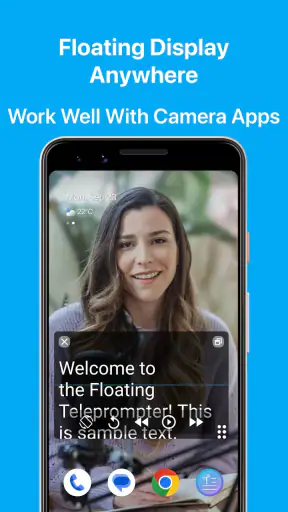
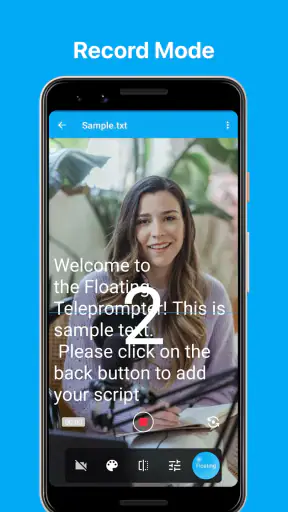
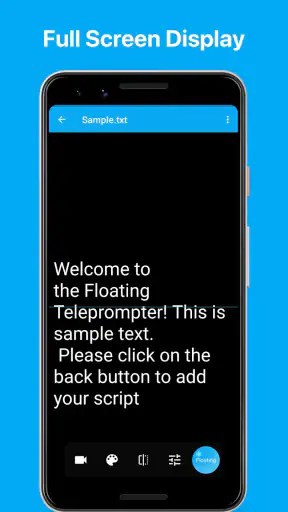
एक आम दिन का उदाहरण लें: मुझे किसी नए उत्पाद के बारे में छोटा वीडियो रिकॉर्ड करना है, लेकिन मुख्य बिंदु भूलने का डर है। मैं पहले से लिखी स्क्रिप्ट को ऐप में डालता हूँ, फॉन्ट को इतना बड़ा करता हूँ कि फोन को हाथ में पकड़े बिना भी पढ़ सकूँ, और स्क्रॉल की गति अपनी बोलने की रफ्तार के अनुसार जाँचता हूँ। फिर कैमरा खोलकर फ्लोटिंग नोट्स को ऐसी जगह रखता हूँ जहाँ पढ़ते समय नज़र लेंस के पास रहे। एक छोटा परीक्षण-रिकॉर्डिंग लेना समझदारी है—उससे पता चल जाता है कि टेक्स्ट बहुत तेज़ चल रहा है या विंडो चेहरे अथवा फ्रेम के किसी हिस्से को ढक रही है।
इंस्टॉल करते ही एक उपयोगी साथी
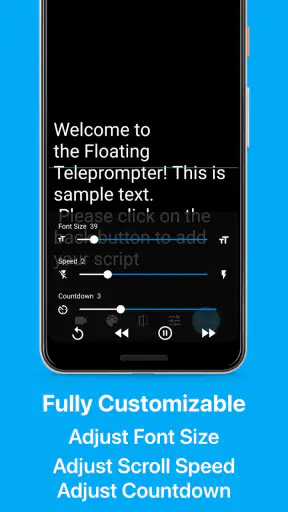
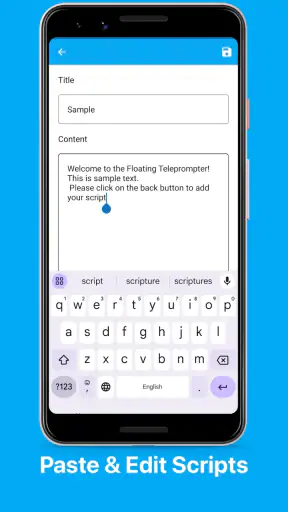
जैसे ही मैंने Teleprompter: Floating Notes को इंस्टॉल किया, मुझे इसकी सहज इंटरफ़ेस ने प्रभावित किया। ऐप का सेटअप बेहद आसान है। आप अपनी स्क्रिप्ट को ऐप में टाइप कर सकते हैं या फिर इसे कॉपी-पेस्ट करके जोड़ सकते हैं। इसमें टेक्स्ट एडिटिंग के बेसिक ऑप्शन्स भी हैं, जैसे फॉन्ट साइज और स्पीड को एडजस्ट करना, जो इसे और भी उपयोगी बना देता है।
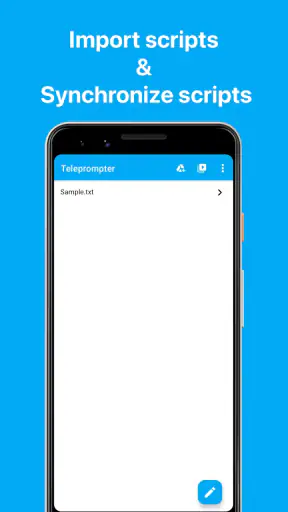
कॉपी-पेस्ट का विकल्प उन लोगों के लिए खास तौर पर काम का है जो स्क्रिप्ट पहले किसी दूसरे नोट्स ऐप या दस्तावेज़ में लिखते हैं। मेरा सुझाव है कि रिकॉर्डिंग शुरू करने से पहले टेक्स्ट को ज़ोर से पढ़कर विराम और कठिन शब्द ठीक कर लें। टेलीप्रॉम्प्टर साफ़ लिखे हुए वाक्य को दिखा सकता है, लेकिन अटपटे वाक्य को बोलने योग्य नहीं बना देता। छोटे वाक्य और प्राकृतिक विराम रखने से स्क्रॉल के साथ तालमेल बैठाना भी आसान होता है।
फ्लोटिंग नोट्स का जादू
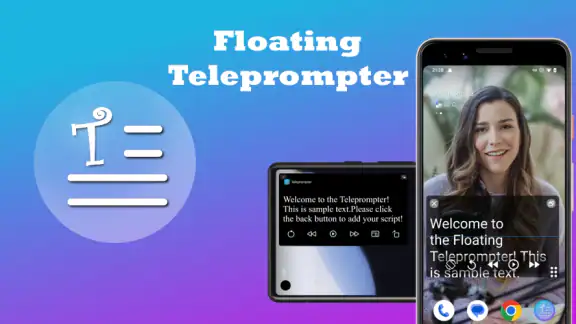
ऐप की सबसे अनोखी विशेषता इसका फ्लोटिंग नोट्स फीचर है। आप इसे अपने कैमरा ऐप के ऊपर प्लेस कर सकते हैं और यह स्क्रीन पर कहीं भी तैर सकता है। इससे आपको अपने हाथों को फ्री रखते हुए स्क्रिप्ट पढ़ने में आसानी होती है। यह फीचर खासकर व्लॉगर्स और कंटेंट क्रिएटर्स के लिए बेहद उपयोगी है जो अपने वीडियो में सीधे कैमरे की ओर देखकर बोलना पसंद करते हैं।
न्यूज़रूम से ताज़ा खबरें

Among Us की असली परीक्षा: दोस्तों की शरारत, जुड़ाव की रुकावट

Block Blast! क्यों बना यह गेम आपका नया डिजिटल साथी

Zomato के साथ ऑनलाइन फूड ऑर्डरिंग का नया अनुभव

गढ़ी वाला खेल : Car Games 3D की रोमांचक दुनिया का मुकाबला

WhatsApp Messenger: आपका अति आवश्यक संचार साधन

MX Player: Video Player और OTT की गहराई से समीक्षा
इसकी उपयोगिता सिर्फ कैमरे के सामने बोलने तक सीमित नहीं है। फोन पर प्रस्तुति की तैयारी करते समय, किसी ऑनलाइन बैठक के लिए शुरुआती बिंदु याद रखने में, या अभ्यास के दौरान भाषण पढ़ने में भी फ्लोटिंग नोट्स मदद कर सकते हैं—बशर्ते जिस ऐप के साथ काम करना है, उसके ऊपर विंडो ठीक से दिखाई दे। दूसरी ओर, अगर आपकी रिकॉर्डिंग किसी ऐसे कैमरा या उपकरण से होती है जिसकी स्क्रीन पर यह विंडो नहीं रखी जा सकती, तो इस ऐप का मुख्य लाभ कम हो जाता है। इसलिए पहले अपने वास्तविक रिकॉर्डिंग तरीके के साथ इसे परखना बेहतर है।
फोन की स्क्रीन छोटी हो तो विंडो का आकार और स्थान सिर्फ सुविधा का मामला नहीं रहता; वे पढ़ने की गति और नज़र के स्वाभाविक दिखने पर असर डालते हैं। टेक्स्ट बहुत नीचे होगा तो आँखें कैमरे से दूर जाती दिख सकती हैं, और बहुत बड़ा होगा तो एक बार में कम शब्द दिखेंगे। मैं रिकॉर्डिंग से पहले कुछ पंक्तियाँ बोलकर विंडो को ऊपर-नीचे सरकाने की सलाह दूँगा। यह छोटा-सा परीक्षण बाद में बार-बार टेक लेकर सुधारने की तुलना में कम थकाऊ है।
अनुकूलन के विकल्प
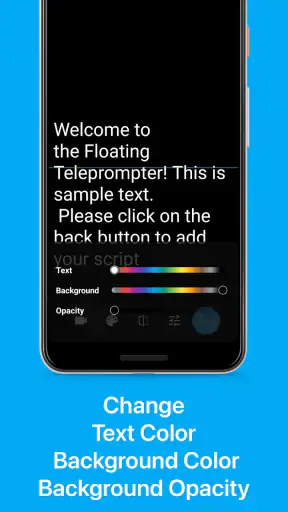
ऐप में स्क्रॉलिंग स्पीड को एडजस्ट करने का विकल्प है। यह आपके बोलने की गति के अनुसार स्क्रिप्ट को ऑटोमैटिकली स्क्रॉल करता है। इसके अलावा, आप बैकग्राउंड और टेक्स्ट का रंग भी चुन सकते हैं ताकि यह आपके वीडियो के साथ मेल खा सके। यह व्यक्तिगत अनुभव को और भी बेहतर बनाता है।
स्पीड को अपने सामान्य बोलने के ढंग के हिसाब से चुनना जरूरी है, न कि सिर्फ जल्दी स्क्रिप्ट खत्म करने के लिए। यदि आप वाक्यों के बीच सोचने के लिए रुकते हैं, तो लगातार चलती पंक्तियाँ पीछे छूट सकती हैं; बहुत धीमी गति पर भी आपको स्क्रीन से चिपके रहना पड़ सकता है। अलग-अलग रफ्तार पर एक छोटा परीक्षण करके वह संतुलन चुनें जिसमें आप पढ़ने के साथ श्रोताओं से बात भी कर रहे हों। यह खास तौर पर तब मददगार है जब स्क्रिप्ट में विराम, उदाहरण या ज़ोर देकर कहने वाली पंक्तियाँ हों।
रंग चुनने का विकल्प भी केवल सजावट नहीं है। कम रोशनी में तेज़ चमक वाला टेक्स्ट ध्यान भटका सकता है, जबकि बहुत कम कंट्रास्ट में पढ़ना कठिन होगा। रिकॉर्डिंग की रोशनी और स्क्रीन की चमक को ध्यान में रखकर रंग तय करें। यदि आप वीडियो में स्क्रीन का प्रतिबिंब या उसका किनारा दिखने से बचना चाहते हैं, तो पहले कैमरे के फ्रेम में विंडो की स्थिति देखकर ही अंतिम सेटिंग करें।
इसी के साथ, ऐप में डार्क मोड का विकल्प भी है, जो आपकी आंखों को आराम देता है और आपके बैटरी की बचत भी करता है।
रोज़मर्रा की दिनचर्या में इसकी जगह
पहली बार उपयोग करने में समय कम लग सकता है, लेकिन नियमित इस्तेमाल में असली मूल्य एक भरोसेमंद तैयारी-क्रम से आता है: स्क्रिप्ट साफ़ करना, उसे ऐप में डालना, पढ़ने की गति जाँचना और कैमरे के ऊपर विंडो की जगह तय करना। अगर आप हर वीडियो के लिए नया दस्तावेज़ बनाते हैं, तो स्क्रिप्ट को छोटे हिस्सों में नाम देकर व्यवस्थित रखना भी उपयोगी है। ऐसा करने से रिकॉर्डिंग के समय लंबा पाठ खोजने या बीच में गलत जगह से पढ़ना शुरू करने की आशंका घटती है।
मेरे हिसाब से यह उन लोगों को सबसे अधिक लाभ देता है जो बार-बार सीधे कैमरे से बात करते हैं—जैसे छोटे वीडियो बनाने वाले, ऑनलाइन पाठ समझाने वाले, या अपने विचार कैमरे पर क्रम से रखने वाले लोग। अगर आप केवल कभी-कभार वीडियो रिकॉर्ड करते हैं और कुछ मुख्य बिंदु याद रख सकते हैं, तो साधारण नोट्स या कैमरे के पास रखा कागज़ कम तैयारी माँग सकता है। हर प्रस्तुति को शब्दशः पढ़ना भी सही नहीं: बातचीत जैसा अंदाज़ जरूरी हो तो पूरी स्क्रिप्ट के बजाय केवल संकेत-पंक्तियाँ रखना अधिक स्वाभाविक लग सकता है।
सामान्य नोट्स ऐप आपको लिखने और जानकारी सँभालने में मदद करता है, लेकिन उसका पाठ कैमरे के ऊपर रखने की सुविधा इस ऐप के मुख्य उपयोग जैसी नहीं होती। दूसरी ओर, अलग टेलीप्रॉम्प्टर उपकरण बड़ा और अधिक सहज पढ़ने का क्षेत्र दे सकता है, खासकर लंबे भाषण या लगातार रिकॉर्डिंग के लिए; पर फोन के साथ काम करने वाले व्यक्ति के लिए वह अतिरिक्त सामान और तैयारी बन सकता है। यह ऐप उन दोनों के बीच का हल्का रास्ता है: फोन पर ही स्क्रिप्ट पढ़ें, मगर यह तभी बेहतर विकल्प है जब फ्लोटिंग विंडो आपके काम करने के तरीके में सचमुच फिट बैठे।
अनुकूलता और व्यावहारिक सीमाएँ
इस ऐप की एक और अच्छी बात यह है कि यह अन्य एप्लिकेशन्स के साथ भी अच्छी तरह से काम करता है। आप इसे YouTube, Instagram, या किसी भी अन्य वीडियो प्लेटफॉर्म के साथ उपयोग कर सकते हैं। इसके अलावा, यह ऐप एंड्रॉइड और iOS दोनों पर आसानी से चलता है, जिससे यह सभी उपयोगकर्ताओं के लिए सुलभ हो जाता है।
किसी ऐप का दूसरी स्क्रीन पर उपयोगी होना और हर फोन तथा हर रिकॉर्डिंग परिस्थिति में एक जैसा चलना अलग बातें हैं। इस ऐप के लिए Android 6.0 या नया संस्करण आवश्यक है, इसलिए पुराने सिस्टम वाले Android फोन पर इसे चुनने से पहले संगतता जाँचें। रिकॉर्डिंग से पहले देख लें कि फ्लोटिंग विंडो कैमरा नियंत्रणों, चेहरे या जरूरी फ्रेम को न ढके। यदि आपका फोन एक साथ कैमरा और दूसरी विंडो दिखाने में असहज है, तो इसे दोष मानकर समय गंवाने के बजाय स्क्रिप्ट को छोटे संकेतों में बदलना अधिक व्यावहारिक हो सकता है।
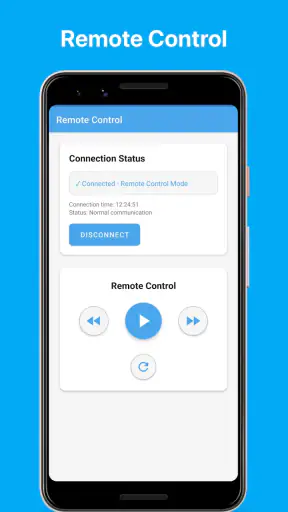
यदि आपके पास एक ब्लूटूथ कीबोर्ड या रिमोट है, तो आप इसे ऐप के साथ सिंक कर सकते हैं, जिससे स्क्रिप्ट को नियंत्रित करना और भी आसान हो जाता है।
बाहरी नियंत्रण का विचार तब उपयोगी है जब आप फोन को स्टैंड पर रखकर हाथों से इशारे करते हुए बोलना चाहते हैं। फिर भी, किसी कीबोर्ड या रिमोट पर निर्भर होने से पहले उसके साथ पूरा अभ्यास करें: रिकॉर्डिंग के बीच नियंत्रण ढूँढ़ना या गलती से गलत बटन दबाना बोलने की लय तोड़ सकता है। यदि आप अकेले रिकॉर्ड करते हैं, तो स्क्रिप्ट को छोटे खंडों में बाँटना और हर खंड के बाद रुककर आगे बढ़ना अधिक भरोसेमंद तरीका हो सकता है। बाहरी उपकरण सुविधा बढ़ा सकता है, लेकिन वह अच्छी तरह तैयार पाठ और सहज गति का विकल्प नहीं है।
बार-बार इस्तेमाल में थकान और रखरखाव
फ्लोटिंग टेक्स्ट की सबसे बड़ी सीमा भी उसी सुविधा से आती है: पढ़ते हुए आँखें स्क्रीन पर टिक सकती हैं और बोलना पढ़कर सुनाने जैसा लगने लगता है। एक छोटी रिकॉर्डिंग में यह मामूली बात है, पर लंबे वीडियो में लगातार स्क्रॉल का पीछा करना थकाऊ हो सकता है। मैं पूरी स्क्रिप्ट को आँखें हटाए बिना पढ़ने की कोशिश नहीं करूँगा; मुख्य वाक्य पढ़कर कैमरे से नज़र मिलाना और विचार को अपने शब्दों में पूरा करना अधिक जीवंत प्रस्तुति देता है।
इसे उपयोगी बनाए रखने के लिए बहुत रखरखाव की जरूरत नहीं, लेकिन हर बार बिना जाँचे शुरू करना भी ठीक नहीं। स्क्रिप्ट में बदला हुआ वाक्य अपडेट करें, बोलने की गति के अनुरूप स्क्रॉल दोबारा परखें और कैमरा फ्रेम में विंडो की स्थिति देखें। एक ही सेटिंग हर प्रकार के वीडियो पर सही नहीं बैठती—धीमे समझाने वाले पाठ और तेज़ परिचय के लिए पढ़ने की रफ्तार अलग हो सकती है। अगर आप इसे महीने में कई बार इस्तेमाल करते हैं, तो एक छोटा-सा पूर्व-रिकॉर्डिंग क्रम इसे आदत बनाता है; कभी-कभार ही खोलने पर हर बार सेटअप फिर से सीखने जैसा लग सकता है।
मुफ़्त में शुरू करना आसान है, लेकिन ऐप में ₹310.00 से ₹3,150.00 प्रति आइटम तक की इन-ऐप खरीदारी भी है। मेरे लिए सही तरीका है पहले अपने वास्तविक काम में मुफ़्त उपयोग से देखना कि फ्लोटिंग विंडो और नियंत्रण सचमुच समय बचाते हैं या नहीं; फिर ही किसी भुगतान वाले विकल्प पर विचार करना। यदि आपका काम केवल दो-तीन बिंदु याद रखने का है, तो भुगतान या अतिरिक्त सुविधा की जरूरत मान लेना ठीक नहीं।
सुरक्षा और गोपनीयता
गोपनीयता के मामले में, Teleprompter: Floating Notes आपके डेटा को सुरक्षित रखने का दावा करता है। आपकी स्क्रिप्ट केवल आपके डिवाइस पर सेव होती है और किसी भी बाहरी सर्वर पर अपलोड नहीं होती। यह एक बड़ा प्लस पॉइंट है, खासकर उनके लिए जो अपनी स्क्रिप्ट को निजी रखना चाहते हैं।
यदि आपकी स्क्रिप्ट में निजी बातें या काम से जुड़ी संवेदनशील जानकारी है, तो उसे रिकॉर्डिंग के बाद भी अपने नोट्स में सँभालने के तरीके पर ध्यान दें। ऐप में पाठ रखना सुविधाजनक है, लेकिन रिकॉर्डिंग के लिए जरूरी सामग्री और लंबे समय तक रखने योग्य दस्तावेज़ को अलग रखना कई लोगों के लिए साफ़-सुथरा कार्यप्रवाह बनाता है। इस तरह अगली बार पुराने मसौदे को गलती से खोलने की संभावना भी घटती है।
अंतिम विचार
कुल मिलाकर, Teleprompter: Floating Notes एक बेहतरीन ऐप है, जो आपकी प्रस्तुति को आसान और प्रभावी बनाता है। इसकी अनुकूलन क्षमता और उपयोग में सरलता इसे एक आदर्श विकल्प बनाती है, विशेषकर उन लोगों के लिए जो वीडियो बनाते समय प्रोफेशनल टच चाहते हैं।
मेरी राय में इसका दीर्घकालीन मूल्य इस बात पर निर्भर है कि आप कितनी बार कैमरे के सामने तैयार पाठ पढ़ते हैं। नियमित वीडियो बनाने वाले के लिए फोन पर ही नोट्स को सामने रखना एक ऐसी छोटी सहूलियत बन सकती है जो हर रिकॉर्डिंग में काम आए। लेकिन जो लोग सहज बातचीत पसंद करते हैं, बहुत लंबी स्क्रिप्ट पढ़ते हैं या अपने कैमरे पर अतिरिक्त विंडो नहीं चाहते, उनके लिए संकेत-आधारित नोट्स या अलग टेलीप्रॉम्प्टर बेहतर हो सकता है।
यदि आप एक कंटेंट क्रिएटर हैं या अपने वीडियो को और भी आकर्षक बनाना चाहते हैं, तो मैं आपको इसे एक बार आजमाने की सलाह देता हूँ। यह निश्चित रूप से आपके काम को आसान और प्रभावी बनाएगा।
अक्सर पूछे जाने वाले सवाल
क्या Teleprompter: Floating Notes ऐप का उपयोग करना आसान है?
हाँ, Teleprompter: Floating Notes ऐप का उपयोग करना बेहद आसान है। इसका इंटरफ़ेस सरल और उपयोगकर्ता-मित्र है, जिससे नए उपयोगकर्ता भी इसे बिना किसी कठिनाई के नेविगेट कर सकते हैं। ऐप में स्पष्ट निर्देश और ट्यूटोरियल शामिल हैं, जो इसे समझने में मदद करते हैं।
क्या इस ऐप में नि:शुल्क संस्करण उपलब्ध है?
Teleprompter: Floating Notes ऐप का एक नि:शुल्क संस्करण उपलब्ध है, जिसमें बुनियादी सुविधाएँ शामिल हैं। अगर आप अधिक उन्नत सुविधाओं का लाभ उठाना चाहते हैं, तो एक प्रीमियम संस्करण भी उपलब्ध है जिसकी मासिक या वार्षिक सदस्यता ली जा सकती है।
क्या Teleprompter: Floating Notes ऐप ऑफ़लाइन काम करता है?
हाँ, Teleprompter: Floating Notes ऐप ऑफ़लाइन मोड में भी काम करता है। आप अपने नोट्स को पहले से डाउनलोड कर सकते हैं और बिना इंटरनेट कनेक्शन के उनका उपयोग कर सकते हैं। यह सुविधा उन उपयोगकर्ताओं के लिए विशेष रूप से उपयोगी है जो अक्सर यात्रा करते हैं।
क्या यह ऐप सभी डिवाइस पर उपलब्ध है?
Teleprompter: Floating Notes ऐप Android और iOS दोनों प्लेटफॉर्म पर उपलब्ध है। यह विभिन्न स्क्रीन आकारों और डिवाइस पर अच्छी तरह से काम करता है, चाहे वह स्मार्टफोन हो या टैबलेट। सुनिश्चित करें कि आपके डिवाइस में आवश्यक न्यूनतम सिस्टम आवश्यकताएँ पूरी हो रही हैं।
क्या ऐप में भाषाओं का समर्थन है?
Teleprompter: Floating Notes ऐप में कई भाषाओं का समर्थन है, जिससे विभिन्न भाषाई पृष्ठभूमि के उपयोगकर्ता इसे अपनी पसंदीदा भाषा में उपयोग कर सकते हैं। ऐप सेटिंग्स में जाकर आप आसानी से अपनी पसंदीदा भाषा का चयन कर सकते हैं।











