

AirTouch: जेस्चर कंट्रोल
3.7प्रॉडक्टिविटीअपडेट किया गया: 17 अक्टूबर 2026

स्क्रीनशॉट

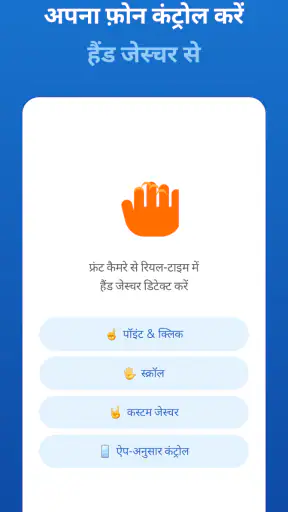
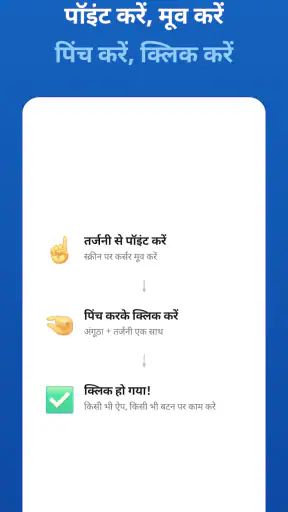
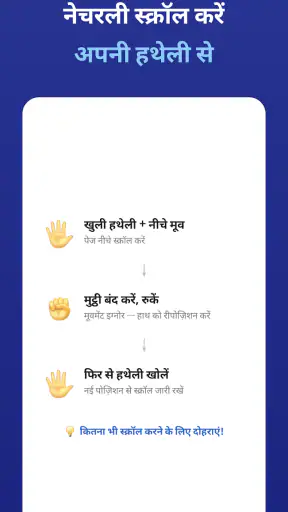
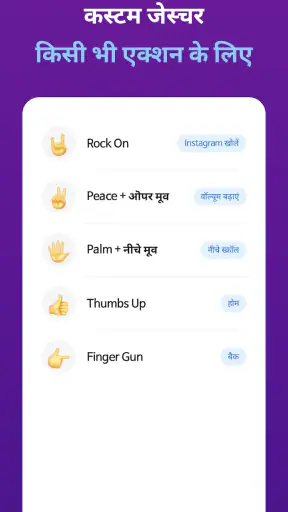
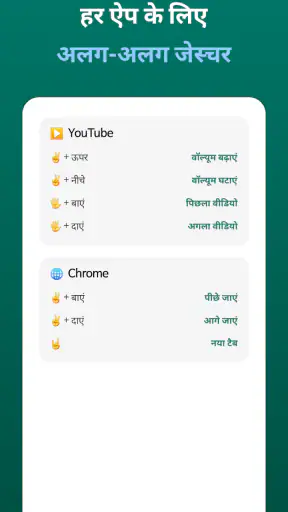
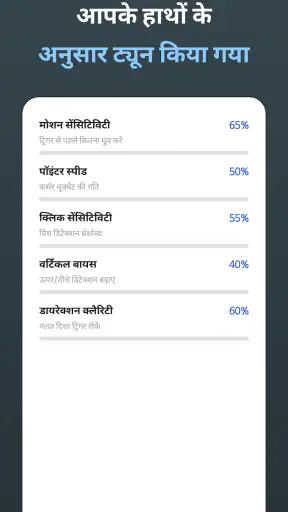
 विश्लेषणकर्ता Mobexer
फोन चलाने के लिए हर बार स्क्रीन को छूना सुविधाजनक नहीं होता—खासकर जब हाथ व्यस्त हों या उंगलियाँ साफ न हों। AirTouch: जेस्चर कंट्रोल इसी छोटी, रोज़मर्रा की परेशानी को हल करने की कोशिश करता है: यह कैमरे के सामने हाथ के इशारों से फोन चलाने का तरीका देता है। मेरा शुरुआती निष्कर्ष यह है कि यह पारंपरिक टच कंट्रोल का पूरा विकल्प नहीं, बल्कि कुछ खास पलों में काम आने वाला अतिरिक्त तरीका है। इसका मूल्य इस बात पर निर्भर करता है कि आप बिना छुए फोन चलाने की जरूरत कितनी बार महसूस करते हैं।
कैमरे के सामने हाथ, और फोन चलाने का अलग तरीका
मैं यहाँ सबसे पहले यह देखूँगा कि कैमरे के सामने हाथ ले जाना आपकी दिनचर्या में सचमुच आसान पड़ता है या सिर्फ नया लगता है। फोन को ऐसी जगह रखकर सोचें जहाँ आप बिना काम रोके स्वाभाविक रूप से इशारा कर सकें; यही छोटी-सी कसौटी उपयोगिता का बेहतर अंदाज़ा देती है। इसके बाद असली सवाल आता है कि इस तरीके को अपनाने से रोज़मर्रा के फोन इस्तेमाल में क्या बदलता है।
अभी का अनुभव: उपयोगी विचार, मगर हर काम के लिए नहीं
AirTouch का मूल आकर्षण इसकी सीधी सोच में है: स्क्रीन पर टैप करने के बजाय हाथ का इशारा कैमरे के सामने दिखाइए। इससे फोन के साथ बातचीत का एक दूसरा रास्ता खुलता है। यह उत्पादकता श्रेणी का ऐप है, लेकिन इसे सामान्य नोट्स, कैलेंडर या कामों की सूची बनाने वाले औजार की तरह नहीं देखना चाहिए। इसकी उपयोगिता उन स्थितियों में है जहाँ फोन को छूना असुविधाजनक हो और फिर भी किसी नियंत्रण तक पहुँचना हो।
मैं इसे पूरे दिन चालू रखकर हर काम करने की चीज़ नहीं मानूंगा। टाइप करना, छोटे बटन चुनना या किसी लंबे फॉर्म में जानकारी भरना अब भी स्क्रीन छूकर बेहतर होता है। जेस्चर कंट्रोल का फायदा वहाँ अधिक है जहाँ काम छोटा और पहले से समझा हुआ हो। इस फर्क को ध्यान में रखने से ऐप से सही उम्मीद बनती है: यह हाथ खाली कराने में मदद कर सकता है, लेकिन फोन को जादुई ढंग से पूरी तरह हैंड्स-फ्री नहीं बना देता।
BLUETAG का यह ऐप मुफ़्त है और इसकी औसत रेटिंग 3.7 है। इसे 100K से अधिक बार इंस्टॉल किया जा चुका है, इसलिए यह विचार कई लोगों के लिए दिलचस्प रहा है, हालांकि संख्या अपने आप में रोज़मर्रा के अनुभव की गारंटी नहीं देती। ऐप की उम्र 3+ के लिए उपयुक्त बताई गई है। मेरे लिए सबसे अहम सवाल लोकप्रियता नहीं, बल्कि यह है कि कैमरे के सामने इशारा करना आपके अपने काम में टच की तुलना में सचमुच आसान पड़ता है या नहीं।
रोज़मर्रा में कहाँ यह तरीका काम आ सकता है
एक व्यावहारिक स्थिति सोचिए: आप खाना बनाते समय हाथों पर आटा लगाए हुए हैं और फोन पास में रखा है। किसी चीज़ को देखने के लिए स्क्रीन छूने से पहले हाथ साफ करना पड़ेगा; ऐसे में कैमरे के सामने हाथ का इशारा उपयोगी विकल्प बन सकता है। इसी तरह, डेस्क पर फोन थोड़ा दूर रखा हो और आप किसी छोटे नियंत्रण के लिए बार-बार उठना न चाहें, तब भी जेस्चर का विचार सुविधाजनक लगता है। ये फायदे तभी मिलेंगे जब फोन की स्थिति और कमरे की रोशनी इशारे पहचानने के अनुकूल हों।
एक कम स्पष्ट उपयोग यह है कि आप इसे हर काम के लिए नहीं, बल्कि एक तय क्षण के लिए अपनाएँ। उदाहरण के लिए, पहले से तय कर लें कि हाथ व्यस्त होने पर ही फोन के सामने इशारा करेंगे; बाकी समय सामान्य टच इस्तेमाल करेंगे। इस तरह कैमरे की ओर हाथ ले जाना आदत का हिस्सा बन सकता है, न कि हर स्क्रीन पर आज़माया जाने वाला प्रयोग। अगर आप हर बार यह सोचते रहें कि कौन-सा इशारा काम करेगा, तो बचने वाला समय उलटे सीखने और दोबारा कोशिश करने में जा सकता है।
न्यूज़रूम से ताज़ा खबरें

Among Us की असली परीक्षा: दोस्तों की शरारत, जुड़ाव की रुकावट

Block Blast! क्यों बना यह गेम आपका नया डिजिटल साथी

Zomato के साथ ऑनलाइन फूड ऑर्डरिंग का नया अनुभव

गढ़ी वाला खेल : Car Games 3D की रोमांचक दुनिया का मुकाबला

WhatsApp Messenger: आपका अति आवश्यक संचार साधन

MX Player: Video Player और OTT की गहराई से समीक्षा
एक और उपयोगी कसौटी दूरी है। फोन को ऐसी जगह रखें जहाँ कैमरा आपके हाथ को साफ देख सके, पर जहाँ आपको काम रोककर विशेष मुद्रा बनानी न पड़े। पहले किसी शांत, स्थिर जगह पर इसे आज़माना बेहतर है; उसके बाद ही तय करें कि रसोई, कार्य-मेज या दूसरे व्यस्त माहौल में यह आपके लिए व्यावहारिक है। यह छोटा परीक्षण आपको जल्द बता देगा कि आपका सामान्य फोन-सेटअप इस ऐप के विचार के अनुकूल है या नहीं।
संस्करण और बदलाव को समझने का सही तरीका
ऐप का मौजूदा संस्करण 1.2.7 है और इसकी रिलीज़ 18 फ़रवरी 2026 को हुई। ये तथ्य बताते हैं कि हम एक निश्चित वर्तमान संस्करण की बात कर रहे हैं, लेकिन किसी खास फीचर के जुड़ने, पहचान बेहतर होने या पुराने व्यवहार बदलने का दावा करने के लिए पर्याप्त आधार नहीं देते। इसलिए मैं इस संस्करण को किसी बड़े सुधार का प्रमाण नहीं मानता। ऐप के वर्तमान रूप को परखते समय अपने फोन पर इशारों की पहचान और इस्तेमाल की सहजता को ही असली कसौटी रखें।
पहले से इसका उपयोग करने वालों के लिए सबसे समझदार तरीका है कि अपडेट के बाद अपने परिचित इस्तेमाल को फिर से जाँचें। क्या कैमरा आपके हाथ को उसी सामान्य दूरी से देख पा रहा है? क्या आप बिना फोन को बार-बार जगह बदले अपना इरादा दिखा पा रहे हैं? यह कोई दावा नहीं कि हाल के संस्करण ने इन पहलुओं को बदला है; यह केवल एक व्यावहारिक जाँच है, क्योंकि कैमरा-आधारित नियंत्रण का अनुभव फोन रखने की स्थिति और उपयोगकर्ता के ढंग से प्रभावित हो सकता है। नया उपयोगकर्ता भी शुरुआत में एक ही जगह से परीक्षण करके अनावश्यक उलझन घटा सकता है।
अगर आपने पहले बिना छुए फोन चलाने वाले दूसरे तरीके आज़माए हैं, तो तुलना को एक ही काम तक सीमित रखें। पहले देखें कि उस काम को टच से करने में कितना प्रयास लगता है, फिर वही परिस्थिति AirTouch के साथ आज़माएँ। इससे यह स्पष्ट होगा कि जेस्चर आपके लिए सचमुच आसान है या केवल नया होने के कारण रोचक लग रहा है। तुलना करते समय अलग-अलग रोशनी और दूरी एक साथ न बदलें; एक बार में एक परिस्थिति बदलने से समझना आसान रहता है कि अनुभव क्यों बदला।
टच कंट्रोल और दूसरे विकल्पों के मुकाबले
फोन के सामान्य टच कंट्रोल की सबसे बड़ी ताकत उसकी सटीकता और परिचित होना है। स्क्रीन पर टैप करते ही आपको पता होता है कि उंगली कहाँ रखनी है। इसके विपरीत, हाथ के इशारे का लाभ संपर्क से बचना है, लेकिन कैमरे को आपका हाथ देखना होगा और आपको यह समझना होगा कि कौन-सा इशारा कब उचित है। इसलिए AirTouch को टच का बेहतर रूप कहना सही नहीं होगा; यह एक वैकल्पिक इनपुट है, जिसकी सुविधा कुछ खास परिस्थितियों तक सीमित हो सकती है।
वॉइस कंट्रोल भी हाथों को मुक्त रखने का आम विकल्प है। यदि आप किसी शांत जगह पर बोल सकते हैं और आपका काम आवाज़ से बताना आसान है, तो बोलकर नियंत्रण आपके लिए अधिक स्वाभाविक हो सकता है। दूसरी ओर, जहाँ बोलना असहज हो या आसपास लोग हों, हाथ का इशारा अधिक निजी लग सकता है। लेकिन इशारे भी तभी आरामदेह हैं जब कैमरे के सामने हाथ उठाना आपके माहौल में सहज हो। दोनों तरीकों को प्रतिस्पर्धी मानने के बजाय काम के हिसाब से चुनना बेहतर है।
जेस्चर नियंत्रण उन लोगों को खास तौर पर आकर्षित कर सकता है जो फोन को बिना छुए चलाने का अनुभव चाहते हैं, मगर जो लोग लगातार संदेश लिखते हैं, सूक्ष्म विकल्प चुनते हैं या तेज़ी से कई स्क्रीन बदलते हैं, उन्हें सामान्य टच तरीका छोड़ने की जरूरत नहीं दिखेगी। अगर आपके फोन पर ऐसी पहुँच-सुविधाएँ पहले से मौजूद हैं जो आपके काम को सीधे पूरा करती हैं, तो उन्हें भी आज़माना समझदारी है। बेहतर विकल्प वही है जो आपके काम को कम चरणों में और कम झुंझलाहट के साथ पूरा कराए।
सीमाएँ जिन्हें आज़माने से पहले समझना चाहिए
इस तरीके की पहली व्यावहारिक सीमा यह है कि हाथ का इशारा दिखाने के लिए कैमरे के सामने पर्याप्त जगह चाहिए। फोन जेब में हो, किसी वस्तु से ढका हो, या कैमरे की ओर आपका हाथ आसानी से न पहुँच सके, तो टच अधिक सीधा रहेगा। तेज़ी से बदलती परिस्थितियों में भी जेस्चर हमेशा सुविधाजनक नहीं लगेगा—उदाहरण के लिए, चलते हुए छोटे-छोटे काम करने के लिए स्क्रीन पर टैप करना कई लोगों के लिए सरल और कम ध्यान माँगने वाला हो सकता है।
दूसरी सीमा सीखने की लागत है। नए तरीके को अपनाने में पहले कुछ कोशिशें लग सकती हैं, और यह संभव है कि आपकी आदत टच करने की ओर लौट जाए। इसीलिए ऐप को केवल पहली बार आज़माकर सफल या असफल घोषित करने के बजाय, एक खास काम चुनकर कुछ अलग मौकों पर परखें। लेकिन यदि आपको लगातार इशारा दोहराना पड़े या हर बार फोन की जगह बदलनी पड़े, तो सुविधा का लाभ घट जाता है। ऐसी स्थिति में टच पर लौटना विफलता नहीं, बस बेहतर चुनाव है।
फ्री डाउनलोड होने के बावजूद ऐप में खरीदारी उपलब्ध है, जिनकी कीमत प्रति आइटम ₹210 से ₹1,050 तक है। इसका मतलब यह नहीं कि आपको कुछ खरीदना ही होगा; पहले यह देखें कि मुफ्त अनुभव आपकी जरूरत पूरी करता है या नहीं। भुगतान से पहले अपने आप से पूछें कि आप इसे कितनी बार इस्तेमाल करेंगे और क्या हाथ व्यस्त होने वाली आपकी असली दिनचर्या में यह बदलाव टिकेगा। कभी-कभार के प्रयोग के लिए खर्च उचित न लगे, तो बिना दबाव के इसे केवल मुफ्त विकल्प के रूप में परखना बेहतर है।
यह तय करने के लिए कि फोन आपके इस्तेमाल के अनुकूल है, ऐप इंस्टॉल करने से पहले उसकी न्यूनतम ऑपरेटिंग सिस्टम आवश्यकता जाँचें: यह संस्करण 8.0 से शुरू होती है। साथ ही अपने फोन की कैमरा-स्थिति और उसे रखने की जगह पर विचार करें। अगर आप फोन को अक्सर स्टैंड पर रखते हैं और कैमरा आपकी ओर रहता है, तो जेस्चर आज़माना आसान हो सकता है; यदि फोन अधिकतर हाथ में, जेब में या उलटी दिशा में रहता है, तो इस तरीके को रोज़मर्रा की आदत बनाना कठिन पड़ सकता है।
किसके लिए सही, और आगे क्या परखना चाहिए
मेरी नज़र में AirTouch उन लोगों के लिए देखने लायक है जो खाना बनाते, मेज़ पर काम करते या हाथ साफ रखने की जरूरत वाले किसी छोटे काम के दौरान फोन तक पहुँचना चाहते हैं। यह उन उपयोगकर्ताओं को भी पसंद आ सकता है जिन्हें कैमरा-आधारित नियंत्रण में रुचि है और जो इसे पारंपरिक टच के साथ एक अतिरिक्त विकल्प की तरह रखना चाहते हैं। दूसरी ओर, अगर आपको स्क्रीन पर सटीक टैप चाहिए, आपका काम मुख्यतः टाइपिंग है, या आप फोन को कैमरे की ओर रख ही नहीं पाते, तो इसे नियमित नियंत्रण का आधार बनाना शायद सही नहीं होगा।
इंस्टॉल करने के बाद एक छोटा, निष्पक्ष परीक्षण करें: फोन को उस जगह रखें जहाँ आप सामान्यतः उसका उपयोग करते हैं, हाथों को स्वाभाविक ढंग से कैमरे के सामने लाएँ और एक सरल काम आज़माएँ। फिर वही काम टच से करके देखें कि कौन-सा तरीका कम बाधा डालता है। इस परीक्षण में रोशनी और दूरी को स्थिर रखने से तुलना साफ रहती है। यदि जेस्चर केवल खास जगह पर ठीक चलता है, तो उसे उसी जगह के लिए बचाकर रखें; हर परिस्थिति में एक जैसा परिणाम माँगने से निराशा हो सकती है।
आगे इसे परखने का उपयोगी सवाल यह नहीं है कि जेस्चर कंट्रोल सिद्धांत में कितना प्रभावशाली लगता है, बल्कि यह है कि आपके फोन और दिनचर्या में यह कितनी सहजता से काम आता है। अपडेट के बाद परिचित परीक्षण दोहराना भी उचित है, पर किसी संभावित बदलाव को तब तक वास्तविक न मानें जब तक आप अपने उपयोग में फर्क न देखें। मेरी सलाह है कि AirTouch को टच का प्रतिस्थापन नहीं, बल्कि हाथ व्यस्त होने पर आज़माने योग्य सहायक तरीका समझें। अगर कुछ दिनों में आप स्वाभाविक रूप से इसका उपयोग करने लगें, तो यह आपके लिए उपयोगी है; अगर हर बार अलग से मेहनत करनी पड़े, तो फोन का सामान्य नियंत्रण बेहतर विकल्प रहेगा।
कुल मिलाकर, AirTouch: जेस्चर कंट्रोल का विचार सरल और खास जरूरत पर केंद्रित है: हाथ से स्क्रीन छुए बिना फोन के साथ बातचीत करने का विकल्प। BLUETAG ने इसे उत्पादकता ऐप के रूप में पेश किया है, लेकिन इसकी असली उपयोगिता किसी सूची या कैलेंडर जैसी नहीं, बल्कि रोज़मर्रा के उस छोटे क्षण में है जब टच करना असुविधाजनक हो। मैं इसे जिज्ञासु उपयोगकर्ताओं और हाथ व्यस्त रखने वाले काम करने वालों के लिए आज़माने लायक मानता हूँ—बस इसे हर काम का हल न समझें, और खरीदारी पर विचार करने से पहले मुफ्त अनुभव से अपनी जरूरत जाँच लें।
अक्सर पूछे जाने वाले सवाल
AirTouch: जेस्चर कंट्रोल क्या है और यह कैसे काम करता है?
AirTouch: जेस्चर कंट्रोल ऐसा ऐप है जिसका उद्देश्य फोन को छुए बिना या स्क्रीन पर कम टैप करके कुछ काम जेस्चर के माध्यम से करना है। ऐप उपलब्ध सेंसर और आपके चुने हुए विकल्पों के आधार पर हाथ की हरकतों या अन्य समर्थित संकेतों को पहचान सकता है। जेस्चर पहचान और सुविधाएँ फोन के मॉडल, सेंसर तथा ऐप की सेटिंग के अनुसार अलग-अलग हो सकती हैं, इसलिए डाउनलोड के बाद संगतता जाँचें।
क्या AirTouch: जेस्चर कंट्रोल सभी Android फोन पर काम करता है?
ज़रूरी नहीं। जेस्चर कंट्रोल की सटीकता और उपलब्ध सुविधाएँ डिवाइस के हार्डवेयर, Android संस्करण और सेंसर की क्षमता पर निर्भर कर सकती हैं। कुछ फोन पर ऐप को अतिरिक्त अनुमतियाँ या बैटरी से जुड़ी सेटिंग बदलने की आवश्यकता हो सकती है, जबकि कुछ सुविधाएँ उपलब्ध ही न हों। इंस्टॉल करने से पहले ऐप स्टोर में दी गई न्यूनतम सिस्टम आवश्यकताएँ और अपने फोन के साथ संगतता की जानकारी देखना उचित है।
इस ऐप को कौन-कौन सी अनुमतियाँ देनी पड़ सकती हैं, और क्या यह सुरक्षित है?
जेस्चर पहचान या चुनी हुई कार्रवाइयों को चलाने के लिए ऐप कैमरा, माइक्रोफ़ोन, एक्सेसिबिलिटी या अन्य सिस्टम अनुमतियाँ माँग सकता है; वास्तविक ज़रूरत ऐप के संस्करण और फीचर पर निर्भर करती है। अनुमति देने से पहले उसका उद्देश्य समझें और केवल भरोसेमंद स्रोत से ऐप डाउनलोड करें। ऐप की गोपनीयता नीति पढ़ें, अनावश्यक अनुमतियाँ न दें और Android सेटिंग में बाद में दी गई अनुमतियाँ वापस लेने का विकल्प भी याद रखें।
AirTouch: जेस्चर कंट्रोल की पहचान हमेशा सही रहती है?
जेस्चर की पहचान हर परिस्थिति में समान नहीं हो सकती। रोशनी, फोन की स्थिति, सेंसर की उपलब्धता, हाथ और कैमरे के बीच दूरी तथा आसपास की गतिविधि परिणाम को प्रभावित कर सकती है। शुरुआत में ऐप के निर्देशों के अनुसार जेस्चर सेट करें और अलग-अलग परिस्थितियों में उन्हें आज़माएँ। यदि नियंत्रण बार-बार गलत काम करे, तो संवेदनशीलता या जेस्चर सेटिंग बदलें, ऐप और सिस्टम अपडेट करें, या उस सुविधा को बंद कर दें।
क्या AirTouch: जेस्चर कंट्रोल मुफ़्त है, और इसे डाउनलोड करने से पहले क्या जाँचना चाहिए?
ऐप का मूल्य, विज्ञापन और इन-ऐप खरीदारी समय, देश तथा स्टोर सूची के अनुसार बदल सकते हैं, इसलिए इन्हें डाउनलोड पृष्ठ पर सत्यापित करें। वहाँ डेवलपर, हाल के अपडेट, उपयोगकर्ता समीक्षाएँ, डेटा सुरक्षा विवरण और डिवाइस आवश्यकताएँ भी देखें। इंस्टॉल करने के बाद पहले उपलब्ध निःशुल्क विकल्पों तथा सेटिंग्स को परखें और भुगतान करने से पहले सदस्यता या खरीद की शर्तें ध्यान से पढ़ें।
डाउनलोड










