

वेब स्कैनर - डुअल ऐप
4.4प्रॉडक्टिविटीअपडेट किया गया: 20 अक्टूबर 2026
स्क्रीनशॉट
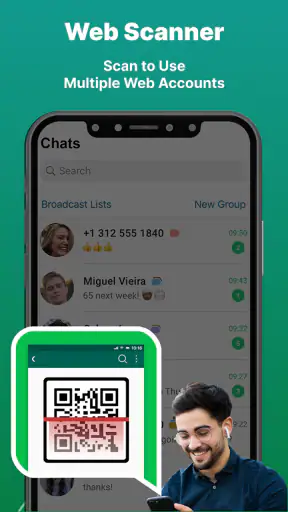
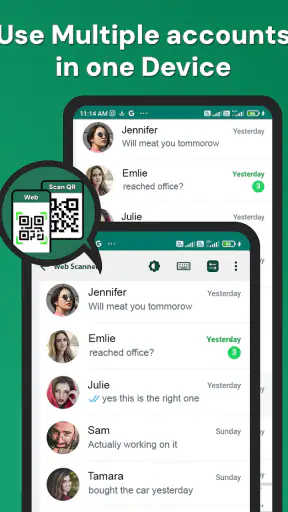
 विश्लेषणकर्ता Mobexer
अगर आप फोन से वेब चैट खोलने के लिए बार-बार QR कोड स्कैन करते हैं, तो वेब स्कैनर - डुअल ऐप एक सीधा और उपयोगी विकल्प लग सकता है। मैंने इसे इसी काम के लिए परखा और पाया कि इसका मुख्य आकर्षण किसी बड़े फीचर-संग्रह में नहीं, बल्कि उस छोटे से काम को जल्दी पूरा करने में है जिसे आम तौर पर ब्राउज़र खोलकर, सही वेबसाइट खोजकर और फिर कैमरा इस्तेमाल करके करना पड़ता है। यह एक मुफ्त प्रॉडक्टिविटी ऐप है, जिसे Codecrew Tech Apps ने बनाया है।
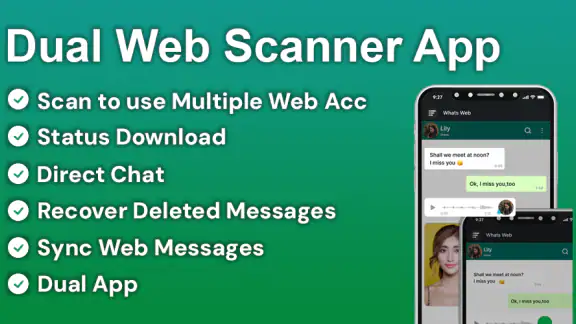
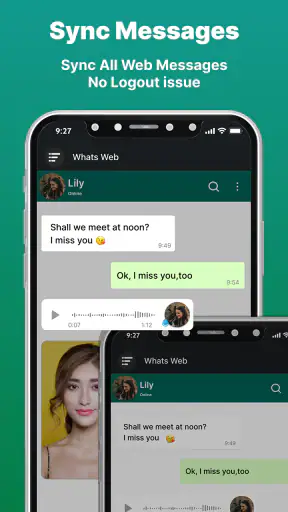
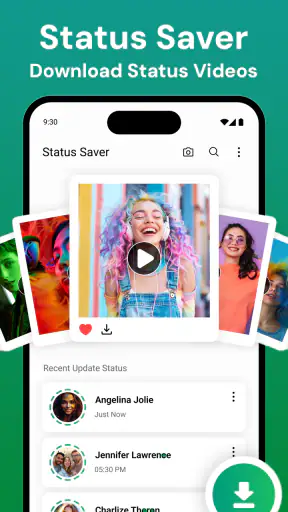
इसका स्टोर सार वेब चैट चलाने, स्टेटस सेव करने और पुराने संदेश देखने पर केंद्रित है। मेरे अनुभव में, यह विवरण ऐप की दिशा को ठीक तरह से बताता है: यह खुद कोई अलग चैट सेवा बनने की कोशिश नहीं करता, बल्कि फोन और वेब चैट के बीच एक सुविधाजनक पुल की तरह काम करता है। अगर आपका रोजमर्रा का काम पहले से वेब-आधारित चैट पर निर्भर है, तो इसका उपयोग समझना आसान है।
वेब चैट तक पहुंचने का भरोसा और तरीका
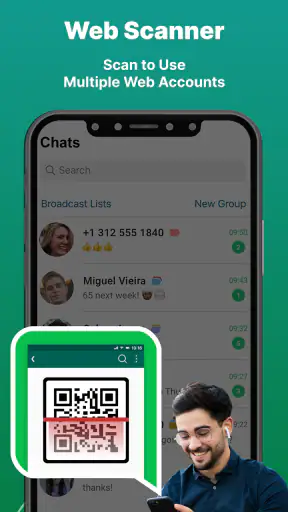
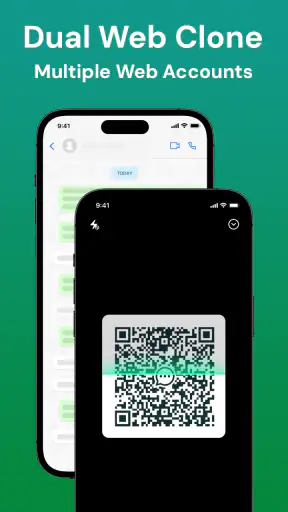
पहली बार किसी QR स्कैनर ऐप को इस्तेमाल करते समय मेरे लिए सबसे जरूरी सवाल यह होता है कि ऐप वास्तव में क्या कर रहा है। यहां मुख्य प्रक्रिया साफ है: वेब चैट के पेज पर दिखने वाले QR कोड को फोन के कैमरे से स्कैन करना और फिर उपलब्ध वेब सत्र में जाना। इस वजह से ऐप का मूल्यांकन केवल कैमरा कितनी तेजी से कोड पढ़ता है, इससे नहीं होना चाहिए; असली बात यह है कि उपयोगकर्ता को सत्र शुरू होने, पुराने संदेश देखने और स्टेटस संभालने के दौरान कितनी स्पष्टता मिलती है।
ऐप की पहचान भी इसी सीमित उपयोग से बनती है। स्टोर पर इसका छोटा विवरण “वेब स्कैनर” है, इसलिए इसे पूर्ण मैसेजिंग ऐप, बैकअप टूल या निजी फाइल मैनेजर समझना सही नहीं होगा। मैं इसे उन लोगों के लिए देखता हूं जिन्हें वेब चैट का प्रवेश-बिंदु जल्दी चाहिए, न कि उन लोगों के लिए जो चैट अनुभव को पूरी तरह बदलना चाहते हैं। यह फर्क डाउनलोड करने से पहले समझ लेना उपयोगी है।
इस ऐप को 3+ के लिए रेट किया गया है, और इसकी कीमत मुफ्त है। इसका मतलब यह है कि इसे आजमाने में आर्थिक जोखिम नहीं है, लेकिन मुफ्त होने को अपने-आप में भरोसे का प्रमाण नहीं मानना चाहिए। किसी भी ऐसे ऐप में जो वेब चैट सत्र शुरू करने में मदद करता है, उपयोगकर्ता को ध्यान देना चाहिए कि वह किस स्क्रीन पर क्या अनुमति दे रहा है और सत्र समाप्त होने के बाद क्या खुला छोड़ रहा है।
ऐप को 30 दिसम्बर 2023 को जारी किया गया था और वर्तमान संस्करण 1.11 है। यह Android 7.0 या उसके बाद के संस्करण पर चलता है, इसलिए पुराने लेकिन अभी भी उपयोग में आने वाले कई फोन इसे चला सकते हैं। मेरे लिए यह अच्छी व्यावहारिक बात है, खासकर तब जब कोई व्यक्ति केवल वेब चैट स्कैनिंग के लिए नया फोन नहीं लेना चाहता। फिर भी पुराने फोन पर कैमरा फोकस और सिस्टम की गति का असर स्कैनिंग अनुभव पर पड़ सकता है।
किस तरह के उपयोगकर्ता को यह सबसे ज्यादा काम आएगा
इसका सबसे अच्छा उपयोग उस व्यक्ति के लिए है जो दिन में कई बार कंप्यूटर पर वेब चैट खोलता है। उदाहरण के लिए, मैं कल्पना कर सकता हूं कि कोई दुकानदार फोन पर आने वाले ग्राहक संदेश देखता है, लेकिन जवाब देने के लिए डेस्कटॉप का बड़ा कीबोर्ड पसंद करता है। ऐसे में हर बार सामान्य ब्राउज़र से वेब चैट ढूंढने के बजाय स्कैनिंग-केंद्रित ऐप एक छोटा, दोहराया जाने वाला कदम कम कर सकता है।
न्यूज़रूम से ताज़ा खबरें

Among Us की असली परीक्षा: दोस्तों की शरारत, जुड़ाव की रुकावट

Block Blast! क्यों बना यह गेम आपका नया डिजिटल साथी

Zomato के साथ ऑनलाइन फूड ऑर्डरिंग का नया अनुभव

गढ़ी वाला खेल : Car Games 3D की रोमांचक दुनिया का मुकाबला

WhatsApp Messenger: आपका अति आवश्यक संचार साधन

MX Player: Video Player और OTT की गहराई से समीक्षा
दूसरा उपयोग घर और कार्यालय के बीच बदलते रहने वाले उपयोगकर्ता का है। अगर आप कभी निजी लैपटॉप और कभी काम के कंप्यूटर पर वेब चैट खोलते हैं, तो QR स्कैनिंग को एक अलग ऐप में रखना प्रक्रिया को याद रखने योग्य बना सकता है। हालांकि, मैं हर कंप्यूटर पर सत्र खुला छोड़ने की सलाह नहीं दूंगा। साझा कंप्यूटर पर वेब चैट खुली रह जाना गोपनीयता की समस्या बन सकता है, चाहे स्कैनर ऐप खुद कितना भी सरल क्यों न हो।
तीसरा उपयोग पुराने संदेशों को जल्दी देखने का है। स्टोर सार में पुराने संदेश देखने का उल्लेख है, इसलिए यह ऐप उन लोगों के लिए सुविधाजनक हो सकता है जो फोन पर बातचीत पढ़ने के बजाय बड़े स्क्रीन पर पिछली चर्चा देखना चाहते हैं। यहां एक महत्वपूर्ण सावधानी है: पुराने संदेश दिखना वेब चैट सेवा के मौजूदा खाते और सत्र पर निर्भर करेगा। स्कैनर स्वयं किसी बातचीत का स्वतंत्र संग्रह मानकर चलना ठीक नहीं है।
स्कैनिंग के दौरान मेरी व्यावहारिक सावधानियां
QR कोड स्कैन करते समय फोन को बहुत पास ले जाने के बजाय पहले स्क्रीन को स्थिर रखना बेहतर रहता है। लैपटॉप की चमक, स्क्रीन पर प्रतिबिंब और कैमरे के फोकस की दूरी से फर्क पड़ सकता है। अगर कोड तुरंत नहीं पढ़ता, तो मैं फोन को धीरे-धीरे पीछे करता हूं, स्क्रीन की चमक बदलता हूं और यह देखता हूं कि पूरा कोड कैमरा फ्रेम में है। यह साधारण तरीका अनावश्यक रूप से बार-बार टैप करने से बेहतर है।
एक गैर-स्पष्ट लेकिन महत्वपूर्ण बात यह है कि QR कोड को केवल “लॉगिन चित्र” समझकर अनदेखा न करें। वह आपके वेब चैट सत्र से जुड़ा प्रवेश-बिंदु हो सकता है। इसलिए मैं किसी अनजान कंप्यूटर, सार्वजनिक स्क्रीन या किसी दूसरे व्यक्ति के भेजे हुए QR कोड को स्कैन नहीं करूंगा। इस ऐप का काम स्कैन करना है; कोड भरोसेमंद है या नहीं, इसका निर्णय उपयोगकर्ता को ही करना पड़ता है।
स्कैन के बाद मैं वेब चैट स्क्रीन पर खाते का नाम, बातचीत और सत्र की स्थिति देखता हूं। अगर स्क्रीन अपेक्षा से अलग खुले, तो आगे बढ़ने के बजाय उसे बंद करना समझदारी है। यह छोटी आदत भरोसे के लिहाज से ज्यादा महत्वपूर्ण है, क्योंकि उपयोगकर्ता को केवल तेज प्रवेश नहीं, सही प्रवेश भी चाहिए।
स्टेटस सेव करने का उपयोग और उसकी सीमा
स्टेटस सेव करने की सुविधा उन लोगों के लिए उपयोगी हो सकती है जो किसी वेब चैट पर दिखने वाली अस्थायी सामग्री को बाद में देखना चाहते हैं। मेरे हिसाब से इसका अच्छा workflow यह है कि पहले तय करें कि किस स्टेटस को सचमुच रखना जरूरी है, फिर सेव की गई सामग्री को समय-समय पर साफ करें। हर चीज जमा करते रहना फोन में अव्यवस्था पैदा कर सकता है और निजी सामग्री की मात्रा बढ़ा सकता है।
यहां एक जरूरी trade-off है। सुविधा बढ़ती है, लेकिन सेव की गई सामग्री आपके फोन पर लंबे समय तक रह सकती है। इसलिए संवेदनशील तस्वीरों, निजी बातचीत से जुड़ी सामग्री या किसी और की साझा की हुई चीज को बिना सोचे सुरक्षित रखना उचित नहीं होगा। मैं सेव करने से पहले पूछूंगा: क्या मुझे इसे बाद में सचमुच चाहिए, और क्या इसे फोन पर रखना सुरक्षित है?
स्टेटस सेव करने की सुविधा को मैं बैकअप का विकल्प नहीं मानता। किसी सामग्री को फोन पर देख पाना और उसे व्यवस्थित, सुरक्षित या स्थायी रूप से बैकअप कर पाना अलग बातें हैं। अगर आपकी जरूरत महत्वपूर्ण काम की फाइलों या लंबे समय के रिकॉर्ड की है, तो एक समर्पित बैकअप व्यवस्था ज्यादा उपयुक्त होगी। इस ऐप का लाभ त्वरित पहुंच है, दस्तावेज प्रबंधन नहीं।
पुराने संदेश देखते समय डेटा-संवेदनशील क्षण
पुराने संदेश देखने का अनुभव सुविधाजनक है, लेकिन यही वह जगह है जहां मैं सबसे ज्यादा सावधानी बरतता हूं। वेब चैट खोलते समय स्क्रीन पर निजी बातचीत, फोन नंबर, काम की जानकारी या साझा किए गए दस्तावेज दिखाई दे सकते हैं। अगर आप कार्यालय में हैं और स्क्रीन दूसरे लोगों को दिख रही है, तो केवल कुछ सेकंड की लापरवाही भी पर्याप्त हो सकती है।
मैं ऐसे उपयोग के लिए स्क्रीन लॉक, कंप्यूटर से निकलते समय सत्र बंद करना और साझा डिवाइस पर खाते को खुला न छोड़ना अपनी सामान्य आदत बनाऊंगा। ये बातें ऐप के किसी चमकदार फीचर से कम आकर्षक लग सकती हैं, लेकिन वेब चैट स्कैनर का वास्तविक भरोसा इन्हीं व्यवहारों से तय होता है। ऐप आपको प्रवेश दिला सकता है; सत्र की सुरक्षा बनाए रखना आपके हाथ में रहता है।
अगर फोन किसी परिवार के सदस्य, सहकर्मी या तकनीकी सहायता देने वाले व्यक्ति को देना हो, तो पहले वेब चैट सत्र की स्थिति देख लेना चाहिए। इसी तरह, फोन बदलने या बेचने से पहले सेव की गई सामग्री और खुले सत्रों की जांच करना समझदारी है। यह सलाह खास तौर पर उस उपयोगकर्ता के लिए महत्वपूर्ण है जो स्टेटस सेव करने और पुराने संदेश देखने की सुविधाओं का नियमित इस्तेमाल करता है।
अनुमतियों और दिखाई देने वाले विकल्पों को कैसे देखें
भरोसे का मूल्यांकन करते समय मैं ऐप की मांगी गई अनुमतियों को ध्यान से देखता हूं। QR स्कैनिंग के लिए कैमरा पहुंच स्वाभाविक लगती है, लेकिन उपयोगकर्ता को Android की अनुमति स्क्रीन पर पढ़ना चाहिए कि किस चीज की अनुमति मांगी जा रही है। मैं ऐसी अनुमति को स्वीकार नहीं करूंगा जिसे ऐप के मुख्य काम से जोड़ना मुश्किल हो। अगर कोई अनुमति अस्पष्ट लगे, तो पहले उसे अस्वीकार करके देखना और जरूरत पड़ने पर ही सक्षम करना बेहतर तरीका है।
यह भी जरूरी है कि उपयोगकर्ता अनुमति देने के बाद उसे भूल न जाए। Android की सेटिंग्स में समय-समय पर ऐप की अनुमतियां देखना एक अच्छा अभ्यास है, खासकर तब जब ऐप का इस्तेमाल केवल कभी-कभी किया जाता हो। कैमरा अनुमति को हर समय सक्रिय रखने की आवश्यकता है या नहीं, यह आपके उपयोग पर निर्भर करता है। मैं स्कैनिंग पूरी होने के बाद अनावश्यक पहुंच को सीमित रखने की दिशा में रहूंगा।
ऐप के भीतर दिखाई देने वाले विकल्पों को जल्दी-जल्दी पार करने के बजाय पढ़ना चाहिए। स्टेटस सेव करने, पुराने संदेश देखने या सत्र से बाहर निकलने वाले विकल्पों का अर्थ समझकर ही चुनना बेहतर है। सबसे भरोसेमंद अनुभव वही है जिसमें उपयोगकर्ता को हर महत्वपूर्ण कदम पर पता हो कि वह क्या शुरू कर रहा है और क्या सुरक्षित रख रहा है।
मैं ऐसे दावे नहीं जोड़ूंगा जिन्हें ऐप की दिखाई देने वाली प्रक्रिया से साबित नहीं किया जा सकता। उदाहरण के लिए, QR स्कैनिंग अपने-आप यह साबित नहीं करती कि किसी वेब चैट खाते की सामग्री पूरी तरह निजी है। ऐप का काम और वेब सेवा का काम अलग हो सकता है। इस फर्क को समझना उन उपयोगकर्ताओं के लिए खास तौर पर जरूरी है जो निजी या कामकाजी बातचीत संभालते हैं।
डुअल ऐप नाम का व्यावहारिक अर्थ
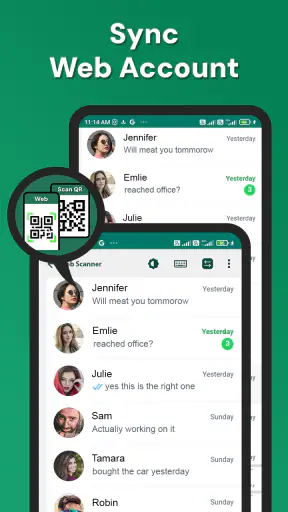
नाम में “डुअल ऐप” होने से कुछ उपयोगकर्ता यह उम्मीद कर सकते हैं कि वे एक ही फोन पर दो अलग चैट खातों को स्वतंत्र रूप से चला पाएंगे। मैं इस नाम को देखकर ऐसी गारंटी नहीं मानूंगा। वेब चैट सत्र, खाते और फोन के सिस्टम-स्तरीय ऐप क्लोन फीचर अलग-अलग चीजें हैं। इसलिए अगर आपकी मुख्य जरूरत दो खातों को समानांतर चलाना है, तो पहले ऐप के वास्तविक स्क्रीन और विकल्प देखकर ही निर्णय लें।
यही वह स्थिति है जहां किसी फोन का अपना Dual Apps या App Clone फीचर बेहतर विकल्प हो सकता है। सिस्टम-स्तरीय क्लोनिंग आम तौर पर उस ऐप के लिए बनाई जाती है जिसे दो अलग इंस्टॉलेशन की तरह चलाना हो, जबकि QR-केंद्रित स्कैनर का उद्देश्य वेब सत्र खोलना हो सकता है। दोनों को एक जैसा समझने से निराशा हो सकती है।
अगर आप केवल एक वेब चैट खाते को कंप्यूटर पर खोलना चाहते हैं, तो यह ऐप अधिक सीधा लग सकता है। लेकिन अगर आपका लक्ष्य अलग-अलग खातों की सूचनाएं, लॉगिन और संदेश पूरी तरह अलग रखना है, तो आधिकारिक ऐप का खाता-स्विचिंग विकल्प या फोन का अंतर्निहित क्लोन फीचर ज्यादा उपयुक्त हो सकता है। यहां सुविधा और नियंत्रण के बीच चुनाव करना पड़ता है।
सामान्य ब्राउज़र और आधिकारिक विकल्पों से तुलना
सामान्य ब्राउज़र का लाभ यह है कि आपको किसी अतिरिक्त स्कैनर ऐप पर निर्भर नहीं रहना पड़ता। आप सीधे वेब चैट की आधिकारिक वेबसाइट खोल सकते हैं और वहां दिए गए निर्देशों से QR कोड स्कैन कर सकते हैं। अगर आप बहुत कम बार वेब चैट इस्तेमाल करते हैं, तो यह तरीका अधिक सरल और कम अव्यवस्थित हो सकता है।
इस ऐप का लाभ उस उपयोगकर्ता को मिलता है जो बार-बार वही काम करता है और स्कैनिंग को एक अलग, याद रखने योग्य कदम बनाना चाहता है। स्टेटस सेव करने और पुराने संदेश देखने जैसी सुविधाएं भी इसे केवल कैमरा खोलने वाले साधारण QR रीडर से अलग दिशा देती हैं। फिर भी, अगर आपके लिए आधिकारिक ऐप की सुरक्षा सूचना, खाता नियंत्रण और सत्र प्रबंधन सबसे महत्वपूर्ण हैं, तो आधिकारिक अनुभव को प्राथमिकता देना बेहतर हो सकता है।
साधारण QR स्कैनर की तुलना में यहां उपयोग का संदर्भ अधिक विशिष्ट है। एक सामान्य स्कैनर लिंक, संपर्क या दूसरे प्रकार के कोड के लिए उपयोगी हो सकता है, जबकि यह ऐप वेब चैट पर केंद्रित है। इसलिए मैं इसे हर QR जरूरत के लिए इंस्टॉल नहीं करूंगा। यह तभी सार्थक है जब वेब चैट आपका नियमित काम हो और अतिरिक्त workflow आपको वास्तव में समय बचाता हो।
कहां यह ऐप सही चुनाव नहीं होगा
अगर आप वेब चैट का उपयोग कभी-कभार करते हैं, तो फोन में अलग ऐप रखने का लाभ बहुत कम हो सकता है। इसी तरह, जिन लोगों को अपने संदेशों का व्यवस्थित निर्यात, क्लाउड बैकअप, टीम प्रबंधन या विस्तृत खाता नियंत्रण चाहिए, उन्हें यह ऐप पर्याप्त नहीं लगेगा। इसका केंद्र तेज स्कैनिंग और संबंधित वेब चैट उपयोग है, न कि व्यापक उत्पादकता प्रबंधन।
मैं इसे सार्वजनिक या साझा कंप्यूटरों पर लापरवाही से इस्तेमाल करने से भी बचूंगा। QR कोड स्कैन करना आसान है, लेकिन सत्र खुला रह जाने पर अगला व्यक्ति बातचीत देख सकता है। अगर आपका काम संवेदनशील ग्राहक जानकारी, स्वास्थ्य संबंधी संदेश या निजी दस्तावेजों से जुड़ा है, तो हर सत्र के बाद लॉगआउट और स्क्रीन जांचना अनिवार्य आदत होनी चाहिए।
कम रोशनी, खराब कैमरा या टूटी हुई स्क्रीन वाले फोन पर स्कैनिंग अनुभव असुविधाजनक हो सकता है। ऐसे मामले में समस्या ऐप से ज्यादा डिवाइस और QR कोड की गुणवत्ता की हो सकती है, लेकिन उपयोगकर्ता के लिए परिणाम वही है: प्रवेश में देरी। इसलिए मैं इसे इंस्टॉल करने से पहले यह भी देखूंगा कि फोन का कैमरा सामान्य QR कोड आसानी से पढ़ लेता है या नहीं।
लोकप्रियता से मिलने वाला संदर्भ, भरोसे की गारंटी नहीं
ऐप की औसत रेटिंग 4.4 है और इसे करीब 3.9 हजार रेटिंग मिली हैं। इसके इंस्टॉल 1 मिलियन से अधिक हैं, इसलिए यह पूरी तरह अनजाना विकल्प नहीं है। ये संकेत बताते हैं कि काफी लोगों ने इसे आजमाया है, लेकिन मैं केवल लोकप्रियता देखकर निजी डेटा से जुड़े निर्णय नहीं लूंगा। उपयोगकर्ता अनुभव और डेटा-संबंधी भरोसा दो अलग कसौटियां हैं।
इसकी समीक्षा संख्या 523 है, जो संभावित उपयोगकर्ता को अलग-अलग अनुभव पढ़ने का अवसर देती है। मैं खास तौर पर उन टिप्पणियों पर ध्यान दूंगा जिनमें स्कैनिंग के बाद का व्यवहार, सत्र बंद करने का तरीका, स्टेटस सेव करने की स्पष्टता और अनचाही अनुमतियों का उल्लेख हो। केवल “काम करता है” जैसी छोटी प्रतिक्रिया से मेरे लिए भरोसे का पूरा चित्र नहीं बनता।
Codecrew Tech Apps का यह प्रॉडक्टिविटी ऐप मुफ्त है, इसलिए इसे सीमित अवधि के वास्तविक उपयोग से परखना आसान है। मैं पहले किसी गैर-संवेदनशील वेब चैट सत्र पर स्कैनिंग, स्टेटस सेव और बाहर निकलने की प्रक्रिया जांचूंगा। अगर विकल्प स्पष्ट रहें और ऐप मेरे काम में वास्तविक कदम घटाए, तभी इसे नियमित उपयोग में रखूंगा।
मेरा निष्कर्ष: सुविधा उपयोगी है, नियंत्रण आपके हाथ में रहना चाहिए
मेरे अनुभव में वेब स्कैनर - डुअल ऐप उन लोगों के लिए उपयोगी हो सकता है जो वेब चैट को बार-बार कंप्यूटर पर खोलते हैं और QR स्कैनिंग को आसान workflow में बदलना चाहते हैं। स्टेटस सेव करने और पुराने संदेश देखने का फोकस इसे साधारण QR रीडर से अधिक विशिष्ट बनाता है। Android 7.0 या उसके बाद के फोन पर चलना और मुफ्त उपलब्ध होना इसे आजमाने में बाधा भी कम करता है।
फिर भी, मैं इसे बिना सोचे-समझे भरोसे का शॉर्टकट नहीं मानूंगा। कैमरा अनुमति, खुले वेब सत्र, सेव की गई सामग्री और साझा कंप्यूटर—इन चार जगहों पर उपयोगकर्ता को खुद सजग रहना होगा। अगर आपको आधिकारिक खाता नियंत्रण, कई खातों का स्पष्ट प्रबंधन या मजबूत बैकअप चाहिए, तो ब्राउज़र का आधिकारिक तरीका, आधिकारिक चैट ऐप या फोन का सिस्टम क्लोन फीचर बेहतर विकल्प हो सकता है।
मेरी अंतिम सलाह सरल है: इसे तभी रखें जब यह आपके रोजमर्रा के वेब चैट काम को सचमुच छोटा और स्पष्ट बनाता हो। QR कोड केवल भरोसेमंद स्क्रीन से स्कैन करें, सेव की गई सामग्री की समीक्षा करते रहें और हर साझा कंप्यूटर से निकलते समय सत्र बंद करें। इन सावधानियों के साथ वेब स्कैनर - डुअल ऐप एक केंद्रित, मुफ्त प्रॉडक्टिविटी सहायक बन सकता है; लेकिन अगर आपको इससे कहीं ज्यादा खाता और डेटा नियंत्रण चाहिए, तो कोई अधिक आधिकारिक या सिस्टम-स्तरीय विकल्प आपके लिए बेहतर रहेगा।
अक्सर पूछे जाने वाले सवाल
वेब स्कैनर - डुअल ऐप क्या है और यह कैसे काम करता है?
वेब स्कैनर - डुअल ऐप एक ऐसा मोबाइल टूल है जो आमतौर पर WhatsApp Web या अन्य वेब-आधारित मैसेजिंग सेवाओं के QR कोड को स्कैन करके दूसरे डिवाइस पर अकाउंट का वेब संस्करण खोलने में मदद करता है। ऐप का उपयोग करने से पहले संबंधित सेवा की शर्तें पढ़ना जरूरी है। यह कोई अलग मैसेजिंग प्लेटफ़ॉर्म नहीं है, बल्कि वेब लॉगिन या मिररिंग प्रक्रिया को आसान बनाने वाला सहायक ऐप है।
क्या वेब स्कैनर - डुअल ऐप का इस्तेमाल सुरक्षित है?
सुरक्षा काफी हद तक इस बात पर निर्भर करती है कि आप QR कोड कहां और किस डिवाइस पर स्कैन करते हैं। केवल अपने अकाउंट और भरोसेमंद डिवाइस का उपयोग करें, सार्वजनिक फोन या अनजान QR कोड से बचें। नियमित रूप से Linked Devices या Active Sessions सूची जांचकर अनजान सत्रों को लॉग आउट करें। ऐप को अनावश्यक संपर्क, SMS या स्टोरेज अनुमतियां देने से पहले सावधानी बरतें।
क्या इस ऐप से दो WhatsApp या अन्य अकाउंट एक ही फोन पर चलाए जा सकते हैं?
ऐप का नाम डुअल ऐप होने के कारण यह दो अकाउंट या वेब सत्र प्रबंधित करने का विकल्प दे सकता है, लेकिन वास्तविक सुविधा आपके फोन, ऑपरेटिंग सिस्टम और संबंधित मैसेजिंग सेवा पर निर्भर करती है। यह जरूरी नहीं कि ऐप स्वतंत्र रूप से दूसरा अकाउंट बनाए। डाउनलोड करने से पहले ऐप के विवरण, समर्थित सेवाओं और उपयोगकर्ता समीक्षाओं की जांच करें, क्योंकि कुछ सुविधाएं विज्ञापन, सीमित सत्र या प्रीमियम विकल्पों के पीछे हो सकती हैं।
क्या वेब स्कैनर - डुअल ऐप में मेरे संदेश और निजी जानकारी सुरक्षित रहती है?
वेब स्कैनर जैसे ऐप को वेब सत्र से जुड़ी जानकारी, नोटिफिकेशन या स्क्रीन सामग्री तक पहुंच की आवश्यकता हो सकती है। इसलिए इंस्टॉल करने से पहले डेवलपर की गोपनीयता नीति और मांगी गई अनुमतियां अवश्य पढ़ें। संवेदनशील बातचीत, बैंकिंग जानकारी या निजी दस्तावेज साझा करते समय अतिरिक्त सावधानी रखें। यदि ऐप संदिग्ध अनुमति मांगता है या स्पष्ट प्राइवेसी नीति उपलब्ध नहीं है, तो इसका उपयोग न करना बेहतर है।
ऐप काम न करे, QR कोड स्कैन न हो या कनेक्शन बार-बार टूटे तो क्या करें?
सबसे पहले सुनिश्चित करें कि दोनों डिवाइस इंटरनेट से स्थिर रूप से जुड़े हों और संबंधित मैसेजिंग ऐप का नवीनतम संस्करण इस्तेमाल कर रहे हों। QR कोड को पर्याप्त रोशनी में रखें, कैमरा लेंस साफ करें और स्कैनिंग के दौरान कोड को सही दूरी पर रखें। यदि सत्र समाप्त हो जाए, तो Linked Devices में जाकर दोबारा कनेक्ट करें। समस्या बनी रहने पर ऐप को अपडेट करें, कैश साफ करें या आधिकारिक सेवा के सहायता केंद्र से संपर्क करें।











