

All Docs - PDF Read & Edit
3.9प्रॉडक्टिविटीअपडेट किया गया: 17 अक्टूबर 2026
स्क्रीनशॉट
 विश्लेषणकर्ता Mobexer
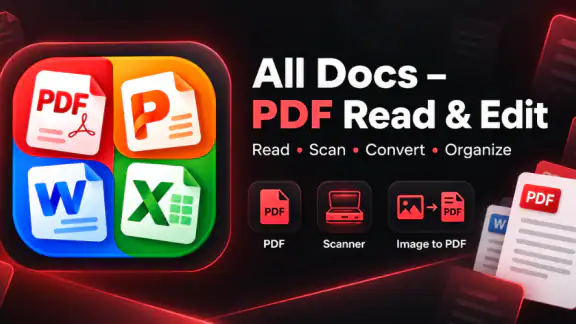
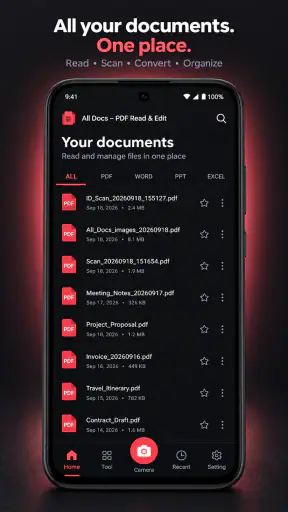
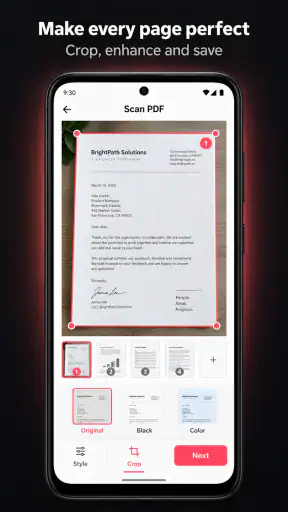
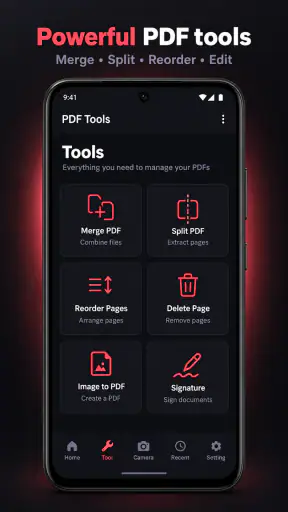
फ़ोन पर किसी दस्तावेज़ को खोलने के लिए सही ऐप ढूँढ़ना, फिर हस्ताक्षर या पन्नों की व्यवस्था के लिए दूसरा टूल लगाना—यह छोटी-सी परेशानी काम के बीच बार-बार लौटती है। All Docs - PDF Read & Edit का आकर्षण इसी झंझट को घटाने में है: यह Word, Excel, PowerPoint और PDF फ़ाइलों को देखने के साथ दस्तावेज़ स्कैन करने, हस्ताक्षर जोड़ने, और PDF को जोड़ने या बाँटने जैसे काम एक ही जगह लाता है। मेरे लिए इसका मूल्य किसी बड़े ऑफिस सूट की जगह लेना नहीं, बल्कि जल्दी निपटने वाले दस्तावेज़ी कामों में ऐप बदलने का समय बचाना है।
जब छोटा दस्तावेज़ी काम बड़ा व्यवधान बनता है
रोज़मर्रा में अक्सर पूरी रिपोर्ट संपादित नहीं करनी होती। कभी किसी ने स्प्रेडशीट भेजी है और बस एक आँकड़ा देखना है; कभी प्रस्तुति खोलकर मीटिंग का समय जाँचना है; कभी काग़ज़ पर मिले फ़ॉर्म को डिजिटल रूप में सँभालना है। ऐसे कामों में अलग-अलग फ़ाइल प्रकारों के लिए अलग ऐप रखना अव्यवस्थित हो सकता है। Gnurt का यह मुफ़्त उत्पादकता ऐप उन सामान्य कामों को एक ही कार्यस्थल में रखने की कोशिश करता है।
यह फर्क खास तौर पर तब महसूस हो सकता है जब दस्तावेज़ किसी संदेश या डाउनलोड फ़ोल्डर से आया हो। पहले फ़ाइल खोलने वाला उपयुक्त ऐप चुनना, फिर जरूरत पड़ने पर स्कैनर या PDF टूल खोजना पड़ता है। यहाँ देखने और कुछ आम दस्तावेज़ी कार्रवाइयों को एक जगह रखने का विचार उपयोगी है। समय बचत का असली दावा इसी कम-से-कम ऐप बदलने में है, न कि यह कि हर फ़ाइल को मोबाइल पर पूरी तरह संपादित करना आसान हो जाएगा।
इसका नाम All Docs - PDF Read & Edit है और इसका संक्षिप्त नाम All Docs है। इसे 3+ के लिए रेट किया गया है, इसलिए यह सामान्य दस्तावेज़ उपयोग के दायरे में आता है। ऐप का औसत 3.9 है और इसे 100 हज़ार से अधिक बार इंस्टॉल किया गया है। ये आँकड़े इसे आज़माने के लिए पर्याप्त संदर्भ देते हैं, लेकिन मेरे हिसाब से सही निर्णय इस बात पर निर्भर करेगा कि आपके फ़ोन पर दस्तावेज़ देखने और PDF सँभालने का काम कितना बार आता है।
पहली बार खोलने पर किस काम को प्राथमिकता दें
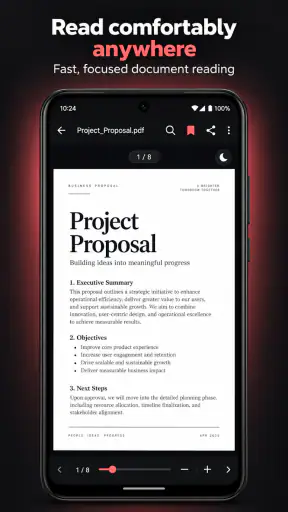
इसे स्थापित करने के बाद सबसे अच्छा पहला कदम यह है कि अपने सामान्य दस्तावेज़ों के साथ इसका व्यवहार जाँचें—एक PDF, एक Word फ़ाइल और, यदि आपके काम में आते हों, Excel या PowerPoint दस्तावेज़। देखने वाले ऐप में फ़ॉन्ट, तालिका, पन्नों की दिशा और प्रस्तुति का लेआउट मायने रखता है। केवल फ़ाइल खुल जाना पर्याप्त नहीं; यह भी देखें कि ज़रूरी सामग्री पढ़ने योग्य है और पन्नों में आगे-पीछे जाना सुविधाजनक लगता है।
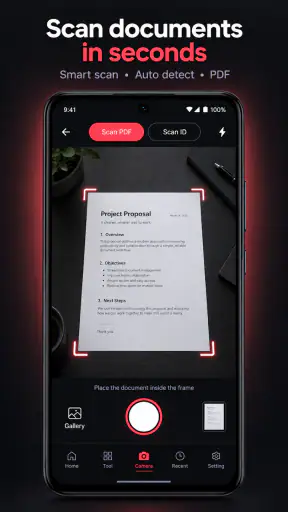
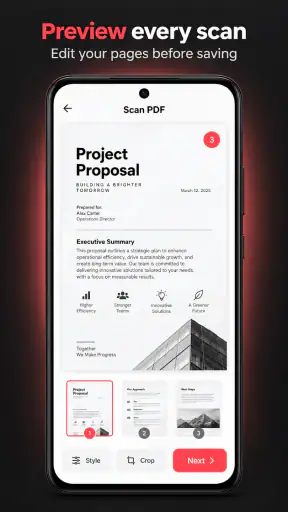
इसके बाद किसी कम जोखिम वाले दस्तावेज़ पर स्कैन या PDF जोड़ने-बाँटने की प्रक्रिया आज़माएँ। यह छोटी जाँच आपको वास्तविक काम के समय यह समझने में मदद करती है कि फ़ाइल कहाँ से चुननी है और तैयार परिणाम किस तरह सँभालना है। खास तौर पर कई पन्नों वाले काग़ज़ को स्कैन करने से पहले किनारों, छाया और पन्नों के क्रम पर ध्यान दें। मोबाइल स्कैन में मूल काग़ज़ की गुणवत्ता और रोशनी परिणाम को प्रभावित कर सकती है; ऐप की सुविधा खराब तस्वीर को अपने-आप साफ़ दस्तावेज़ में नहीं बदल देती।
संगठन का एक उपयोगी तरीका यह है कि स्कैन किए हुए पन्नों को जोड़ने से पहले क्रम तय कर लें—जैसे पहले पहचान-पत्र की कॉपी, फिर आवेदन, और अंत में सहायक पन्ने। बाद में PDF को हिस्सों में बाँटना हो तो पहले यह सोचें कि किस पन्ने के बाद अलग फ़ाइल चाहिए। यह छोटा-सा तैयारी कदम गलत क्रम वाली फ़ाइल भेजने या दोबारा काम करने की संभावना घटाता है। ऐप का मूल्य केवल टूलों की मौजूदगी में नहीं, बल्कि इन कामों को सही क्रम में करने की आदत बनाने में भी है।
न्यूज़रूम से ताज़ा खबरें

Among Us की असली परीक्षा: दोस्तों की शरारत, जुड़ाव की रुकावट

Block Blast! क्यों बना यह गेम आपका नया डिजिटल साथी

Zomato के साथ ऑनलाइन फूड ऑर्डरिंग का नया अनुभव

गढ़ी वाला खेल : Car Games 3D की रोमांचक दुनिया का मुकाबला

WhatsApp Messenger: आपका अति आवश्यक संचार साधन

MX Player: Video Player और OTT की गहराई से समीक्षा
काम के बीच आने वाले वास्तविक उपयोग
मान लीजिए किसी सहकर्मी ने बैठक से पहले स्प्रेडशीट भेजी है और आप रास्ते में केवल कुल या किसी पंक्ति की जानकारी देखना चाहते हैं। All Docs जैसे एकीकृत दर्शक में फ़ाइल खोलना सुविधाजनक हो सकता है, क्योंकि उस क्षण पूरा कंप्यूटर खोलना जरूरी नहीं। फिर भी मैं मोबाइल पर देखी गई संख्या को बड़े वित्तीय या परिचालन निर्णय का अकेला आधार नहीं बनाऊँगा: छोटी स्क्रीन पर चौड़े कॉलम, सूत्र या छिपी हुई पंक्तियाँ समझना मुश्किल हो सकता है। त्वरित जाँच के लिए फ़ोन अच्छा है; जटिल विश्लेषण के लिए डेस्कटॉप स्प्रेडशीट बेहतर रहती है।
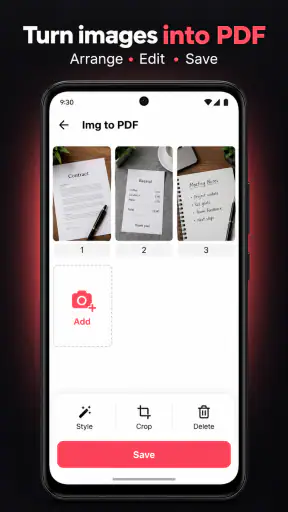
एक दूसरा उपयोग आवेदन या रसीद के काग़ज़ी पन्नों को स्कैन कर के एक PDF में रखना है। यदि अलग-अलग पन्ने पहले से फ़ोन में हैं, तो उन्हें एक दस्तावेज़ में जोड़ना ईमेल या संदेश में कई अटैचमेंट भेजने से साफ़ तरीका हो सकता है। भेजने से पहले अंतिम PDF पलटकर देखना समझदारी है: पन्ने उलटे तो नहीं, कोई किनारा कटा तो नहीं, और सभी जरूरी हिस्से शामिल हैं या नहीं। यह समीक्षा कुछ सेकंड लेती है, लेकिन अधूरी फ़ाइल भेजने के बाद सुधार माँगने की तुलना में बहुत कम परेशानी पैदा करती है।
हस्ताक्षर की जरूरत वाला सरल फ़ॉर्म भी एक व्यावहारिक मामला है। काग़ज़ प्रिंट करने, हस्ताक्षर करने और फिर स्कैन करने की जगह फ़ोन पर हस्ताक्षर जोड़ना तेज़ हो सकता है, खासकर जब दस्तावेज़ को तुरंत लौटाना हो। लेकिन इसे हर तरह के कानूनी या संस्थागत हस्ताक्षर का विकल्प न मानें। यदि सामने वाला संगठन किसी खास हस्ताक्षर पद्धति या सत्यापन की शर्त रखता है, तो वही तरीका अपनाना चाहिए। सुविधा और औपचारिक स्वीकार्यता अलग बातें हैं।
PDF को बाँटने की सुविधा उन लंबे दस्तावेज़ों में भी काम आ सकती है जहाँ किसी व्यक्ति को केवल एक खास हिस्सा भेजना हो। उदाहरण के लिए, पूरे पैकेट की जगह सिर्फ संबंधित पन्ने साझा करने से प्राप्तकर्ता के लिए जानकारी ढूँढ़ना आसान हो सकता है। यहाँ सावधानी यह है कि अलग किए गए पन्नों में संदर्भ या जरूरी शर्तें छूट न जाएँ। मैं भेजने से पहले मूल फ़ाइल और निकाले गए हिस्से की तुलना करूँगा, ताकि छोटा अंश अर्थ को न बदल दे।
एक जगह कई काम: कहाँ सचमुच घर्षण घटता है
ऐप का सबसे उपयोगी मेल दस्तावेज़ देखने और PDF से जुड़े छोटे कामों का है। यदि आपकी दिनचर्या में फ़ाइल खोलना, काग़ज़ स्कैन करना और पन्ने जोड़ना या अलग करना शामिल है, तो बार-बार अलग-अलग ऐप तलाशने की जरूरत कम हो सकती है। यह सुविधा विशेषकर उन लोगों के लिए मायने रखती है जिनका काम फ़ोन पर शुरू होता है—जैसे यात्रा के दौरान दस्तावेज़ जाँचना या किसी मौके पर तुरंत स्कैन साझा करना।
ऑफ़लाइन स्कैनिंग का उल्लेख भी व्यावहारिक है। इंटरनेट उपलब्ध न होने पर काग़ज़ को डिजिटल रूप में लेना उपयोगी हो सकता है, जैसे यात्रा में या कमजोर नेटवर्क वाले स्थान पर। फिर भी स्कैन को बाद में भेजने या किसी क्लाउड स्थान पर रखने के लिए नेटवर्क की जरूरत पड़ सकती है। इस अंतर को ध्यान में रखकर काम करें: ऑफ़लाइन कैप्चर और ऑनलाइन साझा करना एक ही चरण नहीं हैं। जरूरी दस्तावेज़ के मामले में तैयार फ़ाइल की स्थानीय प्रति सुरक्षित रखना भी बेहतर आदत है।
एक और कम स्पष्ट फायदा यह है कि छोटे कामों के लिए अलग-अलग ऐपों की अपनी-अपनी व्यवस्था याद रखने की जरूरत घटती है। लेकिन एक ऐप में कई काम होने का मतलब यह नहीं कि हर काम में विशेषज्ञ ऐप जितना नियंत्रण मिलेगा। यदि आपको PDF पर गहन टिप्पणी, दस्तावेज़ों का विस्तृत संपादन, टीम के साथ संशोधन या उन्नत स्प्रेडशीट विश्लेषण चाहिए, तो उस काम के लिए खास तौर पर बने सॉफ़्टवेयर अधिक उपयुक्त हो सकते हैं। All Docs को मैं त्वरित उपयोगिता मानूँगा, पूर्ण कार्यालय प्रणाली नहीं।
दूसरे दस्तावेज़ी ऐपों के मुकाबले इसका सही स्थान
आम विकल्पों से तुलना करते समय मैं इसे दो तरह के टूलों के बीच रखूँगा: फ़ाइलें देखने वाले हल्के ऐप और किसी एक काम में गहराई देने वाले संपादक। केवल PDF पढ़ना हो तो साधारण दर्शक पर्याप्त हो सकता है; Word या Excel में लगातार बदलाव करने हों तो संबंधित विशेषीकृत ऐप अधिक नियंत्रण देता है। All Docs की वजह यह है कि देखने, स्कैन करने और PDF के पन्ने सँभालने वाले काम पास-पास मिलते हैं। इसे चुनने का लाभ तभी है जब आप इन कामों के बीच सचमुच आते-जाते हों, न कि सिर्फ ऐप में बहुत-से औज़ार देखकर।
एक व्यावहारिक तरकीब यह है कि किसी दस्तावेज़ पर पहले केवल पढ़ने और पन्ने देखने का काम करें, फिर जरूरत हो तो उसकी प्रति पर हस्ताक्षर या पन्नों का संयोजन करें। इससे मूल फ़ाइल को अनजाने में बदलने या गलत संस्करण भेजने का जोखिम घटता है। फ़ाइल का नाम भी भेजने से पहले ऐसा रखें जिससे पहचानना आसान हो; जब स्कैन और अलग किए गए पन्ने एक ही जगह सँभाले जा रहे हों, स्पष्ट नाम बाद में सही प्रति चुनने में मदद करता है।
जहाँ सुविधा की सीमाएँ सामने आती हैं
सबसे बड़ा समझौता मोबाइल स्क्रीन है। Word फ़ाइल में लंबी टिप्पणियाँ पढ़ना, Excel तालिका की बारीक तुलना करना या प्रस्तुति के लेआउट की अंतिम जाँच करना फ़ोन पर थकाऊ हो सकता है। दस्तावेज़ दर्शक यात्रा में पढ़ने या एक जानकारी खोजने के लिए ठीक है; भारी संपादन और सटीक स्वरूपण के लिए बड़ी स्क्रीन वाला मूल ऐप बेहतर रहता है। इस सीमा को पहचानने से ऐप से गलत उम्मीद नहीं बनती।
फ़ाइलों को जोड़ना और बाँटना सरल सुनाई देता है, पर परिणाम की जिम्मेदारी उपयोगकर्ता की रहती है। गलत पन्ने चुनना, क्रम बदल जाना या किसी जरूरी पृष्ठ को छोड़ देना काम को उल्टा धीमा कर सकता है। इसी तरह स्कैन की पठनीयता काग़ज़ और रोशनी पर निर्भर होती है। मैं संवेदनशील या आधिकारिक दस्तावेज़ भेजने से पहले अंतिम प्रति खोलकर हर पन्ना जाँचूँगा—सिर्फ यह देखकर संतुष्ट नहीं होऊँगा कि प्रक्रिया पूरी हुई।
ऐप का वर्तमान संस्करण 1.0.4 है और इसके लिए Android 7.0 या उससे ऊपर की आवश्यकता है। यदि आपका फ़ोन इस सीमा से पुराना है, तो यह आपके लिए सही विकल्प नहीं होगा। नए फ़ोन पर भी ऐप के व्यवहार को अपने वास्तविक फ़ाइलों के साथ जाँचना उपयोगी है, क्योंकि दस्तावेज़ प्रकार और उनका लेआउट अलग-अलग हो सकता है। मेरे लिए पहले एक साधारण फ़ाइल से शुरुआत करना बड़े या जरूरी दस्तावेज़ पर सीधे निर्भर होने से बेहतर तरीका है।
दूसरी व्यावहारिक सीमा यह है कि एकीकृत दर्शक हमेशा मूल फ़ाइल बनाने वाले ऐप का पूरा विकल्प नहीं होता। किसी प्रस्तुति के दृश्य प्रभाव, स्प्रेडशीट के सूत्र या Word दस्तावेज़ का जटिल स्वरूप यदि बिल्कुल वैसा ही दिखना जरूरी है, तो उस फ़ाइल के मूल सॉफ़्टवेयर में जाँच करें। All Docs तब अधिक समझदारी का चुनाव है जब प्राथमिकता जल्दी खोलने, देखने और सामान्य PDF काम निपटाने की हो; सटीक संपादन और पेशेवर सहयोग प्राथमिकता हों तो अलग विशेषीकृत टूल चुनें।
किसके लिए यह सही बैठता है
मैं इसे उन लोगों को सुझाऊँगा जिन्हें फ़ोन पर तरह-तरह के दस्तावेज़ खोलने पड़ते हैं और बीच-बीच में स्कैन, हस्ताक्षर, PDF मर्ज या विभाजन करना होता है। छात्र किसी आवेदन के पन्ने समेट सकते हैं, छोटे व्यवसाय का मालिक रसीदें डिजिटल कर सकता है, और यात्रा करने वाला व्यक्ति भेजी गई फ़ाइल जल्दी देख सकता है। ऐसे काम कभी-कभार होते हों तब भी एक ही ऐप में संबंधित औज़ार मिलना सुविधाजनक है, बशर्ते आप आउटपुट की जाँच करें।
इसके उलट, यदि आपका अधिकतर काम एक ही प्रकार के दस्तावेज़ में गहरा संपादन है, तो विशेषीकृत ऐप चुनना बेहतर होगा। बहुत बड़ी स्प्रेडशीट, जटिल Word लेआउट या प्रस्तुति का अंतिम उत्पादन मोबाइल दर्शक के लिए आदर्श काम नहीं है। इसी तरह जिन लोगों को फ़ाइलों पर टीम के साथ निरंतर टिप्पणी और संशोधन करना होता है, उन्हें सहयोग-केंद्रित कार्यालय टूल में अधिक नियंत्रण मिल सकता है। All Docs का मजबूत पक्ष कामों को एक जगह लाना है, न कि हर पेशेवर आवश्यकता को पूरा करना।
अंतिम राय: कम व्यवधान, सही अपेक्षाएँ
मेरी नज़र में All Docs की उपयोगिता छोटी लेकिन बार-बार आने वाली परेशानियों को घटाने में है। दस्तावेज़ देखना, काग़ज़ स्कैन करना, हस्ताक्षर जोड़ना और PDF के पन्ने व्यवस्थित करना—ये काम एक ही मोबाइल ऐप में मिलने से रोज़मर्रा की प्रक्रिया कम बिखरी हुई लग सकती है। Gnurt ने इसे मुफ़्त रखा है, इसलिए इसे अपने सामान्य दस्तावेज़ों पर आज़माकर देखना आसान पड़ता है; फिर भी जरूरी फ़ाइल पर भरोसा करने से पहले अपने फ़ोन और फ़ाइल प्रकार के साथ इसकी जाँच करना समझदारी है।
मेरी सिफारिश सीधी है: यदि आपको चलते-फिरते दस्तावेज़ खोलने और साधारण PDF काम जल्दी निपटाने हैं, तो इसे उपयोगी विकल्प मानें। यदि आपका काम सटीक संपादन, जटिल लेआउट या उन्नत कार्यालय सुविधाओं पर निर्भर है, तो इसे मुख्य संपादक के बजाय सहायक टूल की तरह रखें। सही अपेक्षा के साथ यह ऐप ऐप बदलने की झंझट कम कर सकता है—और यही इसकी सबसे ठोस वजह है।
अक्सर पूछे जाने वाले सवाल
All Docs - PDF Read & Edit ऐप का उपयोग किस काम के लिए किया जा सकता है?
All Docs - PDF Read & Edit एक दस्तावेज़ देखने और संभालने वाला ऐप है, जिसमें PDF के साथ Word, Excel और PowerPoint जैसे आम फ़ाइल फ़ॉर्मैट खोलने की सुविधा मिल सकती है। यह उन लोगों के लिए उपयोगी है जिन्हें फोन पर दस्तावेज़ पढ़ने, फ़ाइलें खोजने या रोज़मर्रा के कागज़ात तक जल्दी पहुँचने की ज़रूरत होती है। उपलब्ध फ़ॉर्मैट और सुविधाएँ ऐप के संस्करण के अनुसार बदल सकती हैं।
क्या इस ऐप में PDF को संपादित किया जा सकता है?
ऐप के नाम में PDF संपादन का उल्लेख है, लेकिन संपादन के विकल्प संस्करण और फ़ाइल के प्रकार पर निर्भर कर सकते हैं। डाउनलोड करने से पहले ऐप स्टोर के विवरण में जाँचें कि इसमें टेक्स्ट जोड़ना, टिप्पणी या निशान लगाना, पन्ने व्यवस्थित करना अथवा फ़ॉर्म भरना जैसी कौन-सी सुविधाएँ शामिल हैं। कुछ उन्नत विकल्पों के लिए सदस्यता, भुगतान या इंटरनेट कनेक्शन आवश्यक हो सकता है।
क्या All Docs - PDF Read & Edit मुफ्त है, और क्या इसमें विज्ञापन या इन-ऐप खरीदारी हैं?
ऐप डाउनलोड करना मुफ्त हो सकता है, लेकिन इसका अर्थ यह नहीं कि हर सुविधा बिना शुल्क उपलब्ध होगी। कुछ संस्करणों में विज्ञापन, प्रीमियम सदस्यता या इन-ऐप खरीदारी हो सकती है; भुगतान वाली सुविधाओं में अतिरिक्त संपादन या विज्ञापन-मुक्त उपयोग शामिल हो सकता है। इंस्टॉल करने से पहले Android या iOS स्टोर पर कीमत, सदस्यता की अवधि और स्वतः नवीनीकरण की शर्तें अवश्य देखें।
क्या यह ऐप ऑफ़लाइन काम करता है, और क्या मेरी फ़ाइलें सुरक्षित रहती हैं?
पहले से फोन में मौजूद दस्तावेज़ों को पढ़ना कई बार बिना इंटरनेट संभव होता है, लेकिन क्लाउड सेवाओं, ऑनलाइन रूपांतरण या कुछ अन्य सुविधाओं के लिए कनेक्शन चाहिए हो सकता है। फ़ाइलें ऐप में कैसे संभाली जाती हैं, यह उसकी अनुमतियों और गोपनीयता नीति पर निर्भर करता है। निजी दस्तावेज़ खोलने से पहले स्टोर पेज पर माँगी गई अनुमतियाँ और डेटा-संग्रह संबंधी जानकारी पढ़ना उचित है।
All Docs - PDF Read & Edit किन डिवाइसों पर उपलब्ध है और इसे सुरक्षित रूप से कैसे डाउनलोड करें?
ऐप की उपलब्धता Android और iOS पर अलग-अलग हो सकती है, इसलिए अपने डिवाइस के आधिकारिक Google Play Store या Apple App Store में इसका नाम खोजें। इंस्टॉल करने से पहले डेवलपर का नाम, हाल के अपडेट, उपयोगकर्ता समीक्षाएँ और आवश्यक ऑपरेटिंग सिस्टम संस्करण जाँचें। आधिकारिक स्टोर से डाउनलोड करना बेहतर है, क्योंकि अनजान वेबसाइटों की APK या इंस्टॉलेशन फ़ाइलें सुरक्षा और गोपनीयता का जोखिम पैदा कर सकती हैं।
डाउनलोड










