

इमेज टु PDF कनवर्टर: PDF Maker
4.8प्रॉडक्टिविटीअपडेट किया गया: 17 अक्टूबर 2026

स्क्रीनशॉट
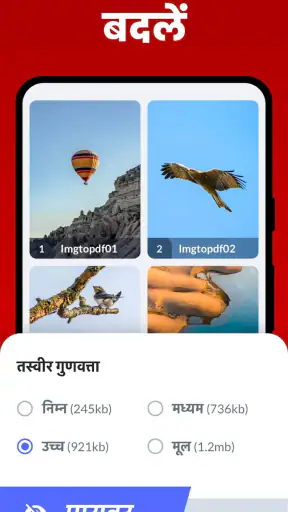
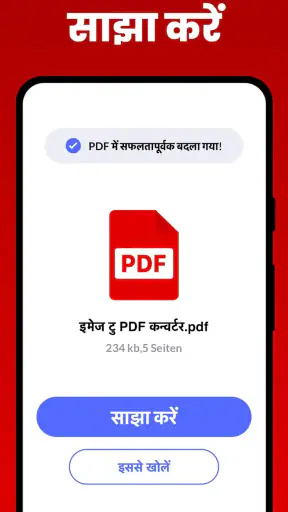
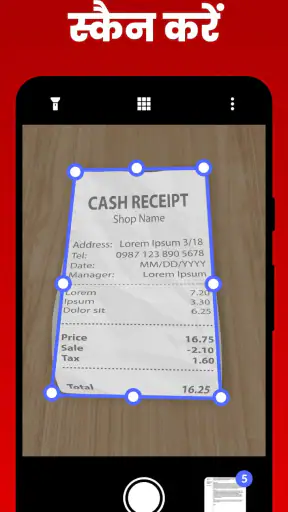
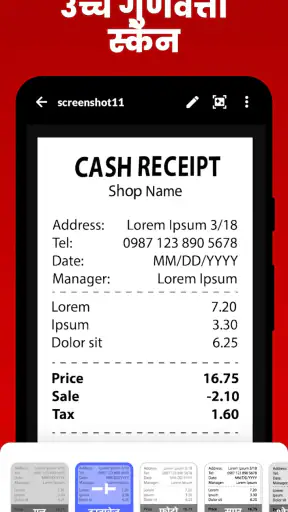
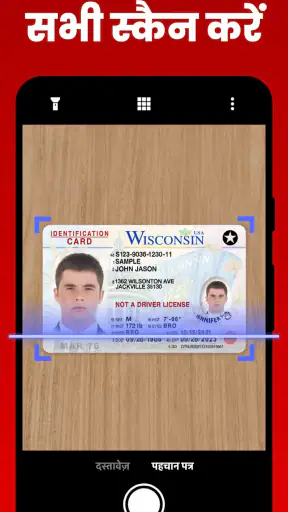
 विश्लेषणकर्ता Mobexer
कागज़ पर मौजूद किसी रसीद, नोट या फॉर्म को भेजने लायक PDF में बदलना छोटा काम लगता है—जब तक तस्वीरें अलग-अलग जगह बिखरी हों या तैयार फ़ाइल सही क्रम में न खुले। मैंने इमेज टु PDF कनवर्टर: PDF Maker को इसी रोज़मर्रा की जरूरत के लिए उपयोगी पाया: यह फोटो को PDF बनाने पर केंद्रित एक सीधा उत्पादकता ऐप है। इसकी सबसे अच्छी बात इसकी सीमित भूमिका है; यह पूरी दस्तावेज़-प्रबंधन प्रणाली बनने की कोशिश नहीं करता, बल्कि छवियों से PDF तैयार करने का काम आसान रखना चाहता है।
किस काम में यह रास्ता आसान करता है
मैं इसे उन मौकों के लिए सबसे उपयुक्त मानता हूँ जब तस्वीरें पहले से फोन में हों और उन्हें एक व्यवस्थित फ़ाइल में भेजना हो। उदाहरण के लिए, किसी कार्यक्रम के लिए भरे हुए कागज़ की तस्वीरें लेने के बाद उन्हें एक PDF में रखना, या यात्रा की रसीदें घर पहुँचकर एक दस्तावेज़ के रूप में साझा करना। यहाँ फायदा केवल कम फ़ाइलें भेजने का नहीं है: प्राप्तकर्ता को पन्ने एक साथ मिलते हैं और उन्हें अलग-अलग खोलकर क्रम समझने की जरूरत कम पड़ती है।
अगर आपका काम हर दिन बहुत सारे दस्तावेज़ों को स्कैन करना है, तो पहले अपने पूरे कार्यप्रवाह के बारे में सोचें। आपको केवल छवियाँ जोड़नी हैं या कागज़ को कैमरे से कैप्चर करना, किनारे ठीक करना, टेक्स्ट पहचानना और फ़ाइलें लंबे समय तक व्यवस्थित रखना भी जरूरी है? इस कनवर्टर की सीधी उपयोगिता पहले मामले में है। जरूरतें बढ़ें तो एक ही साधन से सब कुछ कराने की कोशिश के बजाय स्कैनिंग या PDF संपादन के लिए अलग ऐप चुनना अधिक व्यावहारिक हो सकता है।
तस्वीर चुनने से पहले की छोटी अड़चनें
ऐसे कनवर्टर में परेशानी अक्सर रूपांतरण के बटन से नहीं, उससे पहले आती है। सही तस्वीर ढूँढ़ना, कई पन्नों को क्रम में रखना और यह तय करना कि हर पन्ना पढ़ने लायक है या नहीं—ये बातें अंतिम PDF को बेहतर या बेकार बना सकती हैं। इस ऐप को खोलते समय मैं पहले तस्वीरों को एक जगह जुटाने और उनकी सामग्री जाँचने की सलाह दूँगा। धुंधली या तिरछी फोटो PDF में बदलने के बाद भी धुंधली या तिरछी ही रहेगी।
इमेज टु PDF कनवर्टर: PDF Maker उन लोगों के लिए खास तौर पर समझ में आता है जिन्हें कभी-कभार फोटो से साझा करने योग्य दस्तावेज़ चाहिए, न कि हर दिन भारी दस्तावेज़ संपादन करना होता है। उदाहरण के लिए, किसी दुकान की रसीद, हस्तलिखित अनुमति-पत्र और पहचान-संबंधी कागज़ की तस्वीरें भेजनी हों, तो अलग-अलग इमेज भेजने के बजाय उन्हें एक PDF में रखना अधिक सुविधाजनक हो सकता है। मेरा सुझाव है कि तस्वीरें चुनने से पहले उनका क्रम तय कर लें—एक बार में कई पन्ने जोड़ने पर यह छोटी तैयारी बाद की उलझन बचाती है।
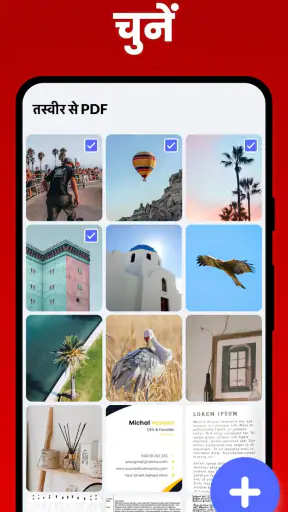
अगर तस्वीरें कैमरा, स्क्रीनशॉट और डाउनलोड फ़ोल्डर में फैली हैं, तो चयन के दौरान गलत फ़ाइल चुनना आसान है। मैं फ़ाइल चुनते समय केवल थंबनेल पर भरोसा नहीं करता; पन्ने का किनारा, लिखावट और पूरा टेक्स्ट देखता हूँ। छोटी-सी जाँच खासकर तब जरूरी है जब PDF किसी कार्यालय, स्कूल या ग्राहक को भेजनी हो। कनवर्टर का काम तस्वीरों को एक दस्तावेज़ में बदलना है; वह गलत स्रोत-तस्वीर की पहचान अपने-आप नहीं कर सकता।
शुरुआत में क्या जाँचें
पहली बार इस्तेमाल करते हुए मैं तीन बातें पहले देखूँगा: चुनी गई तस्वीरें सही हैं, उनका क्रम ठीक है, और हर तस्वीर में जरूरी सामग्री पूरी दिख रही है। अगर किसी पन्ने का निचला हिस्सा कटा है या रोशनी के कारण अक्षर गायब लगते हैं, तो उसे PDF बनाने से पहले दोबारा फोटो लेना बेहतर है। यह आदत किसी खास सुविधा पर निर्भर नहीं करती, लेकिन नतीजे की गुणवत्ता पर सीधा असर डालती है।
न्यूज़रूम से ताज़ा खबरें

Among Us की असली परीक्षा: दोस्तों की शरारत, जुड़ाव की रुकावट

Block Blast! क्यों बना यह गेम आपका नया डिजिटल साथी

Zomato के साथ ऑनलाइन फूड ऑर्डरिंग का नया अनुभव

गढ़ी वाला खेल : Car Games 3D की रोमांचक दुनिया का मुकाबला

WhatsApp Messenger: आपका अति आवश्यक संचार साधन

MX Player: Video Player और OTT की गहराई से समीक्षा
ऐप इंस्टॉल करने से पहले डिवाइस की संगतता भी देखनी चाहिए। इसका वर्तमान संस्करण 1.7.8 है और इसे चलाने के लिए Android 6.0 या उससे नया संस्करण चाहिए। ऐप मुफ़्त है, हालांकि इसमें ₹76.96 प्रति आइटम से शुरू होने वाली इन-ऐप खरीदारी भी दिखाई देती है। इसलिए यदि आप केवल कभी-कभार PDF बनाते हैं, तो पहले अपने सामान्य काम के लिए ऐप आज़माकर देखें; किसी भुगतान विकल्प को चुनने से पहले उसकी स्क्रीन पर दिखाई गई शर्तें ध्यान से पढ़ें।
इस ऐप को Simple Design Ltd. ने बनाया है। यह 3+ के लिए रेट किया गया है, इसलिए उम्र की श्रेणी व्यापक है, लेकिन इसका असल उपयोग उन लोगों को अधिक होगा जिन्हें मोबाइल पर छवियों से दस्तावेज़ बनाने की जरूरत पड़ती है। डाउनलोड से पहले यह भी सोचें कि आपकी तस्वीरें फोन में उपलब्ध हैं या नहीं। यदि जरूरी फाइलें किसी ऐसे स्थान पर हैं जहाँ से आप उन्हें चुन नहीं पा रहे, तो समस्या रूपांतरण की नहीं बल्कि पहले फ़ाइल तक पहुँचने की हो सकती है।
एक उपयोगी तैयारी यह है कि काम शुरू करने से पहले संबंधित तस्वीरों को पहचानने का अपना तरीका तय कर लें। यदि फाइलों के नाम एक जैसे या अस्पष्ट हैं, तो उन्हें बड़े आकार में देखकर पन्नों की पहचान करें; केवल हाल की तस्वीरों के क्रम पर निर्भर न रहें। खासकर जब बीच में स्क्रीनशॉट या निजी फोटो हों, यह सावधानी गलत छवि शामिल होने से बचाती है। साझा करने से पहले PDF खोलकर देखना भी जरूरी है: एक साफ़ दिखने वाला थंबनेल यह नहीं बताता कि पूरा पन्ना ठीक से आया है या नहीं।
PDF न बने या न मिले तो काम कैसे सँभालें
अगर रूपांतरण के बाद अपेक्षित फ़ाइल दिखाई नहीं देती, तो घबराकर वही प्रक्रिया बार-बार शुरू करने के बजाय पहले ऐप के भीतर हाल में बने दस्तावेज़ या उपलब्ध सेव विकल्पों को देखें। फिर अपने डिवाइस में फ़ाइल खोजने की सामान्य जगहों पर जाँच करें। मैं ऐसी स्थिति में मूल तस्वीरें सुरक्षित रखता हूँ और तैयार PDF को खोलकर पन्नों की संख्या तथा क्रम देखता हूँ। इससे पता चलता है कि समस्या फ़ाइल बनने में थी या उसे ढूँढ़ने में।
किसी पन्ने का क्रम गलत निकले तो मूल छवियों को क्रम में पहचानना सबसे उपयोगी कदम है। फाइलों के नाम अस्पष्ट हों, तो उन्हें चुनने से पहले बड़े आकार में देख लें और पन्नों को मन ही मन क्रमांक दें। दोबारा PDF बनाते समय केवल गलत हिस्से पर ध्यान दें—कौन-सी तस्वीर छूटी, कौन-सी दो बार शामिल हुई, या कौन-सा पन्ना उलटे क्रम में चला गया। यह तरीका पूरी प्रक्रिया को बिना सोचे दोहराने से बेहतर है।
यदि फ़ाइल बन गई है लेकिन उसे साझा नहीं कर पा रहे, तो रूपांतरण और भेजने को अलग-अलग जाँचें। पहले PDF को अपने डिवाइस पर खोलकर पुष्टि करें कि वह मौजूद है और पढ़ी जा सकती है; उसके बाद साझा करने वाले ऐप या चुने हुए माध्यम को देखें। इंटरनेट का अभाव भेजने में अड़चन बन सकता है, जबकि ऑफ़लाइन रूपांतरण अपने-आप में अलग चरण है। मूल तस्वीरें तब तक न हटाएँ जब तक तैयार दस्तावेज़ की जाँच न हो जाए और आपको भरोसा न हो कि वही अंतिम प्रति है।
तैयार दस्तावेज़ का आकार या साफ़-सुथरापन आपकी मूल तस्वीरों पर भी निर्भर करेगा। बहुत बड़ी, उच्च-विस्तार वाली तस्वीरें साझा करने में भारी पड़ सकती हैं; दूसरी ओर, अत्यधिक संकुचित या कम रोशनी वाली तस्वीरों में अक्षर पढ़ना कठिन हो सकता है। इसलिए मैं पहले एक नमूना PDF बनाकर उसे खोलता हूँ और स्क्रीन पर पढ़ने की सुविधा जाँचता हूँ। यदि दस्तावेज़ प्रिंट होना है, तो केवल फोन पर देखकर संतुष्ट न हों—जितना संभव हो, बड़े आकार में पन्ने की स्पष्टता भी परखें।
ऑफ़लाइन रूपांतरण का लाभ यह है कि तस्वीरों को PDF में बदलने के लिए हर बार इंटरनेट कनेक्शन पर निर्भर रहने की जरूरत नहीं पड़ती। फिर भी, इंटरनेट की जरूरत साझा करने या किसी दूसरी ऑनलाइन सेवा तक पहुँचने में पड़ सकती है। मैं इसे इस तरह समझता हूँ: PDF बनाना और PDF भेजना दो अलग चरण हैं। पहला काम ऑफ़लाइन हो सकता है, लेकिन भेजने का तरीका आपके चुने हुए ऐप और कनेक्शन पर निर्भर करेगा।
अगर प्रक्रिया बीच में रुक जाए, तो सबसे पहले जाँचें कि तस्वीरें अब भी फोन में उपलब्ध हैं और ऐप से चुनी जा सकती हैं। फिर कम संख्या में सही पहचानी हुई छवियों के साथ एक छोटा परीक्षण करना उपयोगी है; इससे यह स्पष्ट हो सकता है कि दिक्कत किसी खास तस्वीर या चयन में है या पूरी प्रक्रिया में। यह कोई जटिल तकनीकी उपाय नहीं, बल्कि अनावश्यक दोहराव से बचने का तरीका है। जब तक नतीजा ठीक न दिखे, स्रोत फ़ाइलें सुरक्षित रखें और अंतिम PDF को खोलकर ही आगे भेजें।
कब समस्या कनवर्टर की नहीं होती
अगर PDF में टेक्स्ट पढ़ना मुश्किल है, तो पहले तस्वीर देखें। कागज़ पर छाया, चमक, हलचल से आई धुंधलाहट या कटे हुए किनारे अक्सर स्कैन जैसी साफ़ छवि बनने से रोकते हैं। फोन को पन्ने के समानांतर रखकर, पर्याप्त रोशनी में और पूरे कागज़ को फ्रेम में लेकर नई फोटो लेना ज्यादा असरदार उपाय है। रूपांतरण ऐप तस्वीर को PDF में रख सकता है, लेकिन खराब फोटो को साफ़ स्कैन में बदलने की गारंटी नहीं समझना चाहिए।
इसी तरह, यदि आपको PDF में टेक्स्ट खोजने, उसे संपादित करने, फॉर्म भरने या संवेदनशील दस्तावेज़ों पर विस्तृत नियंत्रण की जरूरत है, तो केवल इमेज-से-PDF कनवर्टर पर्याप्त नहीं हो सकता। फोटो से बनी PDF में पन्ने छवि के रूप में रह सकते हैं; इसलिए लिखे हुए शब्दों को चुनना या बदलना संभव होगा, ऐसा मानकर न चलें। ऐसे काम के लिए OCR या PDF संपादन-केंद्रित अलग साधन बेहतर विकल्प हो सकता है।
गोपनीय कागज़ों के मामले में मैं यह भी सोचता हूँ कि तस्वीरें कहाँ रखी हैं और तैयार फ़ाइल किसे भेजी जाएगी। ऐप का मुख्य काम कनवर्ज़न है; संवेदनशील दस्तावेज़ संभालते समय अपने डिवाइस की लॉक सेटिंग, साझा करने वाले ऐप और प्राप्तकर्ता की जाँच करना उपयोगकर्ता की अपनी जिम्मेदारी रहती है। यदि आपके काम में रिकॉर्ड रखने के नियम या सुरक्षित दस्तावेज़-प्रबंधन जरूरी हैं, तो सामान्य कनवर्टर को उस व्यवस्था का विकल्प न मानें।
वैकल्पिक तरीकों से तुलना करें तो फोन का अंतर्निहित स्कैन विकल्प अक्सर तब बेहतर होता है जब आपको कैमरे से कागज़ कैप्चर करना हो और पन्ने की सीमाएँ ठीक करनी हों। सामान्य PDF संपादक तब अधिक उपयोगी है जब दस्तावेज़ बनने के बाद टेक्स्ट या पन्नों में बदलाव करना हो। इसके उलट, जब छवियाँ पहले से मौजूद हों और लक्ष्य उन्हें एक PDF में समेटना हो, तब यह ऐप अधिक सीधा रास्ता देता है। चुनाव काम के अनुसार होना चाहिए, न कि इस उम्मीद पर कि हर PDF जरूरत एक ही ऐप पूरी कर देगा।
एक और व्यावहारिक फर्क यह है कि फोटो कनवर्टर उन छवियों पर निर्भर करता है जिन्हें आप चुनते हैं, जबकि कैमरे वाला स्कैनर कागज़ को उसी समय कैप्चर करने के लिए बनाया जाता है। इसलिए मेज पर रखा मूल फॉर्म आपके सामने हो तो स्कैनिंग विकल्प अधिक स्वाभाविक लग सकता है; लेकिन किसी चैट या फ़ोल्डर में पहले से मिली तस्वीरों को जोड़ना हो, तो उन्हें फिर से कैप्चर करने की जरूरत नहीं। मैं काम शुरू करने से पहले यह तय करता हूँ कि मेरे पास सामग्री किस रूप में है—कागज़ या तैयार तस्वीरें—क्योंकि यही सही विकल्प चुनने का सबसे तेज़ तरीका है।
किसके लिए यह सबसे उपयोगी है
मुझे यह ऐप विद्यार्थियों, घर से काम करने वालों और छोटे कारोबार चलाने वालों के लिए खास तौर पर व्यावहारिक लगता है—उन स्थितियों में जहाँ कागज़ की तस्वीरें जल्दी एक दस्तावेज़ बनाकर भेजनी हों। एक सामान्य दिन का उदाहरण लें: कोई व्यक्ति यात्रा के दौरान खर्च की रसीदों की तस्वीरें लेता है, शाम को उन्हें क्रम से चुनता है, PDF बनाकर अपने खर्च के रिकॉर्ड में साझा करता है। अलग-अलग तस्वीरें भेजने के बजाय एक फ़ाइल रखना प्राप्तकर्ता के लिए भी सुविधाजनक है।
विद्यार्थी के लिए भी इसका इस्तेमाल तब समझ आता है जब लिखे हुए पन्नों की तस्वीरें पहले से ली गई हों और उन्हें शिक्षक या समूह के साथ एक फ़ाइल में साझा करना हो। फिर भी, पन्ने पर हाथ की लिखावट साफ़ है या नहीं, यह पहले जाँचना चाहिए; स्क्रीन पर छोटा थंबनेल देखकर सब ठीक मान लेना जोखिम भरा है। एक पन्ने का किनारा कट गया हो तो उसे दोबारा लेना, पूरी PDF भेजने के बाद सुधार करने से आसान रहता है। इस तरह ऐप सुविधा देता है, जबकि सामग्री की जाँच की जिम्मेदारी उपयोगकर्ता के पास रहती है।
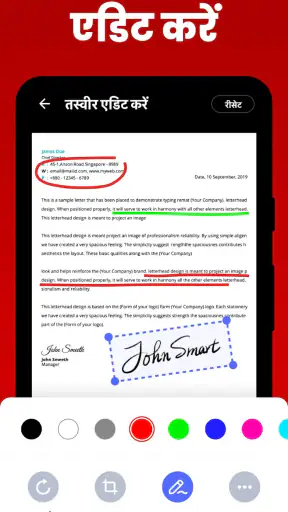
यह उन लोगों को कम पसंद आ सकता है जिन्हें बैच प्रोसेसिंग, पन्नों पर उन्नत संपादन, टेक्स्ट पहचान या दस्तावेज़ों का नियमित संग्रह संभालना होता है। ऐसे उपयोग में सरल कनवर्टर की सुविधा ही सीमा बन सकती है: वह मूल काम जल्दी करता है, लेकिन बड़े दस्तावेज़ कार्यप्रवाह का पूरा समाधान नहीं देता। मैं इसे रोज़मर्रा के छोटे रूपांतरणों का साधन मानूँगा, न कि पेशेवर स्कैनर या पूर्ण PDF संपादक का स्थानापन्न।
ऐप की लोकप्रियता भी इसे आज़माने का एक कारण है: इसकी औसत रेटिंग 4.8 है, इसे करीब 24 लाख रेटिंग मिली हैं और इसके इंस्टॉल 5 करोड़ से अधिक हैं। ये आँकड़े भरोसे का संकेत दे सकते हैं, लेकिन वे यह नहीं बताते कि आपकी खास जरूरत—जैसे संपादन या पहचान-पत्र की अत्यंत साफ़ कॉपी—पूरी होगी या नहीं। इसलिए अपने वास्तविक काम की एक-दो तस्वीरों से परीक्षण करना किसी भी लोकप्रियता संख्या से अधिक उपयोगी फैसला देगा।
यदि आप दस्तावेज़ों के लिए एक ही स्थायी डिजिटल व्यवस्था बनाना चाहते हैं, तो इसे उस व्यवस्था का एक छोटा हिस्सा समझना बेहतर है। PDF बनाने के बाद उसे समझ आने वाले नाम से सहेजना और अपने चुने हुए सुरक्षित स्थान पर रखना आपकी आगे की खोज आसान कर सकता है। ऐप किसी बड़े संग्रह की योजना का विकल्प नहीं है; नियमित रिकॉर्ड रखने वालों को फ़ाइल नाम, फ़ोल्डर और बैकअप की आदत भी बनानी होगी। कभी-कभार के काम में यह अतिरिक्त व्यवस्था जरूरी न लगे, लेकिन बार-बार उपयोग करने पर इससे पुरानी रसीद या फॉर्म ढूँढ़ना सरल होता है।
मेरी व्यावहारिक राय
मेरे लिए इस ऐप की ताकत साफ़ है: तस्वीरों को PDF में बदलने के लिए अलग, भारी-भरकम दस्तावेज़ संपादक खोलने की जरूरत नहीं पड़ती। इसका मुफ़्त उपयोग इसे आज़माना आसान बनाता है, और ऑफ़लाइन रूपांतरण उन मौकों पर काम आता है जब नेटवर्क भरोसेमंद न हो। असली अच्छे नतीजे के लिए तस्वीरों को पहले ठीक से चुनना, पन्नों का क्रम तय करना और बनी हुई फ़ाइल खोलकर जाँचना जरूरी है।
मेरी अंतिम सलाह है कि यदि आपको कभी-कभार छवियों को PDF में जोड़ना है, तो यह एक काम-केंद्रित और सरल विकल्प है। यदि आपका उद्देश्य कागज़ स्कैन करना, टेक्स्ट पहचानना, PDF में लिखना या गोपनीय दस्तावेज़ों का विस्तृत प्रबंधन करना है, तो अपनी जरूरत के अनुरूप स्कैनर या संपादक चुनें। इस ऐप से सबसे अच्छा अनुभव तब मिलेगा जब आप इसे उसी काम के लिए इस्तेमाल करें जिसमें यह उपयोगी है: पहले से उपलब्ध तस्वीरों को एक साझा करने योग्य PDF में व्यवस्थित करना।
अक्सर पूछे जाने वाले सवाल
इमेज टु PDF कनवर्टर: PDF Maker क्या करता है?
इमेज टु PDF कनवर्टर: PDF Maker का मुख्य काम तस्वीरों को PDF दस्तावेज़ में बदलना है। आप अपने डिवाइस में मौजूद छवियाँ चुनकर उन्हें एक PDF में जोड़ सकते हैं, ताकि कई पन्नों की तस्वीरें साझा करना या व्यवस्थित रखना आसान हो। उपयोग के विकल्प और उपलब्ध सुविधाएँ ऐप के संस्करण के अनुसार अलग हो सकती हैं, इसलिए डाउनलोड करने से पहले उसकी वर्तमान जानकारी ज़रूर देखें।
इस ऐप से तस्वीरों को PDF में कैसे बदलें?
आमतौर पर आपको ऐप खोलकर गैलरी से एक या अधिक तस्वीरें चुननी होती हैं, फिर पन्नों का क्रम और उपलब्ध पेज या लेआउट सेटिंग्स देखकर PDF बनाने का विकल्प चुनना होता है। फ़ाइल तैयार होने के बाद उसे डिवाइस में सहेजने या साझा करने का विकल्प मिल सकता है। अलग-अलग संस्करणों में बटन और प्रक्रिया बदल सकती है, इसलिए ऐप के निर्देशों का पालन करें।
क्या इमेज टु PDF कनवर्टर: PDF Maker बिना इंटरनेट के काम करता है?
तस्वीरों को PDF में बदलने जैसी प्रक्रिया कई ऐप में डिवाइस पर ही की जा सकती है, लेकिन इस ऐप के हर संस्करण में ऑफ़लाइन काम करने की उपलब्धता की गारंटी नहीं दी जा सकती। विज्ञापन, क्लाउड सेवाएँ या कुछ अतिरिक्त सुविधाएँ इंटरनेट माँग सकती हैं। यात्रा या सीमित नेटवर्क में इस्तेमाल से पहले इंटरनेट बंद करके एक साधारण कनवर्ज़न आज़माएँ और ऐप की मौजूदा जानकारी भी जाँचें।
क्या इस ऐप से बनाई गई PDF की गुणवत्ता और पेज क्रम बदला जा सकता है?
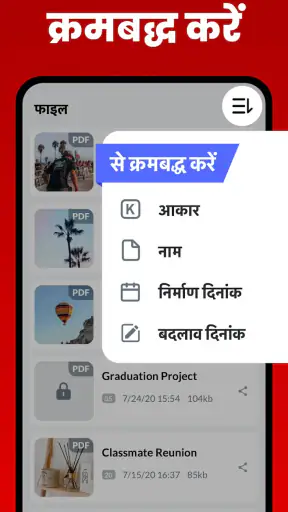
तैयार PDF का रूप चुनी गई तस्वीरों की गुणवत्ता और ऐप में उपलब्ध सेटिंग्स पर निर्भर करता है। कुछ संस्करणों में छवियों का क्रम बदलने, पेज का आकार या ओरिएंटेशन चुनने अथवा फ़ाइल का आकार घटाने जैसे विकल्प हो सकते हैं; हर विकल्प उपलब्ध मानना ठीक नहीं होगा। जरूरी दस्तावेज़ बनाने से पहले एक नमूना PDF खोलकर पेज क्रम, स्पष्टता और किनारों की जाँच करें।
क्या इमेज टु PDF कनवर्टर: PDF Maker मुफ्त और सुरक्षित है?
ऐप डाउनलोड करने से पहले उसके आधिकारिक स्टोर पेज पर कीमत, विज्ञापनों, इन-ऐप खरीदारी और माँगी गई अनुमतियों की जानकारी देख लें, क्योंकि ये बातें संस्करण और क्षेत्र के अनुसार बदल सकती हैं। तस्वीरें चुनने के लिए गैलरी या फ़ाइलों तक पहुँच की अनुमति आवश्यक हो सकती है। संवेदनशील दस्तावेज़ इस्तेमाल करते समय गोपनीयता नीति पढ़ें और केवल भरोसेमंद स्रोत से ऐप डाउनलोड करें।
डाउनलोड










